

Alors, tu veux diffuser sur Facebook Live, YouTube Live, LinkedIn Live, Twitter ou ailleurs ?
Mais peut-être que tu es perdu parmi toutes les options ?
Tu diffuses depuis ton smartphone ou ton ordinateur ?
Tu utilises un outil de streaming vidéo en direct ou tu passes par l’application native ?
Qu’est-ce que tout ça veut bien dire ?!

Si tu te sens perdu, tu n’es pas seul. C’est vraiment déroutant !
Il existe tellement d’outils !
Mais je suis là pour t’aider.
Dans cet article fleuve, je t’explique les principales différences entre diffuser depuis ton téléphone et depuis ton ordinateur.
Je vais aussi passer en revue les différences entre les plateformes vidéo en direct et les types de fonctionnalités que proposent les outils.
Enfin, je vais présenter tous les grands outils du marché, avec leurs fonctionnalités, leurs avantages et leurs inconvénients.
Si tu préfères passer directement à la comparaison des meilleurs outils de streaming vidéo en direct, clique ici.
Sinon, tu es prêt pour la balade ?!
C’est parti !
Sommaire
- Qu’est-ce qu’un outil de streaming en direct ?
- RTMP ou API ?
- Passer par l’application native
- Les 8 types d’outils vidéo en direct
- Checklist des priorités pour choisir ton outil vidéo en direct
- Les outils
- Services vidéo en direct
- Matériel : de quoi as-tu besoin ?
- Fonctionnalités des outils de streaming vidéo en direct
- Conclusion
Qu’est-ce qu’un outil de streaming vidéo en direct ?
Image de depositphotos.com
Les outils de streaming en direct ont deux fonctions principales : la commutation et la diffusion.
Commutation
Tu pourrais simplement diffuser une seule caméra du début à la fin. Mais ce n’est pas très intéressant. La plupart des outils vidéo en direct te permettent de passer d’une mise en page ou d’une scène à une autre. Tu peux ainsi alterner entre différents hôtes et invités, des vidéos préenregistrées, et plus encore.
Diffusion
Pour diffuser en direct sur une plateforme comme Facebook, LinkedIn ou YouTube, il te faut une application. Elle récupère ta vidéo et ton audio et les envoie à la plateforme, qui les transmet ensuite à ton public.
La plupart des grandes plateformes vidéo en direct, comme Facebook et YouTube, intègrent cette fonction directement dans leurs applications web ou mobiles. Tu n’as donc pas besoin d’un outil tiers, et c’est très simple.
Mais certaines plateformes (comme LinkedIn Live) imposent un outil tiers. Et utiliser un autre outil te donne de gros avantages et des fonctionnalités supplémentaires.
Ces outils portent toutes sortes de noms pompeux, comme « encodeurs vidéo de streaming en direct » ou « outils vidéo en direct ».
Concrètement, ils prennent ta vidéo (par exemple ta caméra ou une vidéo préenregistrée) et la diffusent vers ta destination. C’est un processus assez gourmand, il te faut donc un ordinateur ou un téléphone assez puissant.
RTMP ou API ?

Tu étais tenté de sauter ce passage ?
Si c’est le cas, ça ne me surprend pas ! Ça a l’air très technique !
C’est vrai, mais je vais faire au plus vite et le plus simplement possible. Il est important de comprendre ce que veulent dire ces acronymes techniques.
Comme je viens de le dire, certains services (comme Facebook et YouTube) te permettent de diffuser directement depuis leur application mobile ou leur application web. Dans ce cas, pas besoin de savoir comment la magie opère. Elle opère, c’est tout.
Mais si tu utilises un outil tiers, comme ceux dont je parle dans cet article, la diffusion se fait soit via RTMP, soit via l’API (application programming interface)A defined way for one piece of software to talk to another. A streaming tool uses a platform's API to create a live post and read its comments. officielle de la plateforme.
RTMP
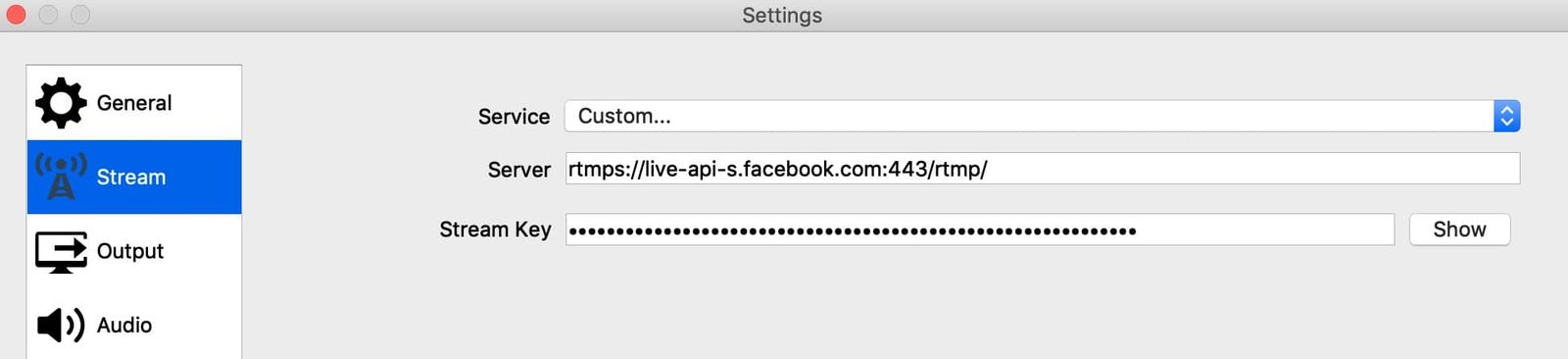
La diffusion vidéo nécessite un type de connexion particulier, un « protocole ». Les sites web utilisent le protocole « http » ou « https ». La diffusion vidéo utilise « rtmp » ou « rtmps ». Ce sigle signifie Real-Time Messaging Protocol. Il a d’abord été développé par Macromedia, puis Adobe en a publié une version publique que tout le monde peut utiliser.
Tu as peut-être aussi vu RTMPSThe secure, encrypted version of RTMP. Most live video platforms now prefer it. : c’est simplement la version sécurisée, où ton flux vidéo est chiffré. La plupart des plateformes vidéo en direct privilégient RTMPS.
Avec RTMP (Real-Time Messaging Protocol)The standard way live streaming software sends video to platforms such as YouTube, Facebook and LinkedIn, using a stream address and a stream key., il te faut un lien particulier (ou URL de flux) et une clé (la clé de flux). Ils permettent à ton outil de se connecter au serveur de la plateforme et d’y envoyer les informations.
Avec RTMP, tu envoies simplement ton flux à la plateforme. Elle ne sait pas qui tu es, et l’outil ne peut pas récupérer d’informations comme les commentaires. L’outil ne peut pas non plus créer la publication de diffusion en direct : il faudra donc la créer à la main sur la plateforme. Garde aussi à l’esprit que toutes les plateformes vidéo en direct ne permettent pas de se connecter via RTMP (c’est le cas de LinkedIn Live, par exemple).
API
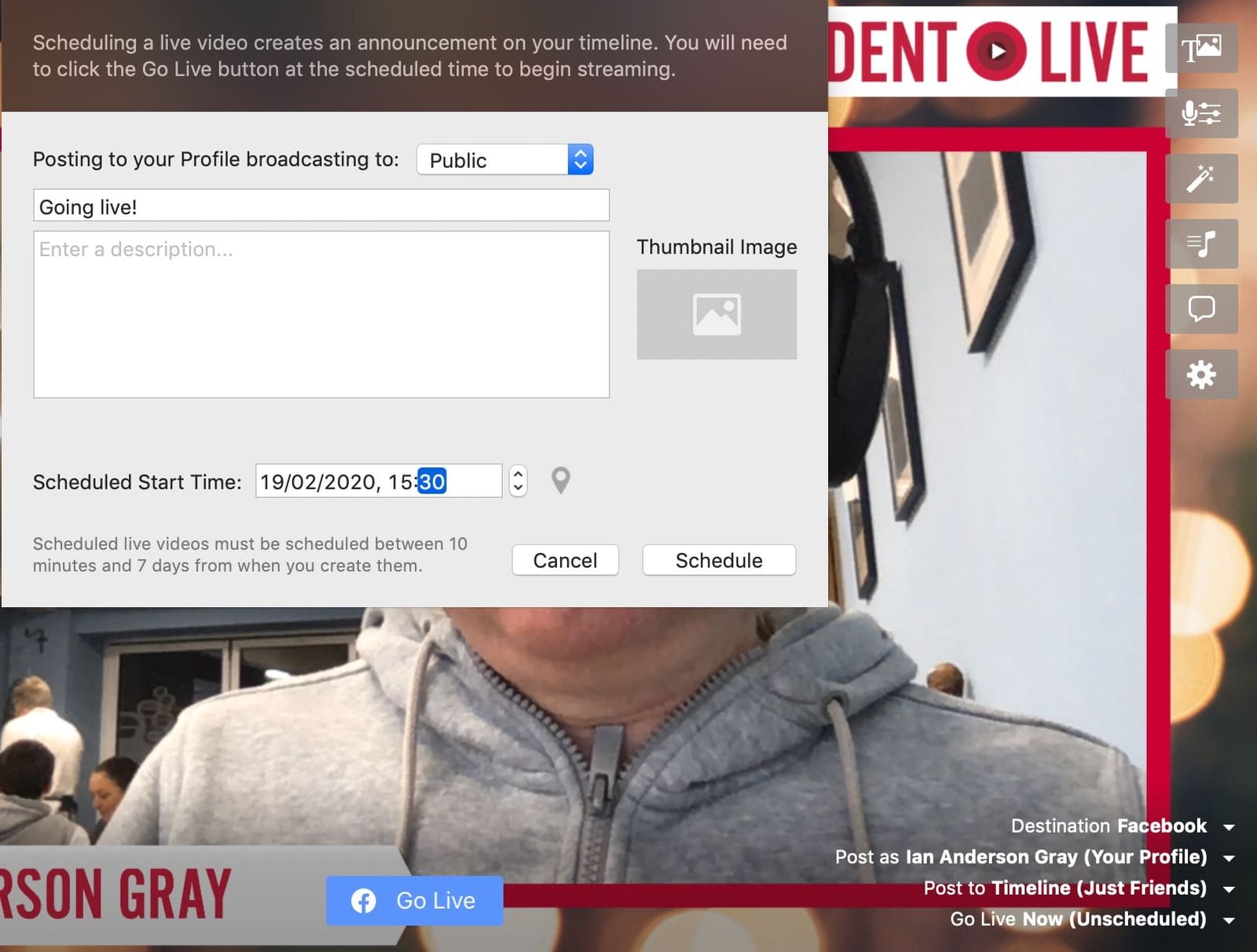
La plupart des plateformes vidéo en direct, comme Facebook & YouTube Live, disposent d’une API (Application Programming Interface, ou interface de programmation). Elle permet à un outil de se connecter à la plateforme : en clair, ils peuvent se parler. L’outil vidéo en direct peut ainsi programmer, modifier et supprimer la publication de diffusion, et éventuellement récupérer les commentaires en direct. Tu peux ainsi piloter tes vidéos en direct depuis un outil, beaucoup plus facilement.
Passer par l’application native

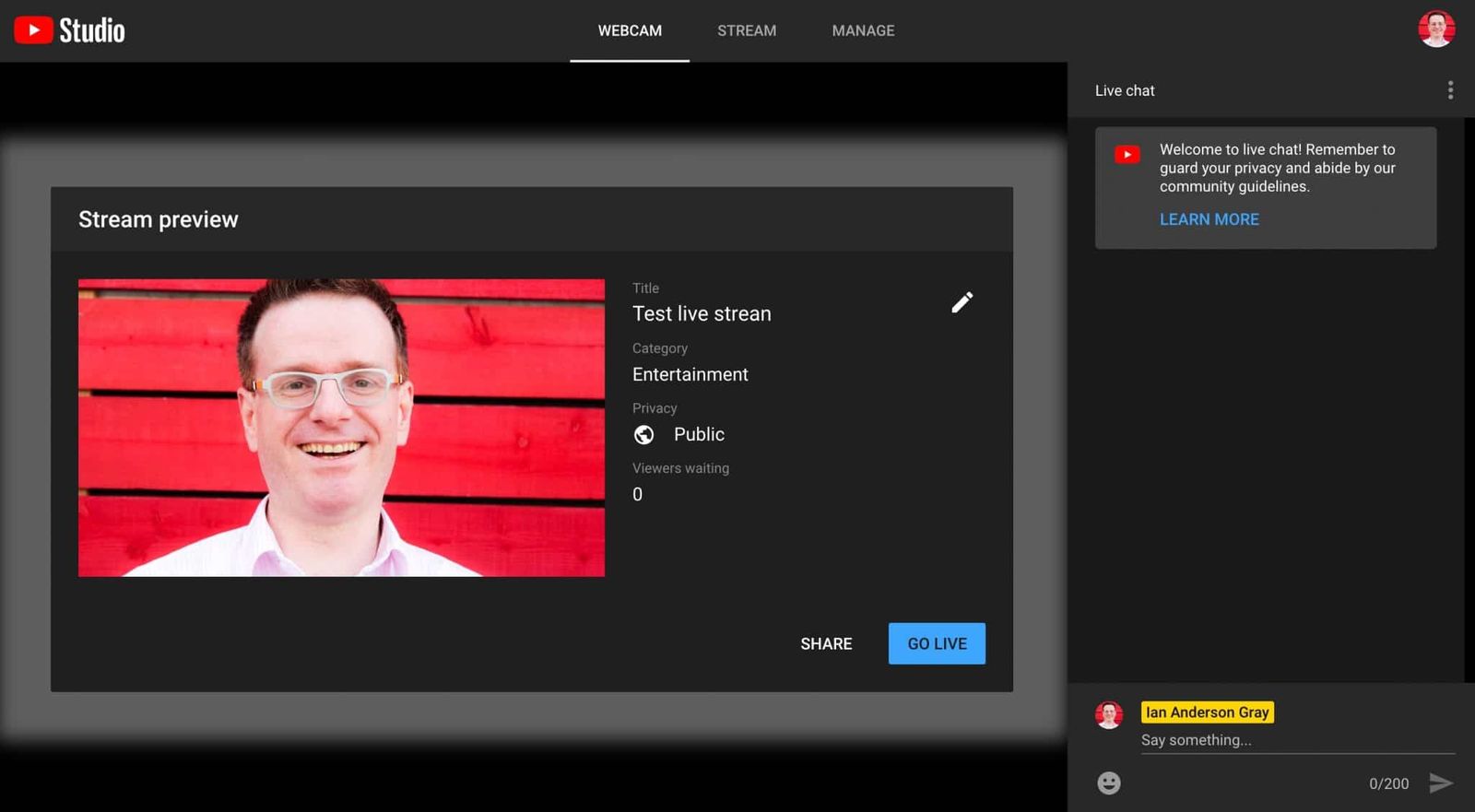
Certaines plateformes vidéo te permettent de passer en direct directement depuis leur application. Tu n’as donc pas besoin d’un outil vidéo séparé, et tu peux diffuser depuis leur application mobile ou web.
Facebook, par exemple, te permet de diffuser en direct depuis son application web ou mobile. La version web te permet d’utiliser ta webcam et ton micro, ou de partager ton écran. Tu ne peux pas faire les deux, ni changer en cours de route : il faut faire ce choix dès le départ.
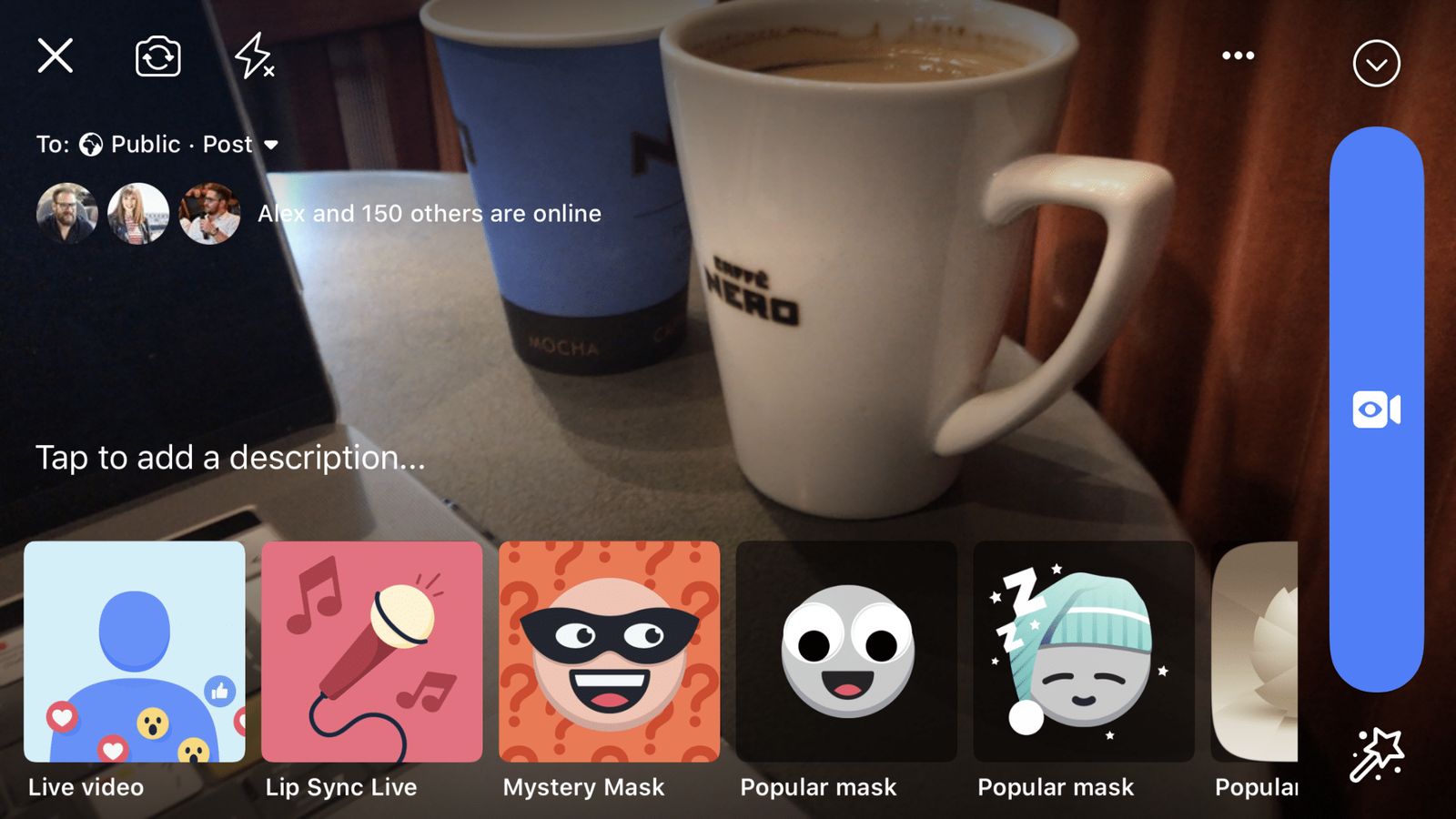
L’application mobile de Facebook est plutôt puissante, mais tout dépend de ton système, iOS ou Android, et des fonctionnalités que Facebook t’a ouvertes. Parmi elles : ajouter des filtres et des effets spéciaux, retourner ton image, changer de caméra, et plus encore.
YouTube propose une fonction similaire. Tout le monde peut diffuser depuis son ordinateur avec sa webcam, mais seules les personnes ayant plus de 1 000 abonnés peuvent diffuser en direct depuis l’application mobile YouTube.
Diffuser en direct depuis ton téléphone
Avantages
- C’est vraiment rapide et simple
- Ça donne une impression plus brute et authentique. Oui, tu peux créer des diffusions mobiles au rendu très professionnel, mais les diffusions plus brutes plaisent beaucoup aux spectateurs lassés des « vidéos marketing trop léchées ».
- Pratique pour les diffusions en extérieur ou si tu fais une visite guidée
Inconvénients
- Tu ne peux pas programmer tes diffusions à l’avance
- Tu ne peux pas faire venir des invités à distance dans ton direct
- Tu ne peux pas mettre en avant les commentaires de tes spectateurs dans ta vidéo en direct
- Tu ne peux pas partager ton écran et afficher ta caméra en même temps
- Tu ne peux pas enregistrer ta vidéo en direct dans un format de haute qualité
- Tu ne peux pas passer d’une caméra à une autre
- Tu ne peux pas diffuser des vidéos et des audios préenregistrés pendant ton direct
Un outil vidéo en direct dédié te permet de rendre tes vidéos en direct plus professionnelles, de programmer tes diffusions, de mettre en avant les commentaires, de faire venir des invités à distance, et plus encore.
Les 8 catégories d’outils de streaming en direct
Tous les outils vidéo en direct ne se ressemblent pas. Nous avons déjà vu les applications web et mobiles natives. Mais il existe aussi d’autres types d’outils de streaming en direct.
#1 Applications mobiles natives
Facebook, YouTube, Periscope, Instagram et Twitch disposent toutes d’applications smartphone avec diffusion en direct intégrée. LinkedIn n’intègre pas encore la diffusion en direct.
#2 Applications web natives
Facebook, YouTube et Twitch te permettent toutes de diffuser en direct depuis leur site web. Instagram n’existe que sur mobile, donc impossible de diffuser depuis ton ordinateur. LinkedIn n’intègre pas encore la diffusion en direct sur son site : il te faudra un outil tiers.
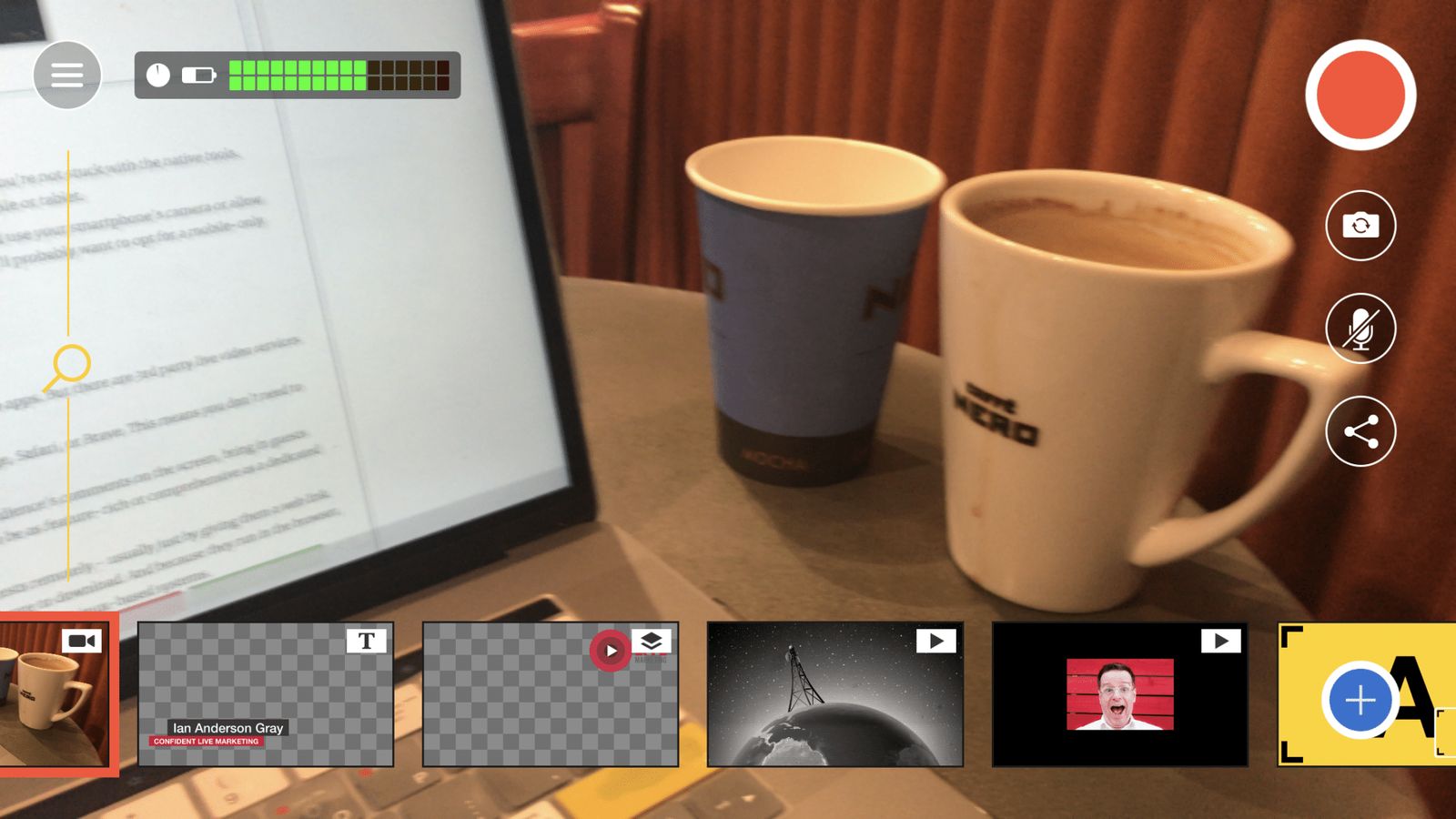
#3 Applications tierces réservées au mobile
Si tu veux diffuser depuis ton smartphone ou créer un studio vidéo en direct mobile, tu n’es pas obligé de te limiter aux outils natifs. Certains services, comme Switcher Studio, sont spécialement conçus pour fonctionner sur ton mobile ou ta tablette.
Bien sûr, d’autres outils te permettent de diffuser depuis ton ordinateur tout en utilisant la caméra de ton smartphone, ou de partager l’écran de ton téléphone. Mais si tu veux une solution entièrement mobile, mieux vaut opter pour un outil vidéo en direct réservé au mobile.
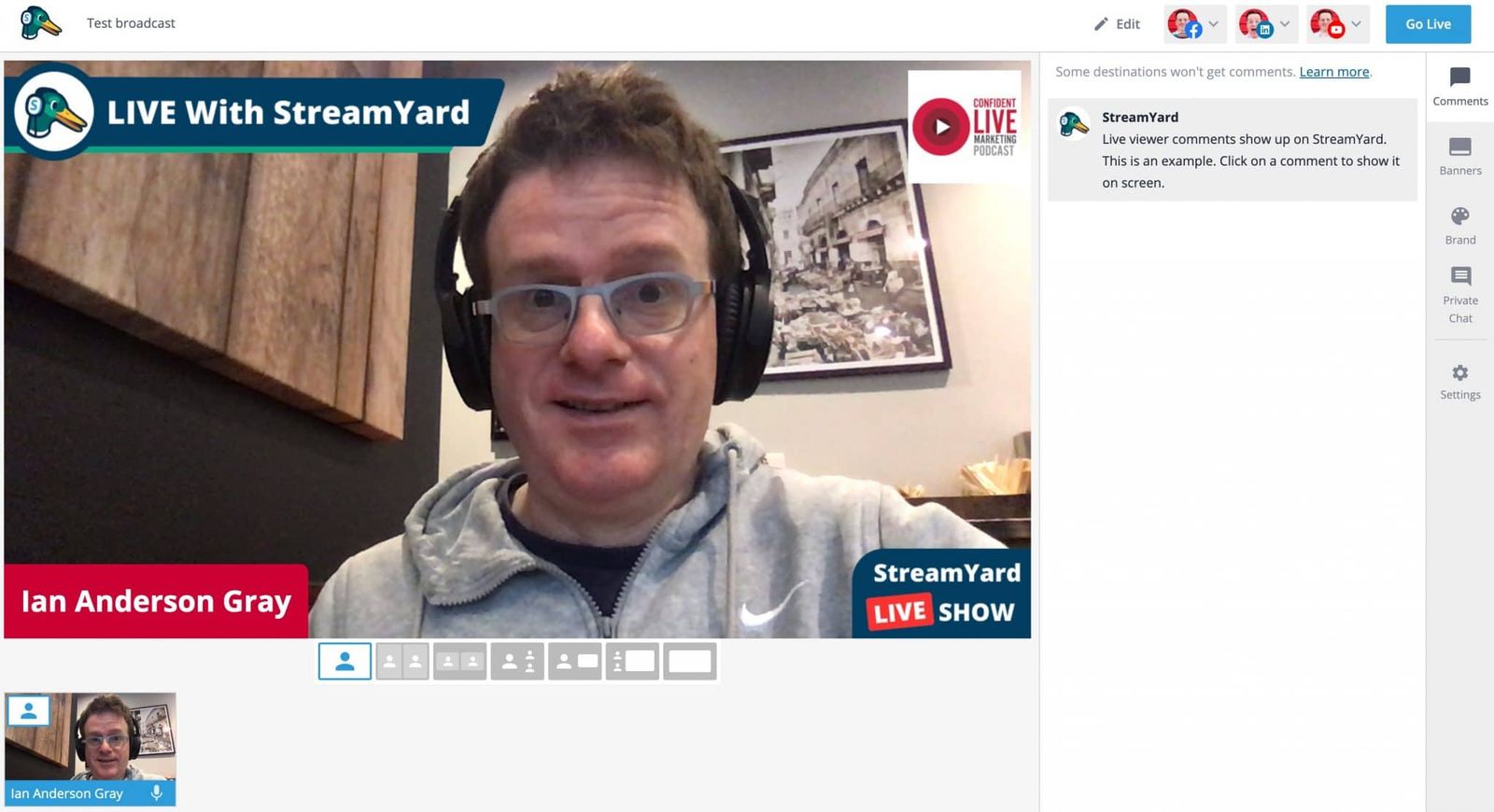
#4 Applications web tierces (via le navigateur)
Je te disais que tu peux diffuser sur Facebook et YouTube via leurs applications web. Mais il existe aussi des services vidéo en direct tiers sous forme d’applications web.
Les applications web tournent dans ton navigateur, que ce soit Chrome, Firefox, Edge, Safari ou Brave. Pas besoin de télécharger de logiciel, et elles sont donc généralement faciles à utiliser.
Beaucoup sont assez riches en fonctionnalités : mise en avant des commentaires de ton audience à l’écran, invités à distance, et même enregistrement de ta vidéo pour plus tard. Mais elles n’atteindront jamais la richesse ni l’exhaustivité d’un outil vidéo en direct dédié.
Un gros avantage de ces outils : il est très facile de faire venir des invités à distance, en général il suffit de leur envoyer un lien. Ils rejoignent via leur navigateur, sans logiciel supplémentaire à installer. Et comme elles tournent dans le navigateur, elles sont multiplateformes : elles fonctionnent sur PC, Mac, Chromebook et systèmes Linux.
Parmi les exemples, on trouve Restream Studio, StreamYard, BeLive et Lightstream.
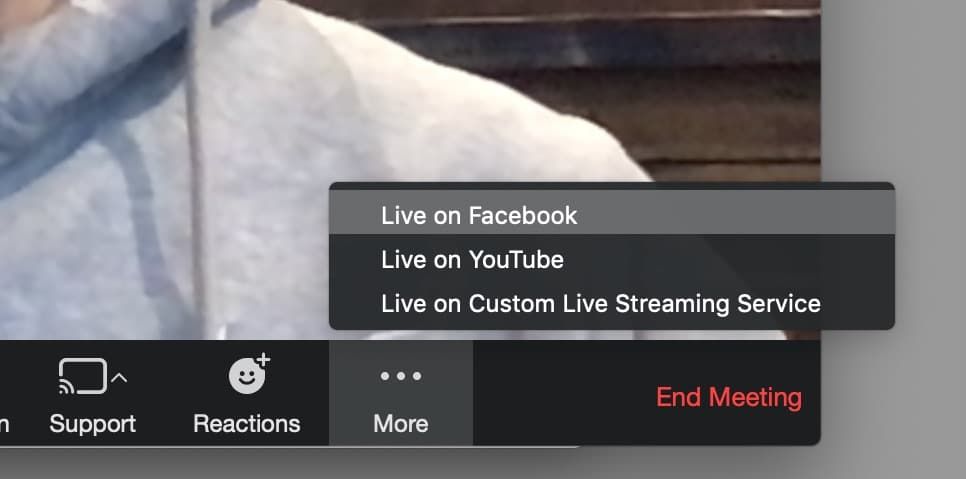
#5 Outils de visioconférence & de webinaire
Il existe de nombreux outils de visioconférence et de webinaire, comme Crowdcast et Zoom, qui intègrent aussi la diffusion en direct. Les outils de visioconférence sont conçus pour les réunions en ligne. Les outils de webinaire, eh bien, pour les webinaires ! Si tu veux diffuser ta réunion (ou ton webinaire) en direct sur Facebook, YouTube ou une autre destination, c’est assez simple à configurer avec beaucoup de ces outils.
Comme ces outils ne se concentrent pas principalement sur le streaming en direct, la partie vidéo en direct reste assez basique. La plupart ajoutent leur marque en filigrane, et tu ne peux pas changer la mise en page, ajouter ta propre identité visuelle, mettre en avant les commentaires et ce genre de choses. Mais pour des diffusions simples, ils font l’affaire.
#6 Applications de bureau dédiées
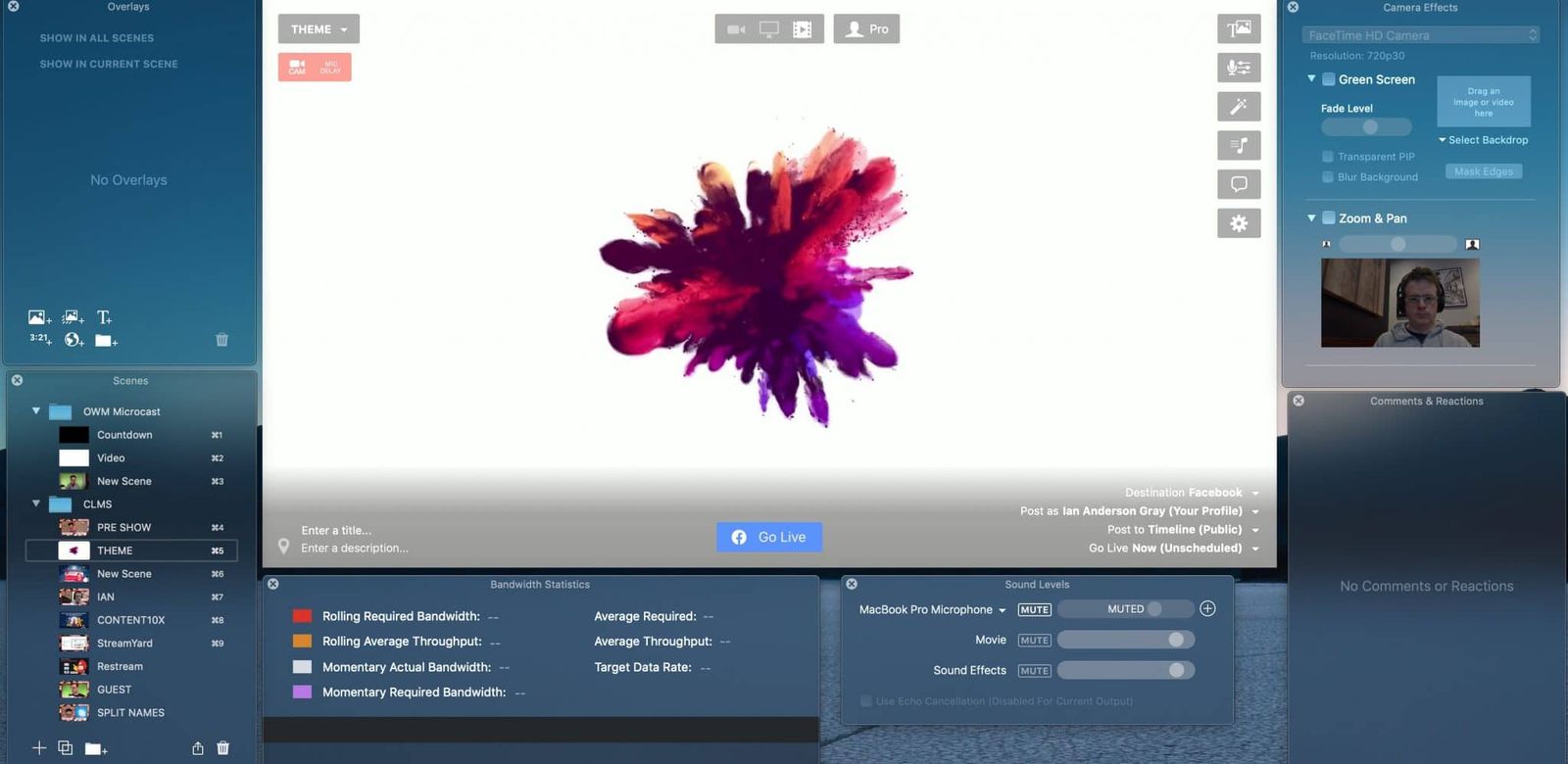
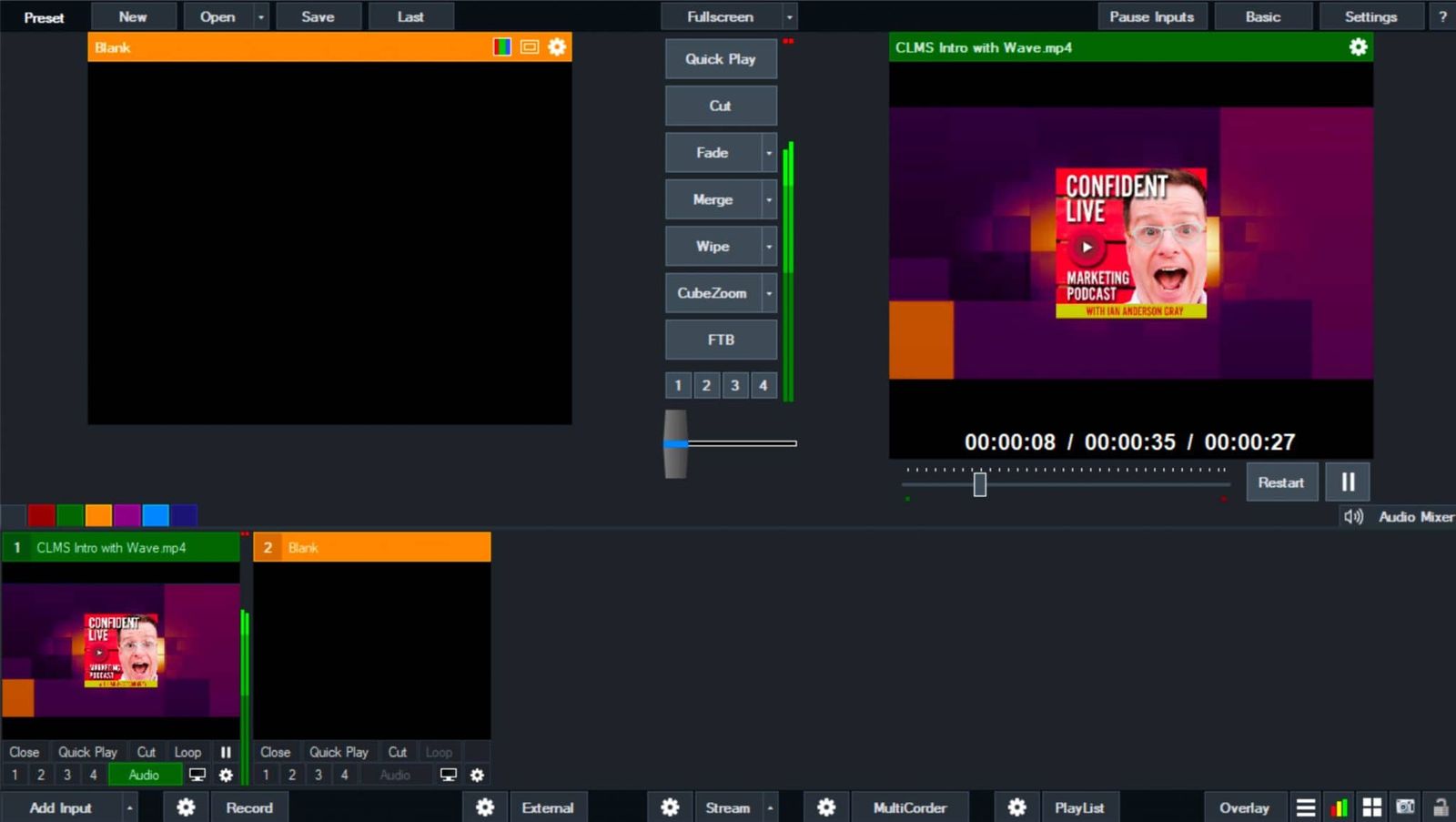
Si tu veux passer à la vitesse supérieure et créer une diffusion plus professionnelle, il te faut une application dédiée. Ces outils doivent être téléchargés et installés sur ton ordinateur. Certains sont multiplateformes (généralement Mac et PC), d’autres sont réservés à PC ou à Mac.
Les applications multiplateformes ont l’avantage de fonctionner à la fois sur ton Mac et sur ton PC. Mais les applications dédiées (comme Ecamm Live pour Mac, ou vMix pour PC) visent avant tout à tirer le meilleur parti de la plateforme sur laquelle elles tournent.
Les applications dédiées te donnent souvent beaucoup plus de contrôle sur tes diffusions : changer de mise en page, passer d’une caméra et d’un micro à d’autres, intégrer une vidéo préenregistrée, et plus encore. Vu la puissance de ces fonctionnalités, il te faudra un ordinateur plus performant.
Certaines applications dédiées te permettent d’enregistrer une version haute qualité de ta diffusion, et proposent des fonctions avancées comme l’incrustation sur fond vert. Certaines permettent de mettre en avant les commentaires à l’écran, même si d’autres demandent un logiciel supplémentaire. Faire venir des invités à distance nécessite souvent un logiciel en plus et peut être un peu plus délicat. Mais les applications vidéo en direct dédiées te permettent de faire bien plus que les autres types d’outils.
#7 Services de restreaming
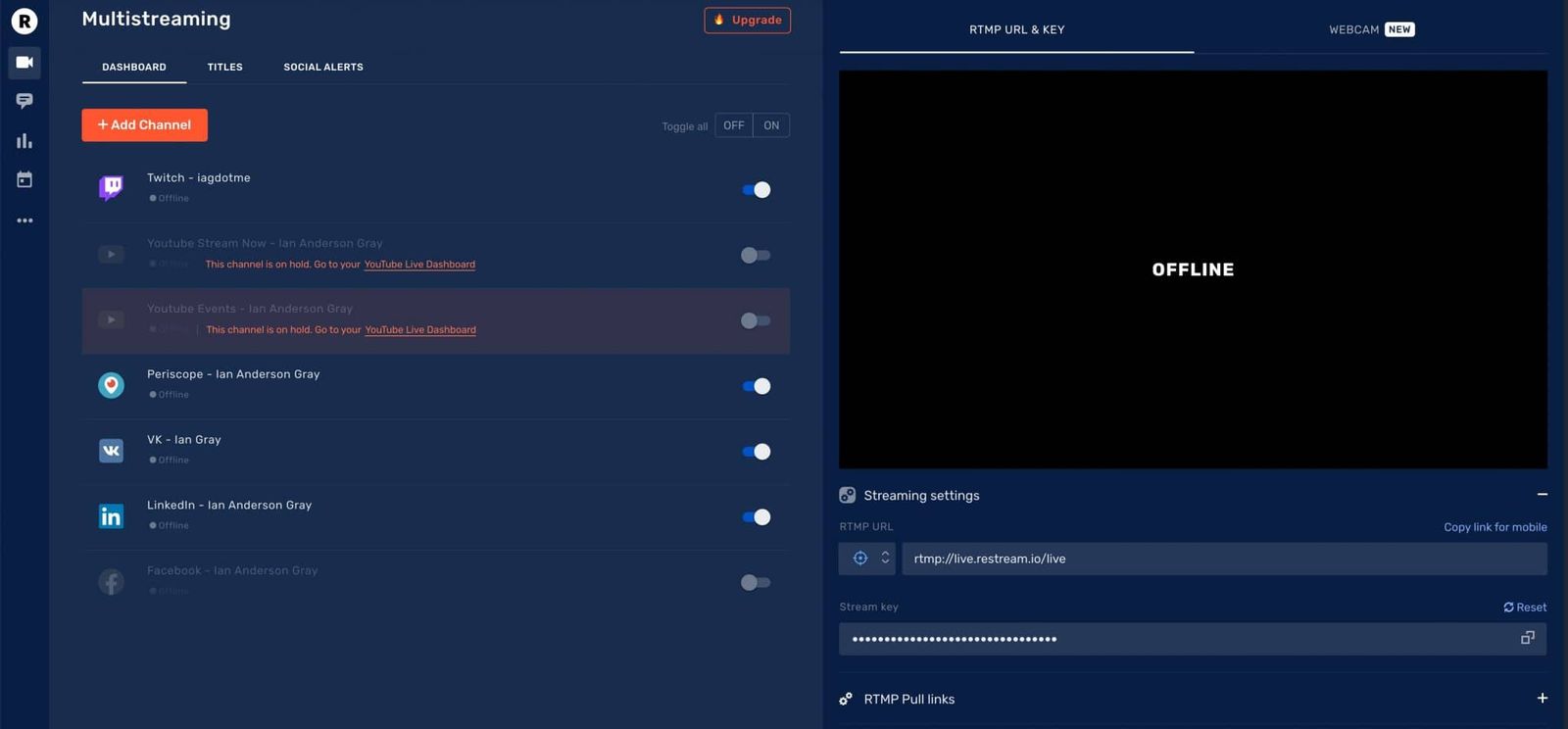
La plupart des outils de diffusion vidéo en direct ne te permettent de diffuser que sur une seule plateforme. Tu devras donc choisir si tu veux diffuser sur Facebook Live ou sur YouTube Live. Mais certains te permettent de diffuser sur plusieurs plateformes simultanément. Parmi eux, on trouve Restream Studio, Wirecast, vMix ou StreamYard. Certains outils te permettent de diffuser sur deux plateformes ou plus depuis ton ordinateur (comme vMix et Wirecast). Pour cela, il te faudra un ordinateur puissant et une connexion internet solide. D'autres outils (comme Restream et StreamYard) font la multidiffusion depuis le cloud, ce qui signifie que tu n'as besoin d'envoyer qu'un seul flux, et ils s'occupent du reste.
Un service de restreaming ou de multidiffusion prend ton flux et le diffuse sur plusieurs plateformes en même temps. Son gros avantage est que tu n'as pas besoin d'un ordinateur ultra-puissant. Par ailleurs, tu peux lui envoyer ton flux depuis un autre outil comme OBS StudioFree, open-source software for recording and live streaming from a computer. Studio ou Ecamm Live, et cet outil n'a pas besoin de proposer la multidiffusion intégrée. Parmi les services de restreaming, on trouve Restream et Switchboard Live.
Mon ami, Jeff Sieh utilise un service de multidiffusion pour diffuser depuis vMix pour toutes ses émissions.
#8 Outils matériels
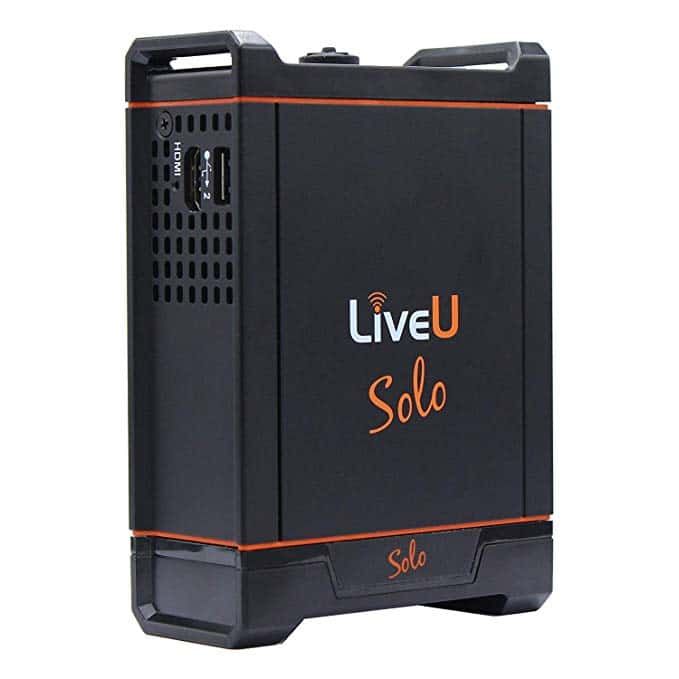
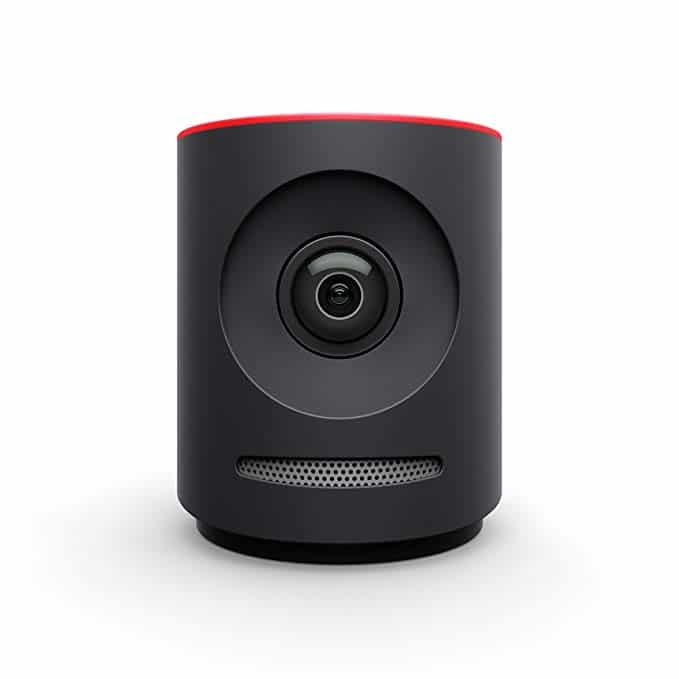
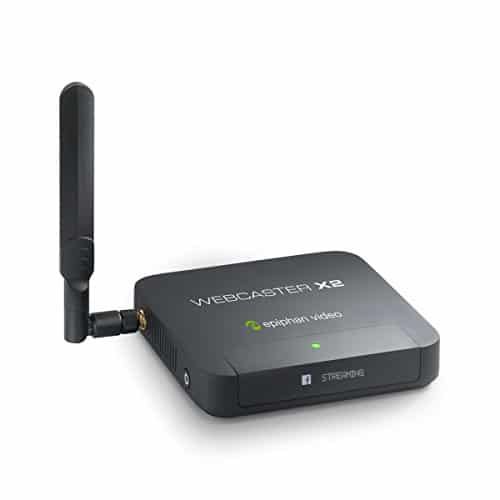
Enfin, il existe des outils matériels qui te permettent de créer tes diffusions vidéo en direct. Certains sont mobiles, comme le LiveU Solo. D'autres sont portables et permettent de passer d'une caméra à l'autre avec une seule caméra 4K, comme le Mevo et le Mevo Plus. Il y a aussi le Epiphan Webcaster X2, qui est un boîtier de diffusion doté d'entrées HDMI et USBThe common cable and socket for connecting cameras, microphones and other devices to a computer.. Et puis on arrive aux boîtiers de diffusion dédiés haut de gamme. Je ne traite pas des outils matériels dans cet article.
Liste de priorités pour ton outil de vidéo en direct
Parlons maintenant des outils.
Comment choisir ?
Il y en a tellement !
Dans cet article, je mets en avant les plus populaires.
Tous ont leurs avantages et leurs inconvénients.
Et je déteste te l'annoncer, mais aucun n'est parfait. Par contre, ils ont tous des fonctionnalités fantastiques.
Quand tu choisis l'outil qui te convient, il est important de définir tes priorités. Tu pourras ensuite établir ta propre liste restreinte d'outils de vidéo en direct (limite-toi à 2 ou 3 outils maximum).
Ensuite, teste ces 2 ou 3 outils (la plupart proposent un essai gratuit) et vois lequel te satisfait le plus.
J'ai préparé une liste pour te lancer :

Liste de contrôle des priorités pour ton outil de vidéo en direct
- PC ou Mac ? Les deux ? Ou tu veux une solution entièrement mobile ?
Mac et PC ont chacun leurs avantages et leurs inconvénients. Tu peux monter un PC plus puissant pour beaucoup moins cher, et ils ont tendance à être plus performants pour la diffusion en direct. Mais les logiciels de diffusion sur Mac sont généralement plus faciles à utiliser. Les outils les plus simples sont des applications web qui fonctionnent dans le navigateur, donc sur Mac comme sur PC. Ou peut-être veux-tu une solution entièrement mobile ?
- Tu veux un logiciel à quel point simple ? Tu es plutôt geek ?
Certains outils sont vraiment faciles à prendre en main, d'autres demandent un long apprentissage. Il faut bien sûr faire un compromis : les logiciels les plus simples n'ont souvent pas les mêmes fonctionnalités puissantes que les logiciels plus avancés.
- Sur quels réseaux veux-tu diffuser ?
Facebook Live ? YouTube Live ? LinkedIn Live ? Periscope ? D'autres ? Tous les outils ne sont pas compatibles avec toutes les plateformes de vidéo en direct. La plupart diffusent sur Facebook et YouTube. Mais seul un nombre limité d'entre eux est compatible avec LinkedIn Live, par exemple.
- La réutilisation du contenu est-elle importante pour toi ? Veux-tu pouvoir enregistrer une version de haute qualité du flux pour la réutiliser plus tard ?
Facebook et YouTube te permettent de conserver la vidéo pour plus tard, ce qui est parfait pour la réutilisation. Mais (du moins pour Facebook) la qualité de la vidéo téléchargée est très médiocre. Si la réutilisation est importante pour toi, choisis un outil qui enregistre la vidéo en haute qualité pendant la diffusion.
- Diffuser sur plusieurs réseaux en même temps, est-ce vraiment si important ?
La multidiffusion n'est pas pour les débutants. Pouvoir diffuser sur plusieurs réseaux en même temps semble passionnant, mais il est bien plus difficile de dialoguer avec plusieurs audiences simultanément. Garde aussi à l'esprit que tous les outils ne te permettent pas de voir et de mettre en avant les commentaires des différents réseaux sur lesquels tu diffuses en même temps.
- Veux-tu inviter des invités dans ton émission ? Combien ?
Certains outils te permettent d'inviter des invités très facilement. D'autres utilisent des outils de visioconférence comme Skype. D'autres fonctionnent via le navigateur. Certains n'ont pas cette fonctionnalité intégrée et il faudra passer par quelques détours. Ensuite, il faut réfléchir au nombre d'invités que tu veux accueillir, car chaque outil a son maximum.
- Voir & mettre en avant les commentaires
À quel point est-il important de pouvoir voir les commentaires et les mettre en avant à l'écran ? L'une des fonctionnalités les plus puissantes de la vidéo en direct est la possibilité d'interagir avec ton audience, ce qui signifie que voir et mettre en avant les commentaires sera important pour la plupart des gens. Tous les outils ne permettent pas de voir les commentaires et de les mettre en avant dans la vidéo en direct.
- Un contrôle total sur le rendu visuel ?
Veux-tu un contrôle total sur le rendu visuel de la vidéo, ou préfères-tu quelque chose de rapide et simple ? Certains outils te proposent des mises en page basiques, et d'autres te permettent de personnaliser presque tout dans ta vidéo.
- Quel est ton budget ?
Certains outils sont gratuits. D'autres demandent un paiement unique. Et certains facturent un abonnement mensuel. Les prix varient énormément, de la gratuité jusqu'à plusieurs milliers de dollars par an. Quel est ton budget pour le marketing vidéo en direct ?
Comment choisir l'outil de vidéo en direct parfait
Si tu veux approfondir la recherche de ton outil de vidéo en direct idéal, écoute cet épisode de podcast sur Comment choisir l'outil de vidéo en direct parfait.
Les outils
Il est temps de te présenter les meilleurs outils avec toutes leurs fonctionnalités !
StreamYard
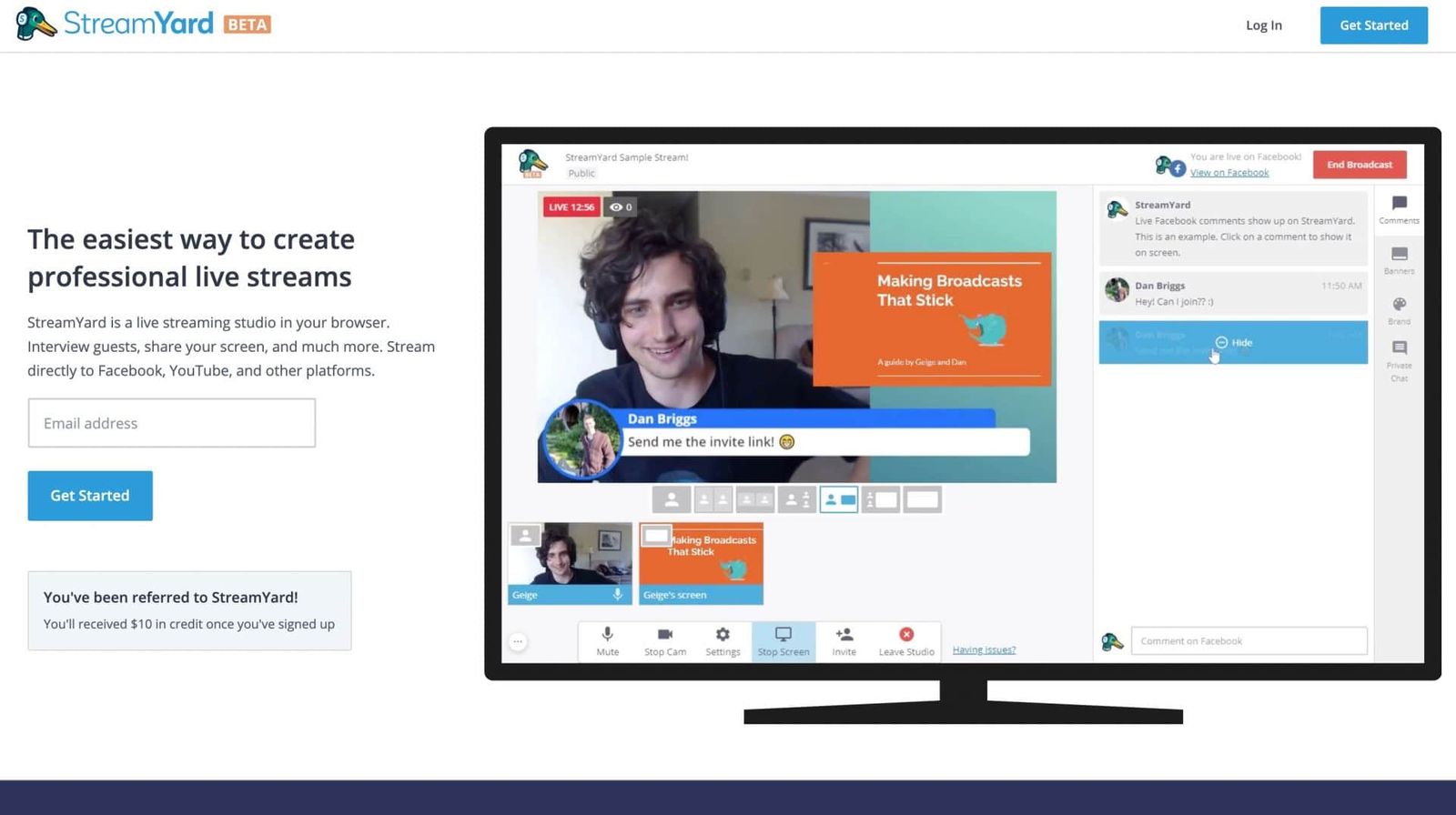
Plateforme : application web (fonctionne dans le navigateur). Mac & PC. Aussi sur iPhone, iPad et Android via les navigateurs web.
Qu'est-ce que StreamYard ?
StreamYard a été lancé en 2018 et est un outil de diffusion en direct qui fonctionne dans le navigateur. Il est vraiment facile à utiliser puisqu'il s'agit d'une application web qui fonctionne dans ton navigateur. Il est compatible avec toutes les principales plateformes, dont Facebook Live, YouTube Live, Periscope, et c'est l'un des rares outils de cette liste compatibles avec LinkedIn Live. Et il te permet de faire de la multidiffusion, c'est-à-dire de diffuser sur plusieurs plateformes en même temps, sans avoir besoin d'un superordinateur ! Il te permet d'inviter jusqu'à 9 invités dans ton émission, et tu peux mettre en avant les commentaires à l'écran.
Écoute l'épisode 24 du Confident Live Marketing Podcast, où j'ai interviewé l'un des cofondateurs de StreamYard, Geige Vandentop.
Tarifs
StreamYard propose 3 forfaits : Free, Basic et Professional.
Le forfait Free est très généreux. Il faut toutefois accepter un filigrane StreamYard en haut à droite de tes diffusions en direct, et une limite de 20 heures de diffusion par mois. Mais tu as droit à jusqu'à 9 invités à distance (jusqu'à 10 personnes peuvent apparaître à l'écran en même temps), au partage d'écran, à l'incrustation sur fond vert, au partage de vidéos, aux commentaires à l'écran et aux bannières.
Le forfait Basic supprime le filigrane StreamYard, te donne accès à une diffusion illimitée, la possibilité d'ajouter ta propre identité visuelle, l'enregistrement jusqu'à 4 heures et la multidiffusion vers 3 destinations maximum. Il coûte 25 $ par mois (soit l'équivalent de 20 $ par mois si tu paies à l'année).
Le forfait Professional te donne 8 heures d'enregistrement par mois et la multidiffusion vers 8 destinations maximum. Il ajoute aussi la diffusion en Full HD (1080p), même si la résolution maximale de ta webcam sera de 720p. Il coûte 49 $ par mois (soit l'équivalent de 39 $ par mois si tu paies à l'année).
Avantages
StreamYard est vraiment facile à utiliser et fonctionne dans ton navigateur web. Grâce à cela, il fonctionne aussi bien sur PC que sur Mac.
Les versions payantes intègrent la multidiffusion, ce qui signifie que tu peux diffuser sur plusieurs plateformes en direct en même temps. La multidiffusion est très simple à utiliser et, comme tout se fait dans le cloud, tu n'as pas besoin d'un ordinateur ultra-puissant pour la faire. La fonctionnalité la plus impressionnante est qu'elle te permet de voir et de mettre en avant les commentaires de toutes les destinations vers lesquelles elle diffuse (sauf LinkedIn Live). Et oui, elle est bien compatible avec LinkedIn Live.
La version gratuite propose des fonctionnalités puissantes, comme la possibilité d'inviter jusqu'à 5 invités, le partage d'écran (pour les hôtes et les invités) et l'incrustation sur fond vert. Autre atout majeur : la possibilité d'enregistrer des versions haute qualité de tes diffusions en direct (disponible dans les versions payantes).
Inconvénients
StreamYard mise avant tout sur la simplicité du streaming en direct. Il n'offre donc pas le même niveau de personnalisation que certains autres outils de cette liste. Les mises en page proposées et les types de calques sont limités. Il était auparavant impossible de diffuser en 1080p, mais c'est désormais possible avec le forfait Professional. Comme les autres applications web, tu ne peux pas créer différentes scènes à l'avance.
Mon avis
StreamYard me enthousiasme beaucoup, car il propose tellement de super fonctionnalités. La possibilité de diffuser sur plusieurs plateformes, de récupérer les commentaires de ces différentes plateformes et d'enregistrer ton flux forment une combinaison géniale. StreamYard mise aussi sur la simplicité, donc il n'aura jamais le même niveau de personnalisation qu'Ecamm Live, Wirecast ou vMix. J'adorerais pouvoir créer des scènes avec plusieurs calques. Mais comme c'est une application web, tu peux produire ton émission dans une autre application, puis l'importer dans StreamYard, qui se chargera de la diffusion en direct et des commentaires. Je l'adore !
Résumé des fonctionnalités de StreamYard
Fonctionnalités vidéo
- Aperçu & fenêtres en direct : non
- Résolution de la vidéo en direct : 720p (forfaits Free et Basic) ou 1080p (forfait Professional)
- Format d'image : grand écran - 16:9 uniquement
- Possibilité d'enregistrer la vidéo en direct : oui. Les 6 premières heures de chaque diffusion sont enregistrées avec le forfait Basic, et les 10 premières heures de chaque diffusion avec le forfait Professional. Tu disposes de 50 Go de stockage et chaque diffusion est conservée indéfiniment.
- Fond vert / incrustation chroma : oui (hôte et invités)
- Contours du masque fond vert : non
- Contrôles de fondu : oui
- Fond bleu : oui
- Arrière-plan vidéo pris en charge : non
- Partage d'écran : oui (sur tous les forfaits) - partage du bureau, d'une fenêtre d'application ou d'un onglet Chrome. Les invités peuvent partager leur écran sur tous les forfaits, y compris Free.
- Capture de l'audio du bureau : non (mais l'audio peut être capturé depuis un onglet Chrome).
- Picture-in-picture : En partie. Avec le partage d'écran, StreamYard propose une mise en page qui affiche ton écran, ainsi que toi et tes invités en vidéos plus petites à gauche.
- Possibilité de diffuser et d'enregistrer en même temps : oui
- Enregistrement ISO : non
- Replay instantané : non
- Sous-titres en direct : non
- Audio stéréo : non (mono uniquement)
- Annulation automatique de l'écho : audio de l'hôte et des invités
Plateformes de vidéo en direct
- Facebook Live YouTube Live LinkedIn Live Periscope Twitch RTMP
Fonctionnalités spécifiques aux plateformes de vidéo en direct
- Publication croisée sur les pages Facebook : non
- Contenu de marque Facebook : non
- Destinations Facebook : fil du profil, pages, groupes
- Confidentialité Facebook : public uniquement
- Définir le lieu sur la page Facebook : non
- Diffusions Facebook Live à 360° : non
- Destinations YouTube : événements uniquement
- Confidentialité YouTube : public, non répertoriée, privée
- Possibilité d'ajouter, modifier et supprimer des vidéos en direct programmées : oui
- Possibilité de voir les diffusions en direct programmées créées avec un autre outil et d'y diffuser : non
Multidiffusion
- Multidiffusion : oui (jusqu'à 3 avec le forfait Basic et jusqu'à 8 avec le forfait Pro)
Commentaires
- Mise en avant des commentaires : oui (y compris LinkedIn Live)
- Possibilité de publier des commentaires : oui (Facebook, YouTube, Periscope)
- Intégration des commentaires de Restream.io : non
Calques & scènes
- Calques multiples : un de chaque type
- Incrustations : logo (fixé en haut à droite), incrustation d'image/vidéo, image d'arrière-plan
- Contrôle des incrustations : plein écran - aucune option pour recadrer, redimensionner ou ajuster
- Scènes multiples : non, mais StreamYard propose une sélection de mises en page prédéfinies. Tu peux activer ou désactiver les incrustations et les options de texte.
- Mises en page : oui (mises en page fixes : solo, grille, division, picture-in-picture)
- Ajout d'audio/musique : non - vidéo uniquement
- Lecture de vidéos préenregistrées : oui - l'incrustation peut être une vidéo. Jusqu'à 10 minutes, 200 Mo maximum.
- Lecture de vidéos stockées localement : oui (sans limite)
- Texte : Des bannières et des commentaires peuvent être ajoutés. Il existe deux styles et tu peux définir la couleur de ta marque. Pas d’option pour la police, la taille ou les effets de défilement
- Superpositions PDF : non
- Raccourcis clavier : non
- Intégration Stream Deck : non
- Production à distance : oui, directement via l’interface web
- Transitions de scène : non (la transition par défaut est un glissement entre les mises en page, et elle ne peut pas être modifiée)
- Fondu automatique vers le noir en fin de diffusion : non
- Réglage de l’image de la caméra : non
- Zoom numérique et panoramique de la caméra : non
Entrées/Sorties
- Plusieurs webcams : non
- Plusieurs microphones : non
- Widgets web : non
- NDI (Network Device Interface)A way of sending high-quality video between devices over an ordinary computer network, without video cables. : non
- Webcam virtuelle : non. Mais comme l’invité voit le direct dans sa vue, ce n’est pas nécessaire.
- Audio virtuel : sans objet
- Connexion USB directe pour appareils photo reflex : non
- Capture d’écran de tablette et de téléphone en USB : non
- Prise en charge de Blackmagic : non
- Contrôle vidéo et audio/mixage : non
Invités à distance
- Possibilité d’inviter des invités : oui. Interface web intégrée.
- Nombre d’invités : 5 plus l’hôte (avec le forfait gratuit), 9 invités plus l’hôte (avec les forfaits payants)
- Mises en page des invités : StreamYard propose plusieurs mises en page : écran unique, écran partagé, galerie, partage d’écran, image dans l’image (hôte et invités)
- Vue de l’invité : l’invité peut voir le direct, le chat privé et les commentaires en direct
- Salle d’attente des invités : oui
- Chat privé pour les invités : oui
À propos
- Fondateurs : Geige Vandentrop & Dan Briggs
- Création : 2018
Ecamm Live
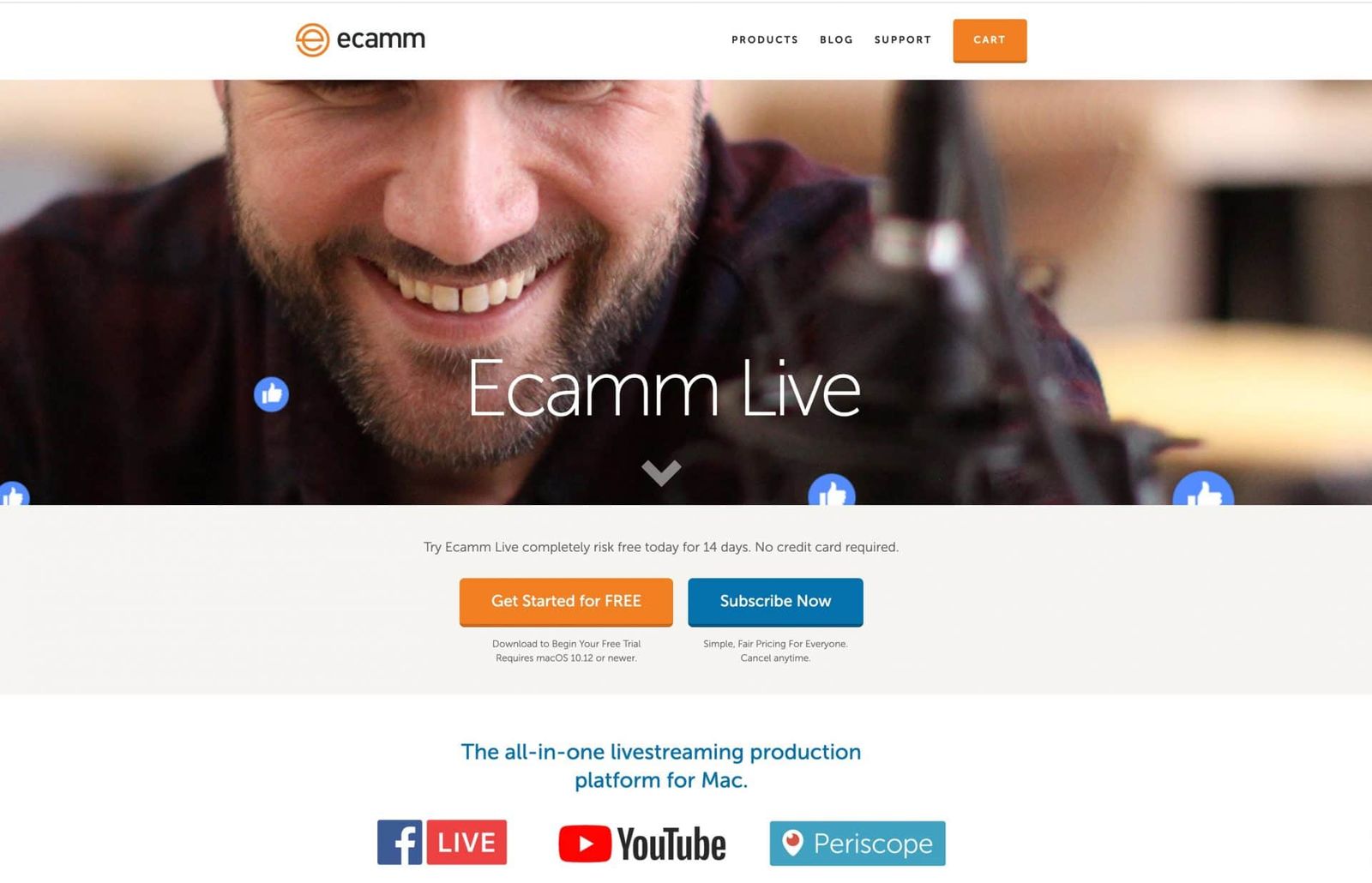
Plateforme : application dédiée. Mac uniquement (les invités utilisent Skype depuis des Mac, des PC, Android ou iOS)
Qu’est-ce qu’Ecamm Live ?
Ecamm Live est une application de diffusion vidéo en direct réservée aux Mac. Elle est remarquablement rentable, surtout quand on prend en compte toutes les fonctionnalités qu’elle propose. Ecamm Live est facile à utiliser et s’intègre à Facebook Live, YouTube Live, LinkedIn Live, Periscope, Twitch, Restream, Switchboard Live et RTMP.
Écoute l’épisode 18 du Confident Live Marketing Podcast, où j’ai interviewé Glen et Ken Aspeslagh, les cofondateurs d’Ecamm Live.
Tarifs
Il existe deux niveaux d’abonnement : Standard et Pro.
Standard coûte 20 $ par mois (soit l’équivalent de 16 $ par mois si tu paies à l’année) et Pro coûte 40 $ par mois (soit l’équivalent de 32 $ par mois si tu paies à l’année).
Le forfait Standard contient tout ce qu’il faut pour bien démarrer et conviendra à la plupart des gens, mais le forfait Pro t’offre des fonctionnalités vraiment sympas, dont la diffusion en 4K, la webcam virtuelle, les superpositions de widgets, la surveillance vidéo en direct sur n’importe quel écran, la sortie de contrôle audio, la publication croisée sur les pages Facebook, et bien d’autres.
Ecamm Live propose un essai gratuit de 14 jours qui te permet de tester toutes les fonctionnalités (y compris celles du forfait Pro) avec très peu de limitations. Un filigrane Ecamm Live apparaît pendant l’essai.
Points forts
Comme Ecamm Live a été développé uniquement pour Mac, et que les fondateurs et les développeurs connaissent l’écosystème Mac sur le bout des doigts, c’est l’application de diffusion en direct pour Mac la plus fluide et la plus puissante que j’aie essayée. J’ai utilisé d’autres applications où les ventilateurs de mon Mac faisaient un tel bruit qu’on aurait dit que mon ordinateur allait décoller dans l’espace ! Avec Ecamm Live, tout est un jeu d’enfant.
Il permet de faire venir des invités via le web en mode Interview très facilement. Tu peux mettre en avant des commentaires à l’écran depuis Facebook Live, YouTube Live, LinkedIn Live, Periscope et Twitch. Il s’intègre même à l’API de chat de Restream, ce qui veut dire que tu peux mettre en avant les commentaires de tous les réseaux sur lesquels tu diffuses en simultané. Tu peux aussi enregistrer la vidéo dans un format de haute qualité, et la qualité est excellente. Tu peux ajouter des minuteurs de compte à rebours et contrôler entièrement l’apparence du texte. Tu peux importer des vidéos préenregistrées, et la gestion des scènes et des calques est vraiment puissante. Il est très facile de préparer des émissions à l’avance, et tu peux même exporter et importer tes émissions comme modèles. Le plugin Stream Deck est aussi très chouette.
Ecamm propose des fonctionnalités très avancées. Par exemple, la fonction écran vert est la meilleure que j’aie vue. Elle a été conçue de zéro et sa qualité est remarquable. Il existe une fonction sympa appelée « mask edges » pour l’écran vert que je n’ai vue nulle part ailleurs. Si ton écran vert n’est pas assez large, Ecamm Live prolonge simplement ton arrière-plan virtuel comme si l’écran vert était bien là. Il prend aussi en charge les arrière-plans vidéo.
Ecamm Live permet de diffuser dans différents formats (écran large, super écran large, carré et portrait), la publication croisée sur Facebook, les vidéos à 360°, les diffusions Facebook Live continues, les webcams virtuelles, NDI, et bien plus. Mais ce que j’adore, c’est le soin apporté aux détails et l’interface intuitive.
Si tu as un Canon DSLR ou un appareil compatible comme le Canon M50, tu peux le brancher directement sur ton Mac en USB et Ecamm Live l’utilisera sans matériel ni logiciel supplémentaire. C’est une fonctionnalité énorme !
Enfin, je suis vraiment impressionné par le service client d’Ecamm Live. Chaque fois que j’ai eu un problème, j’ai reçu une réponse très rapidement. Il existe aussi une communauté Facebook très utile et active que tu peux rejoindre gratuitement.
Points faibles
Si tu es utilisateur PC, tu n’as pas de chance. Ecamm est réservé aux Mac.
Les utilisateurs du forfait Standard doivent passer par Skype pour faire venir des invités, mais les utilisateurs Pro peuvent utiliser le mode Interview.
Tu ne peux pas modifier la transparence ni faire pivoter les calques dans Ecamm Live, mais ce ne sera pas un problème sauf si tu es un utilisateur très avancé.
Mon avis
Sans aucun doute, Ecamm Live est mon outil de diffusion vidéo en direct préféré et celui que je recommande en premier pour Mac. Il offre le juste équilibre entre puissance et facilité d’utilisation. Il a été conçu avec soin pour tirer le meilleur parti des Mac (qui ne sont pas toujours les machines les plus puissantes pour la diffusion vidéo en direct).
J’aimerais qu’Ecamm Live facilite l’invitation d’intervenants via le web, et qu’il propose la diffusion multiple. Mais je chipote !
Récapitulatif des fonctionnalités d’Ecamm Live
Fonctionnalités vidéo
- Fenêtres d’aperçu et de direct : oui
- Résolution vidéo en direct : 4K (maximum)
- Format d’image : écran large (16:9), super écran large (2:1), portrait (9:16) & carré (1:1)
- Possibilité d’enregistrer la vidéo en direct : oui (durée illimitée)
- Écran vert / incrustation chromatique : oui (hôte et invités)
- Mask edges pour écran vert : oui
- Contrôles de fondu : oui
- Écran bleu : oui
- Arrière-plan vidéo pris en charge : oui
- Partage d’écran : oui (hôte et invités)
- Capture de l’audio du bureau : oui
- Image dans l’image : oui. Tu peux recadrer en rectangle, en carré ou en cercle et supprimer l’arrière-plan avec un écran vert.
- Possibilité de diffuser et d’enregistrer en même temps : oui (illimité)
- Enregistrement ISO : audio uniquement
- Replay instantané : non
- Sous-titres en direct : non
- Audio stéréo : oui
- Annulation automatique de l’écho : audio système, lecture de films et invités
Plateformes de vidéo en direct
- Facebook Live YouTube Live LinkedIn Live Periscope Twitch RTMP Restream.io
Fonctionnalités spécifiques à chaque plateforme de vidéo en direct
- Publication croisée sur les pages Facebook : oui
- Contenu de marque Facebook : oui
- Destinations Facebook : fil du profil, pages, groupes
- Confidentialité Facebook : public, amis, moi uniquement
- Définir un lieu sur une page Facebook : non
- Diffusions Facebook Live à 360° : oui
- Destinations YouTube : Diffuser maintenant et Événements
- Confidentialité YouTube : public, non répertorié, privé
- Possibilité d’ajouter, de modifier et de supprimer des vidéos en direct programmées : oui
- Possibilité d’afficher des diffusions en direct programmées créées avec un autre outil et d’y diffuser : oui
Diffusion multiple
- Diffusion multiple : non (sauf si tu utilises l’intégration Restream ou Switchboard Live, ou RTMP vers une plateforme de diffusion multiple)
Commentaires
- Mise en avant des commentaires : oui. Mais pas lors d’une diffusion via RTMP.
- Possibilité de publier des commentaires : oui (Facebook, YouTube, Periscope, Twitch)
- Intégration des commentaires Restream.io : oui
- Possibilité de mettre des commentaires en favori : oui
Calques & scènes
- Calques multiples : oui, calques illimités de tous types.
- Superpositions : texte, images/GIF, vidéos, minuteurs de compte à rebours, PDF et widgets web
- Contrôle des superpositions : les superpositions d’images, de vidéos et de widgets web peuvent être redimensionnées et recadrées. Le texte et les minuteurs de compte à rebours sont entièrement personnalisables : tu peux choisir la police, la taille, la couleur et les effets de texte.
- Mises en page : oui (mises en page fixes : solo, grille, écran partagé, image dans l’image, grille jusqu’à 9 caméras)
- Scènes multiples : oui. Tu peux créer un nombre illimité de scènes et les organiser en dossiers
- Ajouter de l’audio/de la musique : oui
- Ajouter de la vidéo : oui. Sans limite. La vidéo peut être réglée pour boucler, s’arrêter ou passer à la scène suivante une fois terminée.
- Texte : Du texte et des commentaires peuvent être ajoutés. Tu peux définir la couleur de fond, la couleur de police, la taille, le type de police, l’ombre, etc. Pas d’effets de défilement.
- Superpositions PDF : oui (y compris en plein écran)
- Raccourcis clavier : oui
- Intégration Stream Deck : oui (via plugin)
- Production à distance : le producteur doit lancer l’outil sur son ordinateur
- Transitions de scène : oui (fondu enchaîné, flash blanc, balayage, zoom croisé, rayons de lumière, ondulation, photocopieuse)
- Fondu automatique vers le noir en fin de diffusion : oui
- Réglage de l’image de la caméra : oui (luminosité, température, teinte, saturation, gamma, mise au point manuelle, LUT (look-up table)A preset that changes the colours of video in one step, often used to give footage a particular look. d’étalonnage des couleurs [Pro uniquement], miroir, désentrelacement)
- Zoom numérique et panoramique de la caméra : oui
Entrées/Sorties
- Plusieurs caméras : oui
- Plusieurs microphones : oui
- Widgets web : oui
- NDI : oui (entrée et sortie ; les entrées NDI apparaissent automatiquement comme des caméras)
- Webcam virtuelle : oui
- Audio virtuel : non (mais possible avec un logiciel tiers comme Loopback)
- Connexion USB directe pour appareils photo reflex : oui
- Capture d’écran de tablette et de téléphone en USB : oui
- Prise en charge de Blackmagic : oui
- Contrôle vidéo et audio/mixage : oui
Invités à distance
- Possibilité d’inviter des invités : oui via le mode Interview.
- Nombre d’invités : 5 plus l’hôte (via Skype)
- Mises en page des invités : écran partagé (pour 2 et 3 caméras), grille (jusqu’à 9 caméras), image dans l’image (pour l’hôte et les invités)
- Vue de l’invité : avec la webcam virtuelle, tu peux basculer ta webcam dans Skype sur la vidéo du direct
- Salle d’attente des invités : non
- Chat privé pour les invités : non
À propos
- Fondateurs : Ken Aspeslagh & Glen Aspeslagh
- Lancement : avril 2017
Utilise le code IAGFREE pour obtenir 1 mois gratuit
Restream Studio
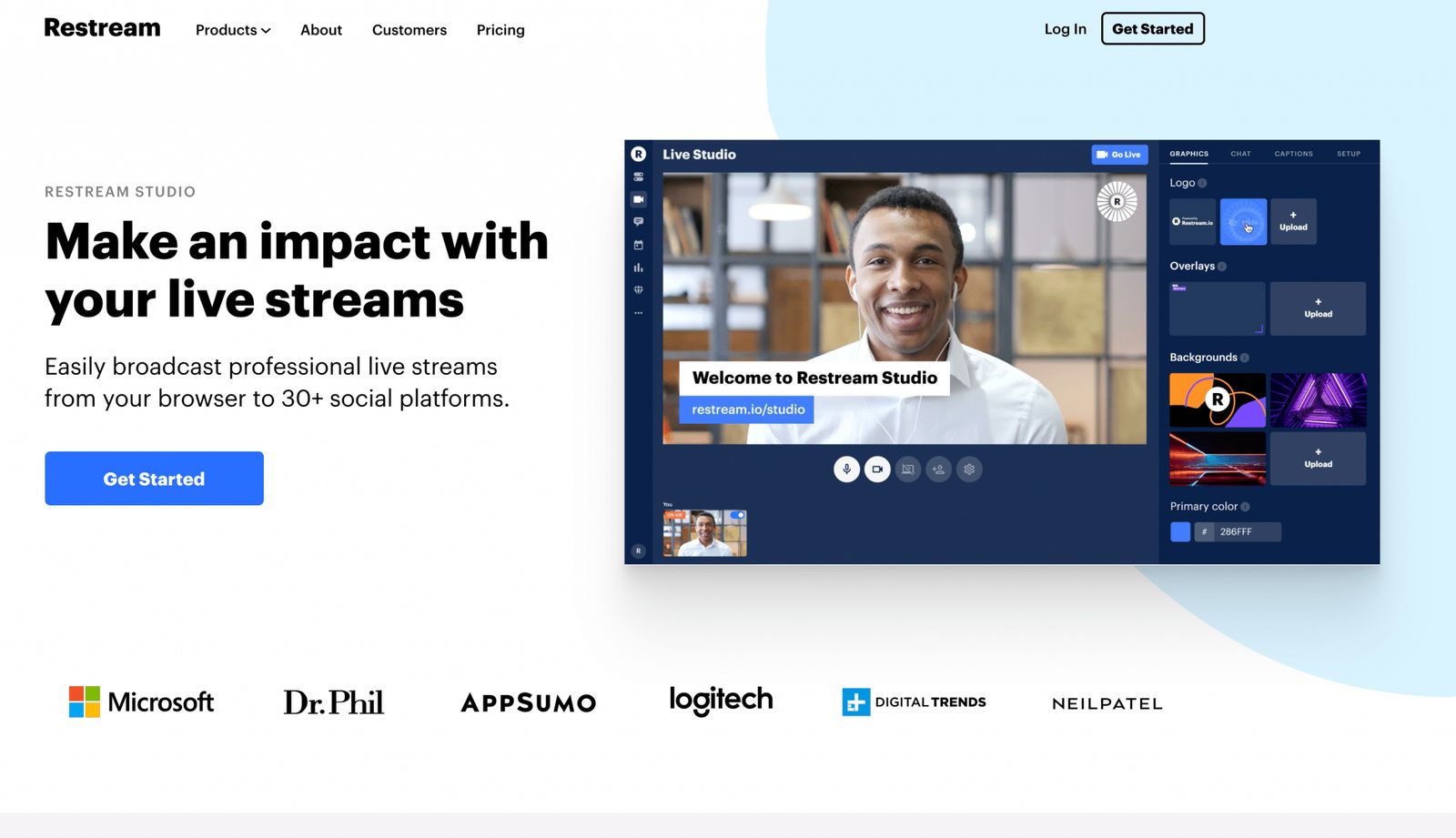
Plateforme : application web (fonctionne dans le navigateur). Mac & PC.
Qu’est-ce que Restream Studio ?
Restream a été lancé officiellement en 2015 comme outil de multistreaming. Aujourd’hui, il permet de diffuser en direct vers 30 destinations et intègre un outil de chat (pour les commentaires), un planificateur et un outil d’analyse. En 2020, Restream a lancé un studio de diffusion en direct dans le navigateur, appelé Restream Studio. En plus de la diffusion vers 30 destinations, avec des commentaires intégrés pour bon nombre d’entre elles, tu peux afficher jusqu’à 10 personnes à l’écran, ajouter des superpositions, des graphismes et plus encore.
Remarque que, dans cette section, je parle de Restream Studio, l’outil vidéo en direct dans le navigateur qui fait partie de Restream. Tu peux aussi utiliser des outils tiers (comme Ecamm Live, OBS Studio, Wirecast et vMix) pour diffuser vers Restream, qui se charge ensuite de diffuser simultanément vers tous tes canaux.
Écoute l’épisode 50 du Confident Live Marketing Podcast, où j’ai interviewé le responsable marketing de Restream, Victor Bous.
Tarifs
Restream propose 5 forfaits : Free, Standard et Professional (pour les particuliers), et Premium et Business (pour les entreprises)
Tous les forfaits te donnent accès à la diffusion vers plus de 30 destinations, à Restream Studio, aux commentaires, au partage d’écran, aux invités et aux analyses. Le forfait gratuit limite à 6 personnes à l’écran dans Restream Studio.
Remarque aussi que Restream ajoute son propre filigrane à Studio, et ajoute « multistreaming with Restream.io. » à la description des vidéos en direct pour les forfaits gratuit et Standard. Mais tu peux supprimer cela avec le forfait Professional (49 $ par mois) et les forfaits supérieurs. Le forfait Professional et au-delà offrent aussi la Full HD (1080p) dans Studio, des superpositions graphiques personnalisées et plus encore.
Points forts
Restream Studio est un outil de diffusion web assez récent, mais il est déjà riche en fonctionnalités. Tu peux avoir jusqu’à 9 invités (10 en te comptant) dans ton émission en même temps. Et la possibilité de diffuser vers jusqu’à 30 destinations est formidable. Encore plus impressionnant : la possibilité de suivre et de mettre en avant les commentaires des destinations qui les prennent en charge (par exemple LinkedIn Live, Facebook Live, YouTube, Periscope, Twitch, Mixer, DLive, VK et d’autres).
Tu peux créer des diffusions programmées avec sa fonction d’événements. Elle prend en charge la programmation sur LinkedIn Live, YouTube Live et Facebook Live. C’est le seul outil de diffusion vidéo en direct sur le web qui prend en charge le son stéréo et la lecture d’une vidéo locale comme source. De plus en plus de fonctionnalités arrivent, et je suis impressionné par la rapidité avec laquelle elles sont déployées.
Points faibles
Restream Studio est encore récent, donc il manque encore quelques petites choses. Mais ils ont ajouté tellement de nouvelles fonctionnalités récemment. Pour le moment, le nombre de mises en page est assez limité et il n'y a pas d'option pour les fonds verts.
Restream ajoute aussi un filigrane et son image de marque à tes diffusions sur les formules gratuite et payante de base. Si tu veux supprimer ça, tu devras passer à la formule Professional, qui est plus chère.
Mon avis
J'adore vraiment ce que fait Restream avec Restream Studio, et il devient rapidement l'outil de vidéo en direct dans le navigateur le plus puissant. Et la façon dont tu peux utiliser d'autres logiciels de vidéo en direct avec Restream est incroyable. Le multistreaming et les fonctions de chat sont indispensables, et la possibilité d'accueillir autant d'invités est puissante. Si tu veux supprimer l'image de marque de Restream, c'est plus cher que d'autres outils, mais tu en as pour ton argent.
Résumé des fonctionnalités de Restream Studio
Fonctionnalités vidéo
- Aperçu & fenêtres en direct : non
- Résolution de la vidéo en direct : 1080p
- Format d'image : grand écran - 16:9 uniquement
- Possibilité d'enregistrer la vidéo en direct : oui (formules payantes uniquement. Standard & Professional : stockage jusqu'à 15 jours. Premium & Business : stockage jusqu'à 30 jours)
- Fond vert / incrustation chroma : oui
- Partage d'écran : oui (sur toutes les formules) - partage du bureau, d'une fenêtre d'application ou d'un onglet Chrome. Les invités peuvent partager leur écran sur toutes les formules, y compris la gratuite.
- Capture de l'audio du bureau : non (mais l'audio peut être capturé depuis un onglet Chrome).
- Image dans l'image : Oui. Quand tu passes en mode solo, tu peux afficher l'hôte ou l'invité en image dans l'image. Avec le partage d'écran, Restream Studio propose une mise en page qui affiche ton écran, et toi et tes invités en plus petites vidéos.
- Possibilité de diffuser et d'enregistrer en même temps : oui
- Enregistrement ISO : non
- Rediffusion instantanée : non
- Sous-titres en direct : non
- Audio stéréo : oui
- Annulation automatique de l'écho : audio de l'hôte et des invités
Plateformes de vidéo en direct
- Facebook Live YouTube Live LinkedIn Live Periscope Twitch RTMP
- VK Live, DLive, Dailymotion, Trovo, Mixcloud, kakaoTV, Naver TV, Nimo TV, Nonolive, V LIVE, GoodGame, Smashcast, Huya, Zhanqi.tv, Bilibili, AfreecaTV, Mobcrush, Major League Gaming, Douyu, LiveEdu, Vaugn Live, iNSTAGIB, Breakers.TV, Vapers.TV, Picarto, OK.ru, FC2 Live, Steam, TELE2, Wowza, Akamai
Fonctionnalités propres aux plateformes de vidéo en direct
- Publication croisée sur les pages Facebook : non
- Contenu de marque Facebook : non
- Destinations Facebook : fil du profil, pages, groupes
- Confidentialité Facebook : public uniquement
- Définir un lieu sur une page Facebook : non
- Possibilité de créer un direct Facebook continu : non
- Directs Facebook à 360° : non
- Destinations YouTube : événements uniquement
- Confidentialité YouTube : public, non répertorié, privé
- Possibilité d'ajouter, de modifier et de supprimer des vidéos en direct programmées : oui
- Possibilité de voir des diffusions en direct programmées créées avec un autre outil et d'y diffuser : non
Multidiffusion
- Multidiffusion : oui
Commentaires
- Mise en avant des commentaires : oui (y compris LinkedIn Live)
- Possibilité de publier des commentaires : oui (Facebook, YouTube, Periscope, Twitch)
- Intégration des commentaires de Restream.io : oui
- Possibilité de mettre des commentaires en favori : oui
Calques & scènes
- Plusieurs calques : un de chaque type
- Incrustations : logo (fixe en haut à droite), incrustation d'image ou de vidéo, image de fond
- Contrôle des incrustations : plein écran - aucune option pour recadrer, redimensionner ou ajuster
- Plusieurs scènes : non, mais Restream Studio propose une sélection de mises en page prédéfinies. Tu peux activer ou désactiver les incrustations et les options de texte.
- Mises en page : oui (mises en page fixes - solo, grille, écran partagé, image dans l'image)
- Ajouter de l'audio/de la musique : non - vidéo uniquement
- Ajouter une vidéo : oui - l'incrustation peut être une vidéo. 150 Mo maximum.
- Lire une vidéo en local : oui
- Texte : Tu peux ajouter des bandeaux et des commentaires. Tu peux définir la couleur de ta marque. Pas d'option pour la police, la taille ou les effets de défilement
- Incrustations PDF : non
- Raccourcis clavier : oui (raccourcis simples comme M pour couper le son, V pour la vidéo et S pour les paramètres)
- Intégration Stream Deck : non
- Production à distance : oui - directement via l'interface web
- Transitions entre scènes : Oui. Par défaut, c'est un glissement entre les mises en page, mais tu peux le désactiver manuellement.
- Fondu automatique au noir en fin de diffusion : non
- Réglage de l'image de la caméra : non
- Zoom numérique et panoramique de la caméra : non
Entrées/sorties
- Plusieurs webcams : non
- Plusieurs microphones : non
- Widgets web : non
- NDI : non
- Webcam virtuelle : non. Mais comme l'invité voit le direct dans sa propre vue, ce n'est pas nécessaire.
- Audio virtuel : non applicable
- Connexion USB directe pour les reflex numériques : non
- Capture de l'écran de tablette et de téléphone via USB : non
- Prise en charge de Blackmagic : non
- Contrôle vidéo et audio/mélangeur : non
Invités à distance
- Possibilité d'inviter des intervenants : oui. Interface web intégrée.
- Nombre d'invités : 9 plus l'hôte
- Mise en page des invités : Restream Studio propose plusieurs mises en page : écran unique, écran partagé, galerie, partage d'écran, image dans l'image (hôte et invités)
- Vue de l'invité : l'invité peut voir le direct, le chat privé et les commentaires en direct
- Salle d'attente des invités : oui
- Chat privé pour les invités : oui
À propos
- Fondateurs : Andrew Surzynskyi et Alexander Khuda
- Création : 2015
Obtiens 1 mois gratuit avec ce lien
BeLive
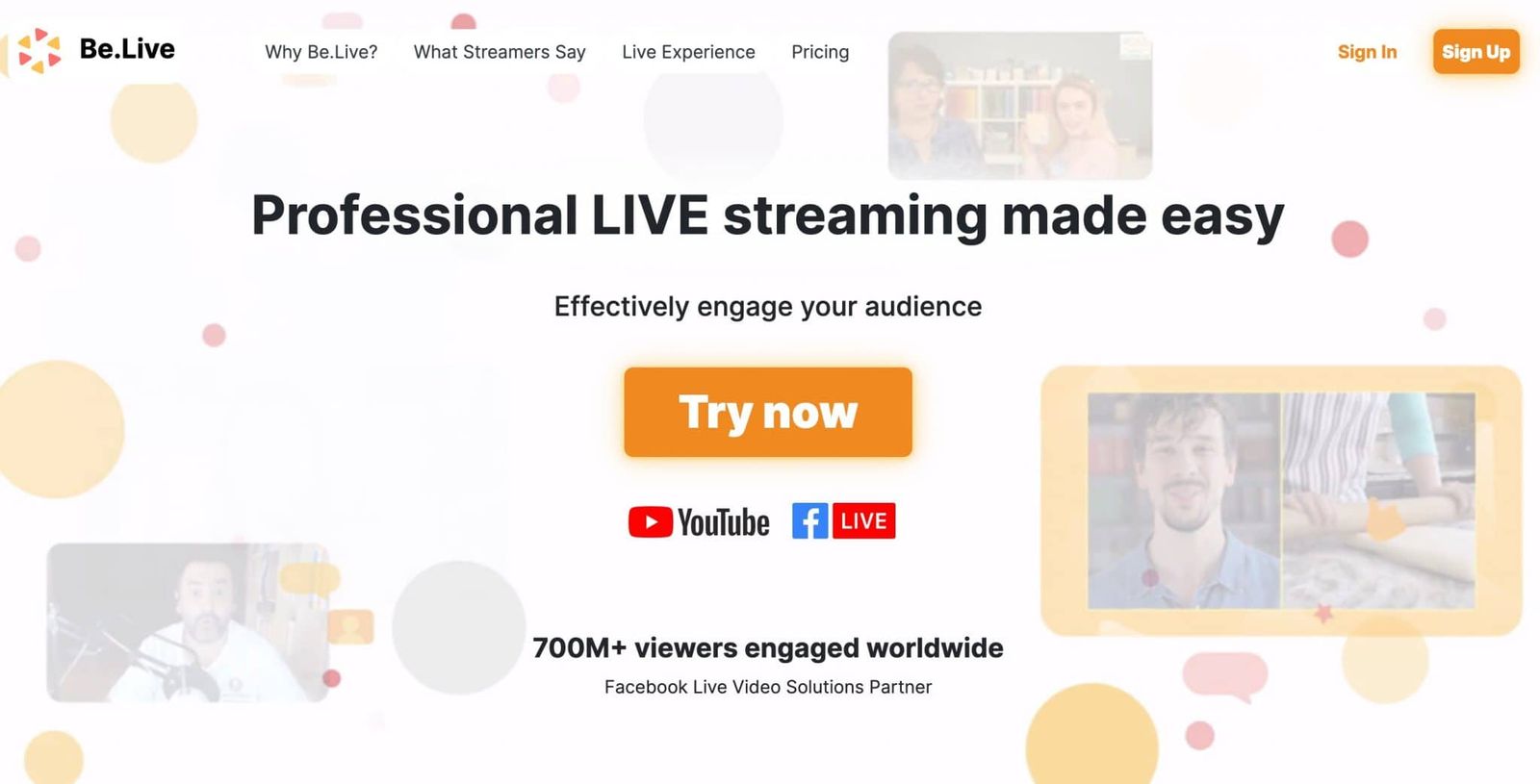
Plateforme : application web (fonctionne dans le navigateur). Mac & PC.
Qu'est-ce que BeLive ?
BeLive a vraiment bousculé le monde du direct Facebook en 2016, au moment de son lancement. C'est une application web, donc elle est très simple à utiliser depuis ton navigateur. C'était aussi la première application qui permettait de mettre en avant les commentaires Facebook Live à l'écran et d'avoir plusieurs invités à l'écran. Même si elle a traversé une période d'innovation lente et une aventure soudaine avec l'intégration de Twitch, BeLive vient de lancer une nouvelle interface de studio avec plein de fonctionnalités sympas. Pour le moment, BeLive ne s'intègre qu'à Facebook Live et YouTube Live, mais d'autres réseaux arrivent, y compris la possibilité de faire de la multidiffusion.
BeLive est le seul outil doté d'un agenda intégré. C'est une zone du tableau de bord où tu peux ajouter tes propres notes d'émission. Il te permet d'utiliser plusieurs caméras et il bénéficie d'un service client et d'une communauté formidables.
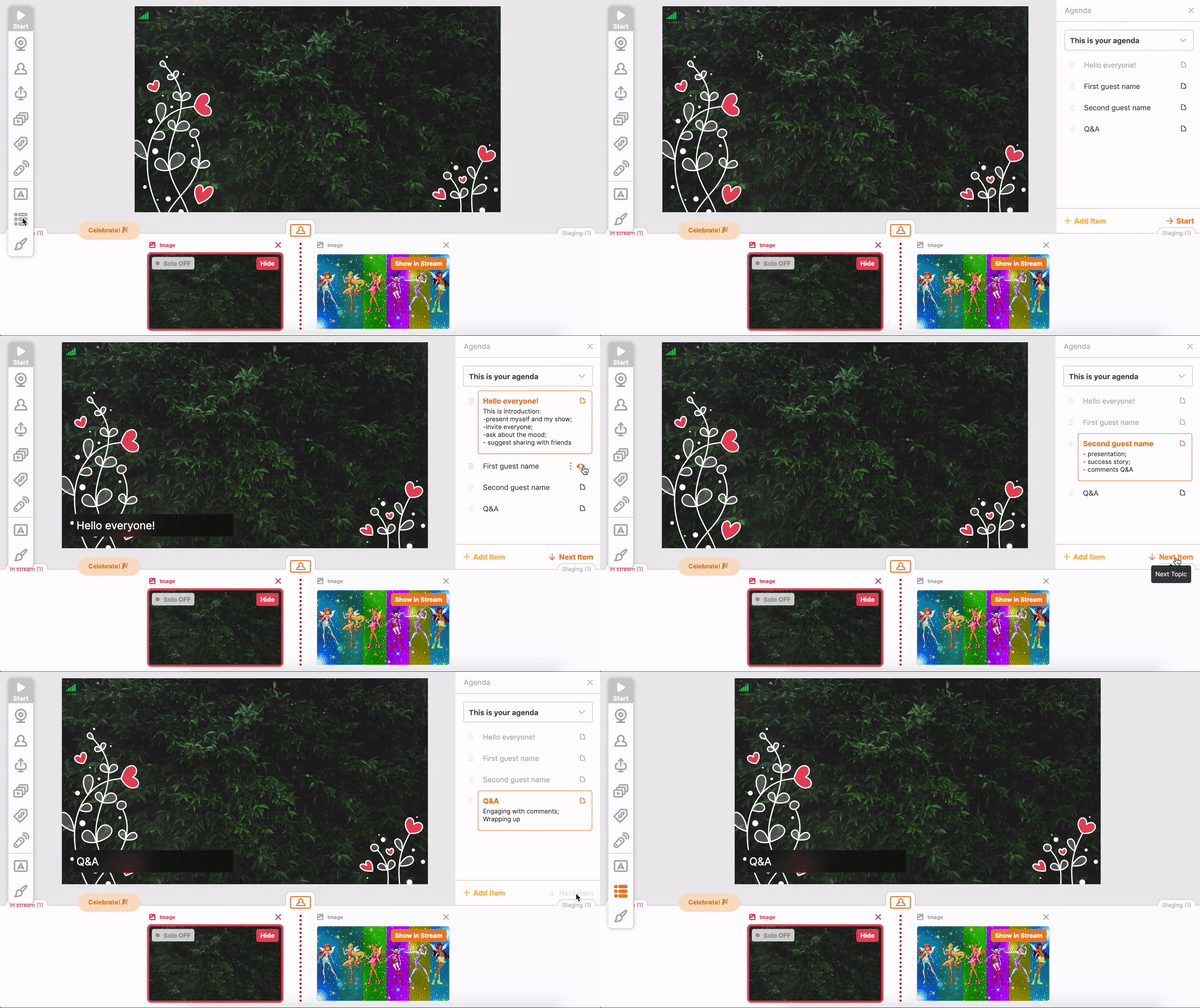
Écoute l'épisode 38 du Confident Live Marketing Podcast, dans lequel j'interviewe l'un des cofondateurs de BeLive, Daniel Mayer.
Tarifs
BeLive propose 3 formules mensuelles : Free, Standard+ et Pro.
La formule Free te limite à 3 émissions par mois et propose jusqu'à 1 invité et une mise en page simple en écran partagé.
La formule Standard+ te permet de diffuser un nombre illimité d'émissions par mois, d'ajouter ton propre logo, d'avoir jusqu'à 3 invités, de personnaliser ton arrière-plan, d'utiliser des incrustations personnalisées, plusieurs caméras, le partage de vidéos, 12 mises en page différentes et des enregistrements de haute qualité de tes diffusions. Cela coûte $29.99 par mois (soit l'équivalent de $24.99 par mois si tu paies à l'année).
La formule Pro n'était pas encore sortie au moment où j'écris cet article. Mais elle ajoutera une entrée RTMP, la diffusion RTMP et la multidiffusion. Elle coûtera $44.99 par mois (soit l'équivalent de $37.99 par mois si tu paies à l'année).
Avantages
BeLive a été l'un des premiers outils sur la scène après le lancement de Facebook Live. Ils ont une communauté passionnée et serviable, et leur service client est incroyable. D'après mon expérience, les tickets reçoivent une réponse en quelques minutes. C'est facile à utiliser et ça propose des fonctionnalités vraiment sympas, comme la possibilité de créer un agenda dans le tableau de bord. Il prend aussi en charge plusieurs caméras, donc tu peux passer d'un angle de caméra à l'autre.
Inconvénients
Comme StreamYard, BeLive mise sur la simplicité du direct. Même s'il existe de nombreux types de mises en page, la personnalisation n'atteint pas le niveau d'autres outils. Il n'y a pas encore de multidiffusion, et BeLive ne s'intègre qu'à Facebook Live et YouTube Live.
Mon avis
J'ai adoré BeLive à sa sortie, avec des fonctionnalités jamais vues auparavant. La communauté et le service client sont aussi incroyables. J'ai eu l'impression qu'ils avaient un peu perdu leur chemin pendant un moment quand ils ont créé un outil séparé pour Twitch. Mais leur nouveau studio de deuxième génération est un pas dans la bonne direction. Ils ajoutent bientôt la multidiffusion et d'autres plateformes, et c'est toujours une application très simple à utiliser. Pour un outil de vidéo en direct simple d'utilisation et axé sur l'engagement, BeLive vaut vraiment le détour.
Résumé des fonctionnalités de BeLive
Fonctionnalités vidéo
- Aperçu & fenêtres en direct : non
- Résolution de la vidéo en direct : 720p maximum
- Format d'image : grand écran - 16:9 uniquement
- Possibilité d'enregistrer la vidéo en direct : oui (tu devras la télécharger depuis le tableau de bord BeLive dans les 30 jours, après quoi elle sera supprimée)
- Fond vert / incrustation chroma : non
- Partage d'écran : oui (sur toutes les formules) - partage du bureau, d'une fenêtre d'application ou d'un onglet Chrome. Les invités peuvent partager leur écran sur les formules payantes
- Capture de l'audio du bureau : non (mais l'audio peut être capturé depuis un onglet Chrome).
- Image dans l'image : En quelque sorte. Avec le partage d'écran, BeLive propose une mise en page qui affiche ton écran, et toi et tes invités en plus petites vidéos à gauche.
- Possibilité de diffuser et d'enregistrer en même temps : non
- Enregistrement ISO : non
- Rediffusion instantanée : non
- Sous-titres en direct : non
- Annulation automatique de l'écho : non
Plateformes de vidéo en direct
- Facebook Live YouTube Live
Fonctionnalités propres aux plateformes de vidéo en direct
- Publication croisée sur les pages Facebook : non
- Contenu de marque Facebook : non
- Destinations Facebook : fil du profil, pages, groupes
- Confidentialité Facebook : public uniquement
- Définir un lieu sur une page Facebook : non
- Possibilité de créer un direct Facebook continu : non
- Directs Facebook à 360° : non
- Destinations YouTube : événements uniquement
- Confidentialité YouTube : public, non répertorié, privé
- Possibilité d'ajouter, de modifier et de supprimer des vidéos en direct programmées : oui
- Possibilité de voir des diffusions en direct programmées créées avec un autre outil et d'y diffuser : non
Multidiffusion
- Multidiffusion : non
Commentaires
- Mise en avant des commentaires : oui
- Possibilité de publier des commentaires : oui (Facebook, YouTube)
- Intégration des commentaires de Restream.io : non
Calques & scènes
- Plusieurs calques : un de chaque type
- Incrustations : logo (fixe en haut à droite), incrustation d'image ou de vidéo, image de fond
- Contrôle des incrustations : plein écran - aucune option pour recadrer, redimensionner ou ajuster
- Plusieurs scènes : non, mais BeLive propose une sélection de mises en page prédéfinies. Tu peux activer ou désactiver les incrustations et les options de texte.
- Mises en page : oui (mises en page fixes - solo, grille, écran partagé, image dans l'image)
- Ajouter de l'audio/de la musique : non - vidéo uniquement
- Ajouter une vidéo : oui (mp4 uniquement, durée illimitée, 100 Mo maximum)
- Texte : tu peux ajouter des titres, des bandeaux défilants et des commentaires. Il n'existe qu'un seul style, et tu peux définir la couleur de ta marque et celle du texte. Pas d'option pour la police, la taille ou les effets de défilement
- Incrustations PDF : non
- Raccourcis clavier : non
- Intégration Stream Deck : non
- Production à distance : oui - directement via l'interface web
- Transitions entre scènes : non (par défaut, c'est un glissement entre les mises en page, qui ne peut pas être modifié)
- Fondu automatique au noir en fin de diffusion : non
- Réglage de l'image de la caméra : non
- Zoom numérique et panoramique de la caméra : non
Entrées/sorties
- Plusieurs caméras : oui
- Plusieurs microphones : oui
- Widgets web : non
- NDI : non
- Webcam virtuelle : non. Mais comme l'invité voit le direct dans sa propre vue, ce n'est pas nécessaire.
- Audio virtuel : non applicable
- Connexion USB directe pour les reflex numériques : non
- Capture de l'écran de tablette et de téléphone via USB : non
- Prise en charge de Blackmagic : non
- Contrôle vidéo et audio/mélangeur : non
Invités à distance
- Possibilité d'inviter des intervenants : oui. Interface web intégrée. Mais l'invité doit se connecter via Facebook ou YouTube, donc cela ne convient que s'il possède l'un de ces comptes.
- Nombre d'invités : 3 plus l'hôte (formules Pro & Standard+), 1 plus l'hôte (formule gratuite)
- Mise en page des invités : BeLive propose plusieurs mises en page : écran unique, écran partagé, galerie, partage d'écran, image dans l'image (hôte et invités)
- Vue de l'invité : l'invité peut voir le direct, le chat privé et les commentaires en direct
- Salle d'attente des invités : oui
- Chat privé pour les invités : oui
À propos
- Siège social : Haifa, Hefa, Israël
- Fondateurs : Daniel Mayer & Tzafrir Rehan
- Création : 2016
OBS Studio
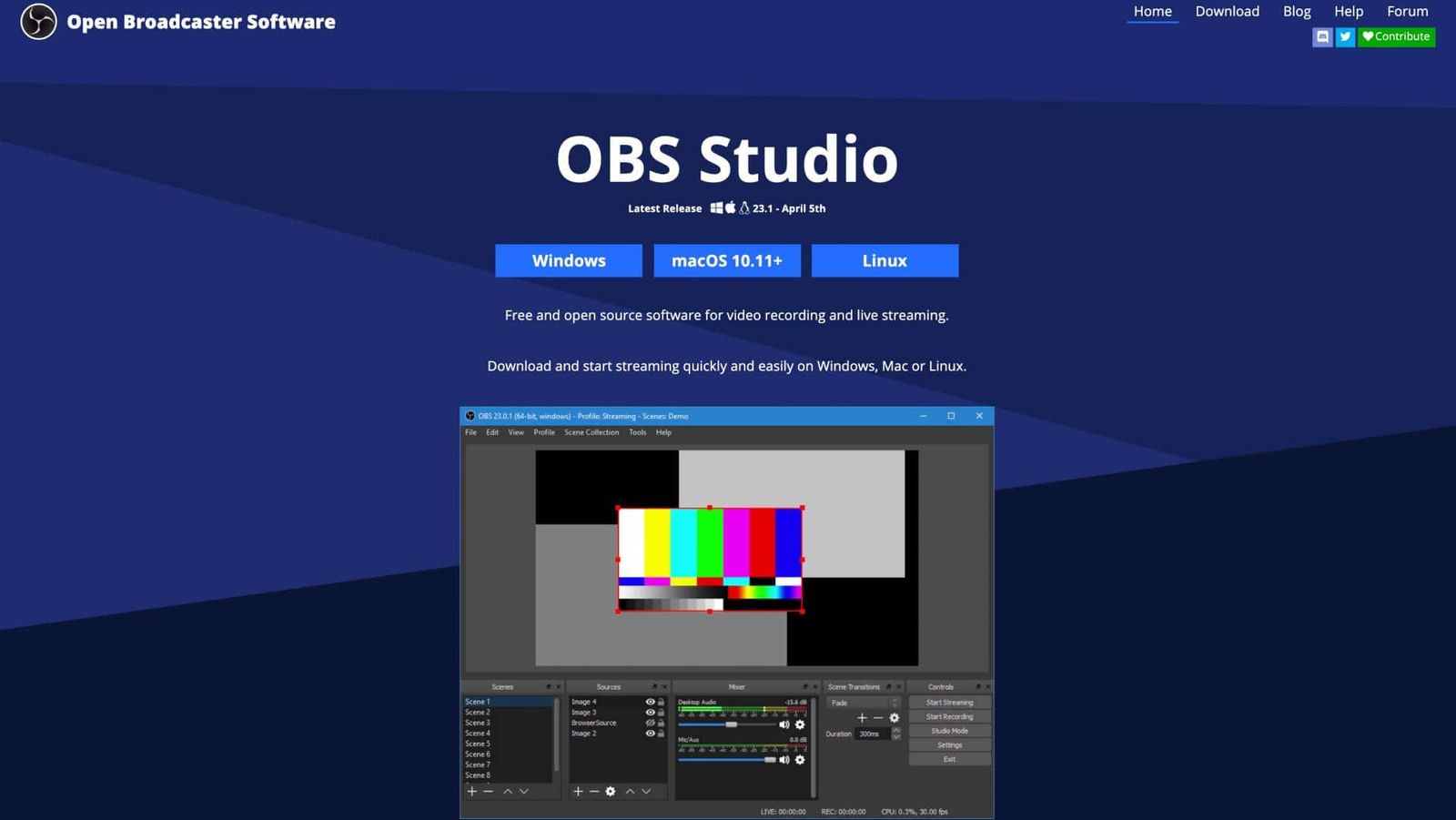
Plateforme : application dédiée. PC, Mac, Linux
Qu'est-ce qu'OBS Studio ?
OBS Studio est un outil de diffusion en direct open source et multiplateforme, pour les PC (Windows ou Linux) et les Mac. C'est avec lui que j'ai commencé mon aventure dans le direct. C'était le seul outil gratuit à l'époque à proposer la diffusion vers Facebook Live et d'autres plateformes. Il est un peu lourd et pas évident à prendre en main, mais il est aussi très puissant et personnalisable.
C'est avec OBS que j'ai commencé mon aventure dans le direct. Et j'ai écrit mon article, How to Broadcast from your Computer to Facebook Live (qui a dépassé les 5 millions de pages vues) sur la façon de diffuser avec OBS Studio.
OBS Studio ne s’intègre pas directement à Facebook ou YouTube Live, donc tu dois bricoler un peu avec les clés de stream et utiliser RTMP. Mais une fois que tu as compris le principe, OBS Studio est incroyablement puissant. Tu peux créer plusieurs scènes, chacune avec autant de calques que tu veux. Tu peux ajouter tes sources caméra et micro, des vidéos, des images et bien d’autres choses. Et tu peux facilement recadrer, redimensionner, faire pivoter et ajuster chaque calque comme tu le souhaites. Il s’intègre pleinement à la famille Elgato Stream Deck. Il permet aussi d’enregistrer en plus de diffuser. Tu as un contrôle total sur tous les préréglages d’encodage vidéo, ce qui peut te ravir ou te décourager, selon ton humeur. La bonne nouvelle, c’est que tu n’as pas besoin de trop bricoler pour le faire fonctionner, mais tu peux bricoler à ta guise si tu en as envie.
Tarifs
OBS Studio est gratuit.
Avantages
OBS Studio est gratuit et fonctionne sur Mac comme sur PC. Il propose aussi des fonctionnalités très avancées et possède une large communauté d’utilisateurs. Tu n’as pas de support payant, mais il existe une multitude de vidéos sur YouTube, et j’ai créé un cours pour te lancer avec OBS Studio. Il existe aussi de nombreux plugins qui te permettent de personnaliser OBS Studio encore davantage. Si tu veux un outil gratuit avec quelques fonctionnalités avancées et que tu ne crains pas de bricoler, alors jette un œil à OBS Studio.
Inconvénients
Il manque à OBS Studio quelques grosses fonctionnalités dont tu pourrais avoir besoin.
Tout d’abord, il n’existe pas de fonction intégrée pour inviter des invités à distance. Pour les faire intervenir, tu devras passer par plusieurs détours : les faire entrer via Skype ou Zoom, puis capturer leur vidéo dans OBS Studio.
Il ne s’intègre à aucune API de plateforme : tu ne peux donc pas programmer des lives depuis OBS et tu devras configurer chaque plateforme et bricoler avec les clés de stream. Gros manque : l’impossibilité d’afficher ou de mettre en avant les commentaires.
Tu ne peux pas faire de multidiffusion avec OBS Studio, même si tu peux diffuser vers une plateforme de streaming comme Restream ou Switchboard Live.
OBS Studio consomme énormément de ressources. Il te faudra un ordinateur assez puissant pour faire autre chose qu’un simple streaming.
Mon avis
OBS Studio n’est clairement pas pour les débutants qui n’aiment pas jouer avec la technique. Mais si tu veux beaucoup de souplesse, la possibilité de tout personnaliser et une solution gratuite, OBS Studio mérite ton attention. En revanche, la difficulté à faire intervenir des invités et l’impossibilité d’afficher et de mettre en avant les commentaires de tes streams sont un gros inconvénient.
Résumé des fonctionnalités d’OBS Studio
Fonctionnalités vidéo
- Aperçu & fenêtres en direct : oui
- Résolution vidéo en direct : 4K (ou plus si ton matériel le permet)
- Format d’image : large (16:9), portrait (9:16), carré (1:1) ou ce que tu veux (entièrement personnalisable)
- Enregistrement de la vidéo en direct : oui (durée illimitée)
- Incrustation sur fond vert / chroma key : oui
- Contours du masque sur fond vert : non
- Contrôles de fondu : oui
- Fond bleu : oui
- Arrière-plan vidéo pris en charge : oui
- Partage d’écran : oui (hôte uniquement)
- Capture du son du bureau : Windows uniquement
- Incrustation d’image (picture in picture) : oui, entièrement personnalisable, mais à configurer manuellement en redimensionnant chaque calque.
- Diffusion et enregistrement simultanés : oui (illimité)
- Enregistrement ISO : non
- Sous-titres en direct : non
- Son stéréo : oui
- Annulation automatique de l’écho : non
Plateformes de diffusion vidéo en direct
- RTMP
RTMP uniquement, mais OBS Studio dispose de réglages pour toutes les grandes plateformes, dont Facebook Live, YouTube Live, Periscope, etc. Comme OBS Studio ne se connecte pas aux plateformes via l’API, tu dois d’abord créer le direct sur la plateforme, puis diffuser vers celle-ci avec RTMP.
Fonctionnalités propres aux plateformes en direct
- Tu devras configurer cela sur la plateforme
Multidiffusion
- Multidiffusion : non (sauf si tu envoies en RTMP vers une plateforme de multidiffusion)
Commentaires
- Mise en avant des commentaires : non. Tu ne peux pas afficher ni mettre en avant les commentaires dans OBS Studio. Tu peux tester différents widgets web qui affichent les commentaires à l’écran.
Calques & scènes
- Calques multiples : oui, calques illimités de tous types.
- Superpositions : texte, images, audio, vidéos, capture vidéo et widgets web
- Contrôle des superpositions : les superpositions d’images, de vidéos et de widgets web peuvent être entièrement personnalisées (redimensionnement, recadrage, réglages de couleurs, etc.). Le texte et les minuteurs sont entièrement personnalisables : tu peux choisir la police, la taille, la couleur et les effets de texte.
- Mises en page : aucune mise en page prédéfinie, mais tout est personnalisable
- Scènes multiples : oui. Tu peux créer un nombre illimité de scènes
- Ajout d’audio/musique : oui
- Ajout de vidéo : oui. Aucune limite. La vidéo peut être mise en boucle ou s’arrêter une fois terminée.
- Texte : Tu peux ajouter des calques de texte. Tu peux définir la couleur de fond, la couleur de police, la taille, le type de police, l’ombre, etc. Pas d’effets de défilement.
- Superpositions PDF : non
- Raccourcis clavier : oui
- Intégration Stream Deck : oui
- Production à distance : le producteur doit exécuter l’outil sur son ordinateur
- Transitions de scène : oui (balayage, glissement, stinger, fondu vers une couleur, volet en luminance, coupure)
- Fondu automatique vers le noir en fin de direct : non
- Réglage de l’image de la caméra : oui
- Zoom numérique et panoramique de la caméra : oui
Entrées/sorties
- Caméras multiples : oui
- Micros multiples : oui
- Widgets web : oui
- NDI : non (disponible via des plugins tiers)
- Webcam virtuelle : non
- Audio virtuel : non (mais possible avec un logiciel tiers comme Loopback)
- Connexion USB directe pour appareils photo reflex : non
- Capture d’écran de tablette et de téléphone en USB : non
- Prise en charge de Blackmagic : non
- Surveillance vidéo et audio/mixage : oui
Invités à distance
- Possibilité d’intégrer des invités : non. Tu devras capturer la vidéo et l’audio d’un outil de visioconférence comme Skype ou Zoom)
- Nombre d’invités : sans objet
- Mise en page des invités : sans objet
- Vue des invités : sans objet
- Salle d’attente (greenroom) pour les invités : sans objet
- Chat privé pour les invités : sans objet
À propos
- Fondateur : Hugh "Jim" Bailey
- Fondé en : 2012
vMix
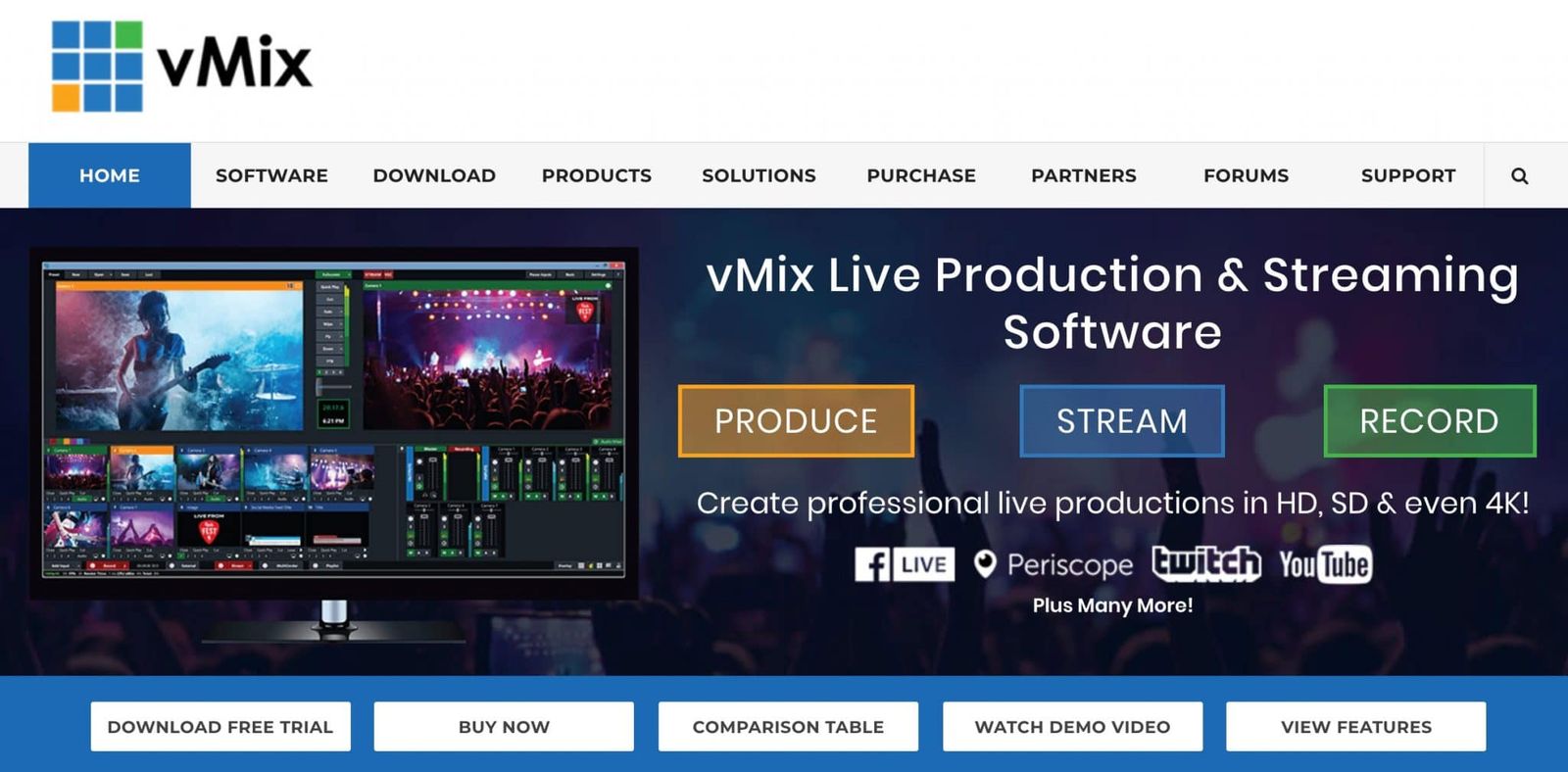
Plateforme: Application dédiée. PC uniquement.
Qu’est-ce que vMix ?
vMix est un outil professionnel de diffusion en direct et de production pour PC Windows.
Tarifs
Il existe 6 versions de vMix, de la gratuite à 1 200 $.
La version gratuite te permet de diffuser en 720p (avec une résolution maximale de 768 x 576).
Basic HD coûte 60 $ et permet de diffuser en 1080p
La version SD coûte 120 $ et a une résolution maximale de 768 x 576. Elle te donne aussi 4 canaux de superposition et une liste de vidéos (une playlist de vidéos)
La version HD coûte 350 $, ajoute la diffusion Full HD et vMix Call pour faire intervenir un invité à distance.
La version 4K coûte 700 $, te permet de diffuser en 4K et d’enregistrer dans deux formats différents en même temps, de faire intervenir 2 invités dans vMix Call et propose la fonction de rediffusion instantanée.
La version Pro coûte 1 200 $ et permet de faire intervenir jusqu’à 8 invités dans vMix Call, ainsi que la rediffusion instantanée depuis jusqu’à 4 caméras.
Avantages
Pour le streaming professionnel haut de gamme, beaucoup de gens préfèrent les PC. C’est grâce à la gamme de cartes graphiques puissantes prises en charge, à un prix bien plus abordable. vMix a été conçu dès le départ pour les PC Windows et prend en charge plusieurs cartes graphiques. Il te permet donc de faire des choses très puissantes, comme la multidiffusion, l’enregistrement et l’enregistrement ISO sans effort. Il permet aussi de tout personnaliser, ou presque.
vMix dispose d’une fonction appelée vMix Call qui permet de faire intervenir facilement des invités à distance dans ton émission. Pour les commentaires, j’adore leur fonction vMix Social. Elle permet de récupérer les commentaires de plusieurs plateformes. Tu n’as même pas besoin de diffuser directement sur ces plateformes : il suffit d’indiquer à vMix où se trouvent les directs, et il récupère les commentaires. Tu peux même faire en sorte qu’un modérateur se connecte à l’interface web et les gère depuis là.
vMix permet la multidiffusion et dispose d’un enregistrement ISO afin que tu puisses sauvegarder les flux propres de toutes tes entrées.
Inconvénients
Comme vMix n’existe que sur Windows, les utilisateurs de Mac seront déçus. Il est aussi très difficile à prendre en main au début, car sa courbe d’apprentissage est assez raide. Il est un peu lourd par endroits, mais l’interface s’est améliorée au fil des ans.
Je suis surpris que toutes les destinations ne disposent pas d’une vraie connexion API. Par exemple, même si tu peux créer un direct programmé sur Facebook Live dans vMix, ce n’est pas le cas pour YouTube Live : tu dois créer le direct sur YouTube et saisir la clé de stream dans vMix. Il n’y a toujours aucun signe d’une intégration de LinkedIn Live.
Certaines fonctionnalités, comme la multidiffusion et l’enregistrement ISO, demandent un ordinateur puissant.
Mon avis
Je n’ai pas eu l’occasion d’utiliser vMix autant que je l’aurais voulu, car mon ordinateur principal est un Mac et mon PC n’est pas très puissant. Mais pour ceux qui veulent créer des directs vraiment professionnels, très personnalisés, avec multidiffusion, mise en avant des commentaires de toutes leurs plateformes et enregistrement ISO, vMix est un sérieux concurrent. Oui, la courbe d’apprentissage est très raide et l’outil peut être lourd par endroits, mais pour les streamers professionnels qui ont un PC et veulent un contrôle total, vMix est une excellente solution.
Résumé des fonctionnalités de vMix
Fonctionnalités vidéo
- Aperçu & fenêtres en direct : oui
- Résolution vidéo en direct : 4K (maximum) - les différentes versions de vMix ont des résolutions maximales différentes.
- Format d’image : large (16:9), portrait (9:16), carré (1:1) ou ce que tu veux (entièrement personnalisable)
- Enregistrement de la vidéo en direct : oui (durée illimitée). vMix 4K et vMix Pro te permettent de lancer 2 enregistrements simultanément.
- Incrustation sur fond vert / chroma key : oui
- Contours du masque sur fond vert : non
- Contrôles de fondu : oui
- Fond bleu : oui (et toute autre couleur)
- Arrière-plan vidéo pris en charge : oui
- Partage d’écran : oui (hôte uniquement)
- Capture du son du bureau : oui
- Incrustation d’image (picture in picture) : oui, entièrement personnalisable, mais à configurer manuellement en redimensionnant chaque calque.
- Diffusion et enregistrement simultanés : oui (illimité)
- Enregistrement ISO : oui (uniquement dans les versions 4K et Pro). Cette fonction s’appelle vMix MultiCorder.
- Sous-titres en direct : non
- Rediffusion instantanée : oui (uniquement dans les versions 4K et Pro)
- Son stéréo : oui
- Annulation automatique de l’écho : oui (égaliseur, porte de bruit, etc.)
Plateformes de diffusion vidéo en direct
- Facebook Live YouTube Live Periscope RTMP
- Remarque : YouTube Live est uniquement disponible en mode « Diffuser maintenant » (voir ci-dessous)
- Autres (dont Azure Media Services, Akamai, BoxCast, LiveStream, Microsoft Stream, Vimeo et Wowza Streaming Engine)
Fonctionnalités propres aux plateformes en direct
- Publication croisée sur une page Facebook : non
- Contenu de marque Facebook : non
- Destinations Facebook : chronologie du profil, pages, groupes
- Confidentialité Facebook : publique, amis, moi uniquement
- Définir un lieu sur une page Facebook : non
- Diffusions Facebook en 360° : oui
- Possibilité de créer un direct Facebook en continu : oui
- Destinations YouTube : Diffuser maintenant uniquement (les événements YouTube doivent être créés sur YouTube, puis tu diffuses vers eux en RTMP depuis vMix)
- Confidentialité YouTube : publique uniquement
- Possibilité d’ajouter, de modifier et de supprimer des directs programmés : oui (Facebook uniquement)
- Possibilité de voir des directs programmés créés avec un autre outil et d’y diffuser : oui (Facebook uniquement)
Multidiffusion
- Multidiffusion : oui. Tu peux diffuser simultanément vers jusqu’à 3 destinations directement depuis un ordinateur (nécessite un ordinateur puissant et beaucoup de bande passante).
Commentaires
- Mise en avant des commentaires : oui (via l’application sociale vMix séparée). Récupère les commentaires de Facebook Live (plusieurs directs) et de YouTube Live. Récupère aussi les tweets Twitter selon les hashtags.
- Possibilité de publier des commentaires : oui (Facebook, YouTube)
- Intégration des commentaires de Restream.io : non
Calques & scènes
- Calques multiples : oui, calques illimités de tous types.
- Superpositions : texte, images, audio, vidéos, capture vidéo, widget web, tableau de score, horloge, carrousel d’images, couleur unie
- Contrôle des superpositions : les superpositions d’images, de vidéos et de widgets web peuvent être entièrement personnalisées (redimensionnement, recadrage, réglages de couleurs, rotation, opacité, etc.). Calques de texte entièrement personnalisables : tu peux choisir la police, la taille, la couleur et les effets de texte, y compris les animations de texte.
- Mises en page : oui (entièrement personnalisables)
- Scènes multiples : oui. Tu peux créer un nombre illimité de scènes (appelées « shots » dans Wirecast). Et les shots peuvent même être superposés les uns aux autres
- Ajout d’audio/musique : oui
- Ajout de vidéo : oui. Aucune limite. La vidéo peut être mise en boucle ou s’arrêter une fois terminée, et la sélection de la vidéo est possible.
- Texte : Tu peux ajouter des calques de texte. Tu peux définir la couleur de fond, la couleur de police, la taille, le type de police, l’ombre, etc. Pas d’effets de défilement.
- Superpositions PDF : non
- Raccourcis clavier : oui
- Intégration Stream Deck : oui (via un plugin)
- Production à distance : le producteur doit exécuter l’outil sur son ordinateur. Mais un modérateur à distance peut voir et sélectionner les commentaires via l’interface web de vMix Social.
- Transitions de scène : oui (fondu, zoom, balayage, glissement, vol, cross zoom, fly rotate, cube, cube zoom, balayage vertical, glissement vertical, fusion, stinger)
- Fondu au noir automatique à la fin : non
- Réglage de l'image de la caméra : oui
- Zoom numérique et panoramique de la caméra : oui
Entrées/Sorties
- Plusieurs caméras : oui
- Plusieurs micros : oui
- Widgets web : oui
- NDI : oui (entrée et sortie)
- Webcam virtuelle : oui
- Audio virtuel : oui
- Connexion USB directe pour reflex numériques : non
- Capture d'écran de tablette et téléphone en USB : non
- Compatibilité Blackmagic : oui
- Contrôle vidéo et audio/mixeur : oui
Invités à distance
- Possibilité d'inviter des intervenants : oui (via vMix Call).
- Nombre d'invités : 2 (animateur compris sur vMix HD), 3 (animateur compris sur vMix 4K) et 9 (animateur compris sur vMix Pro)
- Disposition des invités : entièrement personnalisable, avec un choix de dispositions - écran partagé, grille, incrustation (pour l'animateur et les invités)
- Vue des invités : vue de la sortie de l'émission, entièrement personnalisable, avec n'importe quelle vue envoyée à chaque invité.
- Salon des invités : oui
- Chat privé pour les invités : oui
À propos
- Siège social : Burleigh Waters, Australie
- Fondateur : Martin Sinclair
- Création : 2005
Wirecast
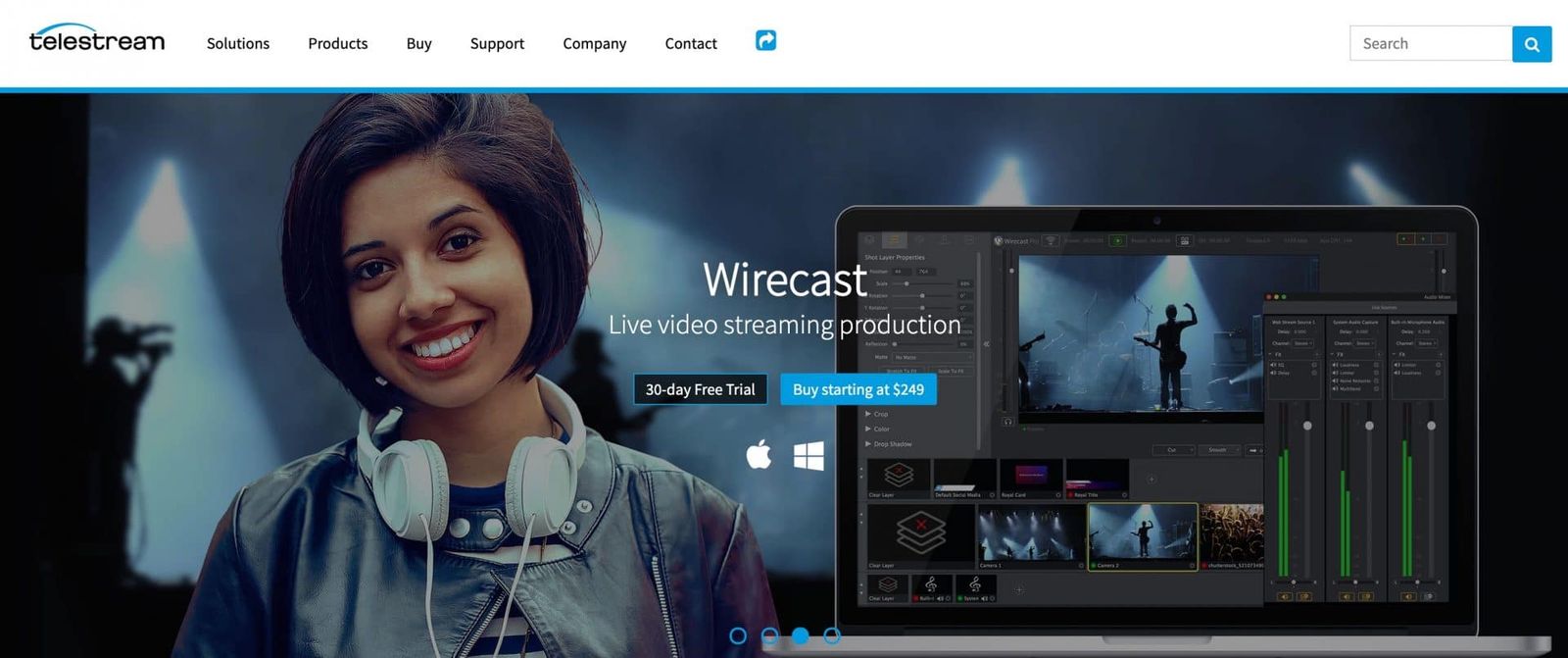
Plateforme : application dédiée. PC et Mac.
Qu'est-ce que Wirecast ?
Wirecast est un outil professionnel de diffusion et de production vidéo en direct de Telestream. Il fonctionne sur les Mac et les PC Windows. Il est conçu pour produire des vidéos en direct professionnelles et propose des fonctions avancées, il faut donc un peu de temps pour le prendre en main. Pour en savoir plus sur comment diffuser sur Facebook Live depuis Wirecast, jette un œil à mon article.
Tarifs
Il existe 2 produits Wirecast : Wirecast Studio ($599) et Wirecast Pro ($799). En mars 2020, Telestream a arrêté sa version économique, Wirecast One, qui coûtait $249. Ils ont aussi augmenté Studio de $150 et Pro de $100.
Mais, contrairement à la plupart des autres outils de cette liste, il n'y a pas d'abonnement. Une fois payé, l'outil est à toi pour toujours. Cela dit, il vaut le coup de payer pour passer aux versions suivantes, car les choses évoluent vite dans le monde de la vidéo en direct sur les réseaux sociaux.
Wirecast One n'existe plus, mais c'était un produit très basique. Tu pouvais diffuser en 4K, mais tu étais limité à une seule caméra (ou source) et tu ne pouvais pas inviter d'intervenants à distance.
Wirecast Studio propose la plupart des fonctions principales de Wirecast, dont des sources illimitées, l'invitation d'intervenants (jusqu'à 2), un présentateur à distance via bureau à distance, et bien d'autres.
Wirecast Pro ajoute des fonctions plus avancées, dont la possibilité d'inviter davantage d'intervenants à distance (jusqu'à 7), la relecture instantanée, la sortie NDI, et l'envoi de plusieurs flux avec différentes pistes audio ou langues.
Points forts
Wirecast est incroyablement puissant et plutôt robuste. Il propose une quantité de fonctions presque écrasante. Tu n'as pas seulement un jeu de scènes avec leurs calques : tu peux même superposer jusqu'à 5 scènes les unes sur les autres. Comme OBS Studio, tous les calques sont personnalisables, mais Wirecast permet encore plus de choses, comme la rotation 3D, le texte animé, les dispositions 3D et les plateaux virtuels.
Il est vraiment souple. Si ton ordinateur suit, Wirecast peut diffuser en multidiffusion sur de nombreuses plateformes. Il peut aussi enregistrer ton direct sur ton ordinateur, même dans plusieurs formats en même temps. Wirecast Pro dispose d'une fonction ISO qui te permet d'enregistrer chaque source séparément, ce qui est idéal pour la réutilisation. Cela permet aussi de rejouer un passage précédent de ton direct, en relecture instantanée.
Points faibles
L'interface de Wirecast est étonnamment dépassée et lourde, et elle n'est pas aussi intuitive qu'elle devrait l'être. Il vise les streamers professionnels, ce qui rend difficile l'ajout de tant de fonctions avancées de manière simple d'utilisation. J'espère que Telestream refera complètement l'interface de Wirecast dans un avenir proche.
La courbe d'apprentissage est raide dès qu'on commence à utiliser Wirecast. C'est bien qu'il fonctionne sur PC comme sur Mac, mais je trouve qu'il manque un peu de la puissance que proposent les applis conçues pour une seule plateforme.
Un gros trou dans ses fonctions : il ne permet pas d'afficher ni de mettre en avant les commentaires de Facebook Live, YouTube Live et d'autres plateformes. Il s'intègre bien aux logiciels tiers comme NewBlue Titler Live, mais ce logiciel a lui aussi une courbe d'apprentissage raide, et il sera très difficile de gérer les deux applis en même temps si tu produis et animes à la fois. Sans parler du coût.
Wirecast dispose d'une fonction appelée Rendezvous pour inviter des intervenants. Elle est correcte, et elle a sans doute progressé au fil des ans, mais elle reste très basique et présente pas mal de limites.
Il faut aussi préciser que Wirecast est un outil puissant et qu'il demande un ordinateur costaud pour faire l'essentiel du travail.
D'après mon expérience, le support m'a déçu. Il est plutôt lent, et par le passé on m'a demandé d'envoyer des diagnostics, puis j'ai dû réinstaller Wirecast ou refaire mes émissions dans Wirecast parce que les modèles s'étaient corrompus. Espérons que leur support s'améliore, et tu peux payer un support prioritaire qui sera peut-être meilleur.
Mon avis
J'utilise Wirecast depuis des années, surtout quand je veux produire des vidéos en direct qui demandent plus de personnalisation. J'adore certaines fonctions avancées : le niveau de personnalisation des calques, l'enregistrement ISO, la multidiffusion et bien d'autres.
Pour des directs professionnels aussi bien sur Mac que sur PC, Wirecast est l'outil à considérer. Il est très solide et il fera presque tout ce que tu lui confies.
Mais sa lourdeur et les grosses fonctions manquantes, comme les commentaires, me frustrent vraiment.
Je sais que j'ai été un peu sévère avec les points faibles de Wirecast. C'est parce que je trouve qu'il a énormément de potentiel, mais qu'il a besoin de beaucoup d'attention et de soin, et peut-être d'une refonte pour devenir l'outil de diffusion en direct qu'il devrait être. C'est un outil que j'aime beaucoup, je trouve juste qu'il a été un peu délaissé.
Mais si tu cherches un outil de diffusion en direct robuste et professionnel pour Mac et PC, Wirecast vaut vraiment le coup d'œil.
Résumé des fonctions de Wirecast
Fonctions vidéo
- Aperçu & fenêtres en direct : oui
- Résolution vidéo en direct : 4K (maximum)
- Format d'image : grand écran (16:9), portrait (9:16), carré (1:1) ou ce que tu veux (entièrement personnalisable)
- Possibilité d'enregistrer la vidéo en direct : oui (durée illimitée). Aucune limite au nombre d'enregistrements simultanés.
- Fond vert / incrustation chroma : oui
- Bords du masque du fond vert : non
- Contrôles de fondu : oui
- Fond bleu : oui
- Arrière-plan vidéo pris en charge : oui
- Partage d'écran : oui (animateur uniquement)
- Capture de l'audio du bureau : oui (Mac et PC)
- Incrustation image dans l'image : oui, entièrement personnalisable, mais il faut la configurer à la main en redimensionnant chaque calque.
- Diffuser et enregistrer en même temps : oui (illimité)
- Enregistrement ISO : oui (version Pro uniquement)
- Sous-titres en direct : oui (via Wirecast Live Captions)
- Audio stéréo : oui
- Annulation automatique de l'écho : non
Plateformes vidéo en direct
- Facebook Live YouTube Live Periscope Twitch RTMP Restream.io
- Autres (dont Azure Media Services, Akamai, BoxCast, LiveStream, Microsoft Stream, Vimeo et Wowza Streaming Engine)
Fonctions propres aux plateformes vidéo en direct
- Publication croisée sur les pages Facebook : oui
- Contenu de marque Facebook : oui
- Destinations Facebook : fil du profil, pages, groupes
- Confidentialité Facebook : public, amis, moi uniquement
- Définir le lieu sur la page Facebook : oui
- Possibilité de créer un direct Facebook continu : oui
- Directs Facebook à 360° : non
- Destinations YouTube : Diffuser maintenant et événements
- Confidentialité YouTube : public, non répertorié, privé
- Possibilité d'ajouter, modifier et supprimer des vidéos en direct programmées : oui
- Possibilité de voir les diffusions en direct programmées créées avec un autre outil et d'y diffuser : oui
Multidiffusion
- Multidiffusion : oui. Tu peux faire de la multidiffusion directement depuis ton ordinateur. Cela demande un ordinateur puissant (un PC est idéal) et beaucoup de bande passante. Sinon, utilise le service de multidiffusion de Telestream, Telestream Restream.
Commentaires
- Mise en avant des commentaires : non. Wirecast n'affiche pas les commentaires des plateformes sur lesquelles tu diffuses. Mais il s'intègre parfaitement aux applis tierces comme Titler Live, qui apporte cette fonction. Wirecast Studio inclut une version gratuite de Titler Live Express et Wirecast Pro inclut une version gratuite de Titler Live Present, qui te permettent d'ajouter les commentaires de Facebook Live. Pour YouTube Live et Twitter, tu peux passer à Titler Live Social pour $299 de plus.
Calques & scènes
- Calques multiples : oui. Calques illimités, de tous types.
- Habillages : texte, images, audio, vidéos, capture vidéo, widget web, tableau de score, horloge, carrousel d'images, couleur unie
- Contrôle des habillages : les habillages image, vidéo et widget web peuvent être entièrement personnalisés (redimensionnés, recadrés, réglages de couleur, rotation, opacité, etc.). Les calques de texte sont entièrement personnalisables : tu peux choisir la police, la taille, la couleur et les effets de texte, y compris les animations.
- Dispositions : oui (plein écran, côte à côte, deux ensemble, empilé, incliné vers l'intérieur, incrustation en bas à droite ou à gauche, 3 volets, plateaux virtuels)
- Scènes multiples : oui. Tu peux créer un nombre illimité de scènes (appelées « shots » dans Wirecast). Et même les shots peuvent être superposés les uns aux autres
- Ajouter de l'audio/de la musique : oui
- Ajouter une vidéo : oui. Sans limite. La vidéo peut tourner en boucle ou s'arrêter une fois terminée, et le choix de la vidéo est libre.
- Texte : tu peux ajouter des calques de texte. Tu peux régler la couleur de fond, la couleur de police, la taille, le type de police, l'ombre, etc. Pas d'effets de défilement.
- Habillages PDF : non
- Raccourcis clavier : oui
- Intégration Stream Deck : oui (via plugin)
- Production à distance : le producteur doit faire tourner l'outil sur son ordinateur
- Transitions de scène : oui (coupe, plan 3D, bandes, balayage circulaire, balayage horaire, flou croisé, fondu enchaîné, réticule, balayage rideau, fondu au noir, fondu au blanc, retournement, survol, balayage en grille, griz zoom, poussée, balayage radial, canaux RGD, échange, aspiration, balayage ondulé, balayage pare-brise)
- Fondu au noir automatique à la fin : non
- Réglage de l'image de la caméra : oui
- Zoom numérique et panoramique de la caméra : oui
Entrées/Sorties
- Plusieurs caméras : oui
- Plusieurs micros : oui
- Widgets web : oui
- NDI : oui (entrée et sortie)
- Webcam virtuelle : oui (mais elle ne s'intègre pas à Rendezvous, donc les invités ne peuvent pas voir le direct)
- Audio virtuel : oui
- Connexion USB directe pour reflex numériques : non
- Capture d'écran de tablette et téléphone en USB : oui
- Compatibilité Blackmagic : oui
- Contrôle vidéo et audio/mixeur : oui
Invités à distance
- Possibilité d'inviter des intervenants : oui (via le service web Rendezvous)
- Nombre d'invités : 3 (animateur compris sur Wirecast Studio) & 8 (animateur compris sur Wirecast Pro)
- Disposition des invités : entièrement personnalisable, avec un choix de dispositions - écran partagé, grille, incrustation (pour l'animateur et les invités)
- Vue des invités : vue de l'animateur uniquement
- Salon des invités : non
- Chat privé pour les invités : sans objet
À propos
- Siège social : Nevada City, Californie, États-Unis
- Création : 2004
Switcher Studio
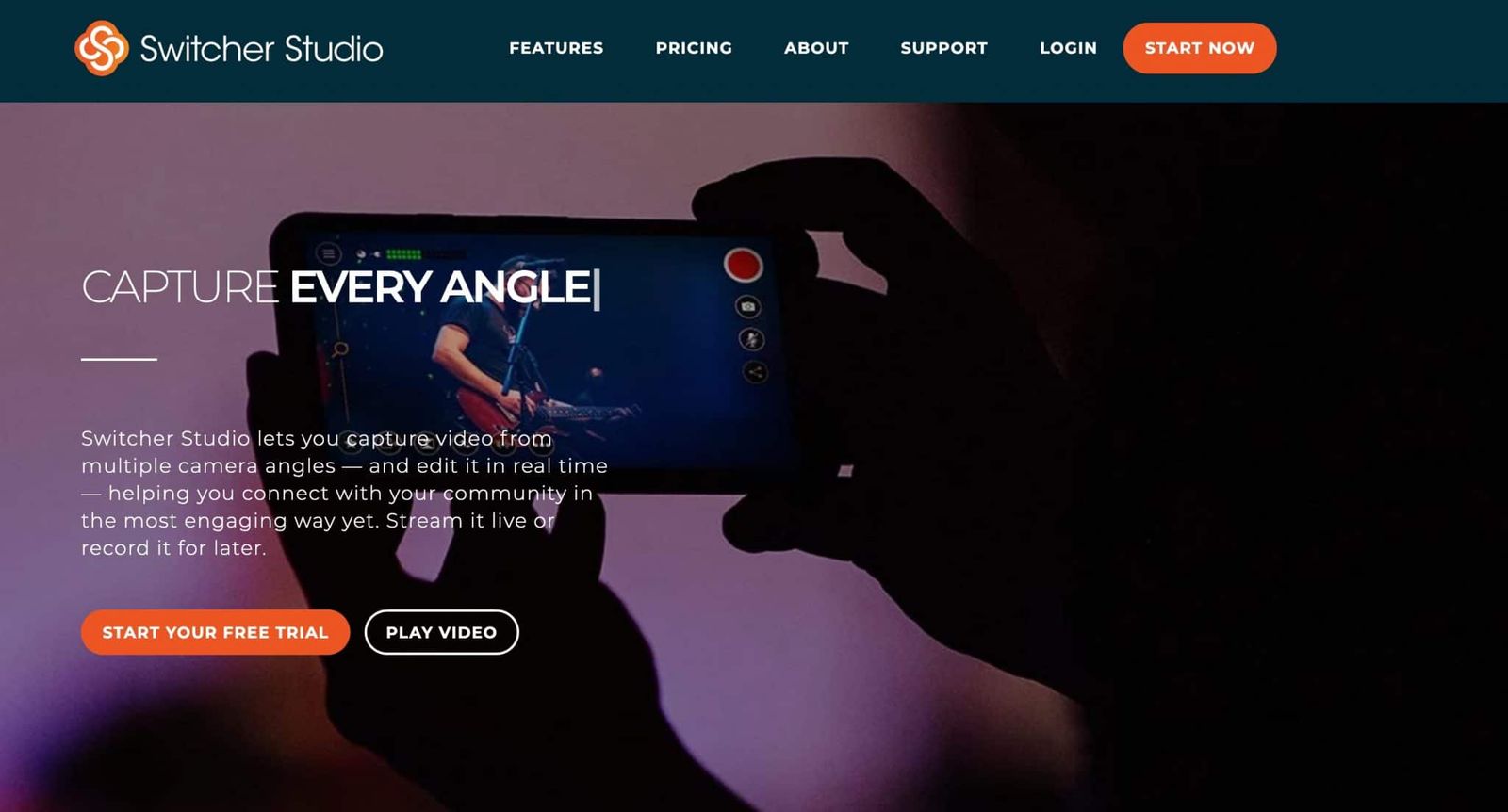
Plateforme : iOS (pour Switcher). iOS et Mac pour les caméras. iOS, Mac & PC (pour le partage d'écran et les invités), iOS, Android, Mac, PC (pour les invités)
Qu'est-ce que Switcher Studio ?
Switcher Studio est un outil de diffusion vidéo en direct très différent des autres de cette liste. Il vaut mieux le voir comme un studio de production vidéo mobile. Le « switcher » principal tourne sur un appareil iOS, un iPhone ou, mieux encore, un iPad. Cela te permet de contrôler toutes tes sources et tes ressources et de passer de l'une à l'autre. Tu peux utiliser la caméra de cet iPhone ou iPad et connecter jusqu'à 9 appareils iOS pour utiliser aussi leurs caméras. Si tu as de vieux iPhone ou iPad qui traînent chez toi, tu peux tous les utiliser comme caméras supplémentaires. Ils devront toutefois tourner avec la dernière version d'iOS - voir ici.
Écoute l'épisode 28 du Confident Live Marketing Podcast, où j'ai interviewé Marc Gawith, vice-président des ventes et du développement commercial chez Switcher Studio
Tarifs
Switcher Studio propose un essai gratuit de 2 semaines.
L'offre Essentials coûte $39 par mois (ou $374 par an, soit l'équivalent de $31 par mois en cas de paiement annuel). Elle ne s'intègre qu'à YouTube, Facebook et LinkedIn Live, et elle prend désormais RTMP en charge. Tu peux ajouter jusqu'à 20 ressources (images et vidéos pour les graphismes et les habillages) et inviter un seul intervenant. Tu ne peux pas afficher de commentaires à l'écran, programmer des publications ni activer la publication croisée.
L'offre Standard débloque certaines de ces fonctions sympas. Elle coûte $75 par mois (ou $588 par an, soit l'équivalent de $49 par mois en cas de paiement annuel). Elle ajoute RTMP et la publication croisée, et te permet d'ajouter jusqu'à 100 ressources. Tu peux inviter jusqu'à 2 intervenants dans tes diffusions.
Le Plus est vraiment pensé pour les streamers professionnels sérieux et coûte $350 par mois (ou $3,360 par an, soit l'équivalent de $280 par mois si tu paies à l'année). Il permet d'ajouter jusqu'à 4 invités. Tu peux ajouter jusqu'à 500 ressources. C'est idéal pour les équipes, car il permet à 3 utilisateurs maximum d'accéder au compte. Les utilisateurs supplémentaires coûtent $30 par utilisateur et par mois. En plus d'une assistance prioritaire, le forfait Plus te permet d'indiquer que tes vidéos en direct contiennent du « contenu de marque ». Des plateformes comme YouTube et Facebook l'autorisent, et les diffusions pour lesquelles tu as sélectionné « contenu de marque » l'affichent sur la vidéo.
Points forts
Switcher Studio a énormément de qualités. Il est magnifiquement bien conçu. Comme il est pensé pour le mobile, il est parfait pour les diffusions en direct sur le terrain ou quand tu es en déplacement. La possibilité d'enregistrer chaque caméra séparément (ISO) est une fonctionnalité qui demande habituellement un ordinateur très puissant, et les versions haut de gamme de Wirecast et vMix. Elle est très utile pour réutiliser tes vidéos plus tard : tu obtiens une vidéo propre de chacune de tes sources caméra.
Une fois que tu t'es habitué à la commutation uniquement sur mobile, c'est très simple à utiliser. Tu peux passer d'une scène à l'autre et créer facilement de belles mises en page. Et les animations sont sublimes. Enfin, Switcher Studio a été l'un des premiers outils à s'intégrer à LinkedIn Live : donc si LinkedIn Live est important pour toi, ça vaut le coup de jeter un œil à Switcher Studio.
Points faibles
Pour certaines personnes, la configuration de Switcher Studio, pensée d'abord pour le mobile, demandera du temps à maîtriser. Si tu as l'habitude de gérer images, vidéos et caméras depuis ton ordinateur, la configuration mobile sera frustrante, du moins au début.
Si tu es utilisateur Android, tu ne pourras pas utiliser Switcher Studio, même si tu peux utiliser un appareil Android comme invité lors d'un appel vidéo. Par ailleurs, l'appareil principal de commutation doit être un iPhone ou iPad récent avec la dernière version d'iOS. Mon vieil iPad de 3e génération ne fonctionne tout simplement pas.
Tous tes appareils doivent être connectés au même réseau WiFi. Il est techniquement possible d'utiliser Switcher Studio avec une connexion filaire, mais cela demande une configuration compliquée avec des adaptateurs Lightning vers USB et USB vers Ethernet. Tu dépends donc du WiFi pour tes diffusions en direct, ce qui peut être peu fiable si le signal n'est pas excellent.
Comme le commutateur et les caméras sont des appareils iOS, tu devras investir dans des microphones compatibles avec ces appareils. Le matériel que tu utilises avec ton ordinateur, y compris les microphones USB et les webcams, risque de ne pas fonctionner avec Switcher Studio, et tu ne pourras pas utiliser un appareil photo reflex avec un adaptateur HDMIThe cable that carries high-definition video and sound from a camera or computer to a screen or capture device.. Si tu as l'habitude d'une configuration sur ordinateur, il te faudra des accessoires compatibles avec les iPhone ou les iPad.
Mon avis
Pour les studios vidéo en direct mobiles, je recommande toujours Switcher Studio. C'est l'outil le plus puissant qui fonctionne en déplacement. Et j'adore certaines de ses fonctionnalités, comme l'enregistrement ISO, les mises en page et animations magnifiques, et l'intégration à LinkedIn Live.
Je sais que certaines personnes gèrent toute leur activité depuis leur téléphone ou leur tablette. Moi, je préfère travailler depuis mon ordinateur. Les appareils iOS n'ont pas de vrai système de fichiers, et récupérer ou transférer des fichiers depuis mon iPhone est plus compliqué que nécessaire. C'est pourquoi je n'utilise pas personnellement Switcher Studio comme outil vidéo en direct principal. Mais pour les diffusions mobiles, j'adore Switcher Studio et j'apprécie leur souci du détail.
Résumé des fonctionnalités de Switcher Studio
Fonctionnalités vidéo
- Aperçu et fenêtres en direct : affichage en direct uniquement
- Résolution de la vidéo en direct : 1080p
- Format d'image : panoramique
- Possibilité d'enregistrer la vidéo en direct : oui
- Écran vert / incrustation chroma : non
- Partage d'écran : oui (hôte uniquement)
- Capture de l'audio du bureau : oui
- Incrustation d'image : oui
- Possibilité de diffuser et d'enregistrer en même temps : oui
- Enregistrement ISO : oui
- Relecture instantanée : non
- Sous-titres en direct : non
- Annulation automatique de l'écho : non
Plateformes de diffusion en direct
- Facebook Live YouTube Live LinkedIn Live RTMP
Fonctionnalités spécifiques aux plateformes de diffusion en direct
- Republication croisée sur page Facebook : oui (forfaits standard et Plus uniquement)
- Contenu de marque Facebook : oui (forfait Plus uniquement)
- Destinations Facebook : fil du profil, pages, groupes
- Confidentialité Facebook : public uniquement
- Définir le lieu sur une page Facebook : non
- Possibilité de créer un direct Facebook continu : non
- Diffusions Facebook Live à 360° : non
- Destinations YouTube : événements uniquement
- Confidentialité YouTube : public, non répertorié, privé
- Possibilité d'ajouter, modifier et supprimer des vidéos en direct programmées : oui
- Possibilité de voir les diffusions programmées créées avec un autre outil et d'y diffuser : non
Multidiffusion
- Multidiffusion : non
Commentaires
- Mise en avant des commentaires : oui (forfaits standard et Plus uniquement)
Calques et scènes
- Calques multiples : oui - images, bandeaux inférieurs, texte et multi-vue.
- Incrustations : titres, bandeaux inférieurs, vidéo, images
- Contrôle des incrustations : plein écran, redimensionner, déplacer
- Mises en page : oui (solo, tableau de bord/grille, écran partagé, volet, emplacements, incrustation d'image)
- Scènes multiples : oui
- Ajouter de l'audio/musique : non
- Ajouter une vidéo : oui
- Texte : titres, bandeaux inférieurs, incrustations sociales, notifications de diffusion. Différents modèles, tailles, couleurs, polices, arrière-plans
- Incrustations PDF : non
- Raccourcis clavier : non
- Intégration Stream Deck : non
- Production à distance : non
- Transitions de scène : oui (coupe, fondu enchaîné, balayage, cube, torsion)
- Fondu automatique vers le noir en fin de diffusion : non
- Réglage de l'image de la caméra : oui
- Zoom numérique et panoramique de la caméra : oui
Entrées/Sorties
- Plusieurs caméras : oui (via différents appareils iOS)
- Plusieurs microphones : oui
- Widgets web : non
- NDI : non
- Connexion USB directe pour appareils photo reflex : non
- Capture d'écran de tablette et téléphone USB : non
- Prise en charge Blackmagic : non
- Contrôle vidéo et audio / mixeur : oui
Invités à distance
- Possibilité d'inviter des intervenants : oui (via web, appareils iOS ou Android). Jusqu'à 5 heures par mois avec le forfait Essentials, jusqu'à 30 heures par mois avec le forfait Standard et jusqu'à 100 heures par mois avec le forfait Plus. L'hôte doit se connecter au tableau de bord de Switcher Studio sur un autre appareil pour démarrer l'appel vidéo.
- Nombre d'invités : 3 plus l'hôte (forfait Plus), 2 plus l'hôte (forfait standard), 1 plus l'hôte (forfait Essentials)
- Mises en page des invités : oui (solo, tableau de bord/grille, écran partagé, volet, emplacements, incrustation d'image)
- Vue des invités : voir la caméra de l'hôte et la leur (incrustation d'image)
- Salle d'attente des invités : non
- Chat privé pour les invités : non
- Webcam virtuelle : non
- Audio virtuel : non
À propos
- Siège social : Louisville, Kentucky, États-Unis
- Fondateurs : Nick Mattingly & Gabe Mondada
- Fondé en : 2014
Zoom

Plateforme: outil de visioconférence. Application dédiée. Mac, PC, Android, iOS
Qu'est-ce que Zoom ?
Zoom est avant tout un outil de visioconférence et de webinaires. Tu peux organiser des réunions virtuelles de 2 à 500 personnes et des webinaires jusqu'à 10 000 participants. Il a récemment ajouté une fonctionnalité de diffusion en direct qui te permet de diffuser tes réunions sur Facebook Live et YouTube Live.
Tarifs
La fonctionnalité de diffusion en direct de Zoom n'est disponible qu'à partir du forfait Pro. Elle coûte $15 par mois.
Points forts
Zoom est un outil de visioconférence incroyablement puissant et robuste. Il n'est pas conçu avant tout pour la diffusion en direct, mais il te permet de diffuser tes réunions très facilement. Il propose des fonctions intéressantes comme les arrière-plans virtuels, qui fonctionnent que tu aies un écran vert ou non. Si tu veux accueillir beaucoup d'invités à moindre coût, Zoom est probablement l'une de tes meilleures options, car il autorise jusqu'à 100 participants avec tous les forfaits, et jusqu'à 500 avec l'option grandes réunions.
Points faibles
Zoom n'est pas centré sur la diffusion vidéo en direct, donc il n'offre pas le même niveau de fonctionnalités que beaucoup d'autres outils de cette liste. Tu ne peux pas ajouter ta propre identité visuelle, tes graphismes ou tes couleurs. Et Zoom appose son propre logo sur les diffusions, ce que je trouve agaçant. Les fonctionnalités de diffusion en direct de Zoom sont très, très basiques.
Mon avis
Zoom n'est pas vraiment un outil de diffusion en direct, même s'il propose cette fonctionnalité. Pour la diffusion en direct, c'est très basique. Mais pour diffuser une réunion dans un groupe Facebook ou sur ta chaîne YouTube, il fonctionne très bien et se configure très facilement. À condition que ça ne te dérange pas que Zoom ajoute sa propre marque à tes vidéos en direct.
Résumé des fonctionnalités de Zoom
Fonctionnalités vidéo
- Aperçu et fenêtres en direct : non
- Résolution de la vidéo en direct : 720p
- Format d'image : panoramique (16:9)
- Possibilité d'enregistrer la vidéo en direct : oui (durée illimitée)
- Écran vert / incrustation chroma : oui (hôte et invités) - fonctionne même sans écran
- Bords du masque d'écran vert : non
- Contrôles de fondu : non
- Écran bleu : non
- Arrière-plan vidéo pris en charge : oui
- Partage d'écran : oui (hôte et invités)
- Capture de l'audio du bureau : oui
- Incrustation d'image : basique - pendant le partage de ton écran, toi et tes invités apparaissez en haut de l'écran
- Enregistrement ISO : non
- Sous-titres en direct : non
- Relecture instantanée : non
- Annulation automatique de l'écho : oui
Plateformes de diffusion en direct
- Facebook Live Facebook Workplace Live YouTube Live RTMP
Fonctionnalités spécifiques aux plateformes de diffusion en direct
- Republication croisée sur page Facebook : non
- Contenu de marque Facebook : non
- Destinations Facebook : fil du profil, pages, groupes
- Confidentialité Facebook : public, amis, moi uniquement
- Définir le lieu sur une page Facebook : non
- Possibilité de créer un direct Facebook continu : non
- Diffusions Facebook Live à 360° : non
- Destinations YouTube : événements uniquement
- Confidentialité YouTube : public, non répertorié, privé
- Possibilité d'ajouter, modifier et supprimer des vidéos en direct programmées : non
- Possibilité de voir les diffusions programmées créées avec un autre outil et d'y diffuser : non
Multidiffusion
- Multidiffusion : non (sauf si tu diffuses en RTMP vers une plateforme de multidiffusion)
Commentaires
- Mise en avant des commentaires : non
Calques et scènes
- Calques multiples : non
- Incrustations : aucune
- Contrôle des incrustations : aucun
- Mises en page : oui (basculer entre vue galerie et vue solo)
- Scènes multiples : non
- Ajouter de l'audio/musique : non
- Ajouter une vidéo : non
- Texte : non
- Incrustations PDF : non
- Raccourcis clavier : non
- Intégration Stream Deck : non
- Production à distance : oui
- Transitions de scène : non
- Fondu automatique vers le noir en fin de diffusion : non
- Réglage de l'image de la caméra : oui
- Zoom numérique et panoramique de la caméra : non
Entrées/Sorties
- Plusieurs caméras : non
- Plusieurs microphones : non
- Widgets web : non
- NDI : non
- Webcam virtuelle : non
- Audio virtuel : non
- Connexion USB directe pour appareils photo reflex : non
- Capture d'écran de tablette et téléphone USB : non
- Prise en charge Blackmagic : non
- Contrôle vidéo et audio / mixeur : non
Invités à distance
- Possibilité d'inviter des intervenants : oui
- Nombre d'invités : 1,000 (hôte inclus)
- Mise en page des invités : grille ou vue solo
- Vue des invités : l'invité peut voir la vue de la réunion
- Salle d'attente des invités : oui
- Chat privé pour les invités : oui
À propos
- Siège social : San Jose, Californie, États-Unis
- Fondateur : Eric Yuan
- Fondé en : 2011
Autres outils
J'ai mentionné 8 des outils de diffusion vidéo en direct les plus populaires dans cet article. Mais il existe beaucoup d'autres outils que j'aurais aimé citer.
Voici un petit résumé de quelques autres outils…
Wave.Video
Plus d'infos bientôt !
evmux
Plus d'infos bientôt !
Melon
Plus d'infos bientôt !
Streamlabs Desktop
Anciennement appelé Streamlabs OBS (ou SLOBS en abrégé), Streamlabs Desktop est une version améliorée d'OBS Studio. Il était réservé à PC, mais depuis mai 2020, il existe aussi une version Mac !
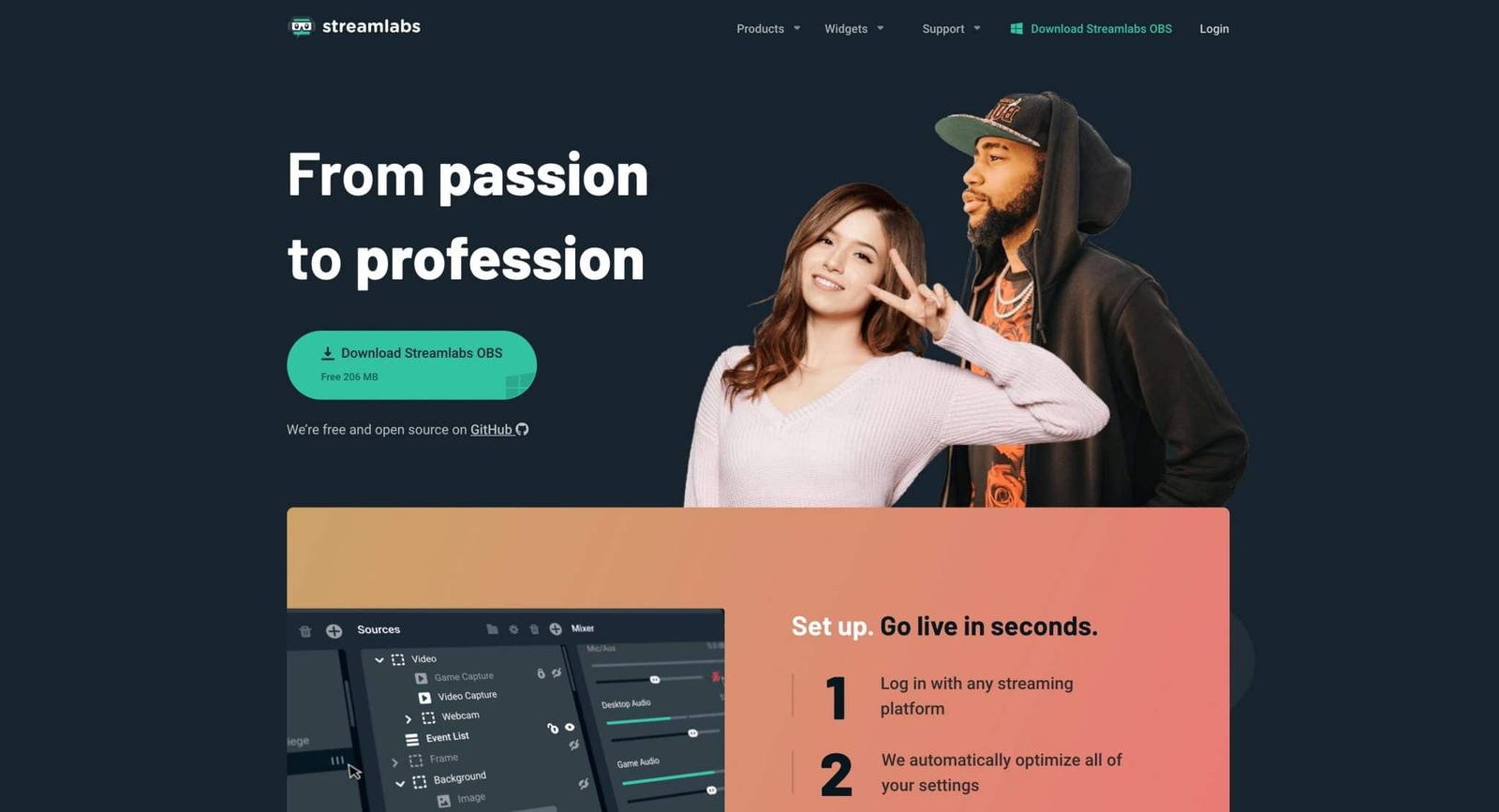
Crowdcast
Est une plateforme web de visioconférence, de webinaires et de chat. Elle ressemble beaucoup à Zoom, mais fonctionne entièrement sur le web. Tu peux diffuser sur la plupart des plateformes grâce à sa fonction RTMP.
XSplit
XSplit est réservé aux PC et existe en deux versions : XSplit Broadcaster et XSplit Gamecaster. Il propose des options gratuites et payantes, avec un service client. Il te faudra quelques notions sur les préréglages d'encodage.

Lightstream
Lightstream est un outil de diffusion en direct avancé qui fonctionne dans le navigateur. Il lui manque toutefois une fonctionnalité importante : tu ne peux pas mettre en avant des commentaires. Tu ne peux pas non plus programmer des diffusions dans l'outil, sauf si tu les configures dans Facebook ou YouTube et que tu lances le flux en RTMP. Mais il possède beaucoup de fonctions avancées, comme le changement de scène, les invités à distance et les caméras multiples. Lightstream est gratuit pour la plupart des fonctionnalités, avec $25 par mois pour le forfait Creator et $59 pour son forfait Professional.
Socialive
Socialive est un outil pour entreprises, à la fois application dédiée et application web. Il fonctionne sur PC et Mac. Il offre beaucoup de fonctions avancées et fait partie des premiers outils à s'être intégrés à LinkedIn Live.
mimoLive
mimoLive est un logiciel de production vidéo en direct, réservé au Mac. C’est une application dédiée à la diffusion de flux en direct professionnels. Elle propose des fonctions avancées comme l’incrustation sur fond vert, la prise en charge de SDI (serial digital interface)A professional video cable used in broadcast. It runs much longer distances than HDMI and locks in place. & NDI, et bien d’autres.
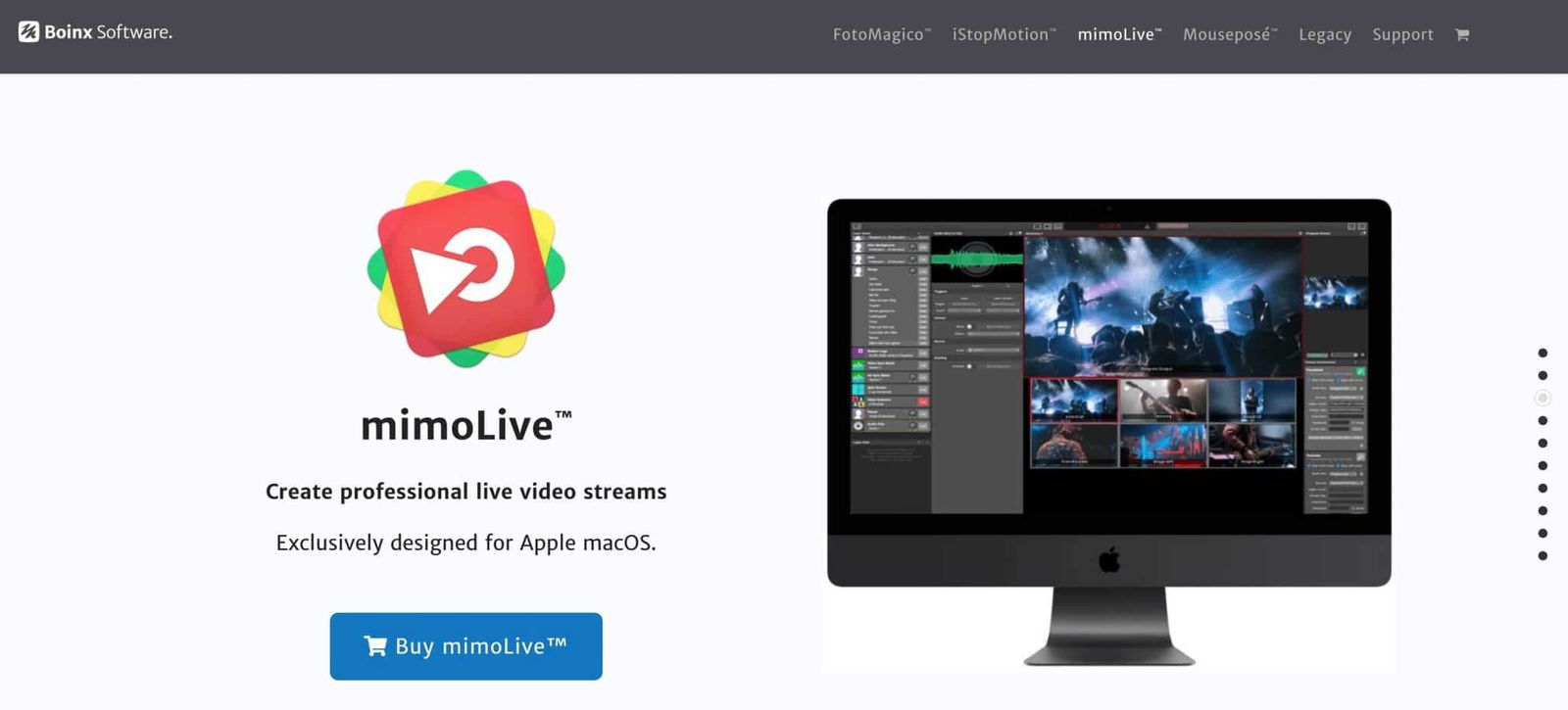
Stage Ten
Stage Ten est un outil de streaming en direct avancé qui fonctionne depuis le navigateur. Il propose des formules gratuite et payante, et prend en charge le partage d’écran, les bandeaux inférieurs, les superpositions, la multidiffusion et bien plus encore.
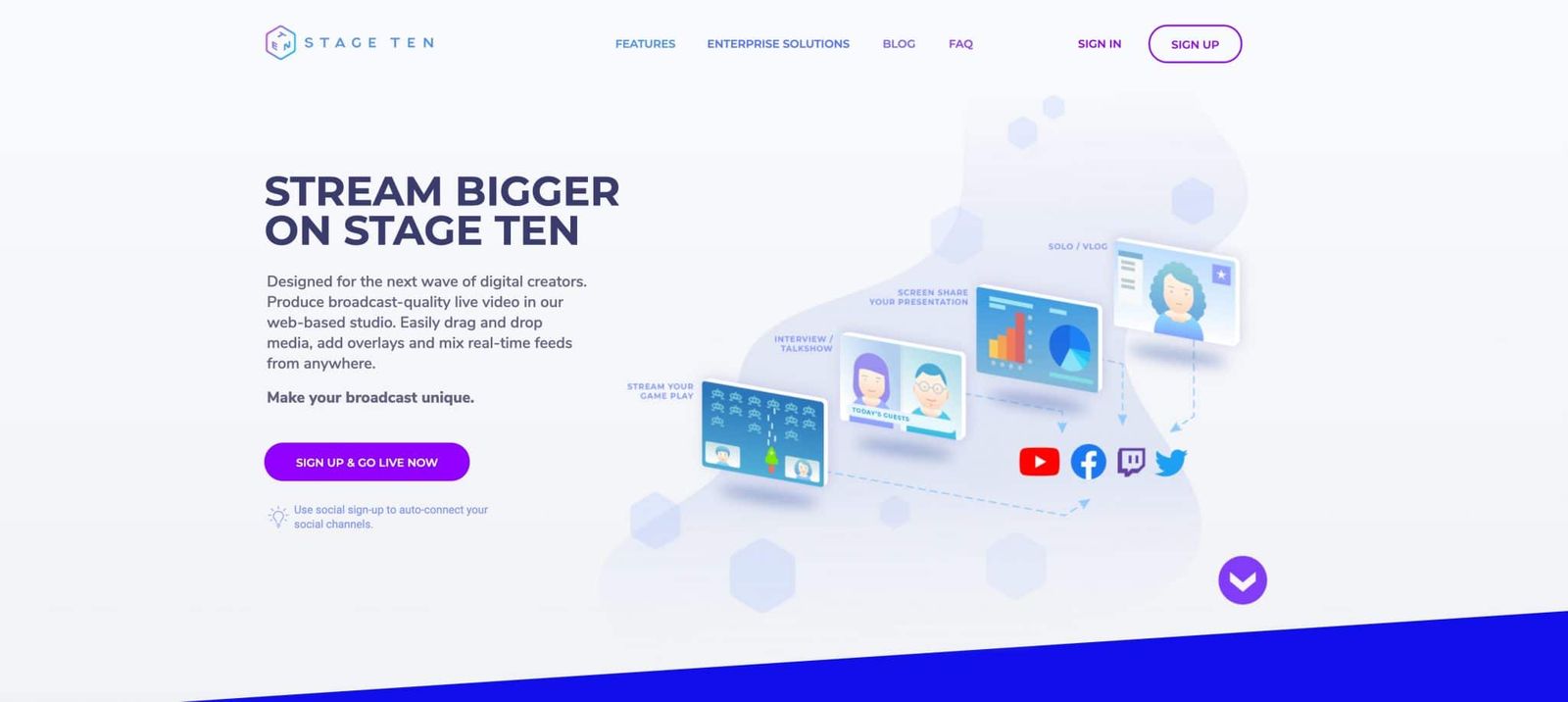
HeyStream
HeyStream est une plateforme de streaming en direct en ligne, destinée aux équipes marketing B2B, et développée par les créateurs de la plateforme d’événements virtuels HeySummit.
Elle est conçue autour de webinaires et de diffusions personnalisés, plutôt que de diffuser ton émission sur de nombreux réseaux sociaux à la fois. Tu disposes de pages d’inscription, de données sur les participants et sur la façon dont ils ont interagi, ainsi que d’appels à l’action pendant l’émission et dans le replay. Elle se connecte aussi à des outils comme Mailchimp, HubSpot, Salesforce et ActiveCampaign, pour que tu puisses relancer les personnes qui ont regardé. Un essai gratuit est proposé. Je ne l’ai pas encore utilisée moi-même, donc considère ceci comme une simple mise en garde plutôt que comme un avis.
Services de vidéo en direct
Où veux-tu diffuser en direct ?
Il existe des dizaines de services de vidéo en direct. Dans cet article, je me concentre sur les principaux réseaux sociaux : Facebook Live, Twitter, YouTube, LinkedIn Live et Instagram. Remarque que Twitter ferme malheureusement Periscope, mais il sera toujours possible de diffuser en direct via Twitter.
Il existe aussi d’autres plateformes, comme Twitch, Mixer, UStream et le réseau russe VK Live.
Chaque réseau a ses particularités et ses formats, je vais donc passer rapidement en revue chacun d’eux.
Facebook Live

Il existe différentes destinations en direct sur Facebook : le profil, les groupes, les pages et les événements.
Facebook Live te permet de diffuser vers toutes ces destinations depuis son application mobile. Il existe aussi une version web très simple, qui te permet de diffuser avec ta webcam depuis ton navigateur. Une API Facebook Live permet aux outils tiers de diffuser vers ces destinations. Et tu peux aussi diffuser directement vers ces destinations en RTMP, avec une clé de flux et une URLA web address, such as https://iag.me/about/..
Lorsque tu diffuses sur ton profil, tu peux choisir différents paramètres de confidentialité, dont : public, amis et « moi uniquement ». C’est pratique si tu veux faire un essai ou limiter le public de ta diffusion.
Facebook propose quelques autres options. Tu peux sélectionner « publication croisée » lorsque tu diffuses sur ta page. Cela automatise la publication de ta diffusion sur plusieurs pages Facebook préalablement approuvées. Tu n’as pas besoin d’être administrateur de ces pages, mais tu devras obtenir une autorisation avant la publication croisée. Il est aussi important de savoir que tu ne verras les commentaires que de la page principale sur laquelle tu diffuses, et pas de celles sur lesquelles tu crées une copie.
Tu peux aussi préparer des sondages et des quiz à l’avance pour favoriser l’interaction pendant la diffusion.
Tu peux programmer une vidéo en direct sur ton profil, ton groupe, ta page ou ton événement. Cela te permet de la promouvoir à l’avance, et ton public peut commenter la publication avant le début de la diffusion. Cependant, tu ne peux pas programmer une vidéo Facebook Live depuis ton téléphone. La seule façon de la programmer passe par un outil tiers. Tu peux créer une diffusion Facebook Live programmée pour ta page dans les outils de publication ou dans Creator Studio sur le web, mais tu auras besoin d’un outil tiers pour la diffuser.
Bien qu’il soit possible de diffuser sur Facebook Live en Full HD (1080p), très peu de pages diffusent réellement en Full HD pour l’instant. À ma connaissance, Facebook déploie cette option très lentement. Et même si Facebook te permet de télécharger la vidéo replay par la suite, sa résolution est très faible, de l’ordre de 480p. C’est pourquoi il est important de choisir un outil qui enregistre tes vidéos en bonne résolution si tu veux les réutiliser plus tard.
Si tu veux viser haut et que tu disposes du matériel adéquat, tu peux aussi produire des vidéos 360° en direct pour une expérience totalement immersive.
Sur les appareils Android, tu peux choisir une diffusion audio uniquement.
L’API Facebook permet aux outils tiers d’accéder aux commentaires de tes vidéos en direct. Cependant, pour les groupes privés, chaque personne qui commente devra autoriser l’utilisation de son nom et de sa photo de profil. La plupart des outils te fourniront un lien spécial à transmettre aux membres de ton groupe pour faciliter les choses.
Enfin, tu peux diffuser en direct pendant 8 heures maximum. Au-delà, la diffusion bascule automatiquement en vidéo enregistrée classique. Il était autrefois possible de diffuser une vidéo en direct « continue » ou « ambiante ». Avec cette fonction, la durée d’une diffusion continue n’était techniquement pas limitée. Mais Facebook a discrètement supprimé cette fonctionnalité.
Caractéristiques de Facebook Live
- Durée: 4 h (via un appareil mobile), 8 heures (via un outil tiers ou l’API) ou illimitée (pour une diffusion continue)
- Résolution: 720p (1280 x 720), bien que certaines pages aient le 1080p activé
- Format d’image: 16:9 (écran large), 9:16 (portrait), 1:1 (carré)
- Fréquence d’images : 30 fps (maximum)
- Débit (vidéo) : 4 Mbit/s (maximum)
- Débit (audio) : 256 kbit/s (maximum)
- Image clé : 2 secondes
- Codec vidéo : H.264The most widely used video format for live streaming and online video.
- Codec audio : AAC (Advanced Audio Coding)The audio format most live streaming platforms expect.
- Fréquence d’échantillonnage audio : 48 kHz
- Disposition des canaux : Stéréo
- Nombre maximum de caractères dans les titres : 255 caractères
- Nombre maximum de caractères dans la description : 63,206 caractères
- Délai minimum pour programmer une diffusion à l’avance : 10 minutes
- Délai maximum pour programmer une diffusion à l’avance : 1 semaine
Twitter Live

Twitter a officiellement fermé son outil de diffusion en direct, Periscope, en mars 2021. Lire plus sur cette annonce ici. Mais Twitter Live a remplacé Periscope et te permet de diffuser directement sur Twitter. Periscope était d’abord réservé à iOS, puis a été étendu à Android, et a fini par permettre de diffuser sur Periscope via des outils tiers.
Dans l’application mobile, tu peux choisir une diffusion audio uniquement, et décider si ta diffusion est publique ou réservée à des personnes précises.
Caractéristiques de Periscope
- Durée : illimitée (pour les diffusions non programmées) et 6 heures (pour les diffusions programmées)
- Résolution : 720p (1280x720)
- Format d’image: 16:9 (écran large)
- Fréquence d’images : 30 fps (maximum)
- Débit (vidéo) : 2.5 Mbit/s (recommandé), 4 Mbit/s (maximum)
- Débit (audio) : 128 kbit/s (maximum)
- Image clé : 3 secondes
- Codec vidéo : H264
- Codec audio : AAC
- Fréquence d’échantillonnage audio : 48 kHz
- Nombre maximum de caractères dans les titres : 120 caractères
YouTube Live

YouTube proposait autrefois deux types de diffusions en direct : ta salle en direct, aussi appelée « Stream Now », et les événements YouTube. Mais YouTube a supprimé « Stream Now ». Il ne reste donc que les événements en direct.
Avec les événements YouTube, tu crées des vidéos en direct, soit immédiatement, soit programmées.
YouTube Live propose 3 paramètres de confidentialité, comme pour les vidéos classiques : public, non répertorié et privé.
YouTube te permet de diffuser jusqu’en 4K à 60 images par seconde. C’est la meilleure qualité de toutes les plateformes de cette liste. Mais il te faudra un ordinateur de compète et une connexion internet à la hauteur !
YouTube propose aussi la vidéo 360° en direct. Pour plus d’informations, voir ici.
Caractéristiques de YouTube Live
- Durée : 12 heures (maximum) ou illimitée pour un flux continu (non archivé)
- Format d’image : 16:9 uniquement (pour le moment, les vidéos carrées ou en portrait ne sont pas possibles)
- Résolution : jusqu’à 4K/2160p (3840x2160p)
- Fréquence d’images : 60 fps (maximum)
- Image clé : 2 secondes (recommandé). Ne pas dépasser 4 secondes
- Débit (vidéo) : 20–51 Mbit/s
- Codec audio : AAC ou MP3
- Encodage du débit: CBR
- Format de pixel : carré
- Fréquence d’échantillonnage audio : 44.1 kHz
- Débit audio : 128 kbit/s
- Disposition des canaux : Stéréo
- Protocole : RTMP ou RTMPS
- Nombre maximum de caractères dans les titres : 100 caractères
- Nombre maximum de caractères dans la description: 5,000 caractères
- Délai minimum pour programmer une diffusion à l’avance : aucun
- Délai maximum pour programmer une diffusion à l’avance : 3 ans
LinkedIn Live

LinkedIn Live était autrefois en bêta fermée, mais il est désormais ouvert à tous. Tu peux en savoir plus dans mon article Comment diffuser sur LinkedIn Live.
Actuellement, tu dois passer par un outil tiers pour diffuser sur LinkedIn Live. Les applications mobile et web officielles ne permettent pas de diffuser sur cette plateforme. Seuls certains outils de streaming tiers peuvent se connecter à l’API LinkedIn Live, comme Ecamm Live, Restream, Wirecast et StreamYard. Il n’était auparavant pas possible de diffuser directement en RTMP ; cependant, LinkedIn a ajouté la possibilité de diffuser vers LinkedIn Live via RTMP en mars 2021. Plus d’informations sur le RTMP de LinkedIn sont disponibles ici et si tu as accès à LinkedIn Live, tu peux le configurer depuis ton tableau de bord LinkedIn Live.
L’API LinkedIn Live ne prenait pas en charge les commentaires auparavant, mais il est désormais possible de les consulter et de les mettre en avant avec certains outils. LinkedIn Live prend aussi en charge les sous-titres en direct.
Tu pourras bientôt programmer une diffusion LinkedIn Live : je la teste actuellement en bêta fermée. Il n’est pas non plus possible de créer une diffusion privée ou de test. Donc, quand tu cliques sur le bouton « Go Live » de LinkedIn, tu es en direct, et c’est parti !
Caractéristiques de LinkedIn Live
- Durée : 4 heures (maximum)
- Format d’image : 16:9 uniquement (pour le moment, les vidéos carrées ou en portrait ne sont pas possibles)
- Résolution : 1080p (maximum)
- Fréquence d’images : 30 fps (maximum)
- Image clé : toutes les 2 secondes (60 images)
- Débit (vidéo) : 6 Mbit/s (maximum)
- Débit (audio) : 128 kbit/s et fréquence d’échantillonnage de 48 kHz
- Encodage : vidéo H264, audio AAC
- Protocole : RTMP ou RTMPS (le RTMPS sécurisé est à privilégier)
- Nombre maximum de caractères dans la description : 1,300 caractères (profils personnels), 700 (profils d’entreprise)
Instagram Live

Instagram fait figure d’exception ici, puisqu’il ne fonctionne que sur mobile.
La seule façon de diffuser sur Instagram Live est l’application mobile officielle d’Instagram. Oui, il existe des services qui permettent de diffuser sur Instagram Live depuis un ordinateur. À éviter ! Ils ont rétro-conçu l’API et enfreignent les conditions d’utilisation d’Instagram. Ton compte Instagram pourrait être suspendu. Tu es prévenu !
Donc, aucun des outils tiers de cette liste ne s’intègre à Instagram Live. La seule façon de passer en direct sur Instagram est l’application mobile officielle. Il n’est pas non plus possible de programmer une diffusion Instagram Live.
Mais, honnêtement, ça me va très bien.
Considère Instagram Live comme un type de diffusion différent, plus brut et plus spontané.
Une fois ta diffusion Instagram Live terminée, elle disparaît définitivement. Sauf si tu choisis de la partager dans ta story, auquel cas elle reste visible pendant 24 heures. Tu peux aussi l’enregistrer dans ta pellicule, ce qui permet de la réutiliser plus tard.
Tes spectateurs peuvent commenter la vidéo pendant la diffusion, mais pas le replay. S’ils le souhaitent, ils peuvent t’envoyer un message privé.
Les diffusions Instagram Live peuvent durer 60 minutes au maximum.
Matériel : de quoi as-tu besoin ?
Cet article porte sur les outils nécessaires pour diffuser en direct. Pour la plupart d’entre eux, il faudra un ordinateur. Ou, si tu utilises une application native ou tierce sur smartphone, il te faudra un smartphone récent.
Je crois beaucoup à la construction progressive de ton studio vidéo en direct. Commence par l’essentiel : un ordinateur correct qui te permettra de diffuser sans difficulté. Tout le reste est la « cerise sur le gâteau » : micros, caméras, mélangeurs vidéo, fonds verts, éclairages et bien plus encore.
Voici quelques éléments pour bien démarrer :
Caméras
- Logitech C920 Webcam
- Logitech C930e Webcam
- Logitech Brio Webcam
- Panasonic LUMIX G7 Camera
- Canon EOS M50 Camera
Microphones
- Blue Yeti USB Condensor Microphone (Amazon)
- Samson Q2U Dyanmic USB & XLR Microphone
- Heil PR-40 Dyanamic XLR Microphone
- RØDE VIDEOMICRO Microphone
Éclairages
- Clip on Selfie Ring Light
- Emart 60 LED Continuous Portable Photography Lighting Kit
- StudioFX 3x Softbox Kit
- Neewer 3x Bi-color 480 LED Lights
- VILTROX VL-S192T 50W LED Dimmable Lights
- Elgato Key Light
Autre
Fonctionnalités de diffusion vidéo en direct
Il est maintenant temps de plonger en profondeur dans toutes les fonctionnalités principales que tu pourrais vouloir trouver dans un outil de vidéo en direct. Ensuite, je passerai en revue chaque outil, je te donnerai mon avis et je partagerai leurs fonctionnalités.
Certaines fonctionnalités sont plus avancées et n’intéresseront que les utilisateurs plus expérimentés et professionnels.
Elles sont marquées ADVANCED et tu peux les passer si tu le souhaites.
Fonctionnalités vidéo & audio
Fenêtres d’aperçu & de direct : Aperçu, Direct & Double vue ADVANCED
Tous les outils de vidéo en direct te donneront une fenêtre de direct. Elle affiche la vidéo diffusée sur ton ou tes réseaux.
Mais certains outils te proposent aussi une fenêtre d’aperçu (ou de préparation). L’avantage est de pouvoir prévisualiser une scène (ou une vue) avant de la mettre en direct. Cela permet aussi d’ajuster l’apparence d’une scène avant de la diffuser en direct. Les outils qui disposent d’une fenêtre d’aperçu proposent souvent aussi une double vue : tu verras donc la fenêtre d’aperçu à gauche et la vidéo en direct à droite. Des exemples sont OBS Studio et Wirecast.
Certains outils, comme BeLive, proposent une fonction de préparation plus basique, où tu peux voir tes webcams et tes invités avant de les mettre en direct, mais ne te permettent pas d’ajouter des couches de texte et de graphiques. Et certains outils n’ont pas du tout de fenêtre d’aperçu.
Je n’ai jamais vraiment utilisé les fenêtres d’aperçu, mais c’est parce que j’ai tendance à produire mes émissions en direct en plus de les animer. Avoir une fenêtre d’aperçu signifie généralement une étape de plus pour changer de scène. Tu sélectionnes la scène, puis tu la mets en direct. Cependant, si tu produis l’émission, une fenêtre d’aperçu peut être très utile si tu veux faire un changement sans qu’il soit vu en direct.
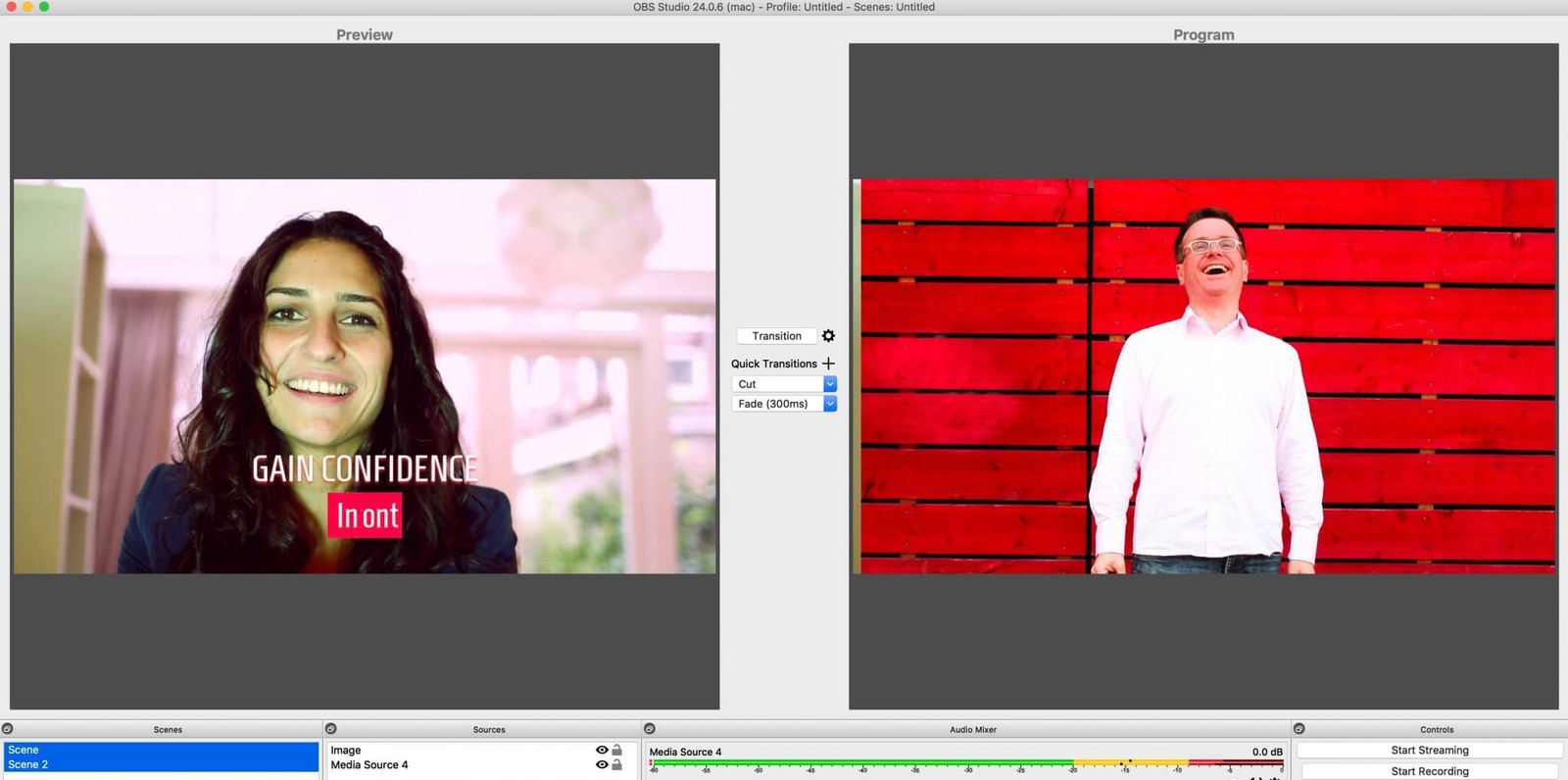
Résolution de la vidéo en direct
Quelle résolution veux-tu utiliser pour diffuser ? Il existe en fait énormément de formats différents. Je ne vais pas tous les détailler ici. Il existe un excellent article de Boxcast qui entre davantage dans les détails sur les différentes définitions de la diffusion en direct.
Le nombre dans la résolution correspond au nombre de lignes horizontales de l’image. Le « p » signifie « progressive », ce qui veut dire que toutes les lignes horizontales apparaissent en même temps.
Voici les résolutions habituelles :
- Définition standard - jusqu’à 480p
- Haute définition standard - jusqu’à 720p
- Pleine haute définition - jusqu’à 1080p
- Ultra haute définition / 4K - 3840 x 2160 ou 4096 x 2160
En plus de la résolution, tu voudras peut-être réfléchir à la fréquence d’images que tu souhaites utiliser. C’est le nombre de fois que l’image (ou frame) change chaque seconde. La norme est de 30 images par seconde. Mais certaines plateformes peuvent diffuser jusqu’à 60 images par seconde.
Attention : plus la résolution et la fréquence d’images sont élevées, plus ton ordinateur doit être puissant, et plus ta bande passante internet doit être importante.
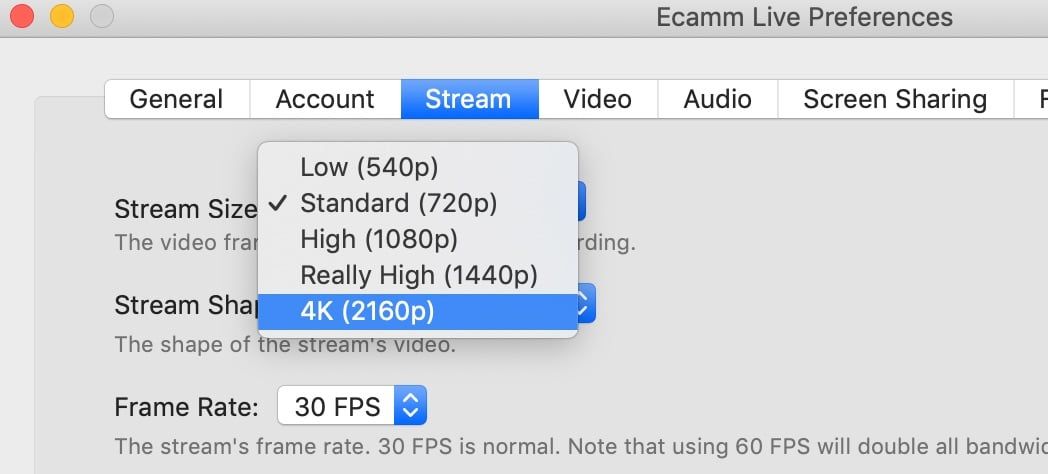
Ratio d’image
C’est une façon élégante de parler de la forme de ta vidéo. Il existe énormément de ratios différents, mais les principaux pour la vidéo en direct sont :
- Grand écran - 16:9
- Super grand écran - 2:1
- Portrait - 9:16
- Carré - 1:1
Tous les outils et toutes les plateformes de vidéo en direct permettent la diffusion en grand écran (16:9). Toutes les plateformes ne permettent pas les autres ratios, et c’est la même chose pour les outils. Ecamm Live est le seul à prendre en charge le super grand écran. Cela dit, Wirecast, OBS Studio et vMix peuvent en principe te donner le ratio que tu veux, tant que la destination le supporte.
Possibilité d’enregistrer la vidéo en direct
Certains outils de vidéo en direct te permettent d’enregistrer ta vidéo en plus de la diffuser. C’est pratique si tu veux la réutiliser plus tard, par exemple pour créer des vidéos-highlights plus courtes pour YouTube, Instagram et Twitter. Certains outils l’enregistrent sur leurs serveurs (comme StreamYard, Restream et BeLive). Les outils dédiés l’enregistrent directement sur ton ordinateur (comme Ecamm Live, OBS Studio, Wirecast et vMix). Ils demandent un ordinateur un peu plus puissant, mais donnent généralement un enregistrement de meilleure qualité.
Les outils de vidéo en direct basés sur le cloud comme StreamYard et Restream te donnent un espace de stockage limité pour tes enregistrements. Certains outils suppriment tes enregistrements après un certain temps, d’autres te permettent de les conserver indéfiniment. Certains outils te permettent d’acheter plus d’espace.
Réutiliser ta vidéo en direct te permet de créer rapidement et facilement de nombreux types de contenus différents, pour toucher un public plus large. Pour en savoir plus, lis cet article sur comment réutiliser tes vidéos en direct. Et tu peux écouter cet épisode du podcast Confident Live Marketing, dans lequel j’ai interviewé la reine de la réutilisation de contenu, Amy Woods, sur comment réutiliser tes vidéos en direct pour faire exploser ton activité.
Fond vert / Incrustation chroma ADVANCED
C’est une fonction avancée qui te permet d’avoir un arrière-plan virtuel. Tu pourrais remplacer ton arrière-plan par un mur de briques, ou même te donner l’impression de voyager dans l’espace. Dans la plupart des cas, il te faudra un écran vert derrière toi (ou un écran bleu). L’outil remplacera les pixels verts par l’arrière-plan virtuel. Certains outils ne permettent qu’un arrière-plan fixe. D’autres, comme Ecamm Live et Wirecast, permettent aussi d’avoir une vidéo en arrière-plan.
Je te déconseille d’utiliser un fond vert si tu débutes. Un bon éclairage est essentiel, sinon le rendu peut vite paraître très faux.
Certains outils facilitent la tâche plus que d’autres, mais en général ils proposent un curseur de fondu, pour régler les niveaux. Certains permettent aussi d’utiliser un fond bleu, pratique si tu aimes porter du vert !
Ecamm Live propose une fonction très pratique appelée « mask edges ». C’est idéal si ton fond vert n’est pas très large. Avec ce réglage activé, l’arrière-plan virtuel est étiré jusqu’aux bords de ton écran, même si ton fond vert ne le fait pas.
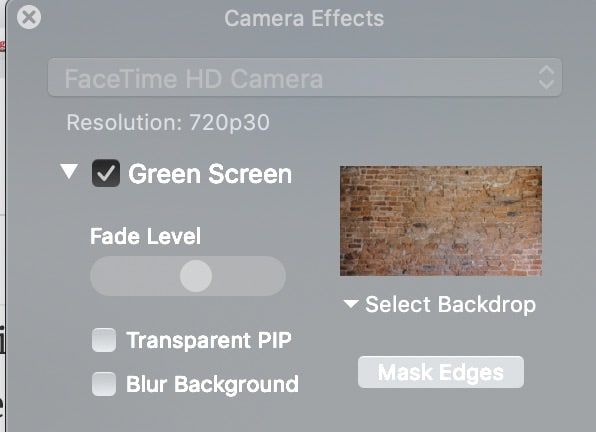
Partage d’écran
Si tu fais beaucoup de vidéos « tutos » où tu montres comment faire quelque chose sur ton ordinateur, tu voudras partager ton écran. Tous les outils de cet article proposent cette fonction. Si tu veux que ton invité puisse partager son écran aussi, vérifie que l’outil le permet.
Tu pourras partager l’écran de ton moniteur principal, ou celui de n’importe quel autre moniteur que tu utilises. La plupart des outils permettent aussi de partager la fenêtre d’une application spécifique ouverte sur ton ordinateur.
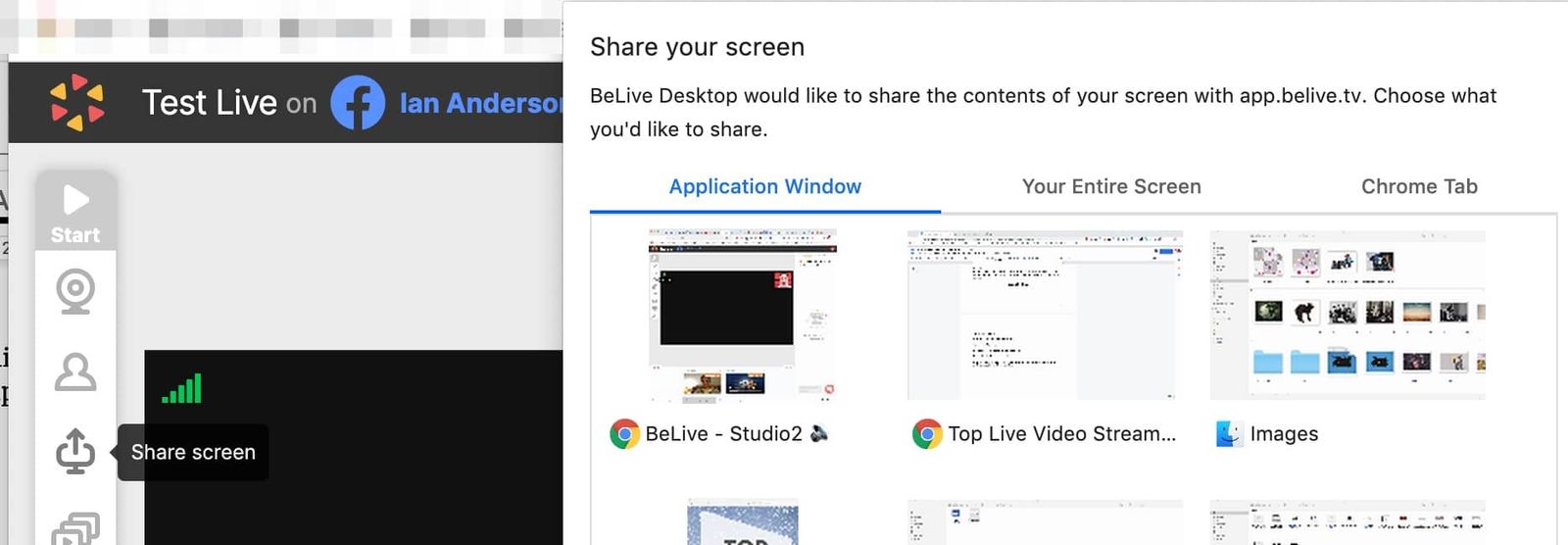
Capture de l’audio du bureau
Tous les outils ne capturent pas l’audio de ton ordinateur, donc vérifie-le bien. Sur Mac, il faut souvent un pilote spécifique pour capturer le son, qui peut ou non être fourni par l’outil.
Image dans l’image
Quand tu partages ton écran ou que tu affiches une vidéo, tu voudras peut-être aussi afficher ta webcam (et/ou celle de ton invité) sous forme de petite vignette dans un coin de l’écran. C’est idéal, car la plupart des gens aiment te voir parler pendant que tu fais une démonstration.
Beaucoup d’outils te permettent d’afficher ta caméra sous cette forme réduite « image dans l’image ». Certains ne te proposent qu’une ou deux options d’affichage (comme StreamYard et BeLive), tandis que d’autres te donnent un contrôle total (comme Ecamm Live, OBS Studio, Wirecast, etc.). Certains outils te permettent de redimensionner, recadrer, faire pivoter et effectuer d’autres réglages sur ton image dans l’image (par exemple la faire apparaître dans un cercle).
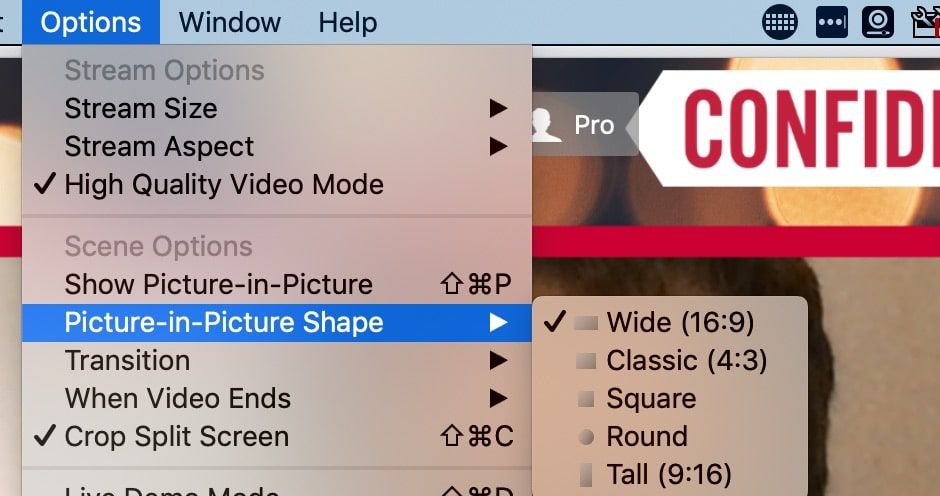

Enregistrement vidéo ISO ADVANCED
Les outils plus avancés (comme les versions pro de Wirecast et vMix) te permettent d’enregistrer chaque source séparément. Par exemple, tu peux demander à l’outil d’enregistrer tes caméras et celles de ton invité séparément. C’est parfait pour la réutilisation, car tu obtiens des enregistrements bruts, sans graphiques ni habillages.
L’enregistrement ISO ne fonctionnera que sur un ordinateur très puissant. Un PC avec un disque SSD, un processeur i7 quadricœur au minimum et une carte graphique dédiée avec au moins 1 Go de mémoire est recommandé. C’est une fonction avancée et un processus très gourmand en ressources.
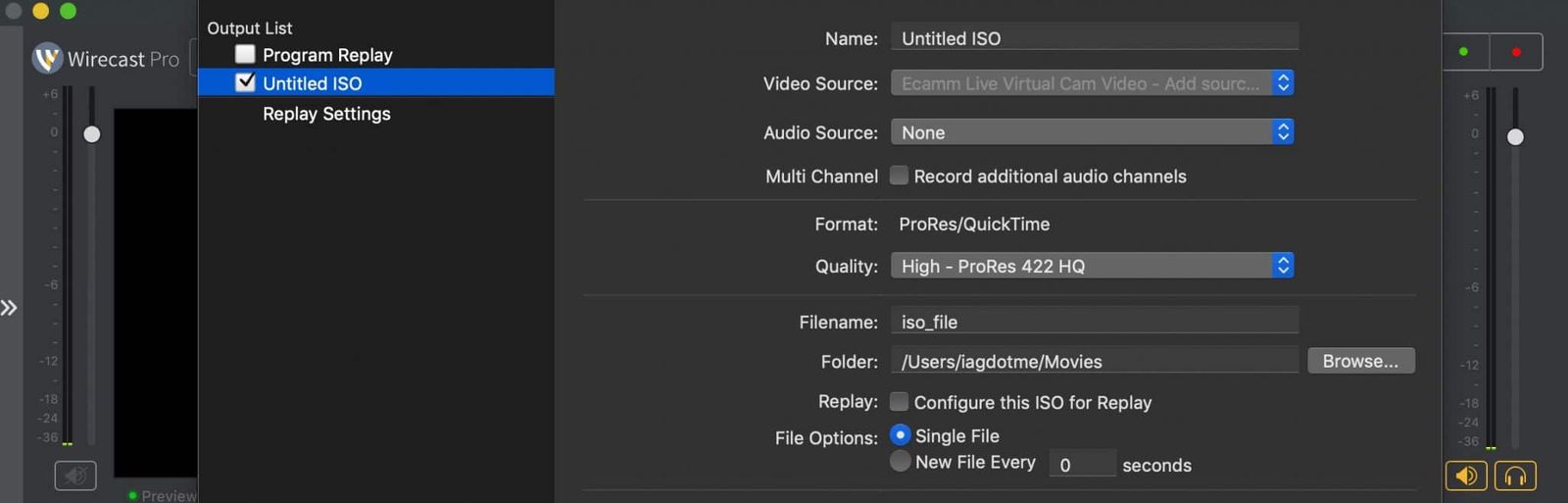
Enregistrement audio ISO ADVANCED
D’autres outils (comme la version pro d’Ecamm Live) te permettent d’enregistrer chaque source audio dans des fichiers séparés. Par exemple, ton audio (en tant qu’animateur) sera dans un fichier distinct de celui de ton invité (ainsi que la musique, les effets sonores, etc.). C’est parfait si tu veux transformer ton émission en direct en podcast.
Replay instantané ADVANCED
Certains outils te permettent de rejouer un passage précédent de l’une de tes caméras. Tu peux même le lire au ralenti. C’est idéal pour les événements sportifs, quand tu veux revoir une séquence importante. Cela fonctionne en rejouant une partie d’un enregistrement ISO. C’est une fonction avancée qui demandera un ordinateur puissant.
Sous-titres en direct ADVANCED
J’ai vu de nombreuses statistiques montrant qu’une grande proportion de personnes regarde des vidéos le son coupé. Par exemple, l’analyse des données de contenu vidéo de Verizon Media 1st Party Video Content Data Analysis a évalué ce pourcentage à 83 % en 2018. Ajouter des sous-titres aux vidéos préenregistrées permet aux personnes malentendantes de consommer ton contenu. De nombreuses études ont montré que les sous-titres augmentent le nombre de vues. C’est parce que certaines personnes regardent la vidéo en silence dans leur fil d’actualité avant de décider si elle vaut le coup. Et certaines ne peuvent pas regarder tes vidéos avec le son, par exemple lorsqu’elles sont dans les transports en commun.
Ajouter des sous-titres à une vidéo en direct est en revanche difficile. Il te faudra un logiciel de transcription très précis, et il doit être encodé d’une manière que Facebook Live et YouTube Live peuvent comprendre. C’est la norme CEA-608. Comme il s’agit d’une fonction avancée, la plupart des outils de diffusion en direct ne la proposent pas.
Audio stéréo
L’outil prend-il en charge le stéréo ou seulement le mono ?
Annulation automatique de l’écho
Tu réduiras grandement le risque d’écho si toi et ton invité portez des écouteurs. Mais si l’outil de vidéo en direct intègre une annulation automatique de l’écho, les choses sont bien plus simples.
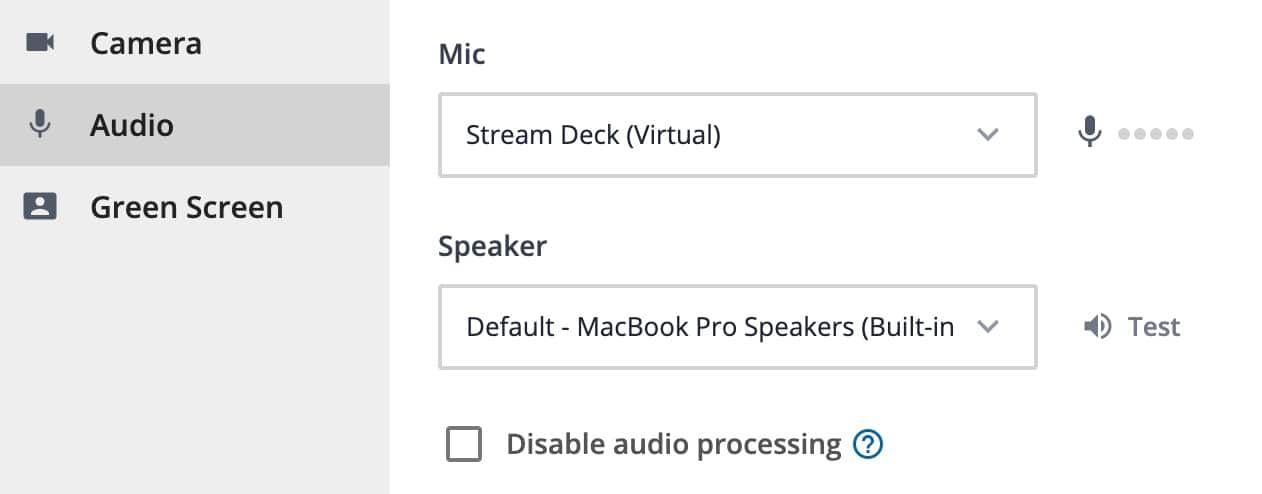
Fonctionnalités propres aux plateformes de vidéo en direct
La plupart des outils de vidéo en direct de cet article te permettent de créer directement une vidéo programmée. Il existe aussi des fonctionnalités sympas propres à certaines plateformes que tu pourrais vouloir explorer.
Publication croisée sur les Pages Facebook ADVANCED
Si tu diffuses sur ta Page Facebook, tu peux aussi publier en simultané sur d’autres pages qui t’ont donné leur autorisation. Cela donne l’impression que tu diffuses sur toutes ces pages en même temps. Certains outils te permettent de sélectionner les pages sur lesquelles publier en croisé lorsque tu crées ou modifies la vidéo en direct programmée. Pour choisir les pages concernées, clique sur « publication croisée » dans les paramètres de ta Page.
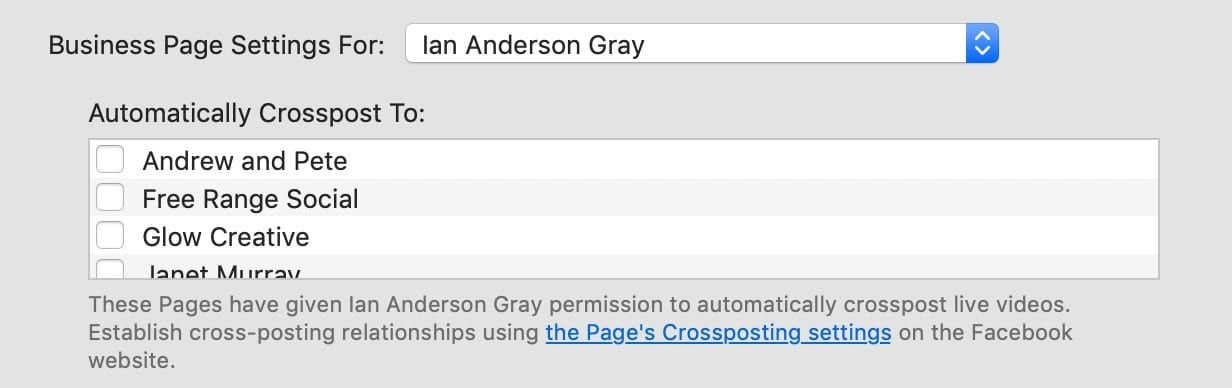
Contenu de marque sur Facebook ADVANCED
Pour les diffusions professionnelles, lorsque tu collabores avec une autre marque, tu voudras indiquer que le direct contient du contenu de marque et sélectionner la page avec laquelle tu collabores. Cela te permet de respecter les règles de la FTC. Seuls quelques outils te permettent de le faire directement. Sinon, tu peux toujours modifier cela via Publishing Tools ou Creator Studio.


Destinations Facebook
Lorsque tu diffuses sur Facebook, tu dois pouvoir choisir si tu diffuses sur la timeline de ton profil personnel, ou sur l’une de tes pages ou groupes.
Confidentialité Facebook
Si tu diffuses sur ton profil personnel, tu peux choisir si la vidéo en direct sera publique, visible uniquement par tes amis, ou « seulement moi », où personne ne la verra. Certains outils te permettent de choisir la confidentialité des diffusions personnelles, et certains ne sont que publics.
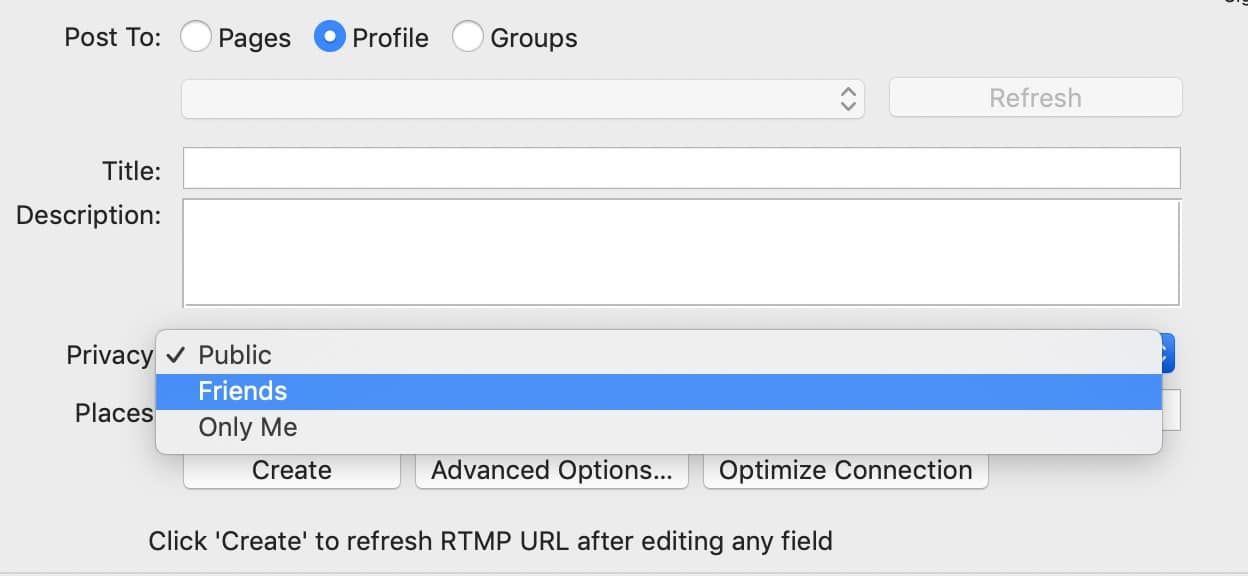
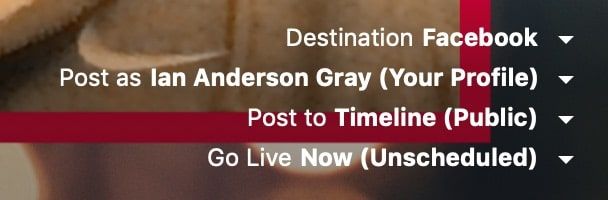
Définir le lieu sur la page Facebook
Certains outils te permettront d’indiquer depuis quel lieu tu diffuses. Sinon, tu pourras toujours le modifier dans Outils de publication ou Creator Studio
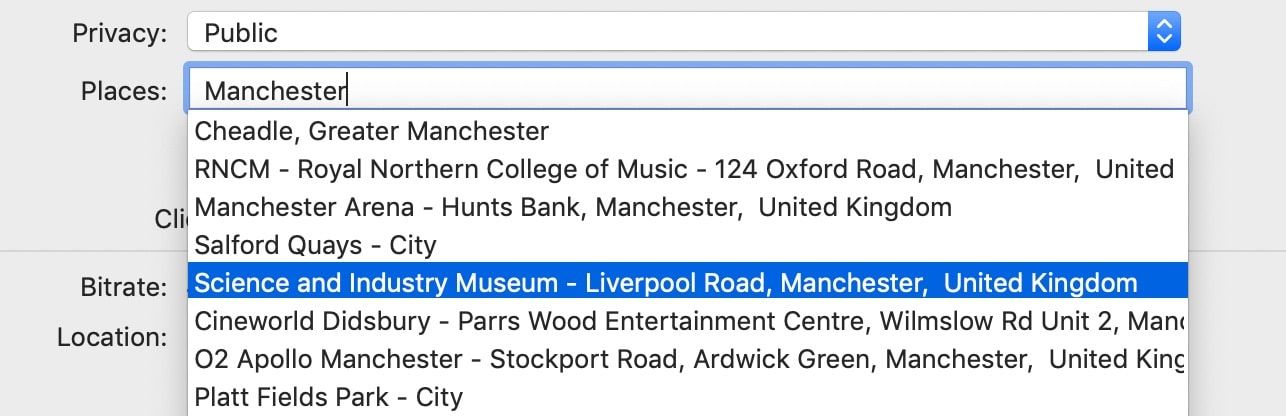
Possibilité de créer un live Facebook en continu AVANCÉ
À NOTER : Facebook a discrètement supprimé l’option de produire un live en continu. Cette option n’est plus disponible.
Un type particulier de live sur Facebook (que j’ai mentionné plus tôt) est le live en continu (ou live d’ambiance). Ce type de live n’a pas de durée maximale, mais il n’y aura pas de replay. Quelques outils vidéo en direct te permettent de diffuser un live en continu.
Lives Facebook à 360° AVANCÉ
Certains outils te permettent de diffuser une vidéo à 360°. Attention, tu auras besoin d’un matériel spécifique pour cela.
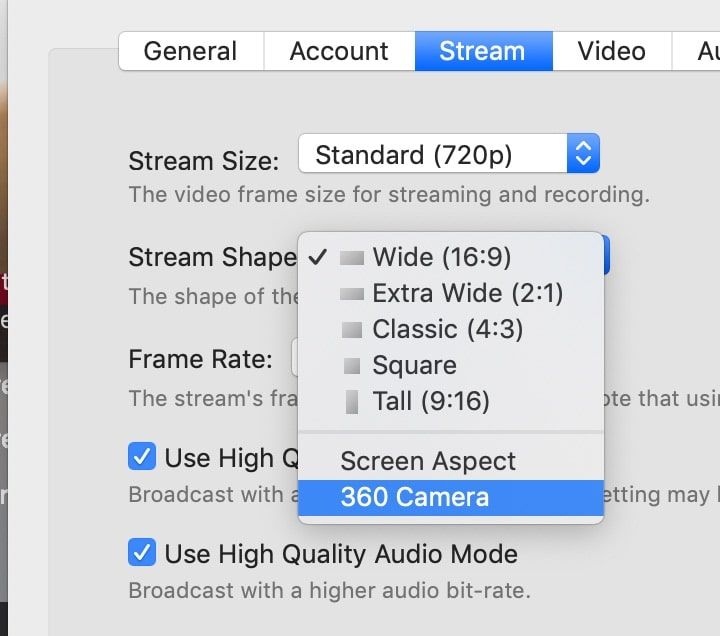
Destinations YouTube
Comme je l’ai mentionné plus tôt, il existe deux types de diffusions YouTube Live : les événements et les diffusions « Stream Now ». La plupart des outils te permettent de créer des événements, et certains permettent aussi de créer les diffusions « Stream Now ».
Confidentialité YouTube
Lorsque tu diffuses sur YouTube Live, tu peux régler la confidentialité sur Public (tout le monde peut la voir), Non répertoriée (seules les personnes disposant du lien spécial peuvent la voir) ou Privée (seules les personnes invitées peuvent la voir).
Ciblage LinkedIn Live
Lorsque tu diffuses sur ta page entreprise LinkedIn, l’API te permet de cibler des audiences spécifiques selon la localisation et la langue. Cela n’est disponible que pour les pages entreprise (pas les profils personnels), et il te faut au moins 300 abonnés.
Possibilité d’ajouter, de modifier et de supprimer des lives programmés
Certains outils te permettront de créer la diffusion en direct programmée sur Facebook ou YouTube. Tu pourras ajouter le titre et la description de la publication dans l’outil, ajouter une miniature, et d’autres options comme la date et l’heure de la diffusion. Certains outils te permettent aussi de les modifier ou de les supprimer ensuite. La plupart des outils permettent de créer une diffusion programmée, mais certains ne permettent que de passer en direct immédiatement.
Possibilité de voir les vidéos en direct programmées créées avec un autre outil et de diffuser vers elles
Des outils comme Ecamm Live et Wirecast affichent les diffusions programmées à venir pour chaque réseau. Cela signifie que tu peux diffuser vers elles depuis cet outil, quel que soit l’outil avec lequel elles ont été programmées. Par exemple, tu pourrais créer la vidéo programmée dans le Creator Studio de Facebook ou sur StreamYard, mais diffuser vers elle depuis Wirecast ou Ecamm Live. C’est particulièrement utile pour avoir un outil de secours si tu ne peux pas utiliser ton outil principal. Certains outils ne permettent de diffuser que vers les vidéos en direct programmées créées par ce même outil.
Multidiffusion
Multidiffusion AVANCÉ
Certains outils permettent de diffuser sur plusieurs plateformes en même temps. Facebook interdisait autrefois aux outils de diffuser à la fois sur Facebook et sur une autre plateforme, mais heureusement ce n’est plus le cas.
Certains outils (comme Restream et StreamYard) effectuent la multidiffusion sur leurs serveurs. L’avantage est que ton ordinateur et ta connexion internet n’ont à gérer qu’un seul flux, et l’outil s’occupe du reste sur son serveur.
D’autres outils (comme Wirecast et vMix) te permettent aussi de diffuser vers plusieurs plateformes directement depuis ton ordinateur. Cela nécessite un ordinateur puissant et beaucoup de bande passante !
Si l’outil ne dispose pas de la multidiffusion intégrée, tu peux toujours diffuser vers un service de multidiffusion comme Restream ou Switchboard Live.
Mais il ne faut pas oublier les commentaires. Lorsque tu diffuses sur plusieurs plateformes en même temps, certains outils ne te permettront pas de voir et de mettre en avant les commentaires de tous ces différents réseaux.
Commentaires
Pouvoir voir les commentaires de ton audience en direct est vraiment important. Interagir avec les personnes qui laissent des commentaires est l’une des fonctionnalités les plus puissantes du live vidéo. La plupart des outils, mais pas tous, affichent les commentaires de la plateforme de live vidéo sur laquelle tu diffuses. La plupart permettent aussi de sélectionner un commentaire et de l’afficher à l’écran, avec le nom et la photo de la personne qui l’a écrit.
LinkedIn Live a récemment ajouté la possibilité, pour certains outils, de suivre les commentaires. Facebook, YouTube, Periscope et le service de multidiffusion Restream disposent de cette fonctionnalité.
Certains outils (comme Ecamm Live) s’intègrent à l’API de commentaires de Restream.io, ce qui signifie que tu peux voir toutes les destinations vers lesquelles tu diffuses depuis Restream. Et certains outils permettent aussi de publier et de répondre aux commentaires.
Il est utile de pouvoir gérer et répondre à tes commentaires dans un outil de gestion des réseaux sociaux. Agorapulse est l’un des rares outils à s’intégrer aux commentaires de LinkedIn Live. Consulte les avantages et inconvénients d’Agorapulse dans mon article ici. Les autres outils de gestion des réseaux sociaux te permettront de gérer les commentaires de Facebook Live
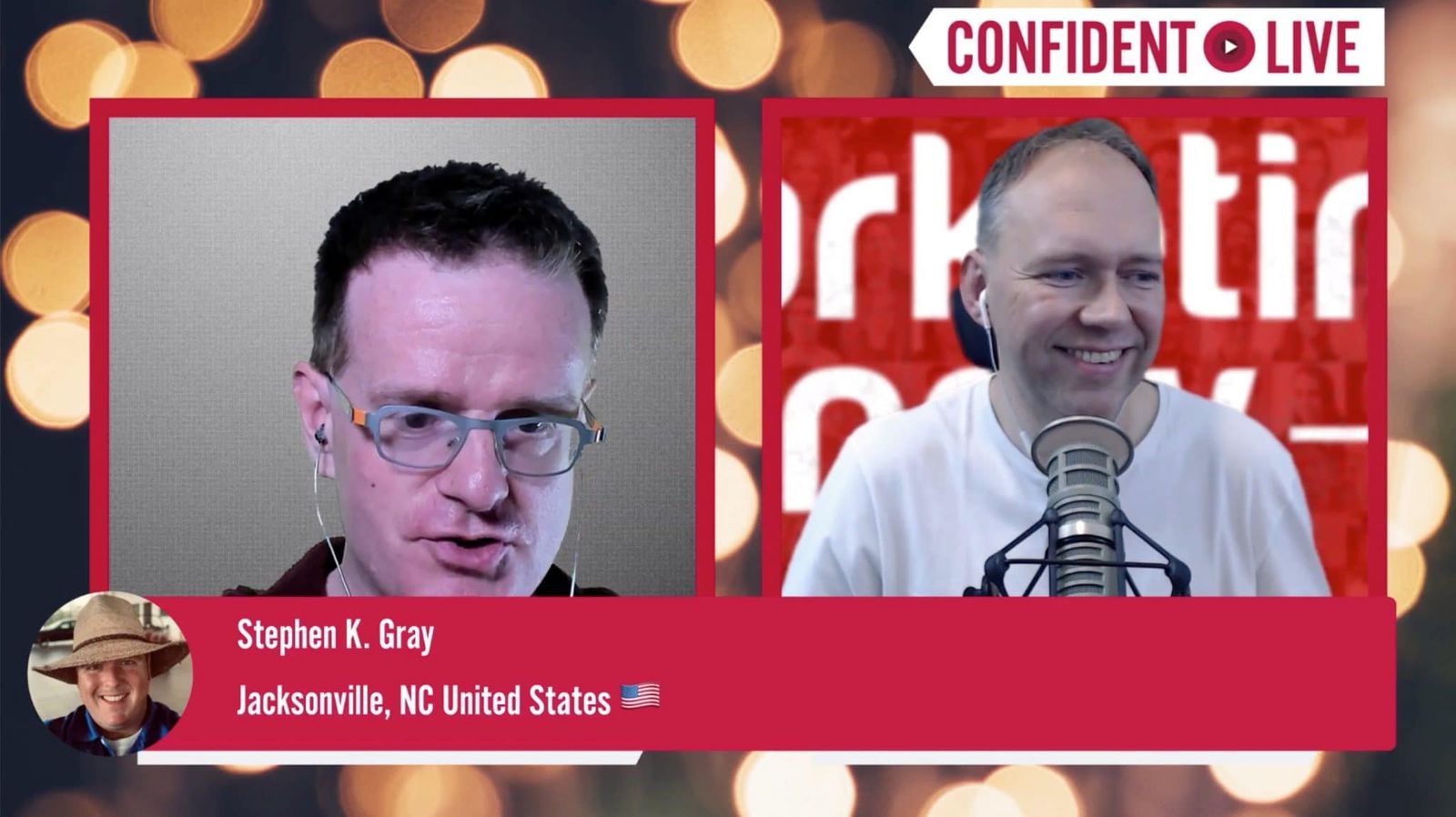
Calques & scènes
Calques multiples
Lorsque tu diffuses en direct, tu voudras très probablement afficher ta caméra principale. Mais tu pourrais aussi vouloir ajouter d’autres calques, comme la webcam de ton invité et ton logo. Tu pourrais vouloir ajouter un bandeau de texte pour afficher ton nom, une image en superposition pour ajouter une touche de marque, et bien plus encore.
Certains outils rendent cela très simple, mais sans possibilité de personnaliser les calques. C’est utile si tu produis ta vidéo en direct en plus de l’héberger. Cependant, certains outils te donnent quelques options de plus pour personnaliser sans que cela devienne trop compliqué. D’autres te permettent d’avoir de nombreux calques et te donnent un contrôle total sur l’apparence et le rendu.
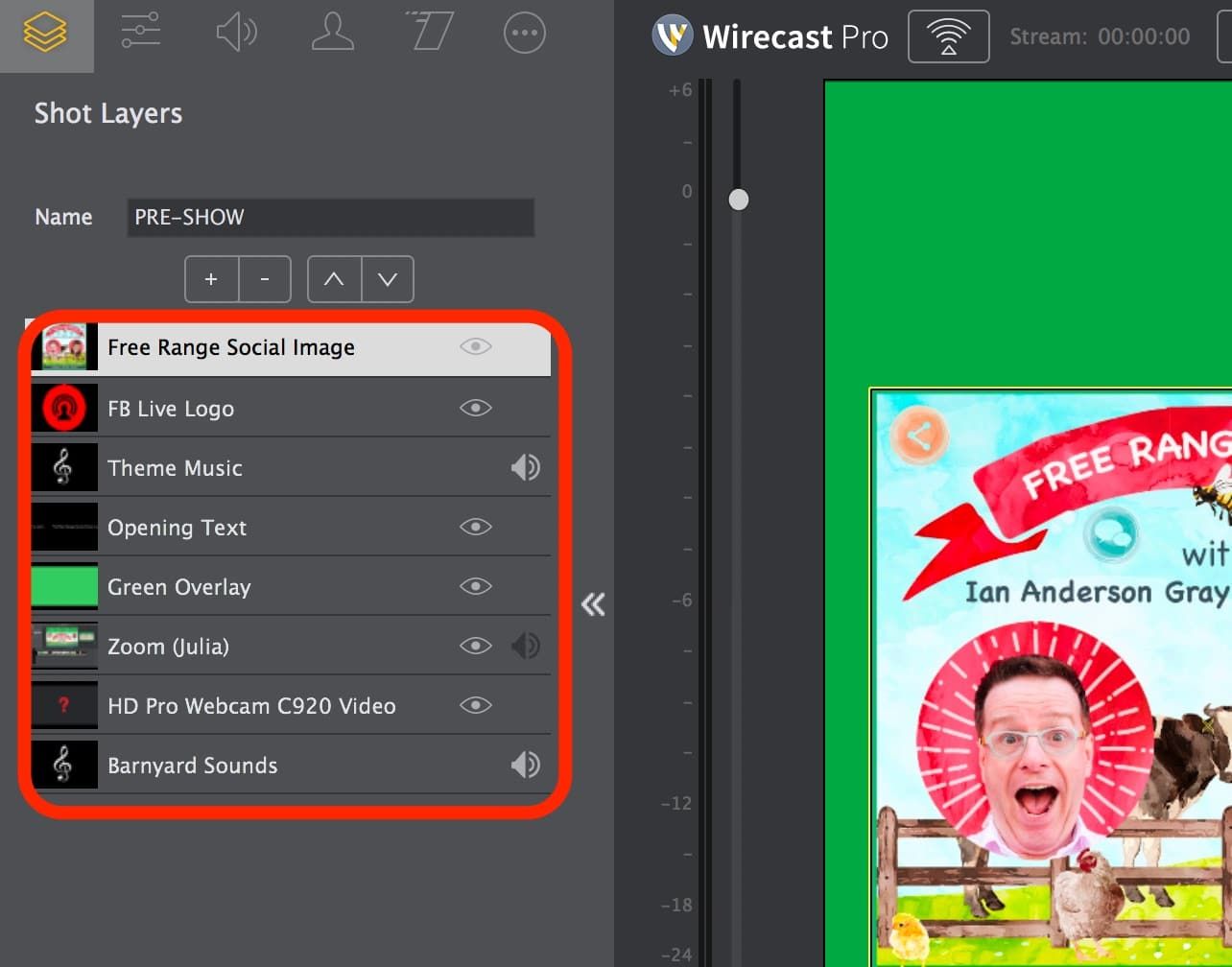
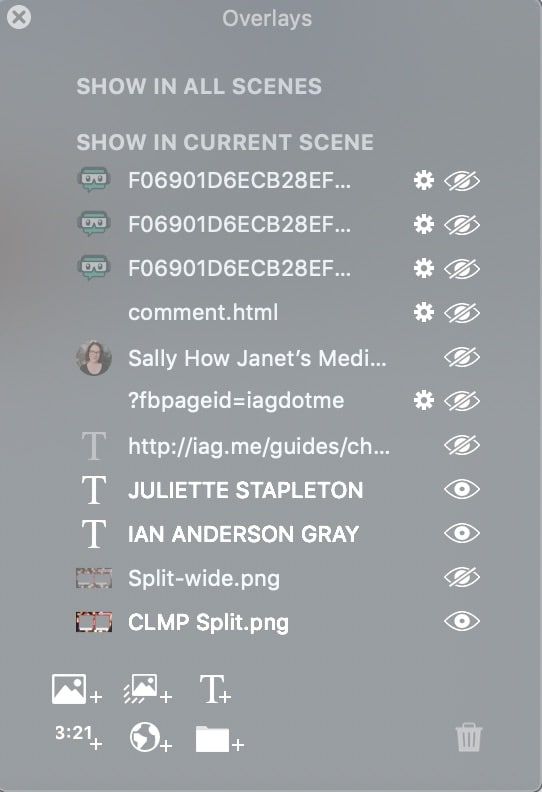
Incrustations
La plupart des outils te permettent d’ajouter différents types d’incrustations. Celles-ci peuvent inclure du texte, des compte à rebours, des images, des GIF animés, des vidéos préenregistrées, d’autres sources vidéo (comme d’autres caméras et la caméra de ton invité), des fichiers audio, des widgets web, et bien plus encore.
Mises en page
Les outils plus avancés comme OBS Studio, Wirecast et vMix te permettent de personnaliser entièrement la disposition de tes sources et incrustations. Certains outils comme StreamYard et BeLive ne proposent que des modèles prédéfinis simples, comme l’écran partagé et les vues solo. Et certains proposent à la fois des modèles et une personnalisation complète.
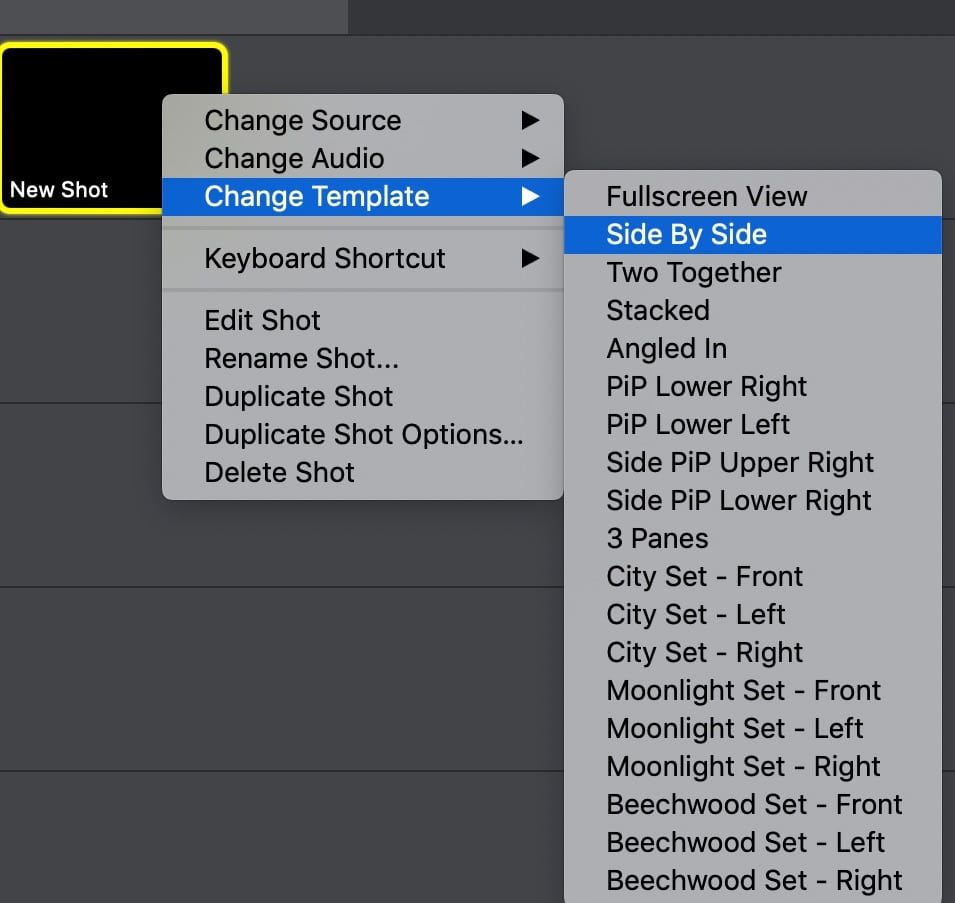
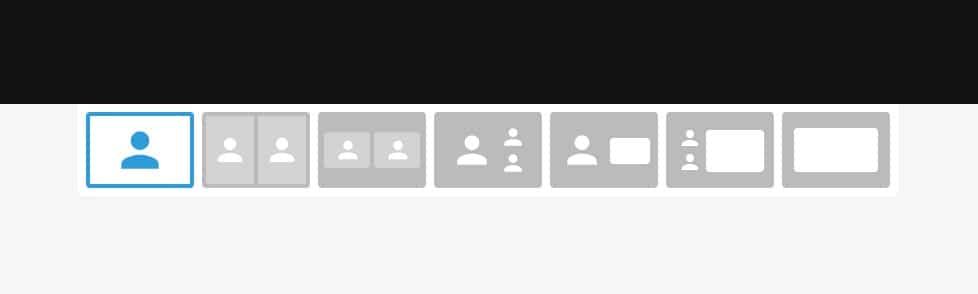
Scènes multiples
Dans ton émission, tu pourrais n’avoir qu’une seule vue (ou scène) du début à la fin. Ce pourrait être uniquement ta caméra, ou toi et ton invité. Mais cela peut vite devenir très ennuyeux pour tes spectateurs. Il vaut mieux changer de vue pour créer de l’intérêt.
Tu voudras peut-être aussi une vidéo d’introduction de l’émission, et peut-être une vidéo de fin. Dans mon Confident Live Marketing Show, j’ai de nombreux thèmes différents entre lesquels je passe. Il y a une vidéo d’introduction, quelques plans partagés différents (me montrant avec mon invité), des plans solo de moi et de mon invité chacun de notre côté, des vidéos préenregistrées de mes sponsors avec moi en incrustation image-dans-l’image, et bien d’autres encore.
Certains outils ont des mises en page simples entre lesquelles tu peux basculer. Par exemple, BeLive et StreamYard proposent différents types de vues partagées vous montrant, toi et ton ou tes invités, ainsi que des vues solo et un partage d’écran.
D’autres outils te permettent de créer de nombreuses scènes à l’avance, que tu peux ensuite sélectionner au fil de ton émission.
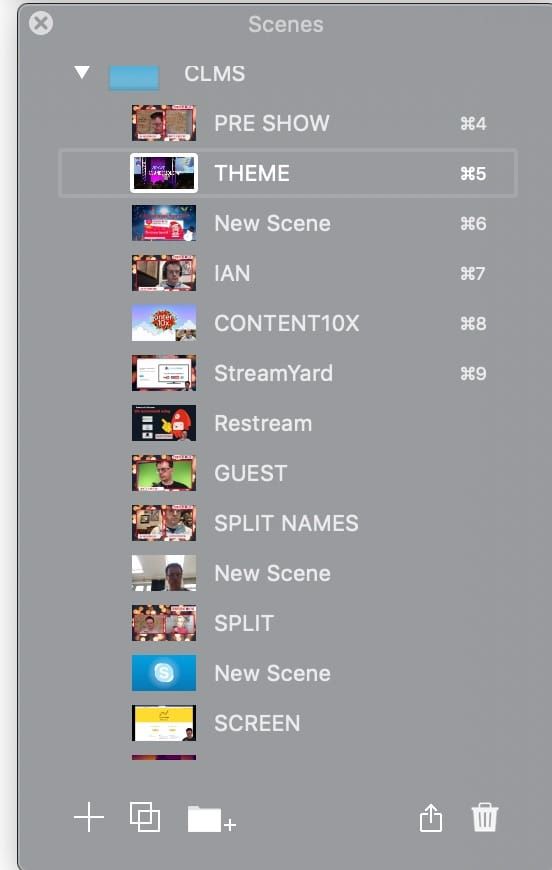
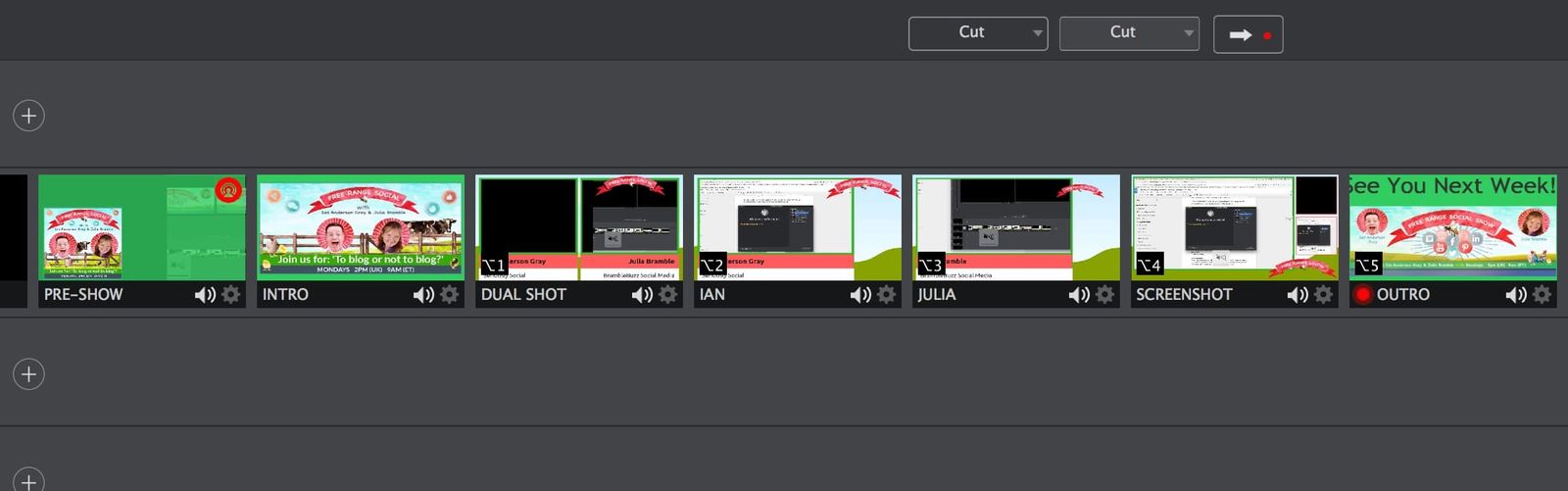
Ajouter de l’audio/de la musique
Quelques outils te permettent d’ajouter des fichiers audio à tes scènes, pour ajouter des effets sonores et de la musique.
Ajouter une vidéo préenregistrée
Certains outils te permettent de lire une vidéo préenregistrée pendant ta diffusion. C’est utile si tu as une vidéo d’introduction, ou si tu veux afficher une vidéo à commenter pendant ton émission. Les outils basés sur le cloud (comme StreamYard et Restream) limitent la taille du fichier vidéo que tu peux lire (si tu le téléverses sur leur serveur). Il est courant d’avoir une durée maximale de 10 minutes et une taille inférieure à 200 Mo. Les applications de bureau n’ont généralement aucune limite quant à la vidéo que tu peux lire.
Lire une vidéo locale
Alors que les applications de bureau (comme Ecamm Live, Wirecast et vMix) peuvent toutes lire des fichiers vidéo stockés sur ton ordinateur (en local), certains outils basés sur le cloud (comme StreamYard et Restream) proposent aussi cette fonctionnalité. Cela contourne les restrictions liées à la lecture de vidéos stockées sur leurs serveurs. Cette fonctionnalité lit la vidéo dans le flux depuis ton ordinateur.
Texte
Il existe de nombreux types différents d’incrustations de texte. Certains outils en proposent un nombre limité, généralement un titre qui apparaît à l’écran quand tu le souhaites. La plupart des outils te permettent d’ajouter d’autres textes à l’écran, pour les bandeaux inférieurs et autres. Certains permettent de modifier la police, la taille, la couleur, l’arrière-plan et des effets comme le défilement.
Incrustations PDF
Ecamm Live te permet d’ajouter un PDF en incrustation. C’est parfait si tu veux faire une présentation à partir de tes PDF. Tu peux redimensionner l’incrustation et la passer en plein écran, et naviguer très facilement d’une page de ton PDF à l’autre.
Raccourcis clavier
Pouvoir attribuer des touches à différentes actions dans ton outil de diffusion peut être très utile, en particulier pour changer de scène. Certains outils te permettent d’attribuer différentes touches pour changer de scène, démarrer ou arrêter ta diffusion, et bien plus.
Intégration Stream Deck
Les Elgato Stream Deck sont des périphériques physiques dotés de boutons entièrement personnalisables en couleurs. Tu peux les programmer pour faire différentes choses dans tes lives, ou pour n’importe quelle action sur ton ordinateur. Certains outils ont développé des extensions Stream Deck qui permettent de changer de scène, d’afficher le nombre de spectateurs en direct et bien plus encore.
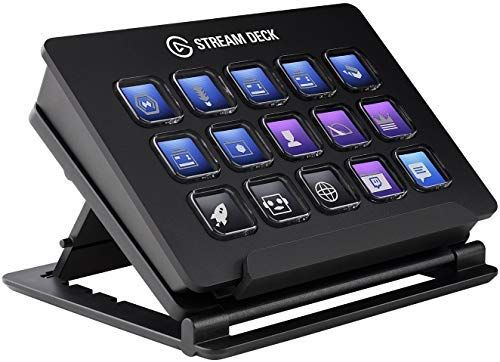
Production à distance
Si tu ne souhaites pas produire et héberger tes émissions en direct toi-même, tu pourrais déléguer la production à un producteur à distance. Dans ce cas, ton producteur peut contrôler la diffusion, changer de scène, et même modérer les commentaires pendant que tu te concentres sur l’animation. Certains outils permettent à un producteur de produire l’émission en se connectant à une interface web. Alors que d’autres exigent que le producteur fasse tourner l’outil de diffusion vidéo en direct sur son ordinateur et t’intègre à l’émission en tant qu’invité à distance.
Il serait aussi possible de permettre à ton producteur de contrôler ton ordinateur à distance et de piloter l’outil sur ton ordinateur.
Transitions entre scènes
Lorsque tu passes d’une scène à l’autre, tu voudras peut-être ajouter des transitions élaborées entre elles. Certains outils ne proposent qu’une simple coupure et un simple balayage. D’autres en proposent beaucoup, notamment le fondu enchaîné, le zoom, les rayons lumineux, l’ondulation, la machine à copier, et bien plus encore.
Fondu au noir automatique en fin de diffusion
À la fin de ta vidéo en direct, veux-tu qu’elle s’arrête simplement, ou préfères-tu une belle transition en « fondu au noir » ? Ecamm Live propose cette option.
Réglage de l’image de la caméra
Certaines applications de caméra te permettent de régler l’image, d’autres non. Il peut être vraiment utile de régler l’image de tes caméras dans l’outil de diffusion en direct. Par exemple : la luminosité, la balance des blancs, la saturation, le gamma, la mise au point manuelle, la LUT d’étalonnage des couleurs, le miroir et le désentrelacement.
Zoom numérique et panoramique de la caméra
Pouvoir zoomer et faire un panoramique dans la vue de ta caméra est utile pour obtenir la composition parfaite. Avec certains outils, tu dois recadrer et zoomer, ce qui peut prendre beaucoup de temps. D’autres outils (comme Ecamm Live) te permettent de zoomer et de faire un panoramique pour obtenir la composition souhaitée.
Entrées/Sorties
Tu voudras brancher ta caméra et ton microphone dans ton outil de diffusion vidéo en direct. Mais peut-être voudras-tu d’autres caméras et microphones, ainsi que des fonctionnalités plus avancées.
Plusieurs webcams
Tous les outils de vidéo en direct te permettent de choisir la caméra que tu veux utiliser pour ton live. En général, ce sera ta webcam, ou alors une caméra branchée via une interface HDMI vers USB ou un dispositif similaire. Cependant, certains outils te permettent de passer d'une caméra à l'autre, ce qui te donne différents angles de vue.
Plusieurs micros
Tous les outils te permettent de choisir le micro que tu veux utiliser pour ton audio. Mais certains te permettent d'utiliser plusieurs micros, ce qui est pratique si tu as des invités dans ton studio.
Widgets web AVANCÉ
Certains outils te permettent d'ajouter un widget web, soit en superposition, soit sur une scène à part. En utilisant un service comme StreamLabs widgets, tu peux ajouter des effets spéciaux, des zones de chat, des alertes de dons et bien plus.
NDI avancÉ
Certains outils proposent une fonction avancée qui te permet de diffuser ton flux ou d'importer une source externe via NDI. Le sigle signifie Network Device Interface : c'est un standard logiciel libre de droits développé par NewTek. Il permet de diffuser de la vidéo de haute qualité sur ton réseau.
Si ton outil dispose d'une sortie NDI, il te permettra d'afficher ta diffusion sur un autre appareil de ton réseau, ou de l'utiliser dans une autre appli. Si ton outil accepte des entrées NDI, tu peux importer de la vidéo de haute qualité depuis d'autres appareils NDI de ton réseau, comme des caméras.
Webcam virtuelle AVANCÉ
Certains outils te permettent d'envoyer la vidéo de ton live vers une webcam virtuelle. Tu peux ainsi utiliser ta vidéo dans un autre outil de streaming en direct ou de visioconférence.
Audio virtuel AVANCÉ
Certains outils te permettent d'envoyer le son de ton live vers un périphérique audio virtuel. Tu peux ainsi utiliser ton audio dans un outil de streaming en direct ou de visioconférence. Tu peux aussi envoyer le son vers un logiciel audio comme Adobe Audition ou Audacity pour enregistrer ton podcast.
Connexion USB directe pour les reflex numériques AVANCÉ
Les webcams comme la Logitech C920 sont parfaites pour débuter. La Logitech Brio est une excellente évolution, avec sa résolution 4K. Mais si tu veux vraiment que tes lives aient un rendu plus professionnel, le mieux est de passer à un appareil hybride ou à un reflex numérique.
La méthode standard consiste à relier la sortie HDMI de ton appareil à ton ordinateur via un convertisseur HDMI vers USB. Tous les appareils photo n'ont pas de sortie HDMI, et tous ne sont pas « propres ». S'ils ne fournissent pas un signal HDMI propre, tu te retrouveras avec toutes les informations affichées à l'écran, comme le niveau de batterie, le réticule et bien d'autres. En revanche, si tu as un appareil Canon compatible, tu peux le brancher directement à ton ordinateur en USB. Ecamm Live le reconnaîtra comme source sans aucun logiciel ou matériel supplémentaire. Pour que cela fonctionne avec d'autres outils de streaming en direct, il faudra installer des outils supplémentaires (comme Camera Live).
Capture de l'écran de tablette et de téléphone en USB AVANCÉ
Certains outils te permettent de partager l'écran de ton téléphone ou de ta tablette pendant ton live vidéo. Avec certains outils de streaming en direct, il faudra passer par un autre logiciel, comme Quicktime (Mac) ou Reflector (Windows & Mac), pour capturer l'écran de ton appareil sur ton ordinateur, puis le capturer dans ton outil de streaming en direct. Certains outils (comme Ecamm Live) te permettent de capturer directement l'écran de ton appareil dans l'outil.
Compatibilité Blackmagic AVANCÉ
Blackmagic fabrique des caméras, des convertisseurs HDMI et bien d'autres choses. Certains outils de streaming en direct se connectent directement à l'appareil pour pouvoir utiliser des fonctions spéciales comme le désentrelacement.
Contrôle vidéo et audio / mixage AVANCÉ
Si tu fais venir différents invités, que tu lances des vidéos, que tu partages ton écran et plus encore, il est important de vérifier tous tes niveaux audio. Certains outils te permettent de surveiller tes sources vidéo et audio dans une table de mixage. Tu peux ainsi régler le volume de chacune de tes différentes sources.
Invités à distance
C'est une fonction tellement puissante que de faire venir un invité ou un co-animateur à distance dans ton émission. On voit souvent ça aux infos télé, et ça nous permet d'avoir notre propre live avec des invités venus du monde entier.
Chaque outil a sa propre méthode pour faire venir des invités.
- Utiliser un outil de visioconférence comme Skype ou Zoom. Certains outils de streaming en direct font venir tes invités via Skype. Cela repose sur un outil séparé, mais la qualité est en général bonne. Il faudra toutefois que tu invites l'invité à utiliser cet outil, et que tu le fasses entrer par ce biais
- Fonction d'invitation à distance intégrée. Certains outils ont leur propre fonction intégrée pour les invités à distance. En général, tu envoies un lien web à tes invités, et ils n'ont qu'à utiliser leur navigateur pour partager leur webcam et leur micro. La qualité est plutôt bonne, c'est facile à utiliser pour l'invité, et ça simplifie son arrivée dans ton émission.
- Pas de fonction d'invité à distance. Certains outils n'ont aucune fonction de ce type, et tu devras contourner le problème en capturant l'écran d'un outil de visioconférence comme Skype ou Zoom.
Pour en savoir plus sur la façon de faire venir des invités à distance avec des outils comme OBS Studio et Wirecast, jette un œil à mon article Checklist essentielle pour les émissions en direct sur Facebook avec invités.
Nombre d'invités
Même si tu ne veux interviewer qu'un seul invité, ça peut être sympa d'avoir un groupe. Beaucoup d'outils te permettent d'avoir plusieurs invités dans ton émission, de 2 à 50 ou plus.
Mise en page des invités
Je te disais que beaucoup d'outils permettent d'ajouter des calques. C'est souvent le cas quand on ajoute des invités à son émission. Certains outils comme Ecamm Live, BeLive et StreamYard simplifient vraiment les choses : ils te proposent un écran partagé et une vue en solo. D'autres te permettent de personnaliser entièrement la vue, en recadrant, en faisant pivoter et en redimensionnant toutes les vues de tes invités.
Vue de l'invité
Quand ton invité est en ligne, que voit-il à l'écran ? Voit-il ce que verront tes spectateurs ? Ou seulement ta caméra ? Voit-il les commentaires ? C'est vraiment utile que l'invité puisse voir le direct : il voit ainsi ce que verront tes spectateurs. Certains outils le permettent, et d'autres, eh bien, non !
Salle d'attente des invités
Si ton invité rejoint le live en cours de route, c'est pratique qu'il passe par une green room (une salle d'attente). Comme ça, il n'est pas surpris d'un coup d'être propulsé en direct. Ça te permet aussi de vérifier que tout est bien en place avant de le faire entrer au bon moment. Tous les outils n'ont pas de fonction green room.
Chat privé pour les invités
Avoir une fonction de chat entre toi, tes invités et un éventuel producteur, c'est très utile. Ça te permet de glisser discrètement un message à tes invités, par exemple « essaie de parler plus lentement », « on doit bientôt finir l'émission », ou « pense à mentionner X & Y ».
Conclusion
Voilà, c'est tout.
Un de ces outils t'a tapé dans l'œil ?
Est-ce que j'en ai oublié un ?
Y a-t-il une fonctionnalité manquante que tu aimerais que je couvre ?
Dis-moi ce que tu en penses dans les commentaires ci-dessous !
Et jette un œil à mon article sur Les meilleurs outils pour ta boîte à outils vidéo en direct pour découvrir d'autres types d'outils qui t'aideront dans tes lives.
La suite ?
Je mets constamment cet article à jour, au fil des nouvelles fonctionnalités et des changements. Voici ce que je vais ajouter prochainement...
- Fonctionnalité : Super Chats YouTube
- Ajouter Restream et Restream Studio comme outils principaux
- Gestion des commentaires : la possibilité de répondre, de réagir/liker, de bannir et de mettre en pause (pour les commentaires YouTube)