
Então, quer transmitir em direto no Facebook Live, YouTube Live, LinkedIn Live, Twitter ou noutras plataformas?
Mas talvez esteja confuso com todas as opções?
Transmite a partir do seu telemóvel ou do computador?
Usa uma ferramenta de transmissão de vídeo em direto ou prefere usar a aplicação nativa?
Afinal, o que é que tudo isto quer dizer?!

Se se sente confuso, não está sozinho. É mesmo confuso!
Existem tantas ferramentas por aí!
Mas estou aqui para ajudar.
Neste mega-artigo, vou explicar as principais diferenças entre transmitir a partir do telemóvel e do computador.
Vou também abordar as diferenças entre as plataformas de vídeo em direto e o tipo de funcionalidades que as ferramentas oferecem.
Por fim, vou percorrer todas as principais ferramentas disponíveis, com as respetivas funcionalidades, vantagens e desvantagens.
Se preferir passar diretamente para a comparação das melhores ferramentas de transmissão de vídeo em direto, clique aqui.
Caso contrário, está pronto para a viagem divertida?!
Vamos começar!
Índice
- O que é uma ferramenta de transmissão em direto?
- RTMP ou API?
- Usar as aplicações nativas
- Os 8 tipos de ferramentas de vídeo em direto
- Lista de prioridades para escolher uma ferramenta de vídeo em direto
- As Ferramentas
- Serviços de vídeo em direto
- Equipamento: do que precisa?
- Funcionalidades das ferramentas de vídeo em direto
- Conclusão
O Que É uma Ferramenta de Transmissão de Vídeo em Direto?
Imagem de depositphotos.com
As ferramentas de transmissão em direto têm duas funcionalidades principais: a comutação e a transmissão.
Comutação
Podia simplesmente transmitir em direto uma câmara do início ao fim. Mas isso não é muito interessante. A maioria das ferramentas de vídeo em direto permite alternar entre diferentes disposições ou cenas. Isto significa que pode alternar entre diferentes anfitriões e convidados, vídeos pré-gravados e muito mais.
Transmissão
Para transmitir em direto para uma plataforma como o Facebook, o LinkedIn ou o YouTube, vai precisar de uma aplicação. Esta pega no seu vídeo e áudio e envia-os para a plataforma, que os transmite depois ao seu público.
Muitas das principais plataformas de vídeo em direto, como o Facebook e o YouTube, têm esta funcionalidade integrada nas suas aplicações web ou móveis. Ou seja, não precisa de usar uma ferramenta de terceiros, e é muito fácil.
Mas algumas plataformas (como o LinkedIn Live) exigem que use uma ferramenta de terceiros. E há grandes vantagens e funcionalidades extra se usar outra ferramenta.
Estas ferramentas têm vários nomes sofisticados, como “codificadores de transmissão de vídeo em direto” e “ferramentas de vídeo em direto”.
Num nível básico, pegam no seu vídeo (por exemplo, da câmara ou de um vídeo pré-gravado) e transmitem-no para o destino. É um processo bastante exigente e vai precisar de um computador ou telemóvel com potência razoável para o fazer.
RTMP ou API?

Esteve tentado a saltar esta parte?
Se sim, não me surpreende! Soa muito técnico!
É, mas vou tentar tornar isto o mais rápido e indolor possível. É importante perceber o que significam estes acrónimos complicados.
Como acabei de referir, alguns serviços (como o Facebook e o YouTube) permitem transmitir diretamente pela aplicação móvel ou pela aplicação web. Quando o faz, não precisa de saber como funciona a magia. Simplesmente funciona.
Mas se usar uma ferramenta de terceiros, como as que refiro neste artigo, esta transmite através de RTMP ou usando a API (application programming interface)A defined way for one piece of software to talk to another. A streaming tool uses a platform's API to create a live post and read its comments. oficial da plataforma.
RTMP
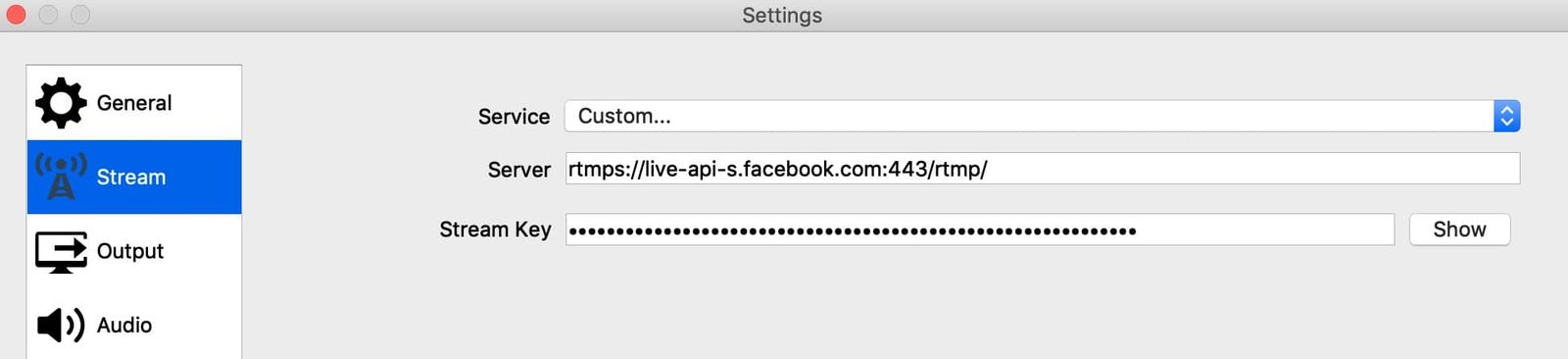
A transmissão de vídeo exige um tipo especial de ligação ou “protocolo”. Os sites usam um protocolo chamado “http” ou “https”. A transmissão de vídeo usa “rtmp” ou “rtmps”. Significa Real-Time Messaging Protocol (Protocolo de Mensagens em Tempo Real). Foi inicialmente desenvolvido pela Macromedia, mas a Adobe lançou agora uma versão pública que qualquer pessoa pode usar.
Também pode ter visto o RTMPSThe secure, encrypted version of RTMP. Most live video platforms now prefer it., que é apenas a versão segura, em que o fluxo de vídeo é encriptado. A maioria das plataformas de vídeo em direto prefere o RTMPS.
Com o RTMP (Real-Time Messaging Protocol)The standard way live streaming software sends video to platforms such as YouTube, Facebook and LinkedIn, using a stream address and a stream key., vai precisar de uma ligação especial (ou URL de transmissão) e de uma chave (a chave de transmissão). Isto permite que a ferramenta se ligue ao servidor da plataforma e envie a informação.
Quando usa o RTMP, está apenas a enviar a transmissão para a plataforma. Esta não sabe quem é e a ferramenta não consegue obter informações como os comentários da plataforma. A ferramenta não consegue criar a publicação de vídeo em direto, por isso terá de a criar manualmente na plataforma. Tenha ainda em conta que nem todas as plataformas de vídeo em direto permitem a ligação via RTMP (como o LinkedIn Live).
API
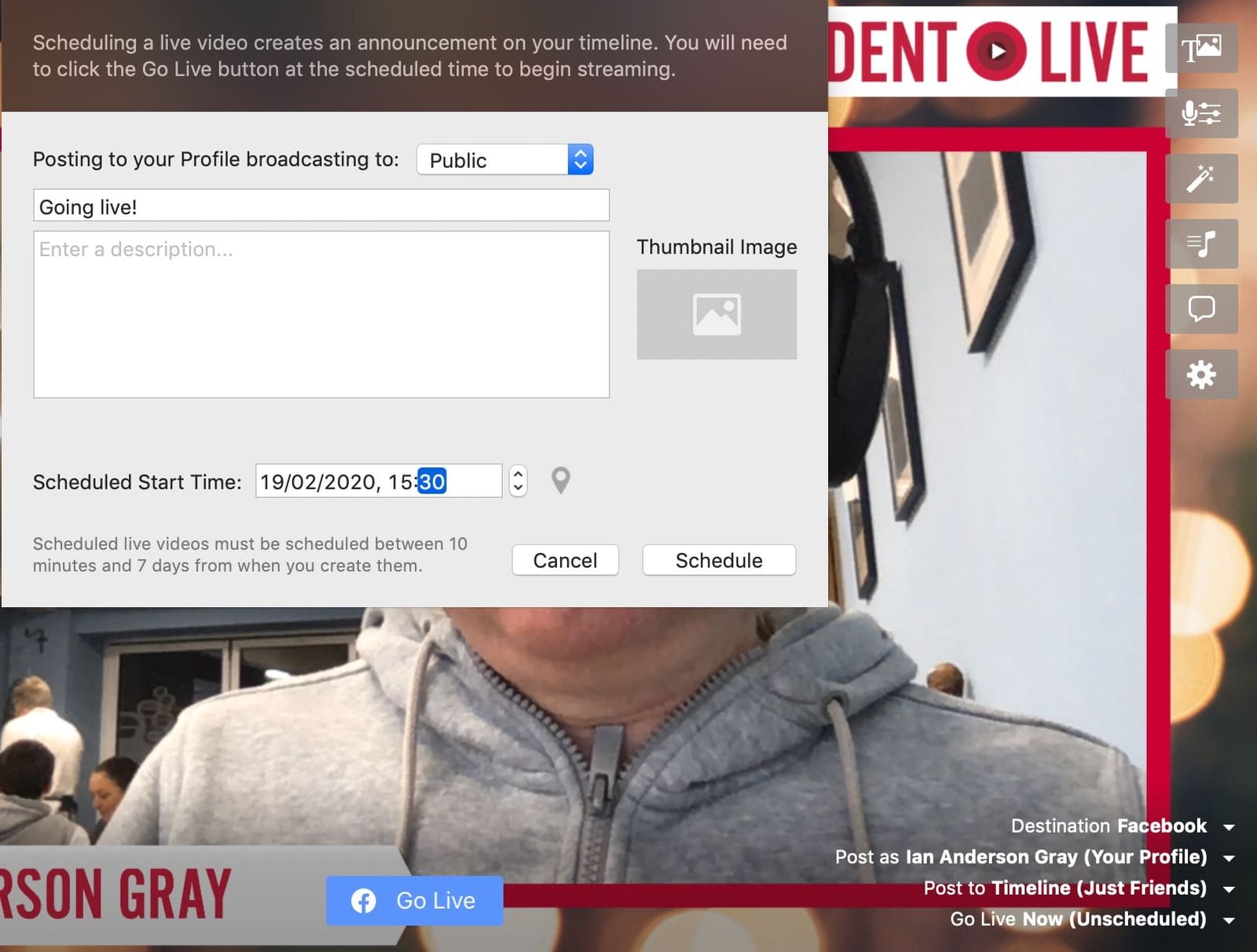
A maioria das plataformas de vídeo em direto, como o Facebook & o YouTube Live, tem uma API (Application Programming Interface, ou interface de programação de aplicações). Esta permite que uma ferramenta se ligue à plataforma de vídeo em direto. Basicamente, conseguem comunicar entre si. Isto significa que a ferramenta de vídeo em direto pode agendar, editar e eliminar a publicação de vídeo em direto e, potencialmente, obter os comentários em direto. Assim, é muito mais fácil controlar os seus vídeos em direto a partir de uma ferramenta.
Usar as aplicações nativas

Algumas plataformas de vídeo em direto permitem transmitir diretamente a partir da sua própria aplicação. Ou seja, não precisa de usar uma ferramenta de vídeo em direto separada e pode transmitir a partir da aplicação móvel ou da aplicação web.
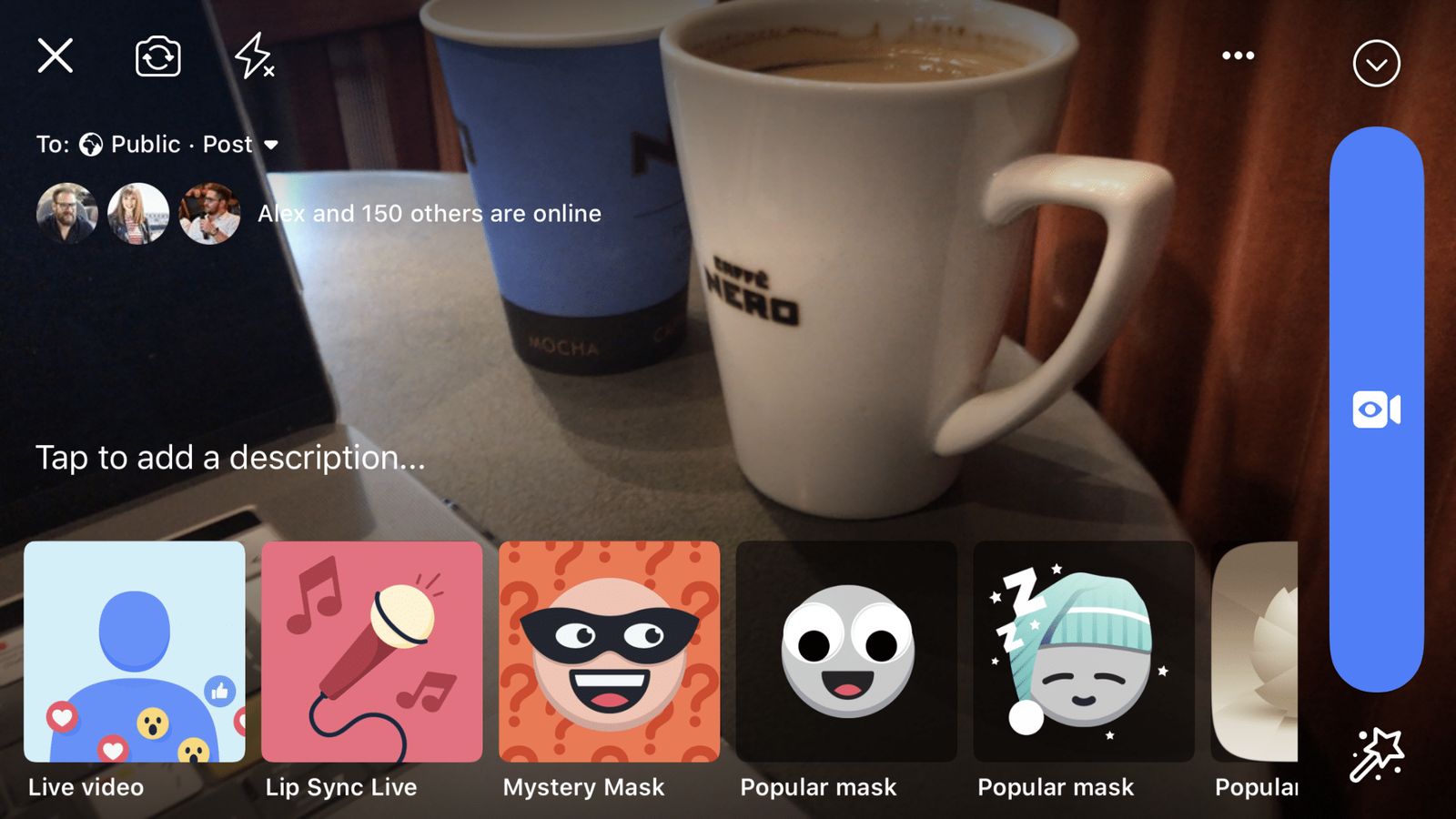
O Facebook, por exemplo, permite transmitir em direto a partir da aplicação web ou da aplicação móvel. A aplicação web permite-lhe usar a webcam e o microfone ou partilhar o ecrã. Não pode fazer as duas coisas nem mudar a meio — tem de escolher no início.
A aplicação móvel do Facebook é bastante poderosa, mas depende de estar a usar iOS ou Android e das funcionalidades que o Facebook lhe disponibiliza. Algumas incluem filtros e efeitos especiais, inverter a imagem, trocar de câmara e muito mais.
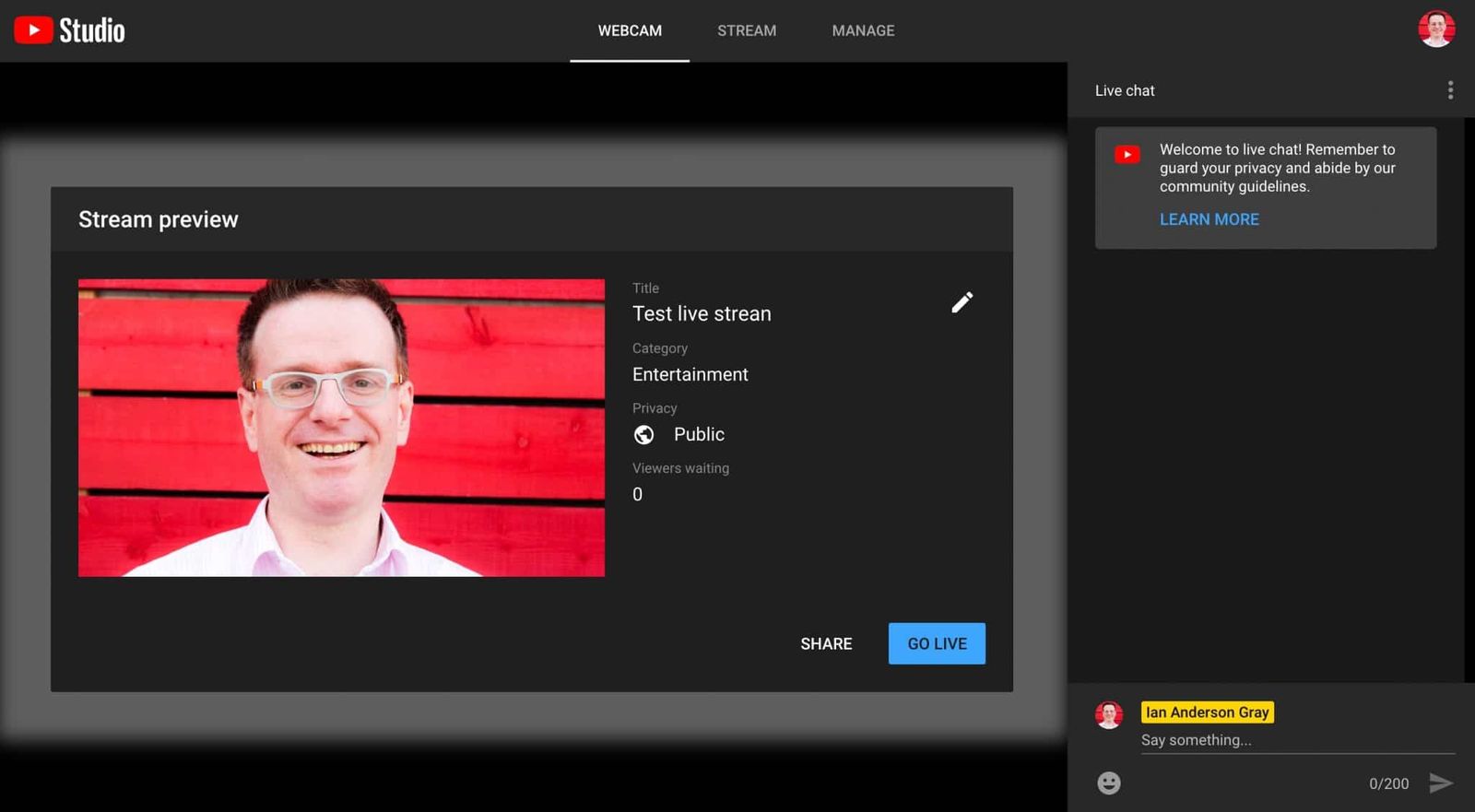
O YouTube tem uma funcionalidade semelhante. Qualquer pessoa pode transmitir a partir do computador com a webcam, mas só quem tiver mais de 1.000 subscritores poderá transmitir em direto a partir da aplicação móvel do YouTube.
Transmitir em direto a partir do telemóvel
Vantagens
- É muito rápido e fácil
- Pode dar uma sensação mais espontânea e autêntica. Sim, pode criar transmissões em direto com um aspeto muito profissional a partir do telemóvel, mas as transmissões mais espontâneas tendem a cativar os espectadores fartos de “vídeos de marketing demasiado polidos”.
- Fácil para transmissões externas e se estiver a fazer uma visita guiada
Desvantagens
- Não pode agendar as transmissões com antecedência
- Não pode trazer convidados remotos para o seu programa em direto
- Não pode destacar os comentários dos espectadores no vídeo em direto
- Não pode partilhar o ecrã e mostrar a câmara ao mesmo tempo
- Não pode guardar uma gravação do vídeo em direto com qualidade elevada
- Não pode alternar entre diferentes câmaras
- Não pode reproduzir vídeos e áudios pré-gravados nas suas transmissões em direto
Uma ferramenta dedicada de vídeo em direto permite tornar os seus vídeos em direto mais profissionais, agendar os vídeos, destacar comentários, trazer convidados remotos e muito mais.
As 8 Categorias de Ferramentas de Transmissão em Direto
Nem todas as ferramentas de vídeo em direto são iguais. Já abordámos as aplicações web e móveis nativas. Mas existem outros tipos de ferramentas de transmissão em direto.
#1 Aplicações móveis nativas
O Facebook, o YouTube, o Periscope, o Instagram e a Twitch têm aplicações para smartphone com transmissão em direto integrada. O LinkedIn ainda não tem transmissão em direto integrada.
#2 Aplicações web nativas
O Facebook, o YouTube e a Twitch permitem transmitir em direto através dos respetivos sites. O Instagram é apenas para dispositivos móveis, por isso não pode transmitir a partir do computador. O LinkedIn ainda não tem transmissão em direto integrada no site — terá de usar uma ferramenta de terceiros.
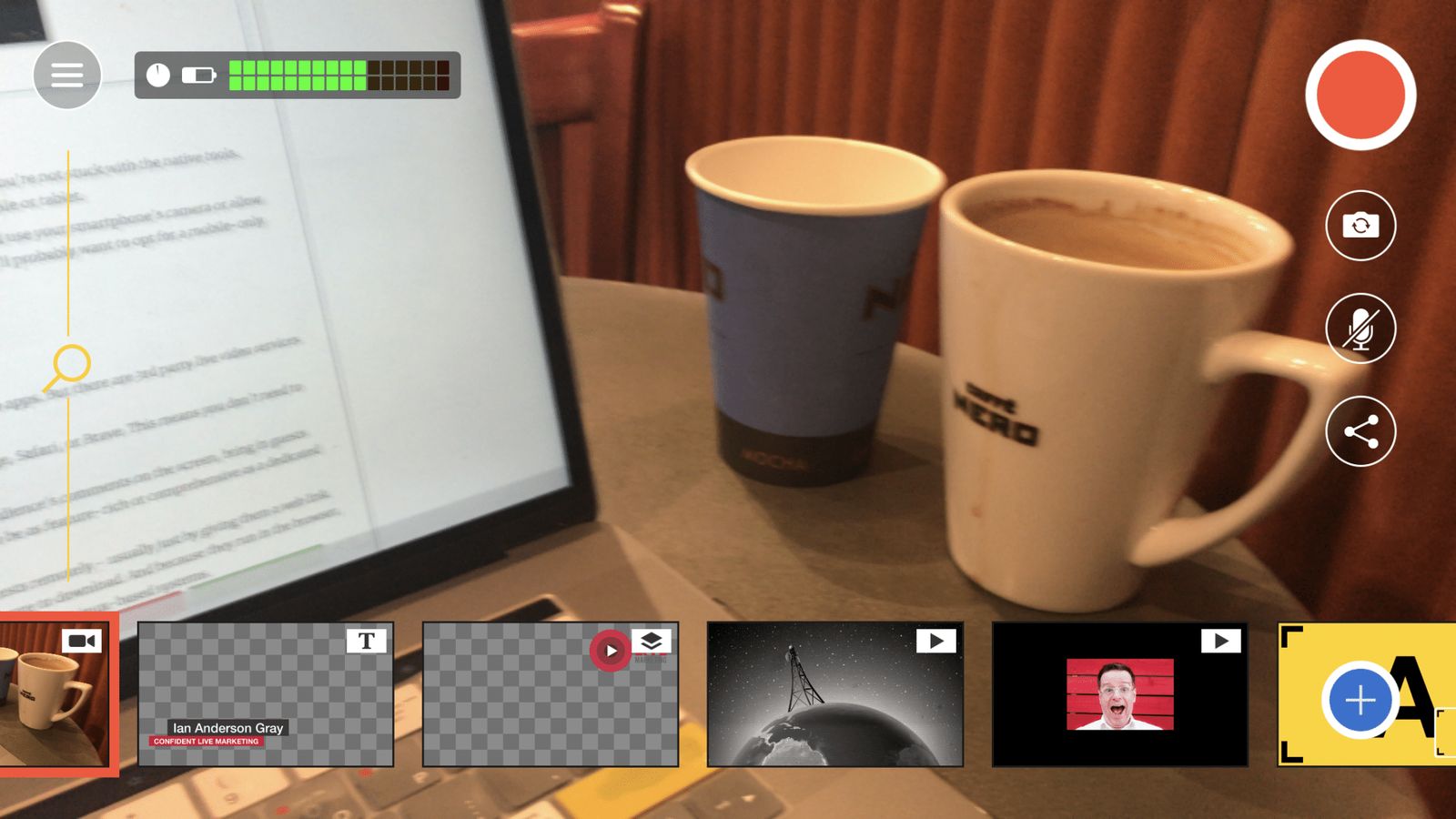
#3 Aplicações móveis de terceiros (apenas para dispositivos móveis)
Se quiser transmitir a partir do smartphone ou criar um estúdio de vídeo em direto para dispositivos móveis, não está limitado às ferramentas nativas. Alguns serviços, como o Switcher Studio, foram concebidos especificamente para funcionar no telemóvel ou no tablet.
Claro que outros tipos de ferramentas permitem transmitir a partir do computador e usar a câmara do smartphone ou partilhar o ecrã do telemóvel. Mas se quiser uma solução totalmente móvel, deve optar por uma ferramenta de vídeo em direto apenas para dispositivos móveis.
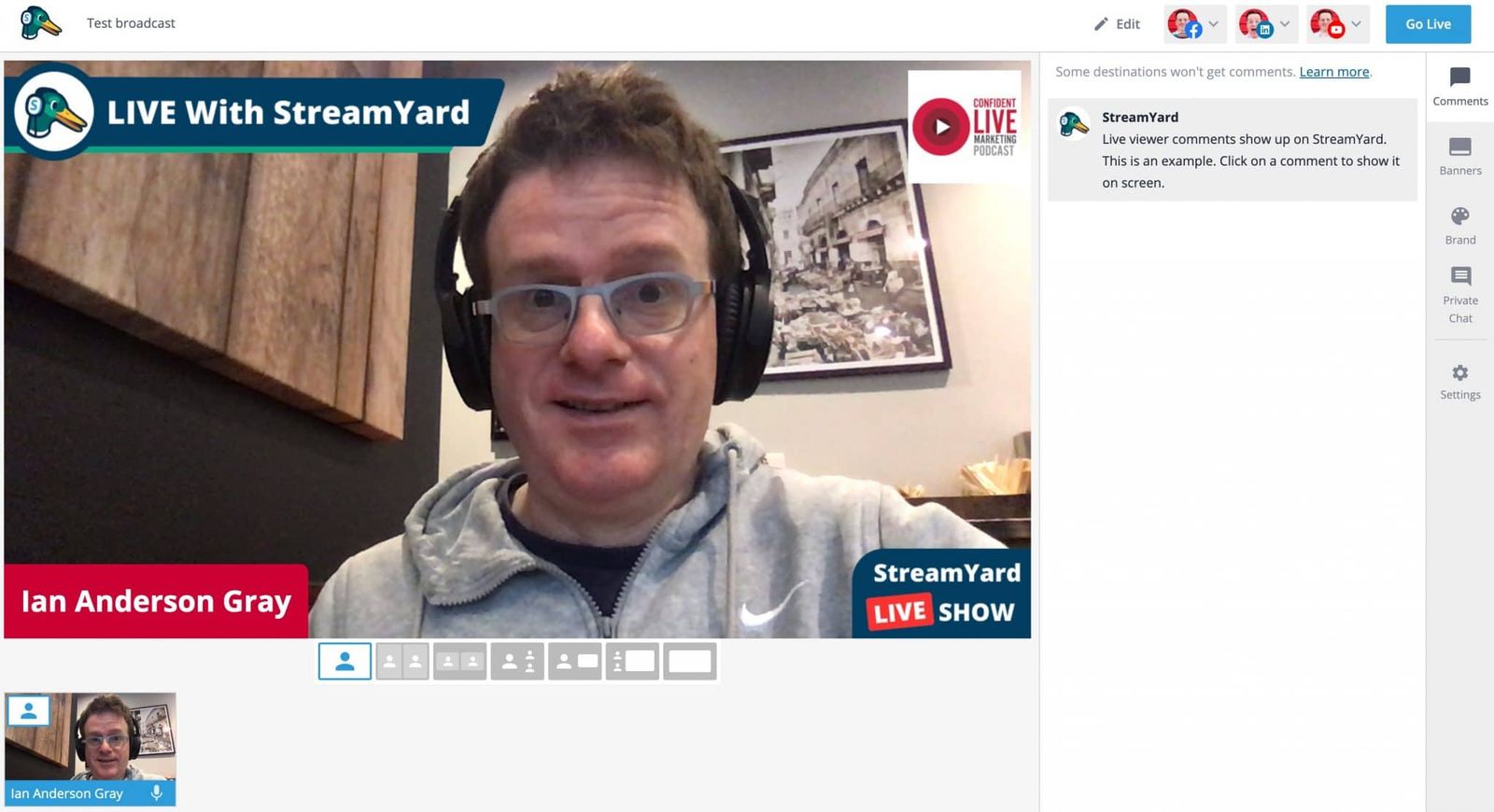
#4 Aplicações web de terceiros (através do navegador)
Já referi que pode transmitir para o Facebook e o YouTube através das respetivas aplicações web. Mas existem também serviços de vídeo em direto de terceiros que são aplicações web.
As aplicações web funcionam no navegador — seja o Chrome, o Firefox, o Edge, o Safari ou o Brave. Isto significa que não precisa de descarregar qualquer software e, por isso, costumam ser fáceis de usar.
Muitas delas são bastante completas: permitem destacar os comentários do público no ecrã, trazer convidados remotamente e até guardar o vídeo para mais tarde. Mas nunca serão tão completas ou abrangentes como uma ferramenta de vídeo em direto dedicada.
Uma grande vantagem destas ferramentas é a forma simples de trazer convidados remotamente — normalmente basta enviar-lhes uma ligação web. Podem entrar através do navegador, sem software extra para descarregar. E como funcionam no navegador, são multiplataforma, ou seja, funcionam em PCs, Macs, Chromebooks e sistemas baseados em Linux.
Exemplos incluem o Restream Studio, o StreamYard, o BeLive e o Lightstream.
#5 Ferramentas de videoconferência & webinars
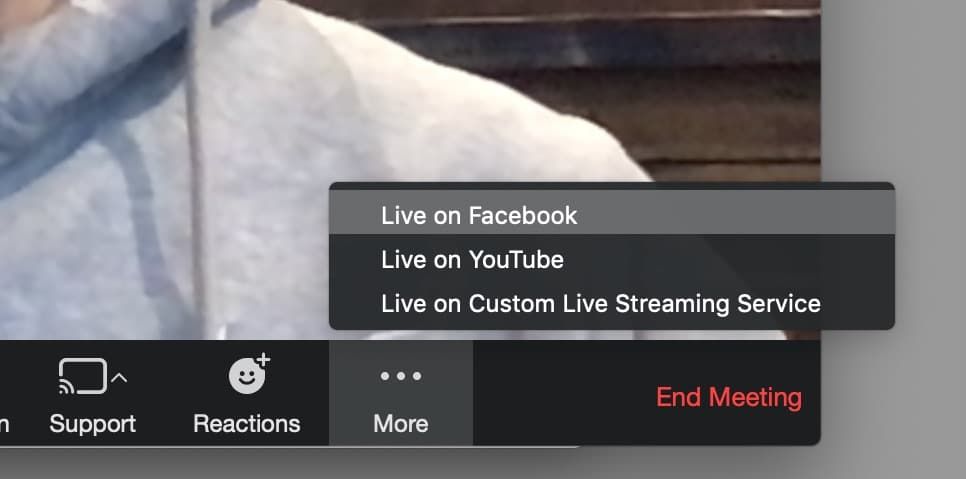
Existem muitas ferramentas de videoconferência e de webinars, como o Crowdcast e o Zoom, que também têm transmissão em direto integrada. As ferramentas de videoconferência são concebidas para reuniões virtuais. As ferramentas de webinars são concebidas, bem, para webinars! Se quiser transmitir em direto a sua reunião virtual (ou webinar) para o Facebook, o YouTube ou outro destino, é bastante fácil configurar isso em muitas destas ferramentas.
Como estas ferramentas não se focam principalmente na transmissão em direto, o elemento de vídeo em direto pode ser bastante básico. A maioria adiciona a sua marca como marca de água, e não poderá alterar a disposição, adicionar a sua própria identidade visual, destacar comentários e coisas do género. Mas para transmissões simples, servem perfeitamente.
#6 Aplicações dedicadas para computador
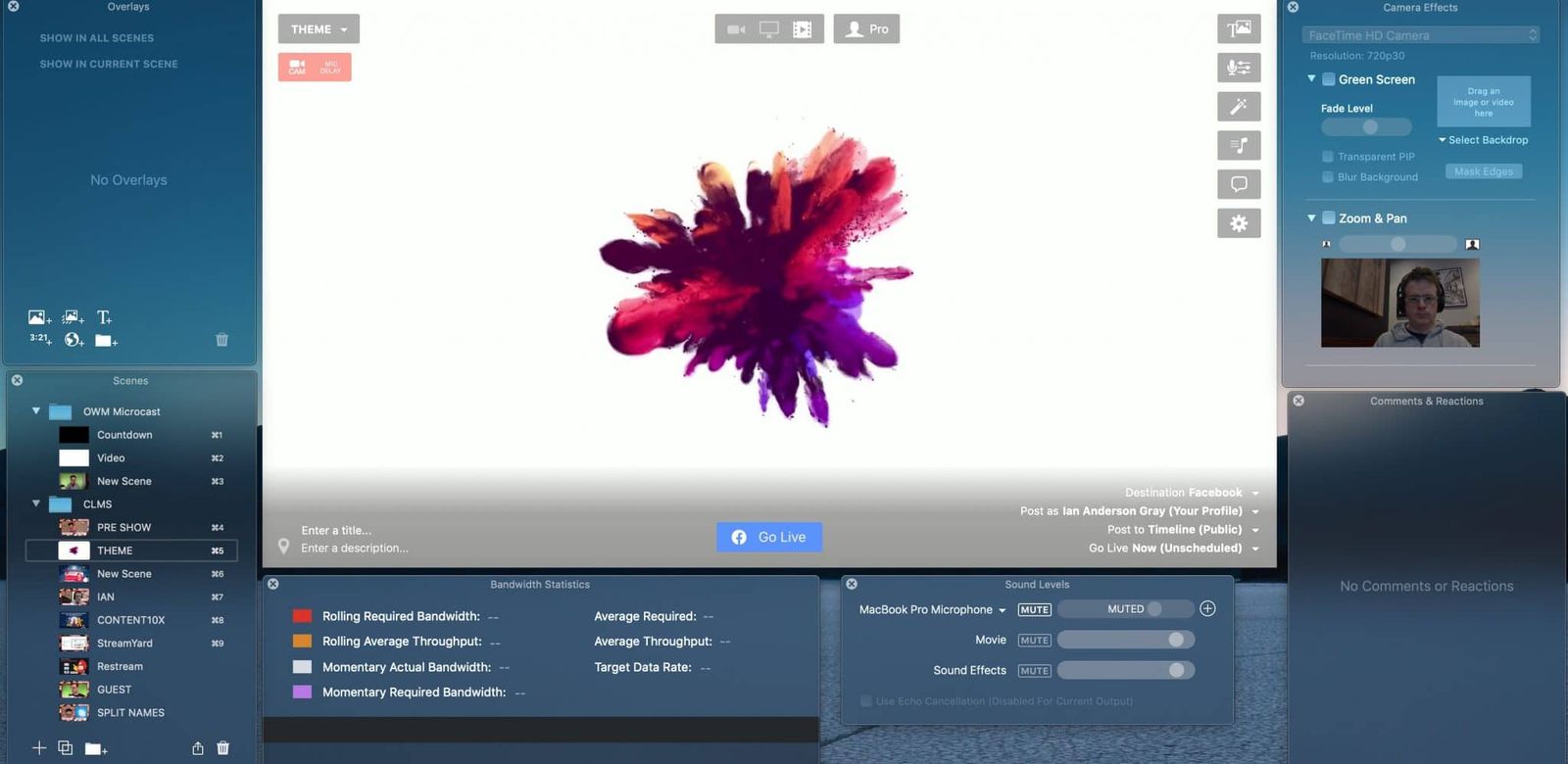
Se quiser elevar o nível e criar uma transmissão mais profissional, vai precisar de uma aplicação dedicada. As ferramentas de transmissão em direto dedicadas têm de ser descarregadas e instaladas no computador. Algumas são multiplataforma (normalmente Mac e PC) e outras são exclusivas de PC ou de Mac.
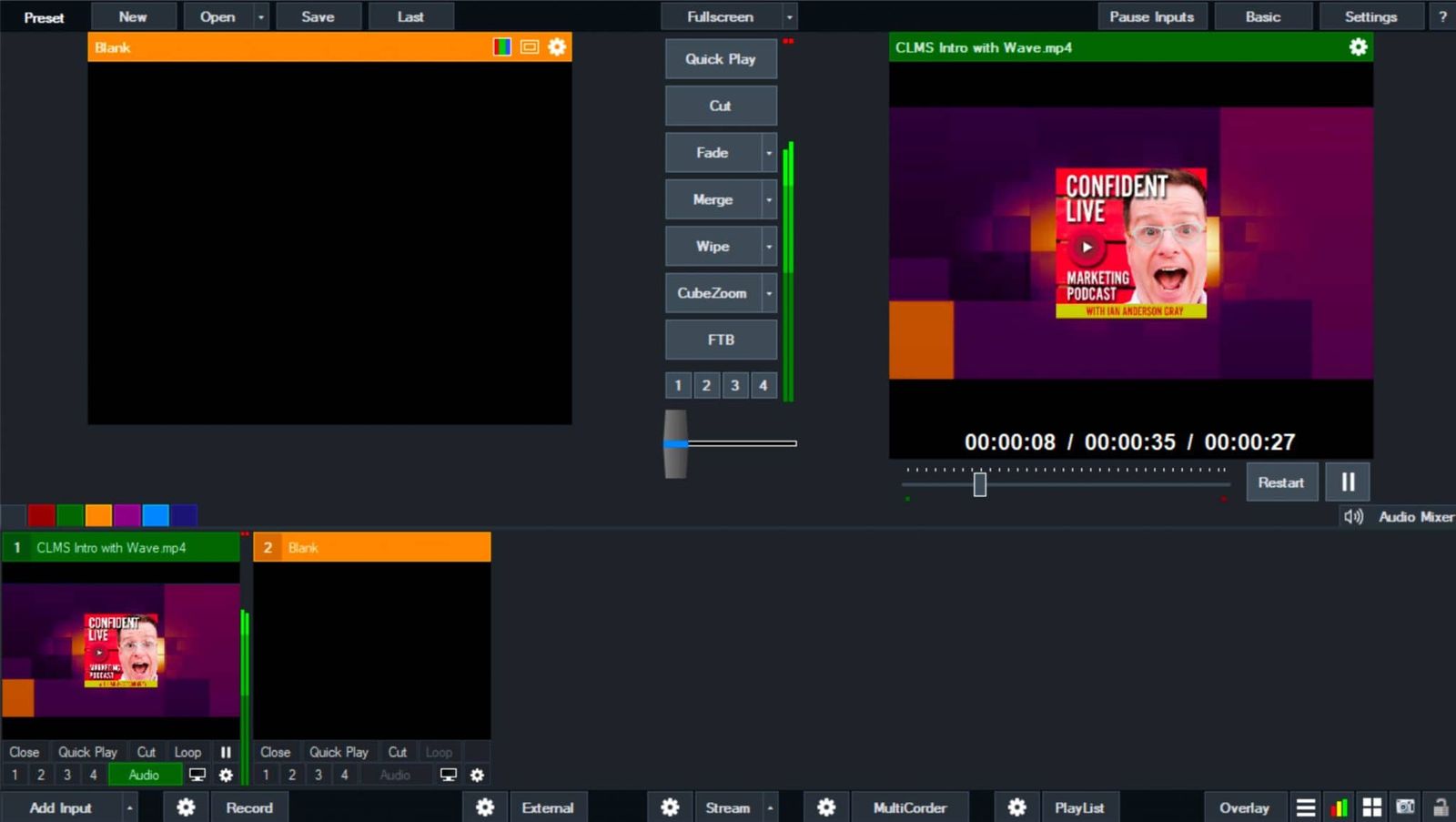
As aplicações multiplataforma são ótimas, pois funcionam tanto no Mac como no PC. Mas as aplicações dedicadas (como o Ecamm Live para Mac e o vMix para PC) concentram-se em tirar o máximo partido da plataforma em que funcionam.
As aplicações dedicadas dão-lhe, muitas vezes, muito mais controlo sobre as transmissões, como alterar as disposições, alternar entre várias câmaras e microfones, incluir vídeo pré-gravado e muito mais. Devido às funcionalidades avançadas, vai precisar de um computador mais potente.
Algumas aplicações dedicadas permitem guardar uma versão de alta qualidade da transmissão e oferecem funcionalidades avançadas, como ecrã verde. Algumas permitem destacar comentários no ecrã, embora outras exijam software extra. Trazer convidados remotamente exige, muitas vezes, software extra e pode ser um pouco mais trabalhoso. Mas as aplicações de vídeo em direto dedicadas permitem fazer muito mais do que os outros tipos de ferramentas.
#7 Serviços de restreaming
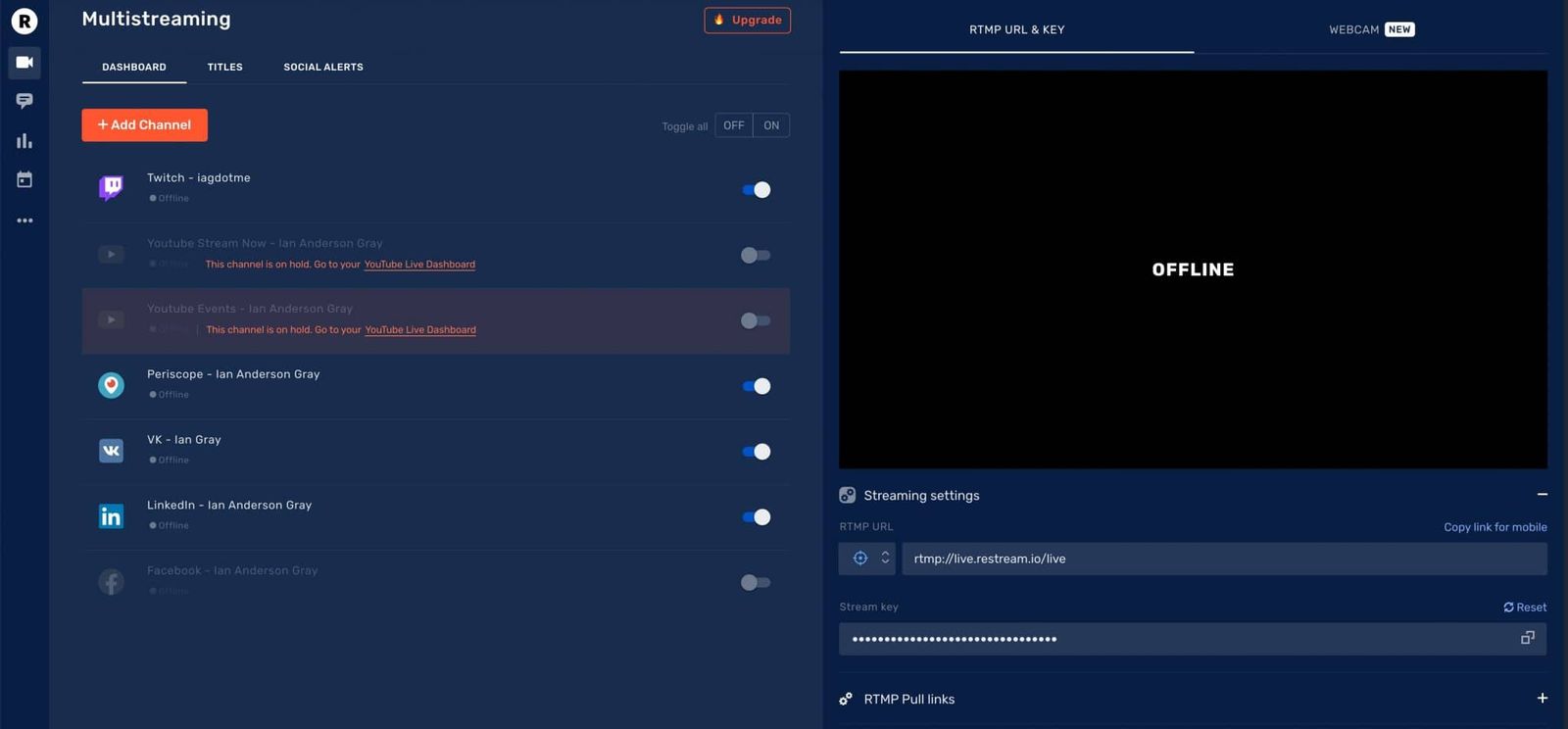
A maioria das ferramentas de transmissão de vídeo em direto só permite transmitir para uma plataforma. Por isso, vai ter de escolher se transmite para o Facebook Live ou para o YouTube Live. Mas algumas permitem transmitir para mais do que uma plataforma em simultâneo. Exemplos incluem o Restream Studio, o Wirecast, o vMix ou o StreamYard. Algumas ferramentas permitem transmitir para duas ou mais plataformas a partir do seu computador (como o vMix e o Wirecast). Para isto, vai precisar de um computador potente e de uma ligação à internet robusta. Algumas ferramentas (como o Restream e o StreamYard) fazem a transmissão múltipla a partir da cloud, o que quer dizer que só precisa de enviar um fluxo, e elas tratam do resto.
Um serviço de restreaming ou multicasting pega no seu fluxo e transmite-o para muitas plataformas ao mesmo tempo. A grande vantagem é que não precisa de um computador superpotente. Além disso, pode transmitir para ele a partir de outra ferramenta, como o OBS StudioFree, open-source software for recording and live streaming from a computer. Studio ou o Ecamm Live, e essa ferramenta não precisa de ter multicasting incorporado. Exemplos de serviços de restreaming incluem o Restream e o Switchboard Live.
O meu amigo Jeff Sieh usa um serviço de multicasting para transmitir a partir do vMix em todos os seus programas.
#8 Ferramentas de hardware
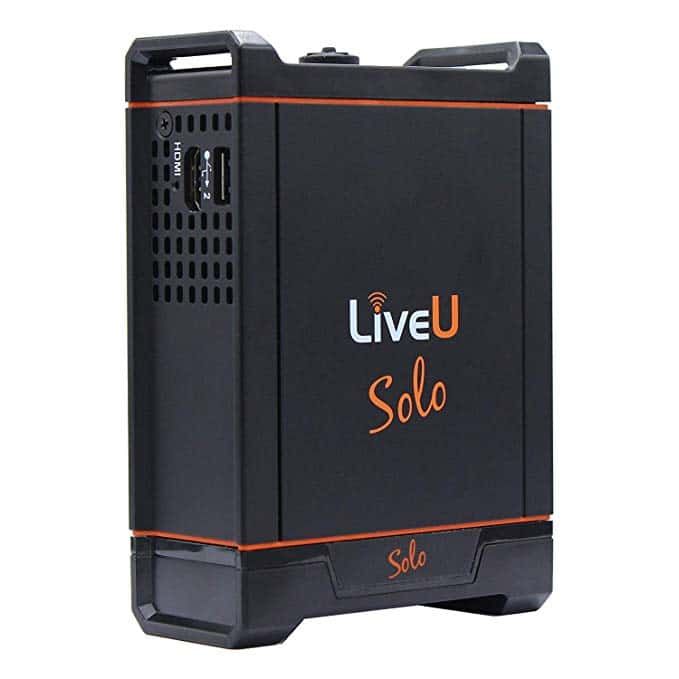
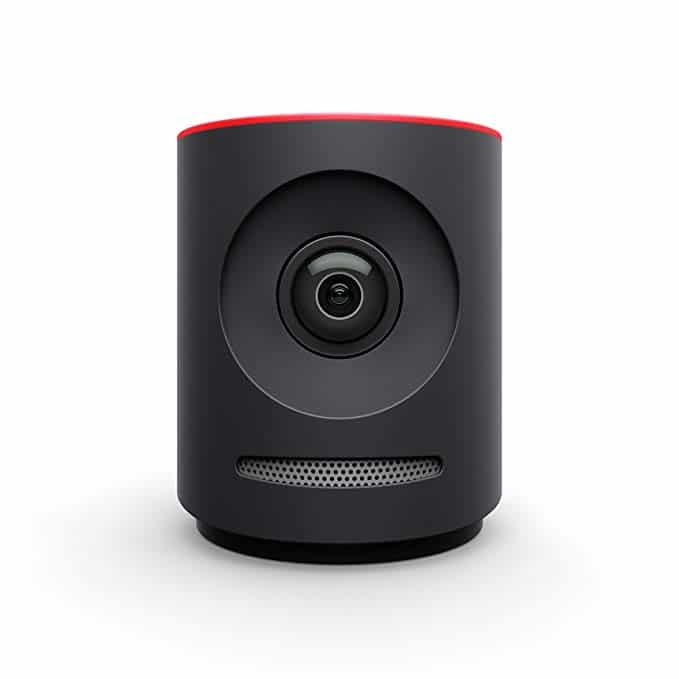
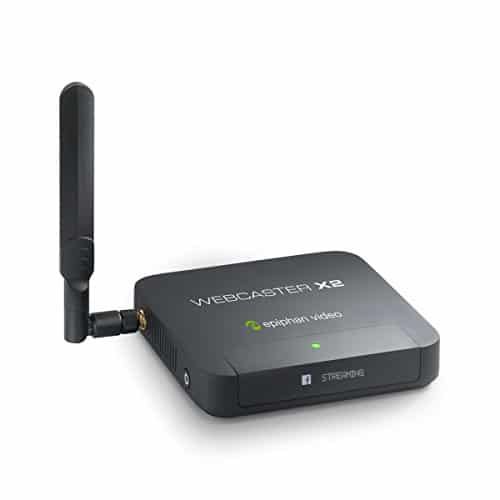
Por fim, existem ferramentas de hardware que lhe permitem criar as suas transmissões de vídeo em direto. Algumas são móveis, como o LiveU Solo. Algumas são portáteis e oferecem comutação entre várias câmaras a partir de uma única câmara 4K, como a Mevo e a Mevo Plus. Há também a Epiphan Webcaster X2, que é uma caixa de transmissão com entradas HDMI e USBThe common cable and socket for connecting cameras, microphones and other devices to a computer.. E depois chegamos às caixas dedicadas de transmissão em direto de gama alta. Não vou abordar ferramentas de hardware neste artigo.
Lista de Prioridades para Ferramentas de Vídeo em Direto
Vamos agora falar de ferramentas.
Como escolher?
Há tantas!
Neste artigo, destaco as mais populares que existem.
Todas têm os seus prós e contras.
E odeio ter de lhe dar esta notícia: nenhuma é perfeita. Mas todas têm funcionalidades fantásticas.
Quando estiver a escolher a ferramenta certa para si, é importante definir as suas prioridades. Depois, pode criar a sua própria lista curta de ferramentas de vídeo em direto (mantenha-a com 2 a 3 ferramentas, no máximo).
Depois, experimente essas 2 a 3 ferramentas (a maioria tem períodos de teste gratuitos) e veja qual delas lhe agrada mais.
Preparei uma lista para o ajudar a começar:

Lista de Verificação de Prioridades para Ferramentas de Vídeo em Direto
- PC ou Mac? Ambos? Ou prefere uma solução totalmente móvel?
Há prós e contras tanto nos Macs como nos PCs. Pode montar um PC mais potente por muito menos dinheiro, e costumam ser mais potentes para a transmissão em direto. Mas o software de transmissão em direto para Mac tende a ser mais fácil de usar. As ferramentas mais fáceis são as aplicações web que funcionam no navegador e, por isso, funcionam tanto em Macs como em PCs. Ou talvez prefira uma solução totalmente móvel?
- Quão fácil quer que o software seja? Qual é o seu nível de conhecimento técnico?
Algumas ferramentas são muito fáceis de usar e outras têm uma curva de aprendizagem íngreme. Claro que há um compromisso: o software mais fácil de usar muitas vezes não tem as mesmas funcionalidades avançadas do software mais sofisticado.
- Para que redes quer transmitir?
Facebook Live? YouTube Live? LinkedIn Live? Periscope? Outras? Nem todas as ferramentas se integram com todas as plataformas de vídeo em direto. A maioria transmite para o Facebook e o YouTube. Mas apenas um número limitado se integra com o LinkedIn Live, por exemplo.
- A reutilização é importante? Quer poder gravar uma versão de alta qualidade da transmissão para usar mais tarde?
O Facebook e o YouTube permitem guardar o vídeo para mais tarde, o que é ótimo para a reutilização. Mas (pelo menos no caso do Facebook) a qualidade do vídeo descarregado é muito fraca. Se a reutilização for importante para si, escolha uma ferramenta que guarde o vídeo num formato de alta qualidade ao mesmo tempo que transmite.
- Transmitir para mais do que uma rede ao mesmo tempo é mesmo assim tão importante?
O multicasting não é para principiantes. Poder transmitir para mais do que uma rede ao mesmo tempo soa empolgante, mas é muito mais difícil interagir com mais do que um público ao mesmo tempo. Tenha também em conta que nem todas as ferramentas permitem ver e destacar os comentários das diferentes redes para as quais está a transmitir em simultâneo.
- Quer trazer convidados para o seu programa? Quantos convidados?
Algumas ferramentas permitem trazer convidados para o seu programa de forma muito fácil. Algumas usam ferramentas de videoconferência, como o Skype. Algumas funcionam através do navegador. Outras não têm esta funcionalidade incorporada e vai ter de dar a volta a algumas complicações. E depois precisa de pensar em quantos convidados quer trazer, já que cada ferramenta tem o seu máximo.
- Ver e destacar comentários
Quão importante é poder ver os comentários e destacá-los no ecrã? Uma das funcionalidades mais poderosas do vídeo em direto é poder interagir com o seu público, por isso, para a maioria das pessoas, ver e destacar comentários vai ser importante. Nem todas as ferramentas permitem ver os comentários e destacá-los no vídeo em direto.
- Controlo total sobre o aspeto e a sensação?
Quer controlo total sobre o aspeto e a sensação do vídeo, ou prefere algo rápido e simples? Algumas ferramentas oferecem layouts básicos e outras permitem personalizar quase tudo no seu vídeo.
- Qual é o seu orçamento?
Algumas ferramentas são gratuitas. Outras têm taxas únicas. E outras cobram uma mensalidade. Pode variar muito, de graça a milhares de dólares por ano. Qual é o seu orçamento para o marketing com vídeo em direto?
Como Escolher a Ferramenta Perfeita de Vídeo em Direto
Se quiser aprofundar a procura da sua ferramenta perfeita de vídeo em direto, oiça este episódio de podcast sobre Como Escolher a Ferramenta Perfeita de Vídeo em Direto.
As Ferramentas
Chegou a altura de partilhar as melhores ferramentas com todas as suas funcionalidades!
StreamYard
Plataforma: Aplicação web (funciona no navegador). Mac e PC. Também iPhones, iPad e Android, através de navegadores web.
O que é o StreamYard?
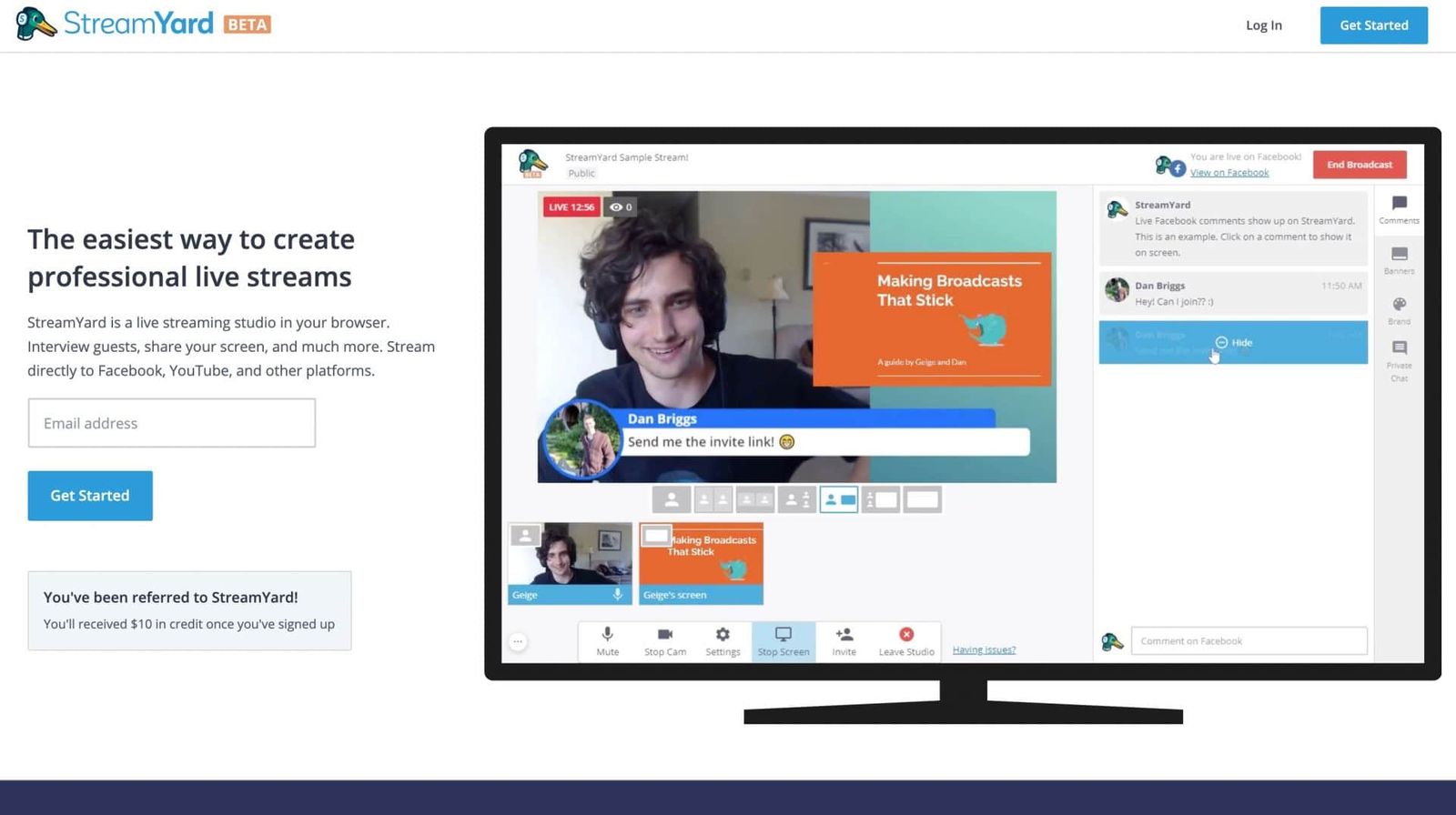
O StreamYard foi lançado em 2018 e é uma ferramenta de transmissão em direto que funciona através do navegador. É muito fácil de usar, uma vez que é uma aplicação web e funciona no seu navegador. Integra-se com todas as principais plataformas, incluindo o Facebook Live, o YouTube Live, o Periscope e, sendo uma das únicas ferramentas desta lista, o LinkedIn Live. E permite fazer multicasting, ou seja, transmitir para mais do que uma plataforma ao mesmo tempo, sem precisar de um supercomputador! Permite ter até 9 convidados no seu programa e pode destacar comentários no ecrã.
Ouça o episódio 24 do Confident Live Marketing Podcast, onde entrevistei um dos cofundadores do StreamYard, Geige Vandentop.
Preços
O StreamYard tem 3 planos: Gratuito, Basic e Professional.
O plano Gratuito é muito generoso. Tem de aguentar uma marca de água do StreamYard no canto superior direito das suas transmissões em direto, e há um limite de 20 horas de transmissão por mês. Mas pode ter até 9 convidados remotos (até 10 pessoas podem estar no ecrã ao mesmo tempo), partilha de ecrã, ecrã verde, partilha de vídeo, comentários no ecrã e banners.
O plano Basic remove a marca de água do StreamYard, dá-lhe transmissões ilimitadas, a possibilidade de adicionar a sua própria identidade visual, gravação até 4 horas e multicasting para até 3 destinos. Custa 25 dólares por mês (ou o equivalente a 20 dólares por mês se pagar anualmente).
O plano Professional dá-lhe 8 horas de gravação por mês e multicasting para até 8 destinos. Também acrescenta transmissão em Full HD (1080p), embora a resolução máxima que vai obter da sua webcam seja 720p. Custa 49 dólares por mês (ou o equivalente a 39 dólares por mês se pagar anualmente).
Prós
O StreamYard é muito fácil de usar e funciona através do navegador. Por isso, funciona tanto em PCs como em Macs.
As versões pagas têm o multicasting incorporado, o que significa que pode transmitir para mais do que uma plataforma de vídeo em direto ao mesmo tempo. O multicasting é tão fácil de usar e, como tudo é feito na cloud, não precisa de um computador superpotente para o fazer. A funcionalidade mais incrível é que permite ver e destacar comentários de todos os destinos para os quais transmite (exceto o LinkedIn Live). E sim, integra-se com o LinkedIn Live.
A versão gratuita tem algumas funcionalidades poderosas, como a possibilidade de trazer até 5 convidados, partilha de ecrã (para anfitriões e convidados) e ecrã verde. Outra funcionalidade fantástica é a possibilidade de gravar versões de alta qualidade das suas transmissões em direto (disponível nas versões pagas).
Contras
O StreamYard está focado em tornar a transmissão em direto fácil. Por isso, não tem o mesmo nível de personalização de algumas outras ferramentas desta lista. Há limitações nos layouts disponíveis e nos tipos de camadas. Já foi um problema não ser possível transmitir em 1080p, mas agora está disponível no plano Professional. Como outras aplicações web, não pode criar cenas diferentes com antecedência.
A minha opinião
Estou entusiasmado com o StreamYard, porque tem muitas funcionalidades excelentes. A possibilidade de transmitir para mais do que uma plataforma, trazer comentários dessas diferentes plataformas e gravar a transmissão é uma combinação fantástica. O StreamYard também assenta na simplicidade, por isso nunca terá o mesmo nível de personalização do Ecamm Live, do Wirecast ou do vMix. Adorava poder criar cenas com várias camadas. Mas, sendo uma aplicação web, pode produzir o programa noutra aplicação e trazê-lo para o StreamYard, que trata da transmissão em direto e dos comentários. Adoro!
Resumo das Funcionalidades do StreamYard
Funcionalidades de Vídeo
- Pré-visualização e janelas em direto: não
- Resolução do vídeo em direto: 720p (planos gratuito e basic) ou 1080p (plano professional)
- Proporção de imagem: ecrã panorâmico, apenas 16:9
- Possibilidade de gravar vídeo em direto: sim. As primeiras 6 horas de cada transmissão são guardadas no plano basic, e as primeiras 10 horas de cada transmissão são guardadas no plano professional. Tem 50 GB de armazenamento e cada transmissão fica guardada indefinidamente.
- Ecrã verde / Chroma key: sim (anfitrião e convidados)
- Arestas da máscara de ecrã verde: não
- Controlos de desvanecimento: sim
- Ecrã azul: sim
- Fundo de vídeo suportado: não
- Partilha de ecrã: sim (em todos os planos), partilhe o ambiente de trabalho, uma janela de aplicação ou um separador do Chrome. Os convidados podem partilhar o ecrã em todos os planos, incluindo o gratuito.
- Captura do áudio do ambiente de trabalho: não (mas o áudio pode ser capturado a partir de um separador do Chrome).
- Imagem dentro de imagem: Mais ou menos. Com a partilha de ecrã, o StreamYard tem um layout que mostra o seu ecrã e você e os seus convidados como vídeos mais pequenos à esquerda.
- Possibilidade de transmitir e gravar ao mesmo tempo: sim
- Gravação ISO: não
- Repetição instantânea: não
- Legendas em direto: não
- Áudio estéreo: não (apenas mono)
- Cancelamento automático de eco: áudio do anfitrião e dos convidados
Plataformas de vídeo em direto
- Facebook Live YouTube Live LinkedIn Live Periscope Twitch RTMP
Funcionalidades específicas por plataforma de vídeo em direto
- Partilha cruzada para Páginas do Facebook: não
- Conteúdo de marca no Facebook: não
- Destinos no Facebook: cronologia do perfil, páginas, grupos
- Privacidade no Facebook: apenas público
- Definir local ou localização numa Página do Facebook: não
- Transmissões em direto 360 no Facebook: não
- Destinos no YouTube: apenas eventos
- Privacidade no YouTube: público, não listado, privado
- Possibilidade de adicionar, editar e eliminar vídeos em direto agendados: sim
- Possibilidade de ver transmissões em direto agendadas criadas com outra ferramenta e transmitir para elas: não
Multicasting
- Multicasting: sim (até 3 no plano basic e até 8 no plano pro)
Comentários
- Destacar comentários: sim (incluindo o LinkedIn Live)
- Possibilidade de publicar comentários: sim (Facebook, YouTube, Periscope)
- Integra comentários do Restream.io: não
Camadas e cenas
- Múltiplas camadas: uma de cada tipo
- Sobreposições: logótipo (fixo no canto superior direito), sobreposição de imagem ou vídeo, imagem de fundo
- Controlo da sobreposição: ecrã inteiro, sem opções para recortar, redimensionar ou ajustar
- Várias cenas: não, mas o StreamYard oferece uma seleção de layouts pré-definidos. Pode ativar e desativar sobreposições e opções de texto.
- Layouts: sim (layouts fixos: solo, grelha, divisão, imagem dentro de imagem)
- Adicionar áudio/música: não, apenas vídeo
- Reproduzir vídeos pré-gravados: sim, a sobreposição pode ser um vídeo. Até 10 minutos, 200 MB no máximo.
- Reproduzir vídeos armazenados localmente: sim (sem limite)
- Texto: Podem ser adicionados banners e comentários. Existem dois estilos e pode definir a cor da sua marca. Não há opções de tipo de letra, tamanho ou efeitos de deslocamento
- Sobreposições de PDF: não
- Teclas de atalho: não
- Integração com o Stream Deck: não
- Produção remota: sim – diretamente através da interface web
- Transições entre cenas: não (a predefinição é um deslize entre layouts que não pode ser alterado)
- Desvanecimento automático para preto no final: não
- Ajuste da imagem da câmara: não
- Zoom digital e panorâmica da câmara: não
Entradas/Saídas
- Várias webcams: não
- Vários microfones: não
- Widgets web: não
- NDI (Network Device Interface)A way of sending high-quality video between devices over an ordinary computer network, without video cables.: não
- Webcam virtual: não. Mas, como o convidado vê a transmissão em direto na sua vista, isto não é necessário.
- Áudio virtual: não aplicável
- Ligação USB direta para câmaras DSLR: não
- Captura do ecrã de tablet e telemóvel via USB: não
- Suporte para Blackmagic: não
- Monitorização de vídeo e áudio/mesa de mistura: não
Convidados remotos
- Possibilidade de trazer convidados: sim. Interface web incorporada.
- Número de convidados: 5 mais o anfitrião (no plano gratuito), 9 convidados mais o anfitrião (nos planos pagos)
- Layout dos convidados: O StreamYard tem vários layouts – ecrã único, ecrã dividido, layout de galeria, layout de partilha de ecrã, imagem dentro de imagem (anfitrião e convidados)
- Vista do convidado: O convidado pode ver a transmissão em direto, ver o chat privado e os comentários em direto
- Sala de espera do convidado (greenroom): sim
- Chat privado para convidados: sim
Sobre
- Fundadores: Geige Vandentrop & Dan Briggs
- Fundada em: 2018
Ecamm Live
Plataforma: Aplicação dedicada. Apenas Mac (os convidados usam o Skype em Macs, PCs, Android e iOS)
O que é o Ecamm Live?
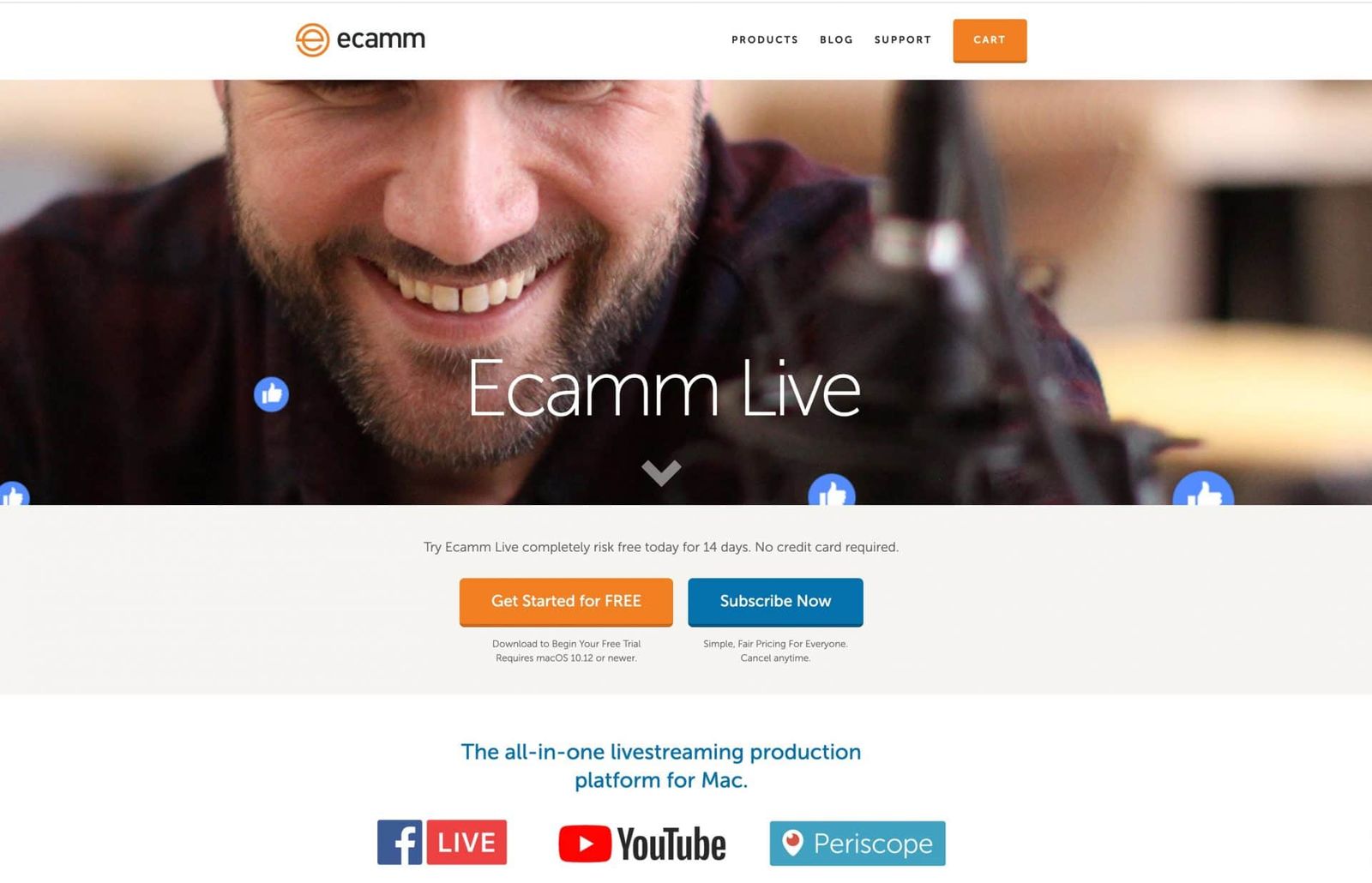
O Ecamm Live é uma aplicação dedicada de transmissão de vídeo em direto apenas para Mac. É incrivelmente económico, sobretudo se tivermos em conta todas as funcionalidades que tem. O Ecamm Live é fácil de usar e integra-se com o Facebook Live, YouTube Live, LinkedIn Live, Periscope, Twitch, Restream, Switchboard Live e RTMP.
Ouça o episódio 18 do Confident Live Marketing Podcast, onde entrevistei o Glen e o Ken Aspeslagh – os cofundadores do Ecamm Live.
Preços
Existem dois níveis de subscrição – Standard e Pro.
O Standard custa $20 por mês (o equivalente a $16 por mês se pagar anualmente) e o Pro custa $40 por mês (o equivalente a $32 por mês se pagar anualmente).
O plano Standard tem tudo o que precisa para começar e serve a maioria das pessoas, mas o plano Pro oferece algumas funcionalidades muito interessantes, incluindo transmissão em 4K, webcam virtual, sobreposições de widgets, monitorização de vídeo em direto em qualquer ecrã, saída de monitorização de áudio, publicação cruzada em páginas do Facebook e muito mais.
O Ecamm Live tem um período de teste gratuito de 14 dias que lhe permite experimentar todas as funcionalidades (incluindo as do nível Pro) com muito poucas limitações. Durante o teste, aparece uma marca de água do Ecamm Live.
Prós
Como o Ecamm Live foi desenvolvido exclusivamente para Mac, e os fundadores e programadores conhecem o ecossistema Mac de cabo a rabo, é a aplicação de transmissão em direto para Mac mais eficiente e poderosa que experimentei. Já usei outras aplicações em que as ventoinhas do meu Mac faziam parecer que o computador ia descolar rumo ao espaço! Mas com o Ecamm Live, é canja.
Permite trazer convidados pela web de forma muito fácil, usando o modo Interview. Pode destacar comentários no ecrã provenientes do Facebook Live, YouTube Live, LinkedIn Live, Periscope e Twitch. E até se integra com a API de Chat do Restream – o que significa que pode destacar comentários de todas as redes para as quais está a fazer multitransmissão. Também pode gravar o vídeo num formato de alta qualidade – e a qualidade é de topo. Pode adicionar temporizadores de contagem decrescente e ter controlo total sobre o aspeto do texto. Pode trazer vídeo pré-gravado, e a gestão de cenas e camadas é muito poderosa. É muito fácil criar programas com antecedência, e pode até exportar e importar os seus programas como modelos. O plugin do Stream Deck também é muito bom.
O Ecamm tem algumas funcionalidades muito avançadas. Por exemplo, a funcionalidade de ecrã verde é a melhor que já vi. Foi construída de raiz e tem uma qualidade incrível. Há uma funcionalidade gira chamada “mask edges” para o ecrã verde que não vi em mais lado nenhum. Se o seu ecrã verde não for suficientemente largo, o Ecamm Live simplesmente prolonga o fundo virtual como se o ecrã verde lá estivesse. Também suporta fundos em vídeo.
O Ecamm Live permite transmitir em diferentes formatos (widescreen, super widescreen, quadrado e retrato), publicação cruzada no Facebook, vídeos 360, transmissões contínuas no Facebook Live, webcams virtuais, NDI e muito mais. Mas o que mais adoro é a atenção ao detalhe e a interface intuitiva.
Se tiver uma DSLR Canon ou uma câmara suportada, como a Canon M50, pode ligá-la diretamente ao seu Mac por USB e o Ecamm Live usa-a sem qualquer hardware ou software extra. Esta funcionalidade é enorme!
Por fim, fiquei muito impressionado com o apoio ao cliente do Ecamm Live. Sempre que tive problemas, recebi respostas muito rapidamente. Têm também uma comunidade no Facebook muito útil e ativa, à qual pode aderir gratuitamente.
Contras
Se usa um PC, não tem sorte. O Ecamm é apenas para Mac.
Os utilizadores do plano Standard têm de recorrer ao Skype para trazer convidados, mas os utilizadores do Pro podem usar o modo Interview.
Não é possível alterar a transparência nem rodar camadas no Ecamm Live, mas isto dificilmente será um problema, a não ser que seja um utilizador muito avançado.
A minha opinião
Sem dúvida, o Ecamm Live é a minha ferramenta preferida e a mais recomendada de transmissão de vídeo em direto para Mac. Oferece o equilíbrio perfeito entre potência e facilidade de utilização. Foi desenhado com carinho para tirar o máximo partido dos computadores Mac (que nem sempre são os mais potentes para transmitir vídeo em direto).
Gostava que o Ecamm Live facilitasse a entrada de convidados pela web e oferecesse multitransmissão. Mas estou a ser picuinhas!
Resumo das funcionalidades do Ecamm Live
Funcionalidades de vídeo
- Pré-visualização e janelas em direto: sim
- Resolução do vídeo em direto: 4K (máximo)
- Formato de imagem: widescreen (16:9), super widescreen (2:1), retrato (9:16) & quadrado (1:1)
- Possibilidade de gravar vídeo em direto: sim (duração ilimitada)
- Ecrã verde / Chroma key: sim (anfitrião e convidados)
- Mask edges do ecrã verde: sim
- Controlos de desvanecimento: sim
- Ecrã azul: sim
- Fundo em vídeo suportado: sim
- Partilha de ecrã: sim (anfitrião e convidados)
- Captura de áudio do ambiente de trabalho: sim
- Imagem dentro de imagem: sim. Pode recortar em formas retangulares, quadradas e circulares e remover o fundo com o ecrã verde.
- Possibilidade de transmitir e gravar em simultâneo: sim (ilimitado)
- Gravação ISO: apenas áudio
- Repetição instantânea: não
- Legendas em direto: não
- Áudio estéreo: Sim
- Cancelamento automático de eco: Áudio do sistema, reprodução de filmes e convidados
Plataformas de vídeo em direto
- Facebook Live YouTube Live LinkedIn Live Periscope Twitch RTMP Restream.io
Funcionalidades específicas de cada plataforma de vídeo em direto
- Publicação cruzada em páginas do Facebook: sim
- Conteúdo de marca no Facebook: sim
- Destinos no Facebook: cronologia do perfil, páginas, grupos
- Privacidade no Facebook: público, amigos, apenas eu
- Definir local na página do Facebook: não
- Transmissões 360 no Facebook Live: sim
- Destinos no YouTube: Transmitir agora e Eventos
- Privacidade no YouTube: Público, não listado, privado
- Possibilidade de adicionar, editar e eliminar vídeos em direto agendados: sim
- Possibilidade de ver transmissões em direto agendadas criadas com outra ferramenta e transmitir para elas: sim
Multitransmissão
- Multitransmissão: não (a não ser que use a integração com o Restream ou o Switchboard Live, ou RTMP para uma plataforma de multitransmissão)
Comentários
- Destaque de comentários: sim. Mas não quando se transmite via RTMP.
- Possibilidade de publicar comentários: sim (Facebook, YouTube, Periscope, Twitch)
- Integração com os comentários do Restream.io: sim
- Possibilidade de marcar comentários como favoritos: sim
Camadas & cenas
- Várias camadas: sim – camadas ilimitadas de todos os tipos.
- Sobreposições: texto, imagens/GIFs, vídeos, temporizadores de contagem decrescente, PDF e widgets web
- Controlo das sobreposições: as sobreposições de imagem, vídeo e widgets web podem ser redimensionadas e recortadas. O texto e os temporizadores de contagem decrescente são totalmente personalizáveis – permitindo escolher o tipo de letra, o tamanho, a cor e os efeitos de texto.
- Layouts: sim (layouts fixos – individual, grelha, dividido, imagem dentro de imagem, grelha até 9 câmaras)
- Várias cenas: sim. Pode criar cenas ilimitadas e organizá-las em pastas
- Adicionar áudio/música: sim
- Adicionar vídeo: sim. Sem limites. O vídeo pode ser configurado para repetir, parar ou passar para a cena seguinte quando terminar.
- Texto: Podem ser adicionados texto e comentários. Pode definir a cor de fundo, a cor do tipo de letra, o tamanho, o tipo de letra, a sombra, etc. Sem efeitos de deslocamento.
- Sobreposições de PDF: sim (incluindo ecrã inteiro)
- Teclas de atalho: sim
- Integração com o Stream Deck: sim (através de plugin)
- Produção remota: O produtor precisa de executar a ferramenta no seu computador
- Transições entre cenas: sim (cross-dissolve, flash branco, deslizar, cross zoom, raios de luz, ondulação, máquina de cópias)
- Desvanecimento automático para preto no final: sim
- Ajuste da imagem da câmara: sim (brilho, temperatura, tonalidade, saturação, gama, focagem manual, LUT (look-up table)A preset that changes the colours of video in one step, often used to give footage a particular look. de gradação de cor [só Pro], espelho, desentrelaçamento)
- Zoom digital e panorâmica da câmara: sim
Entradas/Saídas
- Várias câmaras: sim
- Vários microfones: sim
- Widgets web: sim
- NDI: sim (entrada e saída – as entradas NDI aparecem automaticamente como câmaras)
- Webcam virtual: sim
- Áudio virtual: não (mas é possível com software de terceiros, como o Loopback)
- Ligação USB direta para câmaras DSLR: sim
- Captura do ecrã de tablet e telemóvel via USB: sim
- Suporte para Blackmagic: sim
- Monitorização de vídeo e áudio/mesa de mistura: sim
Convidados remotos
- Possibilidade de trazer convidados: sim através do modo Interview.
- Número de convidados: 5 mais o anfitrião (via Skype)
- Layout dos convidados: Ecrã dividido (para 2 e 3 câmaras), grelha (até 9 câmaras), imagem dentro de imagem (para anfitrião e convidados)
- Vista do convidado: Com a webcam virtual, pode mudar a sua webcam no Skype para o vídeo da transmissão em direto
- Sala de espera do convidado (greenroom): não
- Chat privado para convidados: não
Sobre
- Fundadores: Ken Aspeslagh & Glen Aspeslagh
- Lançado em: abril de 2017
Use o código IAGFREE para obter 1 mês grátis
Restream Studio
Plataforma: Aplicação web (funciona no browser). Mac & PC.
O que é o Restream Studio?
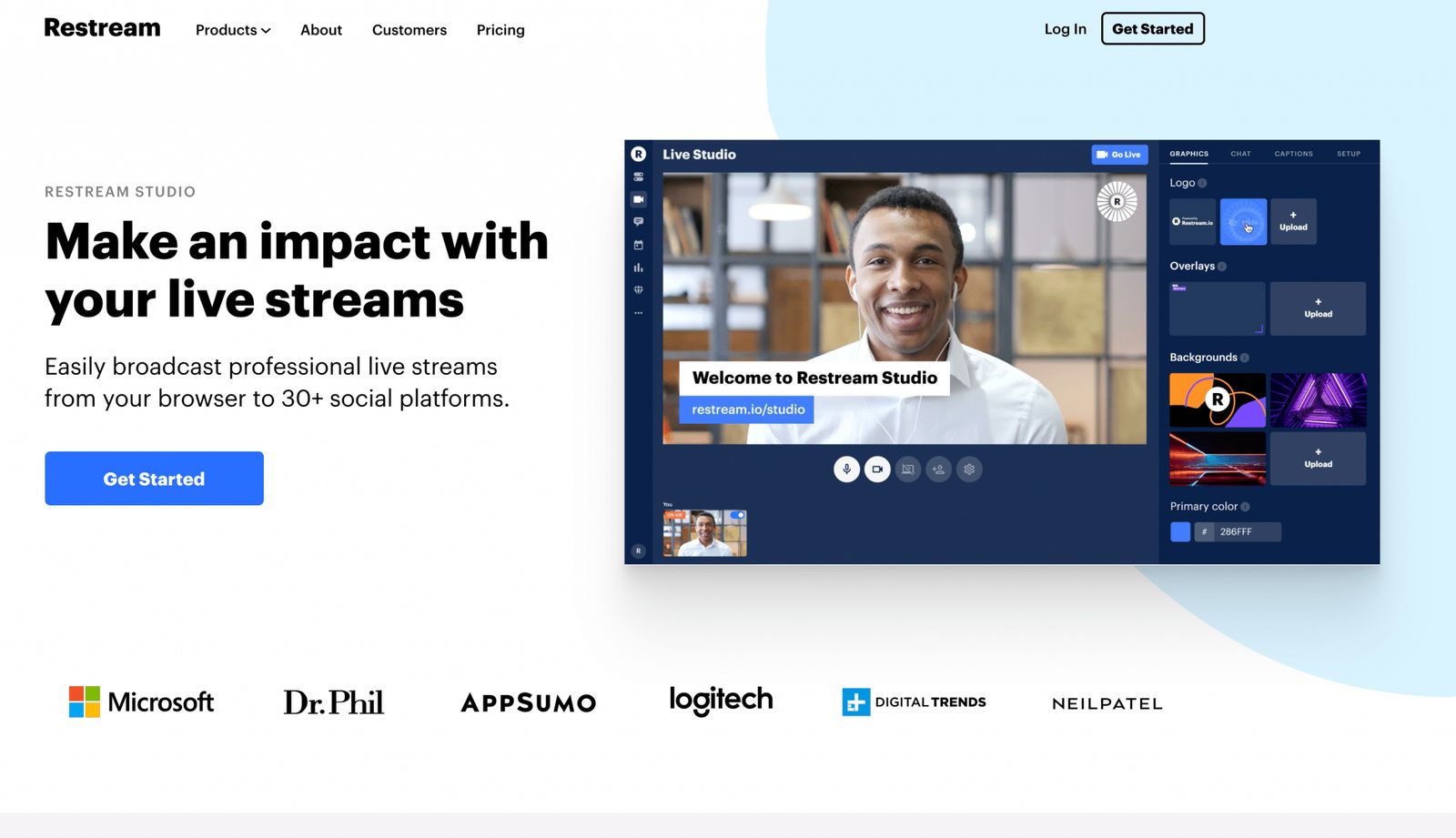
O Restream foi lançado oficialmente em 2015 como ferramenta de multitransmissão. Hoje permite que as transmissões em direto sejam enviadas em multitransmissão para 30 destinos e tem uma ferramenta de chat integrada (para comentários), um agendador e uma ferramenta de análise. Em 2020, o Restream lançou um estúdio de transmissão em direto no browser chamado Restream Studio. Além de permitir a multitransmissão para 30 destinos, com comentários integrados para muitos deles, pode ter até 10 pessoas no ecrã, adicionar sobreposições, gráficos e muito mais.
Atenção: nesta secção, refiro-me ao Restream Studio, que é a ferramenta de vídeo em direto no browser do Restream. Também pode usar ferramentas de terceiros (como o Ecamm Live, OBS Studio, Wirecast e vMix) para transmitir para o Restream, que por sua vez fará a multitransmissão para todos os seus canais.
Ouça o episódio 50 do Confident Live Marketing Podcast, onde entrevistei o Diretor de Marketing do Restream, Victor Bous.
Preços
O Restream tem 5 planos – Free, Standard e Professional (para particulares) e Premium e Business (para empresas)
Todos os planos lhe dão a possibilidade de transmitir para mais de 30 destinos, o Restream Studio, comentários, partilha de ecrã, convidados e análises. O plano gratuito tem um limite de 6 pessoas no ecrã para o Restream Studio.
Atenção também: o Restream acrescenta a sua própria marca de água ao Studio e acrescenta "multistreaming with Restream.io." às descrições dos vídeos em direto nos planos gratuito e Standard. Mas pode remover isto a partir do plano Professional ($49 por mês). O plano Professional e superiores também oferecem Full HD (1080p) no Studio, sobreposições gráficas personalizadas e muito mais.
Prós
O Restream Studio é uma ferramenta de transmissão baseada na web bastante nova, mas já tem muitas funcionalidades. Pode ter até 9 convidados (10 contando consigo) no seu programa ao mesmo tempo. E a possibilidade de fazer multitransmissão para até 30 destinos é incrível. Ainda mais incrível é a possibilidade de monitorizar e destacar os comentários dos destinos que os suportam (por exemplo, LinkedIn Live, Facebook Live, YouTube, Periscope, Twitch, Mixer, DLive, VK e muitos mais).
Pode criar vídeos em direto agendados com a sua funcionalidade de eventos. Suporta agendamento no LinkedIn Live, YouTube Live e Facebook Live. É a única ferramenta de vídeo em direto baseada na web que suporta som estéreo e a reprodução de um vídeo local como fonte. Há cada vez mais funcionalidades a chegar, e fiquei impressionado com a rapidez com que as novas funcionalidades estão a ser lançadas.
Contras
O Restream Studio ainda é novo, por isso ainda faltam algumas coisas. Mas recentemente acrescentaram imensas funcionalidades novas. Neste momento o número de disposições é bastante limitado e não há opção de ecrã verde.
O Restream também acrescenta uma marca de água e identidade visual às suas transmissões nos planos gratuitos e nos planos pagos básicos. Se quiser remover isso, terá de fazer upgrade para o plano Professional, que é mais caro.
A minha opinião
Adoro o que a Restream está a fazer com o Restream Studio, que se está a tornar rapidamente a ferramenta de vídeo em direto mais poderosa baseada no navegador. E a forma como pode usar outro software de vídeo em direto com a Restream é incrível. As funcionalidades de multistreaming e de chat são inestimáveis, e a possibilidade de trazer tantos convidados é poderosa. Se quiser remover a marca Restream, é mais caro do que outras ferramentas, mas recebe muito pelo seu dinheiro.
Resumo das funcionalidades do Restream Studio
Funcionalidades de vídeo
- Pré-visualização & janelas em direto: não
- Resolução do vídeo em direto: 1080p
- Proporção: ecrã panorâmico – apenas 16:9
- Possibilidade de gravar vídeo em direto: sim (apenas em planos pagos. Standard & Professional – armazenado até 15 dias. Premium & Business – armazenado até 30 dias)
- Ecrã verde / Chroma Key: sim
- Partilha de ecrã: sim (em todos os planos) – partilhe o ambiente de trabalho, uma janela de aplicação ou um separador do Chrome. Os convidados podem partilhar o ecrã em todos os planos, incluindo o gratuito.
- Captura de áudio do ambiente de trabalho: não (mas o áudio pode ser capturado a partir de um separador do Chrome).
- Imagem dentro da imagem: Sim. Ao mudar para o modo individual pode ter o anfitrião ou o convidado em imagem dentro da imagem. Com partilha de ecrã, o Restream Studio tem uma disposição que mostra o seu ecrã e você e os seus convidados em vídeos mais pequenos.
- Possibilidade de transmitir e gravar ao mesmo tempo: sim
- Gravação ISO: não
- Repetição instantânea: não
- Legendas em direto: não
- Áudio estéreo: sim
- Cancelamento automático de eco: áudio do anfitrião e do convidado
Plataformas de vídeo em direto
- Facebook Live YouTube Live LinkedIn Live Periscope Twitch RTMP
- VK Live, DLive, Dailymotion, Trovo, Mixcloud, kakaoTV, Naver TV, Nimo TV, Nonolive, V LIVE, GoodGame, Smashcast, Huya, Zhanqi.tv, Bilibili, AfreecaTV, Mobcrush, Major League Gaming, Douyu, LiveEdu, Vaugn Live, iNSTAGIB, Breakers.TV, Vapers.TV, Picarto, OK.ru, FC2 Live, Steam, TELE2, Wowza, Akamai
Funcionalidades específicas das plataformas de vídeo em direto
- Publicação cruzada em páginas do Facebook: não
- Conteúdo de marca no Facebook: não
- Destinos no Facebook: linha temporal do perfil, páginas, grupos
- Privacidade no Facebook: apenas público
- Definir local na página do Facebook: não
- Possibilidade de criar uma transmissão contínua em direto no Facebook: não
- Transmissões em direto 360 no Facebook: não
- Destinos no YouTube: apenas eventos
- Privacidade no YouTube: público, não listado, privado
- Possibilidade de adicionar, editar e eliminar vídeos em direto agendados: sim
- Possibilidade de ver transmissões em direto agendadas criadas com outra ferramenta e transmitir para elas: não
Multicasting
- Multicasting: sim
Comentários
- Destaque de comentários: sim (incluindo o LinkedIn Live)
- Possibilidade de publicar comentários: sim (Facebook, YouTube, Periscope, Twitch)
- Integração com os comentários do Restream.io: sim
- Possibilidade de marcar comentários como favoritos: sim
Camadas & cenas
- Várias camadas: Uma de cada tipo
- Sobreposições: logótipo (fixo no canto superior direito), sobreposição de imagem/vídeo, imagem de fundo
- Controlo de sobreposições: ecrã inteiro – sem opções para recortar, redimensionar ou ajustar
- Várias cenas: não, mas o Restream Studio oferece uma seleção de disposições pré-definidas. Pode ativar e desativar as sobreposições e as opções de texto.
- Disposições: sim (disposições fixas – individual, grelha, dividido, imagem dentro da imagem)
- Adicionar áudio/música: não – apenas vídeo
- Adicionar vídeo: sim – a sobreposição pode ser um vídeo. Máximo de 150 MB.
- Reproduzir um vídeo localmente: sim
- Texto: podem ser adicionados banners e comentários. Pode definir a cor da sua marca. Não há opção de tipo de letra, tamanho ou efeitos de deslocamento
- Sobreposições de PDF: não
- Teclas de atalho: sim (atalhos simples incluem M para silenciar, V para vídeo e S para definições)
- Integração com o Stream Deck: não
- Produção remota: sim – diretamente através da interface web
- Transições entre cenas: Sim. A predefinição é um deslize entre disposições, mas isto pode ser desativado manualmente.
- Desvanecimento automático para preto no final: não
- Ajuste da imagem da câmara: não
- Zoom digital e panorâmica da câmara: não
Entradas/saídas
- Várias webcams: não
- Vários microfones: não
- Widgets web: não
- NDI: não
- Webcam virtual: não. Mas, como o convidado vê a transmissão em direto na sua vista, isto não é necessário.
- Áudio virtual: não aplicável
- Ligação USB direta para câmaras DSLR: não
- Captura de ecrã de tablet e telemóvel por USB: não
- Suporte Blackmagic: não
- Monitorização de vídeo e áudio/misturador: não
Convidados remotos
- Possibilidade de trazer convidados: sim. Interface web integrada.
- Número de convidados: 9 mais o anfitrião
- Disposição dos convidados: O Restream Studio tem várias disposições – ecrã único, ecrã dividido, disposição em galeria, disposição de partilha de ecrã, imagem dentro da imagem (anfitrião e convidados)
- Vista do convidado: o convidado pode ver a transmissão em direto, o chat privado e os comentários em direto
- Greenroom para convidados: sim
- Chat privado para convidados: sim
Sobre
- Fundadores: Andrew Surzynskyi e Alexander Khuda
- Fundado em: 2015
Obtenha 1 mês grátis com esta ligação
BeLive
Plataforma: Aplicação web (funciona no navegador). Mac & PC.
O que é o BeLive?
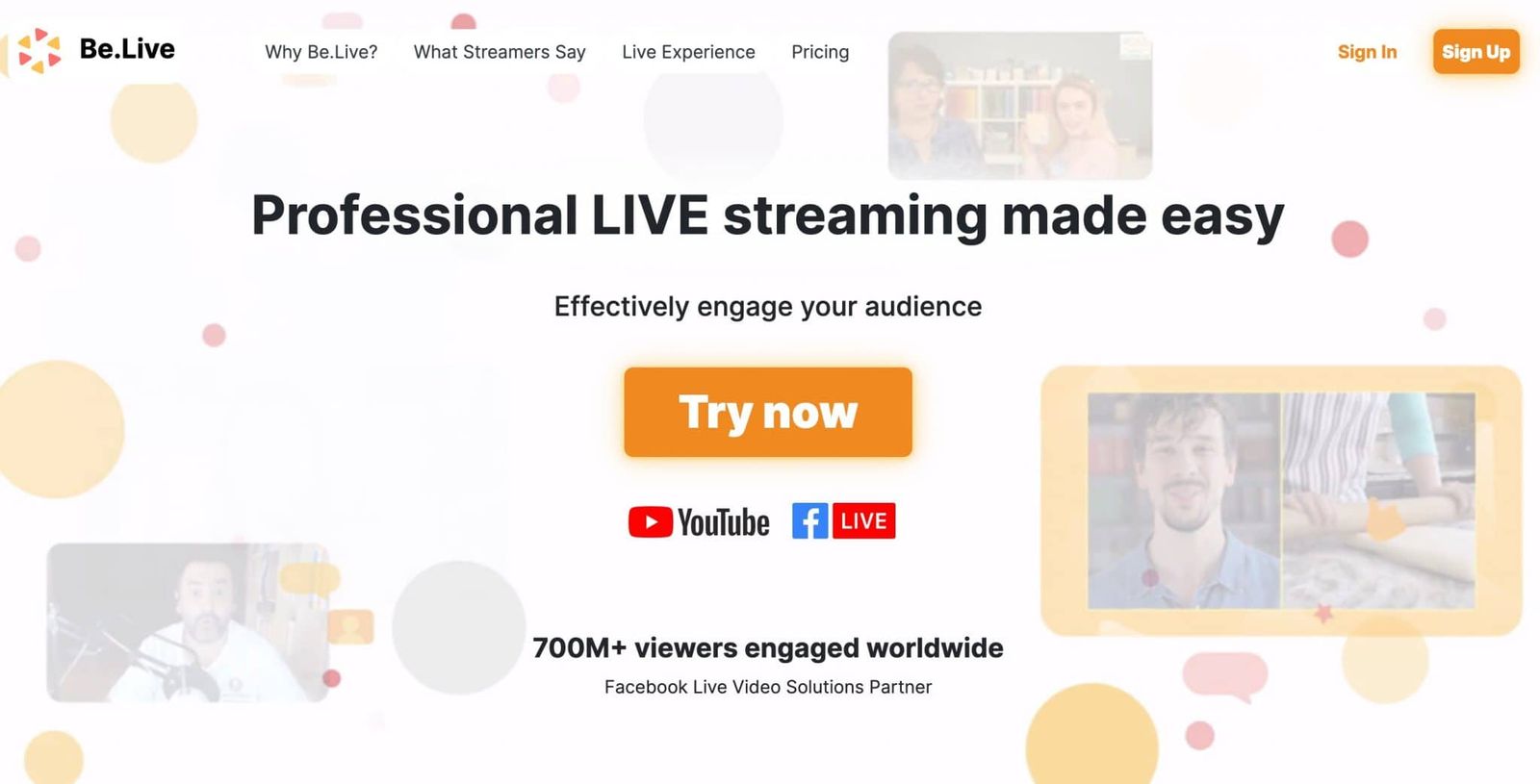
O BeLive revolucionou mesmo o espaço do Facebook Live em 2016, quando foi lançado. É uma aplicação web, por isso é muito fácil de usar através do navegador. Foi também a primeira aplicação a permitir destacar comentários do Facebook Live no ecrã e ter vários convidados no ecrã. Embora tenha passado por um período de inovação lenta e por uma aventura repentina com a integração do Twitch, o BeLive lançou recentemente uma nova interface de estúdio com imensas funcionalidades interessantes. Neste momento o BeLive só se integra com o Facebook Live e o YouTube Live, mas estão a chegar outras redes, incluindo a possibilidade de multicasting.
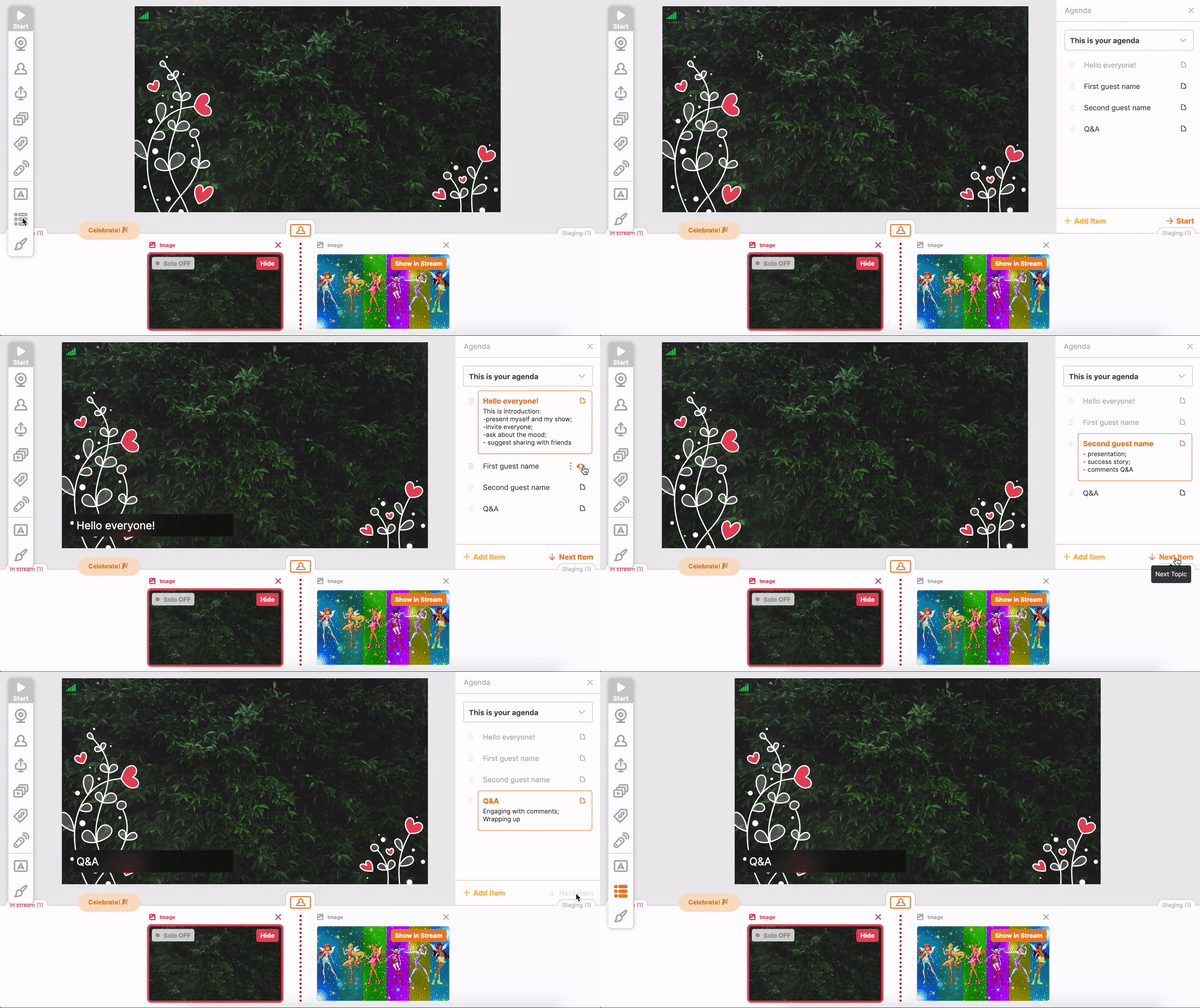
O BeLive é a única ferramenta com uma agenda incorporada. É uma área do painel onde pode adicionar as suas próprias notas do programa. Permite usar várias câmaras e tem um apoio ao cliente e uma comunidade fantásticos.
Ouça o episódio 38 do Confident Live Marketing Podcast, em que entrevistei um dos cofundadores do BeLive, Daniel Mayer.
Preços
O BeLive oferece 3 planos mensais – Free, Standard+ e Pro.
O plano Free limita-o a 3 programas por mês e oferece até 1 convidado e uma disposição simples de ecrã dividido.
O plano Standard+ permite transmitir programas ilimitados por mês, adicionar o seu próprio logótipo, ter até 3 convidados, personalizar o fundo, criar sobreposições personalizadas, usar várias câmaras, partilhar vídeos, 12 disposições de ecrã diferentes e gravações de alta qualidade das suas transmissões. Custa $29.99 por mês (o equivalente a $24.99 por mês se pagar anualmente).
O plano Pro ainda não tinha sido lançado quando escrevi este artigo. Mas vai acrescentar uma entrada RTMP, transmissão RTMP e multicasting. Vai custar $44.99 por mês (ou o equivalente a $37.99 por mês se pagar anualmente).
Prós
O BeLive foi uma das primeiras ferramentas a surgir depois do lançamento do Facebook Live. Têm uma comunidade apaixonada e prestável, e o apoio ao cliente é excelente. Na minha experiência, os pedidos de apoio recebem resposta em minutos. É fácil de usar e tem algumas funcionalidades mesmo interessantes, como a possibilidade de criar uma agenda no painel. Também suporta várias câmaras, por isso pode alternar entre diferentes ângulos de câmara.
Contras
Tal como o StreamYard, o BeLive foca-se em tornar a transmissão em direto fácil. Embora incluam muitos tipos diferentes de disposições, não têm o mesmo nível de personalização de outras ferramentas. Ainda não há multicasting, e o BeLive só se integra com o Facebook Live e o YouTube Live.
A minha opinião
Adorei o BeLive quando saiu, com funcionalidades nunca vistas antes. A comunidade e o apoio ao cliente também são excelentes. Senti que, durante algum tempo, se perderam um pouco quando criaram uma ferramenta separada para o Twitch. Mas o novo estúdio de segunda geração é um passo claramente na direção certa. Em breve vão acrescentar multicasting e mais plataformas, e continua a ser uma aplicação muito fácil de usar. Para uma ferramenta de vídeo em direto fácil de usar e focada no envolvimento, o BeLive vale mesmo a pena experimentar.
Resumo das funcionalidades do BeLive
Funcionalidades de vídeo
- Pré-visualização & janelas em direto: não
- Resolução do vídeo em direto: máximo de 720p
- Proporção: ecrã panorâmico – apenas 16:9
- Possibilidade de gravar vídeo em direto: sim (terá de transferir a gravação a partir do painel do BeLive no prazo de 30 dias, após o qual são eliminadas)
- Ecrã verde / Chroma Key: não
- Partilha de ecrã: sim (em todos os planos) – partilhe o ambiente de trabalho, uma janela de aplicação ou um separador do Chrome. Os convidados podem partilhar o ecrã nos planos pagos
- Captura de áudio do ambiente de trabalho: não (mas o áudio pode ser capturado a partir de um separador do Chrome).
- Imagem dentro da imagem: Mais ou menos. Com partilha de ecrã, o BeLive tem uma disposição que mostra o seu ecrã e você e os seus convidados em vídeos mais pequenos à esquerda.
- Possibilidade de transmitir e gravar ao mesmo tempo: não
- Gravação ISO: não
- Repetição instantânea: não
- Legendas em direto: não
- Cancelamento automático de eco: não
Plataformas de vídeo em direto
- Facebook Live YouTube Live
Funcionalidades específicas das plataformas de vídeo em direto
- Publicação cruzada em páginas do Facebook: não
- Conteúdo de marca no Facebook: não
- Destinos no Facebook: linha temporal do perfil, páginas, grupos
- Privacidade no Facebook: apenas público
- Definir local na página do Facebook: não
- Possibilidade de criar uma transmissão contínua em direto no Facebook: não
- Transmissões em direto 360 no Facebook: não
- Destinos no YouTube: apenas eventos
- Privacidade no YouTube: público, não listado, privado
- Possibilidade de adicionar, editar e eliminar vídeos em direto agendados: sim
- Possibilidade de ver transmissões em direto agendadas criadas com outra ferramenta e transmitir para elas: não
Multicasting
- Multicasting: não
Comentários
- Destaque de comentários: sim
- Possibilidade de publicar comentários: sim (Facebook, YouTube)
- Integração com os comentários do Restream.io: não
Camadas & cenas
- Várias camadas: Uma de cada tipo
- Sobreposições: logótipo (fixo no canto superior direito), sobreposição de imagem/vídeo, imagem de fundo
- Controlo de sobreposições: ecrã inteiro – sem opções para recortar, redimensionar ou ajustar
- Várias cenas: não, mas o BeLive oferece uma seleção de disposições pré-definidas. Pode ativar e desativar as sobreposições e as opções de texto.
- Disposições: sim (disposições fixas – individual, grelha, dividido, imagem dentro da imagem)
- Adicionar áudio/música: não – apenas vídeo
- Adicionar vídeo: sim (apenas mp4, sem limite de duração, máximo de 100 MB)
- Texto: podem ser adicionados títulos, faixas de texto em movimento e comentários. Há um estilo e pode definir a cor da sua marca e a cor do texto. Não há opção de tipo de letra, tamanho ou efeitos de deslocamento
- Sobreposições de PDF: não
- Teclas de atalho: não
- Integração com o Stream Deck: não
- Produção remota: sim – diretamente através da interface web
- Transições entre cenas: não (a predefinição é um deslize entre disposições, que não pode ser alterado)
- Desvanecimento automático para preto no final: não
- Ajuste da imagem da câmara: não
- Zoom digital e panorâmica da câmara: não
Entradas/saídas
- Várias câmaras: sim
- Vários microfones: sim
- Widgets web: não
- NDI: não
- Webcam virtual: não. Mas, como o convidado vê a transmissão em direto na sua vista, isto não é necessário.
- Áudio virtual: não aplicável
- Ligação USB direta para câmaras DSLR: não
- Captura de ecrã de tablet e telemóvel por USB: não
- Suporte Blackmagic: não
- Monitorização de vídeo e áudio/misturador: não
Convidados remotos
- Possibilidade de trazer convidados: sim. Interface web integrada. Mas o convidado tem de iniciar sessão através do Facebook ou do YouTube – por isso só é adequado se tiver um destes tipos de conta.
- Número de convidados: 3 mais o anfitrião (nos planos Pro e Standard+), 1 mais o anfitrião (no plano Free)
- Disposição dos convidados: O BeLive tem várias disposições – ecrã único, ecrã dividido, disposição em galeria, disposição de partilha de ecrã, imagem dentro da imagem (anfitrião e convidados)
- Vista do convidado: o convidado pode ver a transmissão em direto, o chat privado e os comentários em direto
- Greenroom para convidados: sim
- Chat privado para convidados: sim
Sobre
- Sede: Haifa, Hefa, Israel
- Fundadores: Daniel Mayer & Tzafrir Rehan
- Fundado em: 2016
OBS Studio
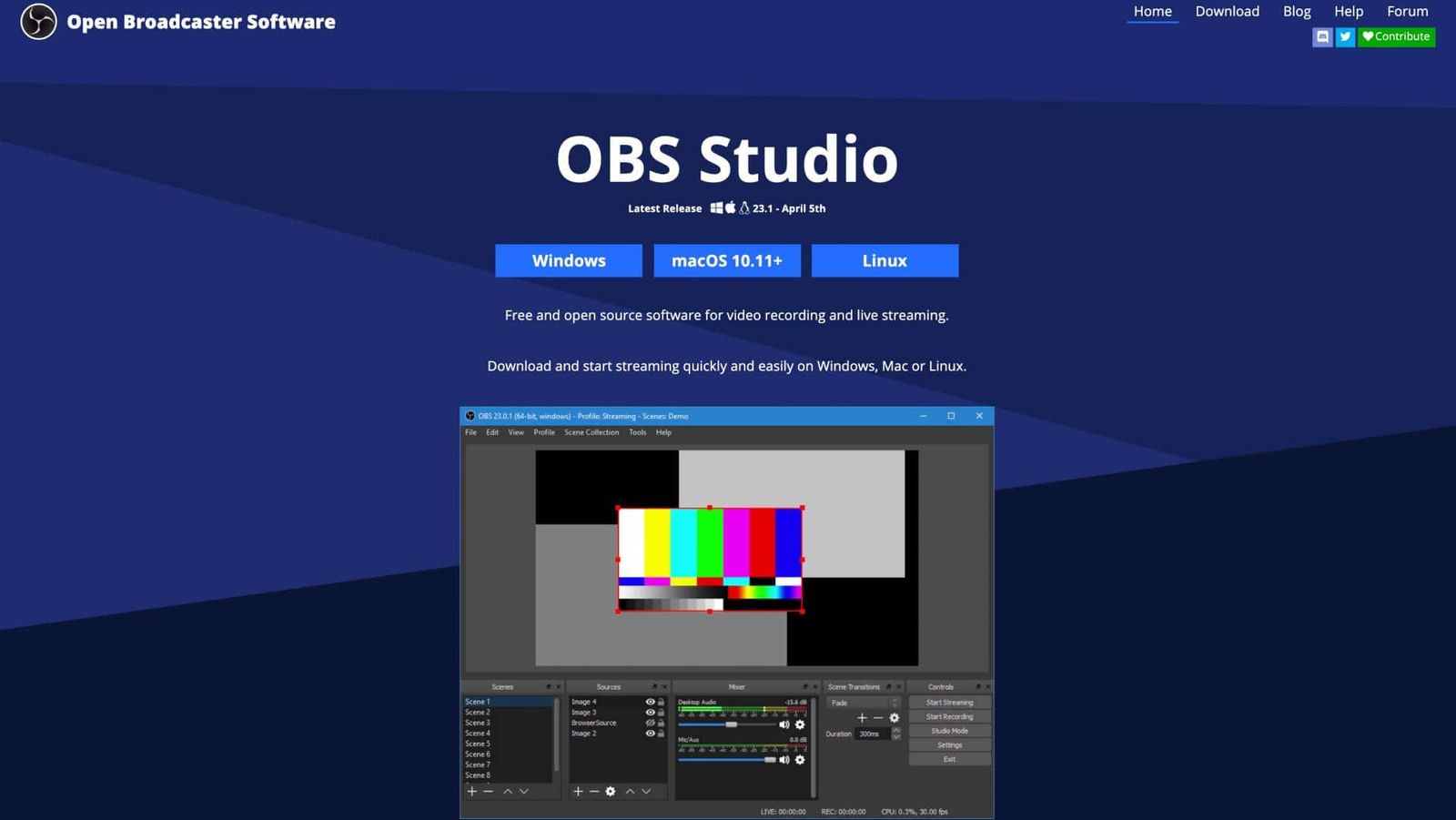
Plataforma: Aplicação dedicada. PC, Mac, Linux
O que é o OBS Studio?
O OBS Studio é uma ferramenta de transmissão em direto de código aberto e multiplataforma para PCs (Windows ou Linux) e Macs. Foi assim que comecei a minha jornada na transmissão em direto. Era a única ferramenta gratuita na altura que permitia transmitir para o Facebook Live e outras plataformas. É um pouco desajeitada e difícil de usar, mas também é muito poderosa e personalizável.
O OBS é a forma como comecei a minha jornada na transmissão em direto. E escrevi o meu artigo, How to Broadcast from your Computer to Facebook Live (que já teve mais de 5 milhões de visualizações) sobre como transmitir com o OBS Studio.
O OBS Studio não se integra diretamente com o Facebook ou o YouTube Live, por isso tens de andar às voltas com as chaves de transmissão e usar RTMP. Mas, depois de perceberes isso, o OBS Studio é incrivelmente poderoso. Podes criar várias cenas, cada uma com quantas camadas quiseres. Podes adicionar as fontes da câmara e do microfone, vídeos, imagens e muito mais. E podes recortar, redimensionar, rodar e ajustar cada camada como quiseres, com facilidade. Integra-se totalmente com a família Elgato Stream Deck. Também permite gravar além de transmitir em direto. Tens controlo total sobre todas as predefinições de codificação de vídeo, o que te pode encher de alegria ou não. A boa notícia é que não precisas de mexer muito para o pôr a funcionar, mas podes mexer até te fartares, se quiseres.
Preços
O OBS Studio é gratuito.
Prós
O OBS Studio é gratuito e funciona em Macs e PCs. Também tem algumas funcionalidades muito avançadas e uma grande base de utilizadores. Não há suporte pago, mas há uma infinidade de vídeos no YouTube e eu criei um curso para te ajudar a começar com o OBS Studio. E há imensos plugins que permitem personalizar o OBS Studio ainda mais. Se queres uma ferramenta gratuita com algumas funcionalidades avançadas e não te importas de mexer, então experimenta o OBS Studio.
Contras
Há algumas funcionalidades importantes em falta no OBS Studio sem as quais poderás sentir falta.
Antes de mais, não existe uma funcionalidade integrada de convidados remotos. Para trazer convidados, terás de dar umas voltas e trazê-los através do Skype ou do Zoom, capturando depois o vídeo deles no OBS Studio.
Não se integra com as APIs de nenhuma plataforma, por isso não podes agendar transmissões em direto através do OBS e terás de configurar tudo nas plataformas e mexer nas chaves de transmissão. Uma falta grande é a impossibilidade de ver ou destacar comentários.
Não podes fazer multicast no OBS Studio, embora possas transmitir para uma plataforma como o Restream ou o Switchboard Live.
O OBS Studio consome muitos recursos. Vais precisar de um computador bastante potente para fazer mais do que uma transmissão simples.
A minha opinião
O OBS Studio definitivamente não é para principiantes que não gostem de mexer em tecnologia. Mas se queres muita flexibilidade e a possibilidade de personalizar, e queres algo gratuito, o OBS Studio vale a pena considerar. Porém, a dificuldade em trazer convidados e a impossibilidade de ver e destacar comentários nas tuas transmissões são uma grande desvantagem.
Resumo das funcionalidades do OBS Studio
Funcionalidades de vídeo
- Pré-visualização & janelas em direto: sim
- Resolução de vídeo em direto: 4K (ou superior, se tiveres o hardware)
- Formato de ecrã: widescreen (16:9), vertical (9:16), quadrado (1:1) ou o que quiseres (totalmente personalizável)
- Possibilidade de gravar vídeo em direto: sim (duração ilimitada)
- Ecrã verde / Chroma key: sim
- Contornos da máscara do ecrã verde: não
- Controlos de fade: sim
- Ecrã azul: sim
- Fundo de vídeo suportado: sim
- Partilha de ecrã: sim (só o anfitrião)
- Captura do áudio do ambiente: só Windows
- Picture in picture: sim, totalmente personalizável, mas tem de ser configurado manualmente redimensionando cada camada.
- Possibilidade de transmitir e gravar ao mesmo tempo: sim (ilimitado)
- Gravação ISO: não
- Legendas em direto: não
- Áudio estéreo: sim
- Cancelamento automático de eco: não
Plataformas de vídeo em direto
- RTMP
Só RTMP, embora o OBS Studio tenha definições para todas as principais plataformas, incluindo Facebook Live, YouTube Live, Periscope, etc. Como o OBS Studio não se liga às plataformas através da API, terás de criar primeiro a transmissão em direto na plataforma e depois transmitir para ela com RTMP.
Funcionalidades específicas das plataformas de vídeo em direto
- Terás de configurar isto na plataforma
Multicast
- Multicast: não (a menos que faças RTMP para uma plataforma de multicast)
Comentários
- Destaque de comentários: não. Não podes ver nem destacar comentários dentro do OBS Studio. Podes experimentar vários widgets web que mostram comentários no ecrã.
Camadas & cenas
- Várias camadas: sim, camadas ilimitadas de todos os tipos.
- Sobreposições: texto, imagens, áudio, vídeos, captura de vídeo e widgets web
- Controlo de sobreposições: as sobreposições de imagem, vídeo e widgets web podem ser totalmente personalizadas (redimensionadas, recortadas, com ajustes de cor, etc.). O texto e os temporizadores de contagem são totalmente personalizáveis, podendo escolher o tipo de letra, o tamanho, a cor e os efeitos de texto.
- Disposições: sem disposições predefinidas, mas tudo é personalizável
- Várias cenas: sim. Podes criar cenas ilimitadas
- Adicionar áudio/música: sim
- Adicionar vídeo: sim. Sem limites. O vídeo pode ser definido para repetir ou parar quando terminar.
- Texto: podem ser adicionadas camadas de texto. Podes definir a cor do fundo, a cor da letra, o tamanho, o tipo de letra, a sombra, etc. Sem efeitos de deslocamento.
- Sobreposições PDF: não
- Teclas de atalho: sim
- Integração com Stream Deck: sim
- Produção remota: o produtor tem de executar a ferramenta no seu computador
- Transições entre cenas: sim (deslizar, correr, stinger, fade para cor, luma wipe, corte)
- Fade automático para preto no fim: não
- Ajuste da imagem da câmara: sim
- Zoom digital e panorâmica da câmara: sim
Entradas/saídas
- Várias câmaras: sim
- Vários microfones: sim
- Widgets web: sim
- NDI: não (embora esteja disponível através de plugins de terceiros)
- Webcam virtual: não
- Áudio virtual: não (mas é possível com software de terceiros, como o Loopback)
- Ligação USB direta para câmaras DSLR: não
- Captura de ecrã de tablet e telemóvel por USB: não
- Suporte Blackmagic: não
- Monitorização e mesa de mistura de vídeo e áudio: sim
Convidados remotos
- Possibilidade de trazer convidados: não. Terás de capturar o vídeo e o áudio de uma ferramenta de videoconferência como o Skype ou o Zoom)
- Número de convidados: não aplicável
- Disposição dos convidados: não aplicável
- Vista dos convidados: não aplicável
- Sala de espera para convidados: não aplicável
- Chat privado para convidados: não aplicável
Sobre
- Fundador: Hugh "Jim" Bailey
- Fundado em: 2012
vMix
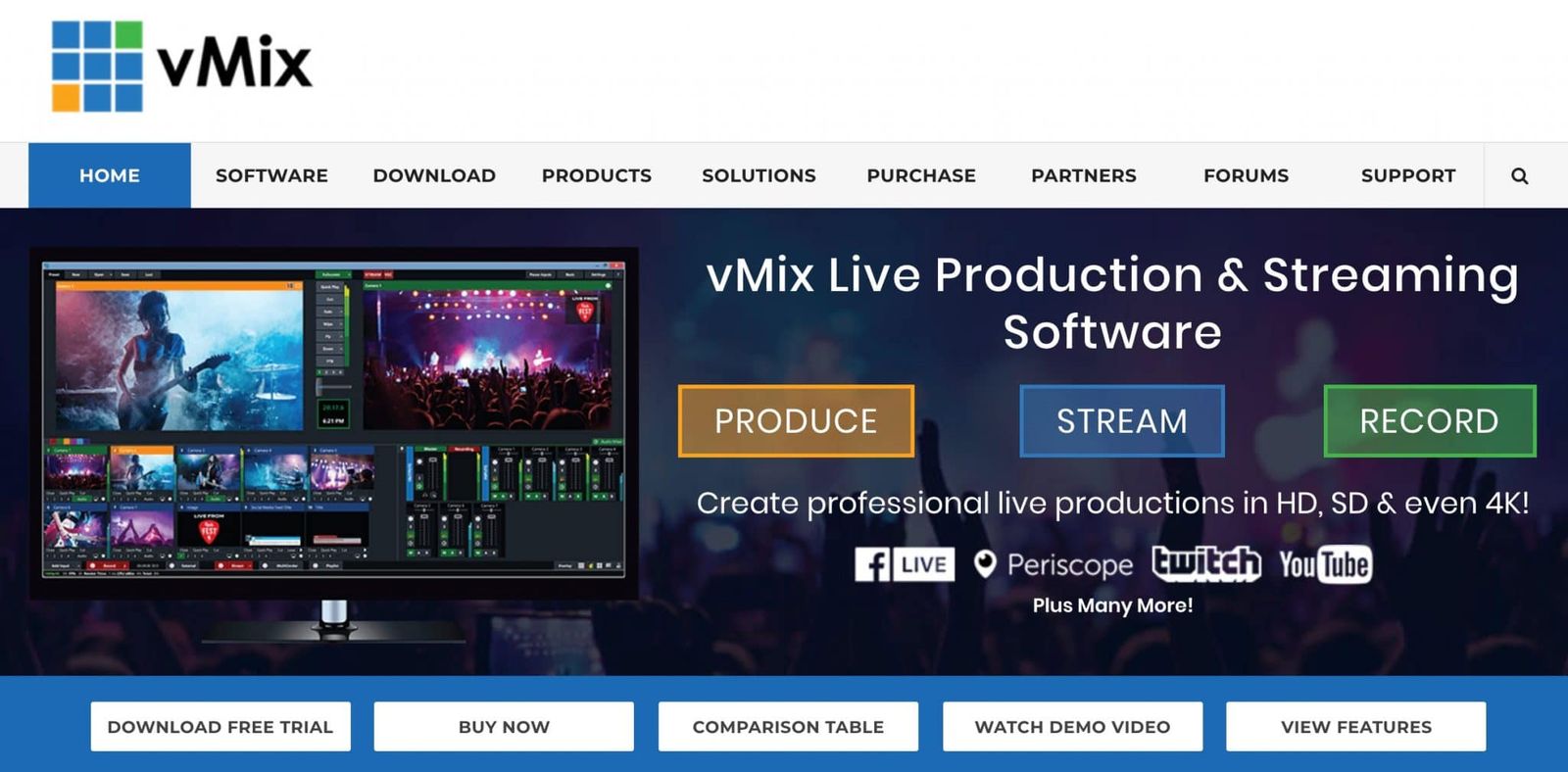
Plataforma: aplicação dedicada. Só PC.
O que é o vMix?
O vMix é uma ferramenta profissional de transmissão em direto e produção para PCs com Windows.
Preços
Existem 6 versões do vMix, desde a gratuita até 1200 dólares.
A versão gratuita permite transmitir em 720p (na prática, com uma resolução máxima de 768 x 576).
A versão Basic HD custa 60 dólares e permite transmitir em 1080p.
A versão SD custa 120 dólares e tem uma resolução máxima de 768 x 576. Também oferece 4 canais de sobreposição e uma lista de vídeos (uma lista de reprodução de vídeos).
A versão HD custa 350 dólares, acrescenta transmissão em Full HD e o vMix Call para trazer um convidado remoto.
A versão 4K custa 700 dólares, oferece transmissão em 4K, permite gravar em dois formatos diferentes ao mesmo tempo, trazer 2 convidados para o vMix Call e tem a funcionalidade de repetição instantânea.
A versão Pro custa 1200 dólares e permite trazer até 8 convidados para o vMix Call e a repetição instantânea a partir de até 4 câmaras.
Prós
Para transmissões profissionais de alto nível, muitas pessoas preferem usar PCs. Isso deve-se à vasta gama de placas gráficas potentes suportadas a um preço muito mais acessível. O vMix foi criado de raiz para PCs com Windows e suporta várias placas gráficas. Por isso, permite fazer coisas muito poderosas como multicast, gravação e gravação ISO sem esforço. Também permite personalizar praticamente tudo.
O vMix tem uma funcionalidade chamada vMix Call, que oferece uma forma fácil de trazer convidados remotos para o teu programa. Quanto aos comentários, adoro a funcionalidade vMix Social. Permite trazer comentários de várias plataformas. Nem sequer precisas de transmitir diretamente para essas plataformas. Basta indicares ao vMix onde estão as transmissões em direto, e ele vai buscar os comentários. Podes até ter um moderador a iniciar sessão na interface web e a controlá-los a partir daí.
O vMix permite fazer multicast e tem gravação ISO para guardares sinais limpos de todas as tuas entradas.
Contras
Como o vMix é só para Windows, os utilizadores de Mac vão ficar desiludidos. Também é muito difícil de usar no início, porque tem uma curva de aprendizagem bastante íngreme. É um pouco desajeitado em alguns pontos, mas a interface melhorou ao longo dos anos.
Fiquei surpreendido por nem todos os destinos terem ligações de API adequadas. Por exemplo, embora possas criar uma transmissão agendada no Facebook Live a partir do vMix, o mesmo não acontece com o YouTube Live. Tens de criar a transmissão no YouTube e introduzir a chave de transmissão no vMix. Ainda não há sinal de integração com o LinkedIn Live.
Em algumas funcionalidades, como o multicast e a gravação ISO, o vMix exige um computador potente.
A minha opinião
Ainda não tive oportunidade de experimentar o vMix tanto quanto gostaria, porque o meu computador principal é um Mac e o meu PC não é muito potente. Mas para quem quer criar transmissões em direto verdadeiramente profissionais, com muita personalização, multicast, destaque de comentários de todas as plataformas e gravação ISO, o vMix é um forte concorrente. Sim, tem uma curva de aprendizagem muito íngreme e pode ser desajeitado em alguns pontos, mas para os transmissores profissionais que têm um PC e querem controlo total, o vMix é uma excelente solução.
Resumo das funcionalidades do vMix
Funcionalidades de vídeo
- Pré-visualização & janelas em direto: sim
- Resolução de vídeo em direto: 4K (máximo). As diferentes versões do vMix têm resoluções máximas diferentes.
- Formato de ecrã: widescreen (16:9), vertical (9:16), quadrado (1:1) ou o que quiseres (totalmente personalizável)
- Possibilidade de gravar vídeo em direto: sim (duração ilimitada). O vMix 4K e o vMix Pro permitem executar 2 gravações em simultâneo.
- Ecrã verde / Chroma key: sim
- Contornos da máscara do ecrã verde: não
- Controlos de fade: sim
- Ecrã azul: sim (e qualquer outra cor)
- Fundo de vídeo suportado: sim
- Partilha de ecrã: sim (só o anfitrião)
- Captura do áudio do ambiente: sim
- Picture in picture: sim, totalmente personalizável, mas tem de ser configurado manualmente redimensionando cada camada.
- Possibilidade de transmitir e gravar ao mesmo tempo: sim (ilimitado)
- Gravação ISO: sim (só nas versões 4K e Pro). Esta funcionalidade chama-se vMix MultiCorder.
- Legendas em direto: não
- Repetição instantânea: sim (só nas versões 4K e Pro)
- Áudio estéreo: sim
- Cancelamento automático de eco: sim (EQ, porta de ruído, etc.)
Plataformas de vídeo em direto
- Facebook Live YouTube Live Periscope RTMP
- Nota: o YouTube Live é apenas Stream Now (ver abaixo)
- Outras (incluindo Azure Media Services, Akamai, BoxCast, LiveStream, Microsoft Stream, Vimeo e Wowza Streaming Engine)
Funcionalidades específicas das plataformas de vídeo em direto
- Crosspost para páginas do Facebook: não
- Conteúdo de marca no Facebook: não
- Destinos no Facebook: linha do tempo do perfil, páginas, grupos
- Privacidade no Facebook: público, amigos, só eu
- Definir local/localização numa página do Facebook: não
- Transmissões em direto 360 no Facebook: sim
- Possibilidade de criar uma transmissão em direto contínua no Facebook: sim
- Destinos no YouTube: apenas Stream Now (os eventos do YouTube têm de ser criados no YouTube e depois transmitidos por RTMP a partir do vMix)
- Privacidade no YouTube: apenas público
- Possibilidade de adicionar, editar e eliminar vídeos em direto agendados: sim (só Facebook)
- Possibilidade de ver transmissões em direto agendadas criadas com outra ferramenta e transmitir para elas: sim (só Facebook)
Multicast
- Multicast: sim. Podes fazer multicast para até 3 destinos diretamente a partir de um computador (requer um computador potente e muita largura de banda).
Comentários
- Destaque de comentários: sim (através da aplicação separada vMix Social). Traz comentários do Facebook Live (várias transmissões em direto) e do YouTube Live. Também traz tweets do Twitter com base em hashtags.
- Possibilidade de publicar comentários: sim (Facebook, YouTube)
- Integra comentários do Restream.io: não
Camadas & cenas
- Várias camadas: sim, camadas ilimitadas de todos os tipos.
- Sobreposições: texto, imagens, áudio, vídeos, captura de vídeo, widget web, marcador, relógio, carrossel de imagens, cor sólida
- Controlo de sobreposições: as sobreposições de imagem, vídeo e widget web podem ser totalmente personalizadas (redimensionadas, recortadas, com ajustes de cor, rodadas, opacidade, etc.). As camadas de texto são totalmente personalizáveis, podendo escolher o tipo de letra, o tamanho, a cor e os efeitos de texto, incluindo animações de texto.
- Disposições: sim (totalmente personalizáveis)
- Várias cenas: sim. Podes criar cenas ilimitadas (conhecidas como “shots” no Wirecast). E até os shots podem ser sobrepostos uns aos outros
- Adicionar áudio/música: sim
- Adicionar vídeo: sim. Sem limites. O vídeo pode ser definido para repetir ou parar quando terminar, e a seleção do vídeo pode ser escolhida
- Texto: podem ser adicionadas camadas de texto. Podes definir a cor do fundo, a cor da letra, o tamanho, o tipo de letra, a sombra, etc. Sem efeitos de deslocamento.
- Sobreposições PDF: não
- Teclas de atalho: sim
- Integração com Stream Deck: sim (através de plugin)
- Produção remota: o produtor tem de executar a ferramenta no seu computador. Mas um moderador remoto pode ver e selecionar comentários através da interface web do vMix Social.
- Transições de cena: sim (fade, zoom, wipe, slide, fly, cross zoom, fly rotate, cube, cube zoom, vertical wipe, vertical slide, merge, stinger)
- Desvanecimento automático para preto no final: não
- Ajuste da imagem da câmara: sim
- Zoom digital e panorâmica da câmara: sim
Entradas/Saídas
- Várias câmaras: sim
- Vários microfones: sim
- Widgets web: sim
- NDI: sim (entrada e saída)
- Webcam virtual: sim
- Áudio virtual: sim
- Ligação USB direta para câmaras DSLR: não
- Captura do ecrã de tablet e telemóvel por USB: não
- Suporte para Blackmagic: sim
- Monitorização e mesa de mistura de vídeo e áudio: sim
Convidados remotos
- Possibilidade de trazer convidados: sim (através do vMix Call).
- Número de convidados: 2 (incluindo o apresentador no vMix HD), 3 (incluindo o apresentador no vMix 4K) e 9 (incluindo o apresentador no vMix Pro)
- Esquema dos convidados: totalmente personalizável e com seleção de esquemas - ecrã dividido, grelha, imagem dentro de imagem (para o apresentador e convidados)
- Vista dos convidados: Vista da saída do programa e totalmente personalizável, com qualquer vista enviada a cada convidado.
- Sala de espera para convidados: sim
- Chat privado para convidados: sim
Sobre
- Sede: Burleigh Waters, Austrália
- Fundadores: Martin Sinclair
- Fundada em: 2005
Wirecast
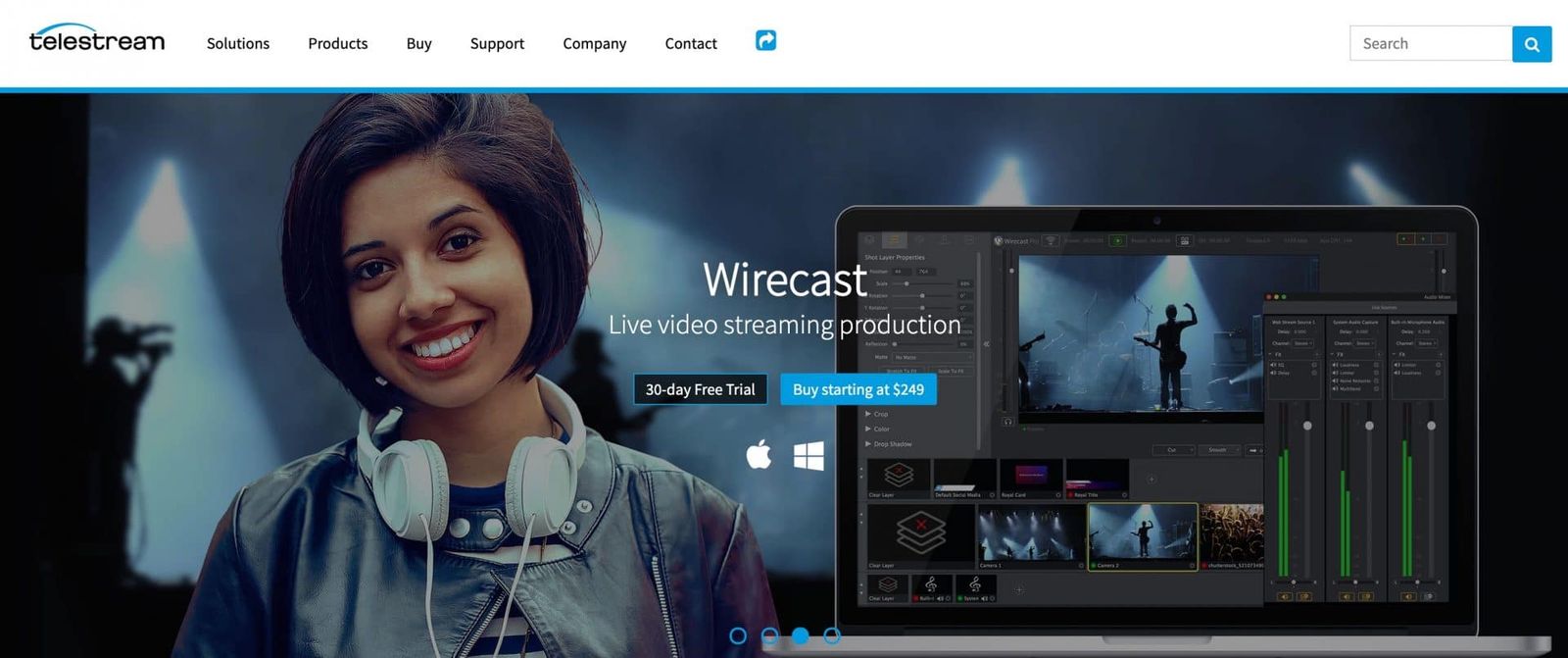
Plataforma: Aplicação dedicada. PC e Mac.
O que é o Wirecast?
O Wirecast é uma ferramenta profissional de transmissão e produção de vídeo em direto da Telestream. Funciona em Mac e em PC com Windows. Está focada na produção de vídeos em direto profissionais e tem algumas funcionalidades avançadas - por isso, tem uma curva de aprendizagem um pouco acentuada. Para mais informações sobre como transmitir para o Facebook Live a partir do Wirecast, veja o meu artigo.
Preços
Existem 2 produtos Wirecast: o Wirecast Studio ($599) e o Wirecast Pro ($799). Em março de 2020, a Telestream descontinuou a versão económica, o Wirecast One, que costumava custar $249. Também aumentaram o preço do Studio em $150 e o do Pro em $100.
Mas, ao contrário da maioria das outras ferramentas desta lista, aqui não há subscrições. Depois de pagar, a ferramenta é sua para sempre. No entanto, vale a pena pagar para atualizar para versões mais recentes, porque as coisas mudam depressa no mundo do vídeo em direto nas redes sociais.
O Wirecast One já não existe, mas era um produto muito básico. Podia transmitir em 4K, mas estava limitado a uma câmara (ou fonte) e não permitia trazer convidados remotos.
O Wirecast Studio tem a maioria das principais funcionalidades do Wirecast, incluindo fontes ilimitadas, convidados (até 2), apresentador com ambiente de trabalho remoto, e mais.
O Wirecast Pro acrescenta funcionalidades mais avançadas, incluindo a possibilidade de trazer mais convidados remotos (até 7), repetição instantânea, saída NDI e a possibilidade de enviar várias transmissões com diferentes faixas de áudio ou idiomas.
Prós
O Wirecast é incrivelmente poderoso e bastante robusto. Oferece um leque de funcionalidades quase avassalador. Não se tem apenas um conjunto de cenas com as suas camadas - pode até sobrepor até 5 cenas umas sobre as outras. Tal como o OBS Studio, todas as camadas são personalizáveis, mas o Wirecast permite ainda mais, como rotação 3D, texto animado, esquemas 3D e cenários virtuais.
É muito flexível. Se o seu computador aguentar, o Wirecast consegue fazer multicast para muitas plataformas diferentes. E pode gravar a transmissão no computador - até em vários formatos ao mesmo tempo. O Wirecast Pro tem uma funcionalidade ISO que permite gravar cada fonte em separado - o que é ótimo para reaproveitar conteúdo. Mas isto também permite repetir instantaneamente uma parte anterior da transmissão em direto.
Contras
A interface do Wirecast está surpreendentemente desatualizada e pesada, e não é tão intuitiva como deveria ser. É dirigida a transmissores profissionais, o que torna difícil encaixar tantas funcionalidades avançadas de forma fácil de usar. Espero que a Telestream faça uma remodelação radical da interface do Wirecast em breve.
A curva de aprendizagem é bastante acentuada quando começa a usar o Wirecast. É ótimo que funcione tanto em PC como em Mac - mas acho que lhe falta parte da potência que outras aplicações desenhadas para uma única plataforma têm.
Uma grande falha no seu conjunto de funcionalidades é a incapacidade de ver e destacar comentários do Facebook Live, do YouTube Live e de outras plataformas. Integra bem com software de terceiros, como o NewBlue Titler Live, mas esse software também tem uma curva de aprendizagem acentuada e vai ser muito difícil gerir as duas aplicações ao mesmo tempo se estiver a produzir e a apresentar. Sem falar que é caro.
O Wirecast tem uma funcionalidade chamada Rendezvous para trazer convidados. É razoável, e certamente melhorou ao longo dos anos, mas continua a ser muito básica e tem bastantes limitações.
Também é importante dizer que o Wirecast é uma ferramenta poderosa e que precisa de um computador potente para fazer a maior parte do trabalho.
Pela minha experiência, o nível de apoio tem sido decepcionante. É bastante lento e, no passado, pediram-me para enviar diagnósticos e depois tive de reinstalar o Wirecast ou voltar a criar os meus programas no Wirecast porque os modelos ficaram corrompidos. Espero que o apoio melhore, e pode pagar por um apoio prioritário que poderá ser melhor.
A minha opinião
Uso o Wirecast há anos - sobretudo quando quero produzir vídeos em direto que exigem mais personalização. Adoro algumas das funcionalidades mais avançadas - o nível de personalização das camadas, a gravação ISO, o multicast e mais.
Para transmissões em direto profissionais, tanto em Mac como em PC, o Wirecast é a ferramenta a considerar. É muito robusto e faz praticamente tudo o que lhe pedir.
Mas a sua pesadez e as grandes funcionalidades em falta, como os comentários, são frustrantes.
Sei que fui um pouco duro com os contras do Wirecast. É porque acho que tem muito potencial, mas precisa de muito carinho e cuidado - e, possivelmente, de uma remodelação para se tornar na ferramenta de transmissão em direto que deveria ser. É uma ferramenta de que gosto muito - só acho que tem sido um pouco esquecida.
Mas, para uma ferramenta de transmissão em direto robusta e profissional, para Mac e PC, o Wirecast é uma ótima opção a experimentar.
Resumo das funcionalidades do Wirecast
Funcionalidades de vídeo
- Pré-visualização & janelas em direto: sim
- Resolução do vídeo em direto: 4K (máximo)
- Rácio de imagem: ecrã panorâmico (16:9), vertical (9:16), quadrado (1:1) ou o que preferir (totalmente personalizável)
- Possibilidade de gravar vídeo em direto: sim (duração ilimitada). Não há limite para o número de gravações que pode fazer em simultâneo.
- Ecrã verde / chroma key: sim
- Máscara das arestas do ecrã verde: não
- Controlos de desvanecimento: sim
- Ecrã azul: sim
- Fundo de vídeo suportado: sim
- Partilha de ecrã: sim (apenas o apresentador)
- Captura do áudio do ambiente de trabalho: sim (Mac e PC)
- Imagem dentro de imagem: sim - totalmente personalizável, mas tem de ser configurada manualmente, redimensionando cada camada.
- Possibilidade de transmitir e gravar ao mesmo tempo: sim (ilimitada)
- Gravação ISO: sim (apenas na versão Pro)
- Legendas em direto: sim (através do Wirecast Live Captions)
- Áudio estéreo: Sim
- Cancelamento automático de eco: não
Plataformas de vídeo em direto
- Facebook Live YouTube Live Periscope Twitch RTMP Restream.io
- Outras (incluindo Azure Media Services, Akamai, BoxCast, LiveStream, Microsoft Stream, Vimeo e Wowza Streaming Engine)
Funcionalidades específicas de cada plataforma de vídeo em direto
- Publicação cruzada em páginas do Facebook: sim
- Conteúdo de marca no Facebook: sim
- Destinos no Facebook: cronologia do perfil, páginas, grupos
- Privacidade no Facebook: público, amigos, apenas eu
- Definir local na página do Facebook: sim
- Possibilidade de criar uma transmissão contínua em direto no Facebook: sim
- Transmissões em direto 360 no Facebook: não
- Destinos no YouTube: Transmitir agora e eventos
- Privacidade no YouTube: Público, não listado, privado
- Possibilidade de adicionar, editar e eliminar vídeos em direto agendados: sim
- Possibilidade de ver transmissões em direto agendadas criadas com outra ferramenta e transmitir para elas: sim
Multicast
- Multicast: sim. Pode fazer multicast diretamente a partir do computador. Exige um computador potente - o PC é o ideal - e muita largura de banda da internet. Ou pode usar o serviço de multicast da Telestream - Telestream Restream.
Comentários
- Destaque de comentários: não. O Wirecast não mostra os comentários das plataformas para as quais está a transmitir. Mas integra totalmente com aplicações de terceiros, como o Titler Live, que oferece esta funcionalidade. O Wirecast Studio inclui uma versão gratuita do Titler Live Express e o Wirecast Pro inclui uma versão gratuita do Titler Live Present - estas permitem-lhe adicionar comentários do Facebook Live. Para o YouTube Live e o Twitter pode atualizar para o Titler Live Social por mais $299.
Camadas & cenas
- Várias camadas: sim - camadas ilimitadas de todos os tipos.
- Sobreposições: texto, imagens, áudio, vídeos, captura de vídeo, widget web, marcador, relógio, carrossel de imagens, cor sólida
- Controlo das sobreposições: as sobreposições de imagem, vídeo e widget web podem ser totalmente personalizadas (redimensionadas, recortadas, com ajustes de cor, rodadas, opacidade, etc.). As camadas de texto são totalmente personalizáveis - pode selecionar o tipo de letra, o tamanho, a cor e os efeitos de texto, incluindo animações de texto.
- Esquemas: sim (ecrã inteiro, lado a lado, dois juntos, empilhados, inclinados para dentro, PiP inferior direito/esquerdo, 3 painéis, cenários virtuais)
- Várias cenas: sim. Pode criar cenas ilimitadas (conhecidas como « shots » no Wirecast). E até os shots podem ser sobrepostos uns aos outros
- Adicionar áudio/música: sim
- Adicionar vídeo: sim. Sem limites. O vídeo pode ser configurado para repetir ou parar quando terminar, e a seleção de vídeo pode ser escolhida
- Texto: podem ser adicionadas camadas de texto. Pode definir a cor de fundo, a cor da letra, o tamanho, o tipo de letra, a sombra, etc. Sem efeitos de deslocamento.
- Sobreposições de PDF: não
- Teclas de atalho: sim
- Integração com o Stream Deck: sim (através de plugin)
- Produção remota: O produtor precisa de executar a ferramenta no seu computador
- Transições de cena: sim (corte, plano 3D, faixas, circle wipe, clock wipe, cross blur, cross dissolve, crosshair, curtain drop wipe, fade to black, fade to white, flip over, fly over, grid wipe, griz zoom, push, radial wipe, canais RGD, swap, vacuum, wave wipe, windshield wipe)
- Desvanecimento automático para preto no final: não
- Ajuste da imagem da câmara: sim
- Zoom digital e panorâmica da câmara: sim
Entradas/Saídas
- Várias câmaras: sim
- Vários microfones: sim
- Widgets web: sim
- NDI: sim (entrada e saída)
- Webcam virtual: sim (mas não se integra com o Rendezvous, por isso os convidados não podem ver a transmissão em direto)
- Áudio virtual: sim
- Ligação USB direta para câmaras DSLR: não
- Captura do ecrã de tablet e telemóvel por USB: sim
- Suporte para Blackmagic: sim
- Monitorização e mesa de mistura de vídeo e áudio: sim
Convidados remotos
- Possibilidade de trazer convidados: sim (através do serviço web Rendezvous)
- Número de convidados: 3 (incluindo o apresentador no Wirecast Studio) & 8 (incluindo o apresentador no Wirecast Pro)
- Esquema dos convidados: totalmente personalizável e com seleção de esquemas - ecrã dividido, grelha, imagem dentro de imagem (para o apresentador e convidados)
- Vista dos convidados: Vista apenas do apresentador
- Sala de espera para convidados: não
- Chat privado para convidados: não aplicável
Sobre
- Sede: Nevada City, Califórnia, Estados Unidos
- Fundada em: 2004
Switcher Studio
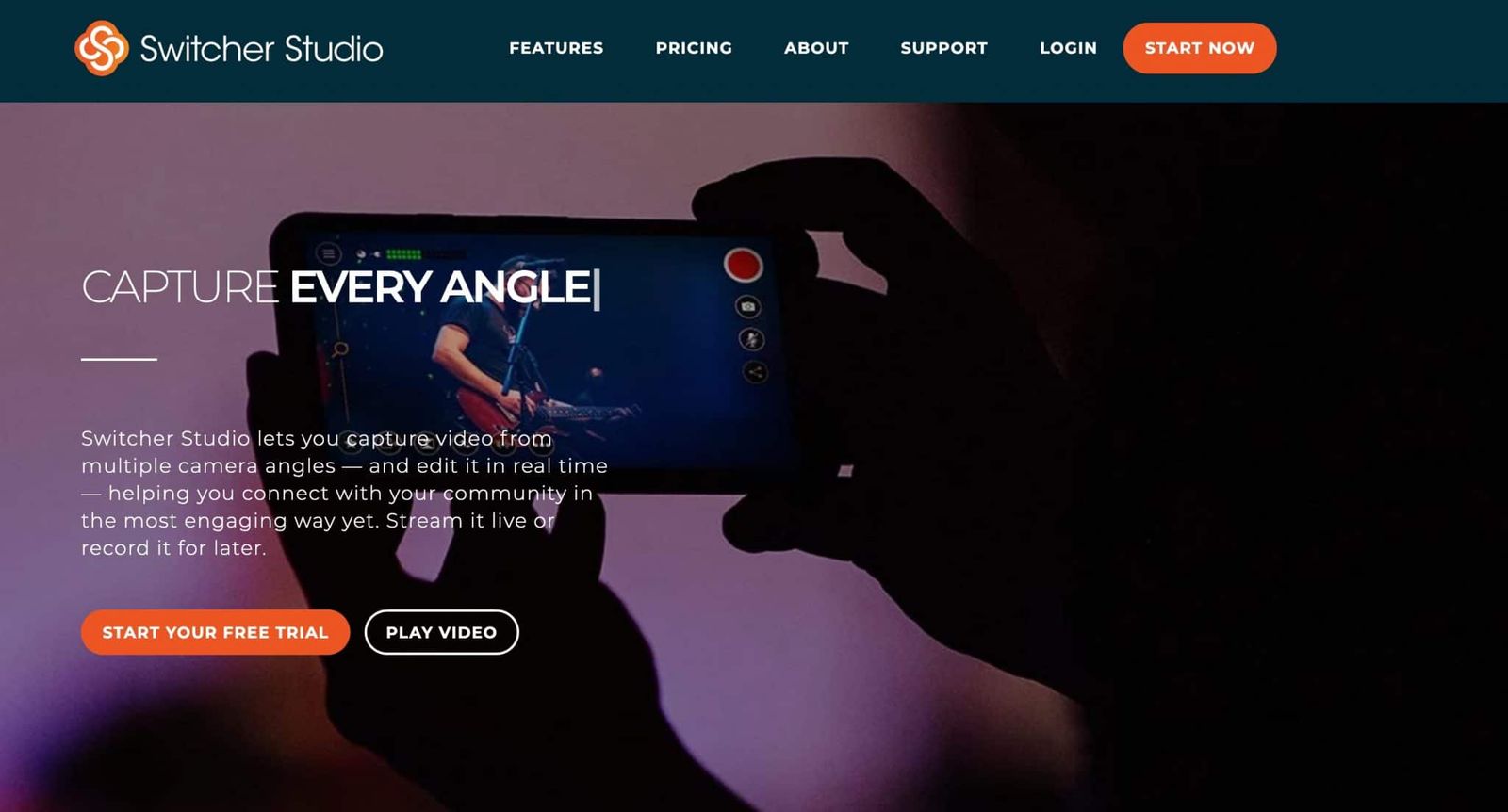
Plataforma: iOS (para o Switcher). iOS e Mac para câmaras. iOS, Mac & PC (para partilha de ecrã e convidados), iOS, Android, Mac, PC (para convidados)
O que é o Switcher Studio?
O Switcher Studio é uma ferramenta de transmissão de vídeo em direto muito diferente das outras desta lista. É melhor pensar nele como um estúdio de produção de vídeo móvel. O « switcher » principal funciona num dispositivo iOS, que pode ser um iPhone ou, de preferência, um iPad. Isto permite-lhe controlar todas as suas fontes e recursos e alternar entre eles. Pode usar a câmara desse iPhone ou iPad e ligar até 9 dispositivos iOS para aproveitar também as respetivas câmaras. Se tiver iPhones ou iPads antigos em casa, pode usar qualquer um deles como câmaras extra. No entanto, precisam de ter a versão mais recente do iOS - veja aqui.
Ouça o episódio 28 do Confident Live Marketing Podcast, em que entrevistei o vice-presidente de Vendas e de Desenvolvimento de Negócio da Switcher Studio, Marc Gawith
Preços
O Switcher Studio oferece um período de teste gratuito de 2 semanas.
O plano Essentials custa $39 por mês (ou $374 por ano - o equivalente a $31 por mês se pagar anualmente). Integra apenas com o YouTube, o Facebook e o LinkedIn Live, e agora acrescentou o RTMP. Pode adicionar até 20 recursos (imagens e vídeos para gráficos e sobreposições) e pode adicionar até um convidado. Não pode adicionar comentários ao ecrã, agendar publicações nem ativar a publicação cruzada.
O plano Standard desbloqueia algumas dessas funcionalidades interessantes. Custa $75 por mês (ou $588 por ano - o equivalente a $49 por mês se pagar anualmente). Acrescenta o RTMP e a publicação cruzada e permite adicionar até 100 recursos. Pode adicionar até 2 convidados às suas transmissões.
O Plus destina-se realmente a transmissores profissionais e custa $350 por mês (ou $3,360 por ano, o equivalente a $280 por mês se pagar anualmente). Acrescenta até 4 convidados. Permite-lhe adicionar até 500 recursos. É ótimo para equipas, porque permite que até 3 utilizadores acedam à conta. Os utilizadores extra custam $30 por utilizador por mês. Para além do suporte prioritário, o plano Plus permite-lhe indicar que os seus vídeos em direto contêm conteúdo de marca. Plataformas como o YouTube e o Facebook permitem isto, e qualquer transmissão em que tenha selecionado «conteúdo de marca» vai mostrar essa indicação junto ao vídeo.
Prós
Há tantas coisas de que se gosta no Switcher Studio. Está muito bem concebido. Como foi pensado para telemóvel, é perfeito para transmissões em direto no local, ou quando está em movimento. A possibilidade de gravar cada câmara separadamente (ISO) é uma funcionalidade que normalmente exige um computador muito potente, e as versões mais avançadas do Wirecast e do vMix. Esta funcionalidade é muito útil para reaproveitar os seus vídeos mais tarde - ou seja, fica com um vídeo limpo de cada uma das suas fontes de câmara.
Assim que se habituar à comutação só por telemóvel, é muito fácil de usar. Pode alternar entre cenas e criar esquemas bonitos com facilidade. E as animações são lindíssimas. Por último, o Switcher Studio foi uma das primeiras ferramentas a integrar-se com o LinkedIn Live - por isso, se o LinkedIn Live for importante para si, vale a pena conhecer o Switcher Studio.
Contras
Para algumas pessoas, a configuração do Switcher Studio, pensada em primeiro lugar para telemóvel, demora muito tempo a habituar-se. Se está habituado a gerir imagens, vídeos e câmaras a partir do computador, a configuração para telemóvel vai ser frustrante - pelo menos ao início.
Se for utilizador de Android, não vai conseguir usar o Switcher Studio - embora possa usar um dispositivo Android como convidado numa videochamada. Além disso, o dispositivo principal de comutação tem de ser um dispositivo iOS moderno, com a versão mais recente do iOS instalada. O meu iPad antigo, de 3.ª geração, simplesmente não funciona.
Todos os seus dispositivos têm de estar na mesma rede WiFi. Tecnicamente, é possível usar o Switcher Studio com ligação por cabo, mas isso exige uma configuração complicada, com adaptadores de lightning para USB e de USB para Ethernet. Assim, depende do WiFi para as suas transmissões em direto, que podem ser pouco fiáveis, a não ser que tenha um sinal excelente.
Como o comutador e as câmaras são dispositivos iOS, vai precisar de investir em microfones compatíveis com esses dispositivos. Os dispositivos que usa com o computador, incluindo microfones USB e webcams, podem não funcionar com o Switcher Studio, e não vai conseguir usar uma câmara DSLR com um adaptador HDMIThe cable that carries high-definition video and sound from a camera or computer to a screen or capture device.. Se está habituado a uma configuração com computador, vai precisar de acessórios compatíveis com iPhones ou iPads.
A minha opinião
Para estúdios de vídeo em direto para telemóvel, recomendo sempre o Switcher Studio. É a ferramenta mais poderosa que funciona em movimento. E adoro algumas das suas funcionalidades, como a gravação ISO, os esquemas e animações bonitos e a integração com o LinkedIn Live.
Sei que há quem faça a gestão de todo o negócio a partir do telemóvel ou do tablet. Mas eu prefiro trabalhar no computador. Os dispositivos iOS não têm sistemas de ficheiros propriamente ditos, e pôr e tirar ficheiros do meu iPhone é mais difícil do que devia ser. Por isso, pessoalmente, não uso o Switcher Studio como a minha principal ferramenta de vídeo em direto. Mas para transmissões em direto a partir do telemóvel, adoro o Switcher Studio e adoro o cuidado que têm com os detalhes.
Resumo das funcionalidades do Switcher Studio
Funcionalidades de vídeo
- Pré-visualização e janelas em direto: apenas vista em direto
- Resolução do vídeo em direto: 1080p
- Formato de imagem: ecrã panorâmico
- Possibilidade de gravar vídeo em direto: sim
- Ecrã verde / Chroma key: não
- Partilha de ecrã: sim (apenas o anfitrião)
- Captura de áudio do ambiente de trabalho: sim
- Imagem dentro de imagem: sim
- Possibilidade de transmitir e gravar ao mesmo tempo: sim
- Gravação ISO: sim
- Repetição instantânea: não
- Legendas em direto: não
- Cancelamento automático de eco: não
Plataformas de vídeo em direto
- Facebook Live YouTube Live LinkedIn Live RTMP
Funcionalidades específicas de cada plataforma de vídeo em direto
- Publicação cruzada em páginas do Facebook: sim (apenas nos planos Standard e Plus)
- Conteúdo de marca no Facebook: sim (apenas no plano Plus)
- Destinos no Facebook: linha do tempo do perfil, páginas, grupos
- Privacidade no Facebook: apenas público
- Definir local na página do Facebook: não
- Possibilidade de criar uma transmissão contínua em direto no Facebook: não
- Transmissões em direto 360 no Facebook: não
- Destinos no YouTube: apenas eventos
- Privacidade no YouTube: Público, não listado, privado
- Possibilidade de adicionar, editar e eliminar vídeos em direto agendados: sim
- Possibilidade de ver transmissões em direto agendadas criadas com outra ferramenta e transmitir para elas: não
Multicasting
- Multicasting: não
Comentários
- Destaque de comentários: sim (apenas nos planos Standard e Plus)
Camadas & cenas
- Várias camadas: sim - imagens, rodapés, texto e vista múltipla.
- Sobreposições: Títulos, rodapés, vídeo, imagens
- Controlo de sobreposições: ecrã inteiro, redimensionar, mover
- Esquemas: sim (individual, painel/grelha, ecrã dividido, aba, slots, imagem dentro de imagem)
- Várias cenas: sim
- Adicionar áudio/música: não
- Adicionar vídeo: sim
- Texto: Títulos, rodapés, sobreposições sociais, notificações de transmissão. Diferentes modelos, tamanhos, cores, tipos de letra e fundos
- Sobreposições de PDF: não
- Teclas de atalho: não
- Integração com Stream Deck: não
- Produção remota: não
- Transições entre cenas: sim (corte, dissolução cruzada, deslize, cubo, torção)
- Desvanecimento automático para preto no final: não
- Ajuste da imagem da câmara: sim
- Zoom digital e panorâmica da câmara: sim
Entradas/saídas
- Várias câmaras: sim (através de diferentes dispositivos iOS)
- Vários microfones: sim
- Widgets web: não
- NDI: não
- Ligação USB direta para câmaras DSLR: não
- Captura de ecrã de tablet e telemóvel por USB: não
- Suporte Blackmagic: não
- Monitorização e misturador de vídeo e áudio: sim
Convidados remotos
- Possibilidade de trazer convidados: sim (através de dispositivos web, iOS ou Android). Até 5 horas por mês no plano Essentials, até 30 horas por mês no plano Standard e até 100 horas por mês no plano Plus. O anfitrião tem de iniciar sessão no painel do Switcher Studio num dispositivo separado para começar a videochamada.
- Número de convidados: 3 mais o anfitrião (no plano Plus), 2 mais o anfitrião (no plano Standard), 1 mais o anfitrião (no plano Essentials)
- Esquema dos convidados: sim (individual, painel/grelha, ecrã dividido, aba, slots, imagem dentro de imagem)
- Vista dos convidados: Vê a câmara do anfitrião e a sua própria (imagem dentro de imagem)
- Sala de espera dos convidados (greenroom): não
- Chat privado para convidados: não
- Webcam virtual: não
- Áudio virtual: não
Sobre
- Sede: Louisville, Kentucky, Estados Unidos
- Fundadores: Nick Mattingly & Gabe Mondada
- Fundada em: 2014
Zoom
Plataforma: ferramenta de videoconferência. Aplicação dedicada. Mac, PC, Android, iOS
O que é o Zoom?
O Zoom é sobretudo uma ferramenta de videoconferência e de webinars. Pode organizar reuniões de vídeo virtuais entre 2 pessoas e até 500, e webinars com até 10,000 participantes. Recentemente, acrescentou uma funcionalidade de transmissão em direto que lhe permite transmitir as suas reuniões para o Facebook Live e o YouTube Live.
Preços
A funcionalidade de transmissão em direto do Zoom está disponível apenas a partir do plano Pro. Custa $15 por mês.
Prós
O Zoom é uma ferramenta de videoconferência incrivelmente poderosa e robusta. Não foi concebida principalmente para transmissões em direto, mas permite transmitir as suas reuniões em direto com muita facilidade. Tem algumas funcionalidades fixes, como os fundos virtuais, que funcionam com ou sem ecrã verde. Se quiser trazer muitos convidados a um custo reduzido, o Zoom é provavelmente uma das suas melhores opções, já que permite até 100 participantes em todos os planos, e até 500 com o complemento para reuniões grandes.
Contras
O Zoom não se foca em ser uma ferramenta de transmissão de vídeo em direto, por isso não tem o mesmo nível de funcionalidades de muitas das outras ferramentas desta lista. Não é possível acrescentar a sua própria marca, gráficos ou cores. E o Zoom coloca o seu próprio logótipo nas transmissões em direto, o que acho irritante. As funcionalidades de transmissão em direto do Zoom são muito, muito básicas.
A minha opinião
O Zoom não é realmente uma ferramenta de transmissão em direto, apesar de ter esta funcionalidade. No que diz respeito a transmissões em direto, é muito básico. Mas para transmitir em direto uma reunião para um grupo do Facebook ou para o seu canal do YouTube, funciona muito bem e é muito fácil de configurar. Isto, claro, se não se importar que o Zoom acrescente a sua própria marca aos seus vídeos em direto.
Resumo das funcionalidades do Zoom
Funcionalidades de vídeo
- Pré-visualização e janelas em direto: não
- Resolução do vídeo em direto: 720p
- Formato de imagem: ecrã panorâmico (16:9)
- Possibilidade de gravar vídeo em direto: sim (duração ilimitada)
- Ecrã verde / Chroma key: sim (anfitrião e convidados) - funciona mesmo sem ecrã verde
- Contornos da máscara do ecrã verde: não
- Controlos de desvanecimento: não
- Ecrã azul: não
- Fundo de vídeo suportado: sim
- Partilha de ecrã: sim (anfitrião e convidado)
- Captura de áudio do ambiente de trabalho: sim
- Imagem dentro de imagem: Básica - enquanto partilha o ecrã, você e os seus convidados aparecem no topo do ecrã
- Gravação ISO: não
- Legendas em direto: não
- Repetição instantânea: não
- Cancelamento automático de eco: sim
Plataformas de vídeo em direto
- Facebook Live Facebook Workplace Live YouTube Live RTMP
Funcionalidades específicas de cada plataforma de vídeo em direto
- Publicação cruzada em páginas do Facebook: não
- Conteúdo de marca no Facebook: não
- Destinos no Facebook: linha do tempo do perfil, páginas, grupos
- Privacidade no Facebook: público, amigos, só eu
- Definir local na página do Facebook: não
- Possibilidade de criar uma transmissão contínua em direto no Facebook: não
- Transmissões em direto 360 no Facebook: não
- Destinos no YouTube: apenas eventos
- Privacidade no YouTube: Público, não listado, privado
- Possibilidade de adicionar, editar e eliminar vídeos em direto agendados: não
- Possibilidade de ver transmissões em direto agendadas criadas com outra ferramenta e transmitir para elas: não
Multicasting
- Multicasting: não (a não ser que transmita por RTMP para uma plataforma de multicasting)
Comentários
- Destaque de comentários: não
Camadas & cenas
- Várias camadas: não
- Sobreposições: nenhuma
- Controlo de sobreposições: nenhum
- Esquemas: Sim (alterna entre a vista de galeria e a vista individual)
- Várias cenas: não
- Adicionar áudio/música: não
- Adicionar vídeo: não
- Texto: não
- Sobreposições de PDF: não
- Teclas de atalho: não
- Integração com Stream Deck: não
- Produção remota: sim
- Transições entre cenas: não
- Desvanecimento automático para preto no final: não
- Ajuste da imagem da câmara: sim
- Zoom digital e panorâmica da câmara: não
Entradas/saídas
- Várias câmaras: não
- Vários microfones: não
- Widgets web: não
- NDI: não
- Webcam virtual: não
- Áudio virtual: não
- Ligação USB direta para câmaras DSLR: não
- Captura de ecrã de tablet e telemóvel por USB: não
- Suporte Blackmagic: não
- Monitorização e misturador de vídeo e áudio: não
Convidados remotos
- Possibilidade de trazer convidados: sim
- Número de convidados: 1,000 (incluindo o anfitrião)
- Esquema dos convidados: Vista em grelha ou vista individual
- Vista dos convidados: O convidado pode ver a vista da reunião
- Sala de espera dos convidados (greenroom): sim
- Chat privado para convidados: sim
Sobre
- Sede: San Jose, Califórnia, Estados Unidos
- Fundador: Eric Yuan
- Fundada em: 2011
Outras ferramentas
Neste artigo falei de 8 das ferramentas de transmissão de vídeo em direto mais populares. Mas há muitas outras ferramentas de que eu teria gostado de falar.
Aqui fica um resumo rápido de algumas outras ferramentas…
Wave.Video
Mais informações em breve!
evmux
Mais informações em breve!
Melon
Mais informações em breve!
Streamlabs Desktop
Antes chamava-se Streamlabs OBS (ou SLOBS, para abreviar), o Streamlabs Desktop é uma versão melhorada do OBS Studio. Antes era só para PC, mas em maio de 2020 já existe uma versão para Mac!
Crowdcast
É uma plataforma de videoconferência, webinars e chat baseada na web. Tem muitas semelhanças com o Zoom, mas funciona exclusivamente no navegador. Pode transmitir para a maioria das plataformas disponíveis através da sua funcionalidade RTMP.
XSplit
O XSplit é apenas para PC e tem duas versões - XSplit Broadcaster e XSplit Gamecaster. Tem opções gratuitas e pagas, com apoio ao cliente. Vai precisar de alguns conhecimentos sobre predefinições de codificação.

Lightstream
O Lightstream é uma ferramenta avançada de transmissão em direto que funciona através do navegador. Falta, porém, uma funcionalidade importante: não é possível destacar comentários. Também não é possível agendar transmissões dentro da ferramenta, a não ser que configure no Facebook ou no YouTube e configure a transmissão por RTMP. Mas tem muitas funcionalidades avançadas, como a comutação de cenas, convidados remotos e várias câmaras. O Lightstream é gratuito na maioria das funcionalidades, e custa $25 por mês no plano Creator e $59 no plano Professional.
Socialive
O Socialive é uma ferramenta empresarial que é simultaneamente uma aplicação dedicada e uma aplicação web. Funciona em PC e Mac. Tem muitas funcionalidades avançadas e foi uma das primeiras ferramentas a integrar-se com o LinkedIn Live.
mimoLive
O mimoLive é um software de produção de vídeo em direto exclusivo para Mac. É uma aplicação dedicada, pensada para transmitir emissões em direto de nível profissional. Tem funcionalidades avançadas como ecrã verde, suporte a SDI (serial digital interface)A professional video cable used in broadcast. It runs much longer distances than HDMI and locks in place. & NDI e muito mais.
Stage Ten
O Stage Ten é uma ferramenta avançada de transmissão em direto que funciona através do navegador. Tem planos gratuitos e pagos e suporta partilha de ecrã, títulos inferiores, sobreposições, multidifusão e muito mais.
HeyStream
O HeyStream é uma plataforma de transmissão em direto baseada na web, dirigida a equipas de marketing business-to-business, criada pelas pessoas por trás da plataforma de eventos virtuais HeySummit.
Está pensada à volta de webinars e transmissões de marca, em vez de enviar o teu programa para muitas plataformas sociais ao mesmo tempo. Tens páginas de inscrição, dados sobre quem assistiu e como interagiu, e chamadas à ação durante a emissão e na repetição. Também se liga a ferramentas como o Mailchimp, HubSpot, Salesforce e ActiveCampaign, para que possas fazer o seguimento das pessoas que assistiram. Há um período de teste gratuito. Ainda não a usei pessoalmente, por isso considera isto um aviso prévio e não uma análise.
Serviços de vídeo em direto
Para onde queres transmitir em direto?
Existem dezenas de serviços de transmissão de vídeo em direto. Neste artigo, concentro-me nas principais plataformas sociais: Facebook Live, Twitter, YouTube, LinkedIn Live e Instagram. Repara que o Twitter está, infelizmente, a encerrar o Periscope, mas a possibilidade de transmitir em direto através do Twitter continuará disponível.
Mas há outras plataformas, como a Twitch, a Mixer, a UStream e a rede russa VK Live.
Cada rede tem as suas particularidades e formatos, por isso vou percorrer brevemente cada uma.
Facebook Live

Existem diferentes destinos de transmissão dentro do Facebook: perfil, grupos, páginas e eventos.
O Facebook Live permite-te transmitir para todos estes destinos a partir da aplicação móvel. Também tem uma versão web muito simples, que permite transmitir com a webcam através do navegador. Existe uma API do Facebook Live que dá a ferramentas de terceiros a possibilidade de transmitir para estes destinos. E também podes transmitir diretamente para estes destinos usando RTMP, com uma chave de transmissão e um URLA web address, such as https://iag.me/about/..
Quando transmites para o teu perfil, podes escolher diferentes opções de privacidade, incluindo: público, amigos e “só eu”. Isto é útil se quiseres fazer uma transmissão de teste ou restringir o público da emissão.
O Facebook tem algumas outras opções. Ao transmitir para a tua página, podes selecionar a “publicação cruzada”. Isto automatiza o processo de publicar a tua transmissão em várias páginas do Facebook pré-aprovadas. Não precisas de ser administrador dessas páginas, mas vais precisar de autorização antes de fazer a publicação cruzada. Também é importante saberes que só vês os comentários que chegam da página principal para a qual transmitiste, e não os das outras páginas onde estás a criar uma cópia.
Também podes configurar sondagens e questionários com antecedência, para criar mais interação na transmissão.
Podes agendar um vídeo em direto para o teu perfil, grupo, página ou evento. Isto permite-te promovê-lo com antecedência, e o teu público pode comentar a publicação antes de o vídeo entrar em direto. No entanto, não é possível agendar um vídeo do Facebook Live a partir do telemóvel. A única forma de agendar um Facebook Live é através de uma ferramenta de terceiros. Podes criar um Facebook Live agendado para a tua página nas ferramentas de publicação ou no Creator Studio na web, mas vais precisar de uma ferramenta de terceiros para transmitir para ele.
Embora seja possível transmitir no Facebook Live em Full HD (1080p), ainda são muito poucas as páginas que já emitem em Full HD. Até onde sei, o Facebook está a disponibilizar isto de forma muito gradual. E, embora o Facebook permita descarregar depois o vídeo da repetição, a resolução é muito baixa, algo como 480p. Por isso, é importante escolher uma ferramenta que guarde os teus vídeos com boa resolução, se quiseres reaproveitá-los mais tarde.
Se quiseres ser mesmo sofisticado e tiveres o hardware certo, também podes produzir vídeos em direto a 360 graus, para uma experiência totalmente imersiva.
Em dispositivos Android, podes selecionar uma transmissão apenas de áudio.
A API do Facebook permite que ferramentas de terceiros acedam aos comentários dos teus vídeos em direto. No entanto, nos grupos privados, cada comentador terá de dar autorização para que o seu nome e fotografia de perfil sejam utilizados. A maioria das ferramentas dá-te uma ligação especial para enviares aos membros do grupo, para facilitar isto.
Por fim, podes fazer uma transmissão em direto única até 8 horas. Depois disso, passa a ser um vídeo normal pré-gravado. Antigamente era possível fazer um vídeo em direto “contínuo” ou “ambiente”. Com essa funcionalidade, tecnicamente não havia limite de duração. Mas o Facebook removeu essa funcionalidade discretamente.
Especificações do Facebook Live
- Duração: 4 horas (através de um dispositivo móvel), 8 horas (através de uma ferramenta de terceiros ou da API) ou ilimitada (para uma transmissão contínua)
- Resolução: 720p (1280 x 720), embora algumas páginas tenham o 1080p ativado
- Proporção de aspeto: 16:9 (ecrã panorâmico), 9:16 (retrato), 1:1 (quadrado)
- Taxa de fotogramas: 30 fps (máximo)
- Taxa de bits (vídeo): 4 Mbps (máximo)
- Taxa de bits (áudio): 256 Kbps (máximo)
- Fotograma-chave: 2 segundos
- Codec de vídeo: H.264The most widely used video format for live streaming and online video.
- Codec de áudio: AAC (Advanced Audio Coding)The audio format most live streaming platforms expect.
- Frequência de amostragem de áudio: 48 kHz
- Disposição de canais: Estéreo
- Máximo de caracteres nos títulos: 255 caracteres
- Máximo de caracteres na descrição: 63 206 caracteres
- Antecedência mínima para agendar uma transmissão: 10 minutos
- Antecedência máxima para agendar uma transmissão: 1 semana
Twitter Live

O Twitter encerrou oficialmente a sua ferramenta de transmissão em direto, o Periscope, em março de 2021. Lê mais sobre este anúncio aqui. Mas o Twitter Live substituiu o Periscope e permite-te transmitir diretamente para o Twitter. O Periscope começou por ser exclusivo do iOS, depois passou a ter Android e, eventualmente, permitiu transmitir para o Periscope através de ferramentas de terceiros.
Na aplicação móvel, podes selecionar uma transmissão apenas de áudio e escolher se a tua transmissão é pública ou se queres selecionar as pessoas específicas que a vão ver.
Especificações do Periscope
- Duração: Ilimitada (para transmissões não agendadas) e 6 horas (para transmissões agendadas)
- Resolução: 720p (1280x720)
- Proporção de aspeto: 16:9 (ecrã panorâmico)
- Taxa de fotogramas: 30 fps (máximo)
- Taxa de bits (vídeo): 2,5 Mbps (recomendado), 4 Mbps (máximo)
- Taxa de bits (áudio): 128 Kbps (máximo)
- Fotograma-chave: 3 segundos
- Codec de vídeo: H264
- Codec de áudio: AAC
- Frequência de amostragem de áudio: 48 kHz
- Máximo de caracteres nos títulos: 120 caracteres
YouTube Live

O YouTube costumava ter dois tipos de transmissões em direto. A tua sala em direto, conhecida como “Stream Now”, e os eventos do YouTube. Mas o YouTube removeu o “Stream Now”, por isso agora são apenas eventos em direto simples.
Com os eventos do YouTube, crias vídeos em direto imediatamente ou agendados.
Existem 3 definições de privacidade para o YouTube Live (tal como para os vídeos normais): pública, não listada e privada.
O YouTube permite transmitir em resolução até 4K com 60 fotogramas por segundo. É a qualidade mais alta de todas as plataformas desta lista. Mas vais precisar de um computador de respeito e de uma ligação à internet à altura para o fazer!
O YouTube também oferece vídeo em direto a 360 graus. Para mais informações, vê aqui.
Especificações do YouTube Live
- Duração: 12 horas (máximo) ou ilimitada para uma transmissão contínua (não arquivada)
- Proporção de aspeto: apenas 16:9 (de momento não é possível fazer vídeos quadrados ou em retrato)
- Resolução: até 4K/2160p (3840x2160p)
- Taxa de fotogramas: 60 fps (máximo)
- Fotograma-chave: 2 segundos (recomendado). Não excedas os 4 segundos
- Taxa de bits (vídeo): 20–51 Mbps
- Codec de áudio: AAC ou MP3
- Codificação da taxa de bits: CBR
- Proporção de pixels: quadrada
- Frequência de amostragem de áudio: 44,1 kHz
- Taxa de bits de áudio: 128 Kbps
- Disposição de canais: Estéreo
- Protocolo: RTMP ou RTMPS
- Máximo de caracteres nos títulos: 100 caracteres
- Máximo de caracteres na descrição: 5000 caracteres
- Antecedência mínima para agendar uma transmissão: nenhuma
- Antecedência máxima para agendar uma transmissão: 3 anos
LinkedIn Live

O LinkedIn Live esteve em beta fechado, mas agora está aberto a todos. Podes ler mais no meu artigo sobre Como transmitir em direto para o LinkedIn Live.
De momento, tens de usar uma ferramenta de terceiros para transmitir para o LinkedIn Live. As aplicações oficiais para telemóvel e web não permitem transmitir para esta plataforma. Só algumas ferramentas de transmissão de terceiros se conseguem ligar à API do LinkedIn Live. Entre elas estão o Ecamm Live, o Restream, o Wirecast e o StreamYard. Antigamente não havia forma de transmitir diretamente por RTMP, mas o LinkedIn acrescentou essa possibilidade em março de 2021, para que possas transmitir para o LinkedIn Live via RTMP. Mais informações sobre o RTMP do LinkedIn podem ser consultadas aqui e, se tiveres acesso ao LinkedIn Live, podes configurá-lo através do teu painel do LinkedIn Live.
A API do LinkedIn Live não suportava comentários, mas agora é possível ver e destacar comentários do LinkedIn Live em certas ferramentas. O LinkedIn Live também suporta legendas em direto.
Em breve vais poder agendar uma transmissão no LinkedIn Live. Tenho estado a testá-la em beta fechado. Também não é possível criar uma transmissão privada ou de teste. Por isso, quando carregares no botão “Go Live” do LinkedIn, já estás em direto, pá!
Especificações do LinkedIn Live
- Duração: 4 horas (máximo)
- Proporção de aspeto: apenas 16:9 (de momento não é possível fazer vídeos quadrados ou em retrato)
- Resolução: 1080p (máximo)
- Taxa de fotogramas: 30 fps (máximo)
- Fotograma-chave: a cada 2 segundos (60 fotogramas)
- Taxa de bits (vídeo): 6 Mbps (máximo)
- Taxa de bits (áudio): 128 kbps e frequência de amostragem de 48 kHz
- Codificação: vídeo H264, áudio AAC
- Protocolo: RTMP ou RTMPS (é preferível o RTMPS, seguro)
- Máximo de caracteres na descrição: 1300 caracteres (perfis pessoais), 700 (perfis de empresa)
Instagram Live

O Instagram é o caso à parte aqui, porque só funciona em dispositivos móveis.
A única forma de transmitir em direto para o Instagram Live é através da aplicação oficial para telemóvel. Sim, há serviços que permitem transmitir para o Instagram Live a partir do computador. Evita-os! Fazem engenharia inversa da API e violam os termos e condições do Instagram. Podes ver a tua conta do Instagram suspensa. Ficas avisado!
Por isso, nenhuma das ferramentas desta lista se integra com o Instagram Live. A única forma de entrar em direto no Instagram é através da aplicação oficial para telemóvel. Também não é possível agendar uma transmissão do Instagram Live.
Mas, sinceramente, até me agrada tudo isto.
Trata o Instagram Live como um tipo diferente de transmissão, mais cru, mais improvisado e pronto a ir.
Quando terminares a transmissão em direto no Instagram, ela desaparece para sempre. A não ser que selecciones a opção de a partilhar na tua story, caso em que fica visível durante as 24 horas seguintes. Também a podes guardar no rolo da câmara, o que permite reaproveitá-la mais tarde.
Os teus espectadores podem comentar o vídeo enquanto está em direto, mas não podem comentar a repetição. Se quiserem, podem enviar-te uma mensagem direta.
As transmissões do Instagram Live podem ter uma duração máxima de 60 minutos.
Equipamento: do que precisas?
Este artigo trata das ferramentas para transmitir em direto. Para a maioria delas, vais precisar de um computador. Ou, se estiveres a usar uma aplicação nativa ou de terceiros para telemóvel, vais precisar de um smartphone moderno.
Sou um grande adepto de construir o teu estúdio de vídeo em direto aos poucos, com o tempo. Começa pelo essencial: um computador decente que te permita transmitir sem complicações. Tudo o resto é a “cereja no topo do bolo”: microfones, câmaras, misturadores de vídeo, ecrãs verdes, luzes e muito mais.
Aqui ficam algumas coisas para começares:
Câmaras
- Webcam Logitech C920
- Webcam Logitech C930e
- Webcam Logitech Brio
- Câmara Panasonic LUMIX G7
- Câmara Canon EOS M50
Microfones
- Microfone USB de condensador Blue Yeti (Amazon)
- Microfone dinâmico USB & XLR Samson Q2U
- Microfone dinâmico XLR Heil PR-40
- Microfone RØDE VIDEOMICRO
Luzes
- Luz de anel para selfies com clipe
- Kit de iluminação portátil contínua para fotografia Emart com 60 LED
- Kit de 3 softboxes StudioFX
- 3 luzes bicolor Neewer de 480 LED
- VILTROX VL-S192T 50W LED Dimmable Lights
- Elgato Key Light
Outros
Funcionalidades de Vídeo em Direto
Chegou a altura de mergulhar em todas as principais funcionalidades que possa querer numa ferramenta de vídeo em direto. Depois vou passar por cada ferramenta, dar a minha opinião e partilhar as suas funcionalidades.
Algumas funcionalidades são mais avançadas e só vão interessar a utilizadores mais experientes e profissionais.
Estas estão marcadas como AVANÇADO e pode saltá-las, se quiser.
Funcionalidades de Vídeo e Áudio
Janelas de Pré-visualização e Direto: Preview, Live & Vista Dupla AVANÇADO
Todas as ferramentas de vídeo em direto lhe dão uma janela de direto. Esta mostra o vídeo que está a ser transmitido para a(s) sua(s) rede(s).
Mas algumas ferramentas também oferecem uma janela de pré-visualização (ou de preparação). A vantagem disto é poder pré-visualizar uma cena (ou vista) antes de a colocar em direto. Também permite ajustar o aspeto de uma cena antes de a pôr em direto. As ferramentas que têm a funcionalidade de janela de pré-visualização costumam oferecer também uma vista dupla - por isso vê a janela de pré-visualização à esquerda e o vídeo em direto à direita. Exemplos disto são o OBS Studio e o Wirecast.
Algumas ferramentas, como o BeLive, têm uma funcionalidade de preparação mais básica - onde pode ver as suas webcams e os convidados antes de os pôr em direto - mas não permitem definir camadas de texto e gráficos sobre eles. E algumas ferramentas não têm janela de pré-visualização de todo.
Nunca usei realmente janelas de pré-visualização, porque costumo produzir os meus programas em direto e também os apresentar. Ter uma janela de pré-visualização costuma significar mais um passo para mudar de cena: seleciona a cena e depois coloca-a em direto. No entanto, se for você a produzir o programa, uma janela de pré-visualização pode ser muito útil se quiser fazer uma alteração sem que seja vista em direto.
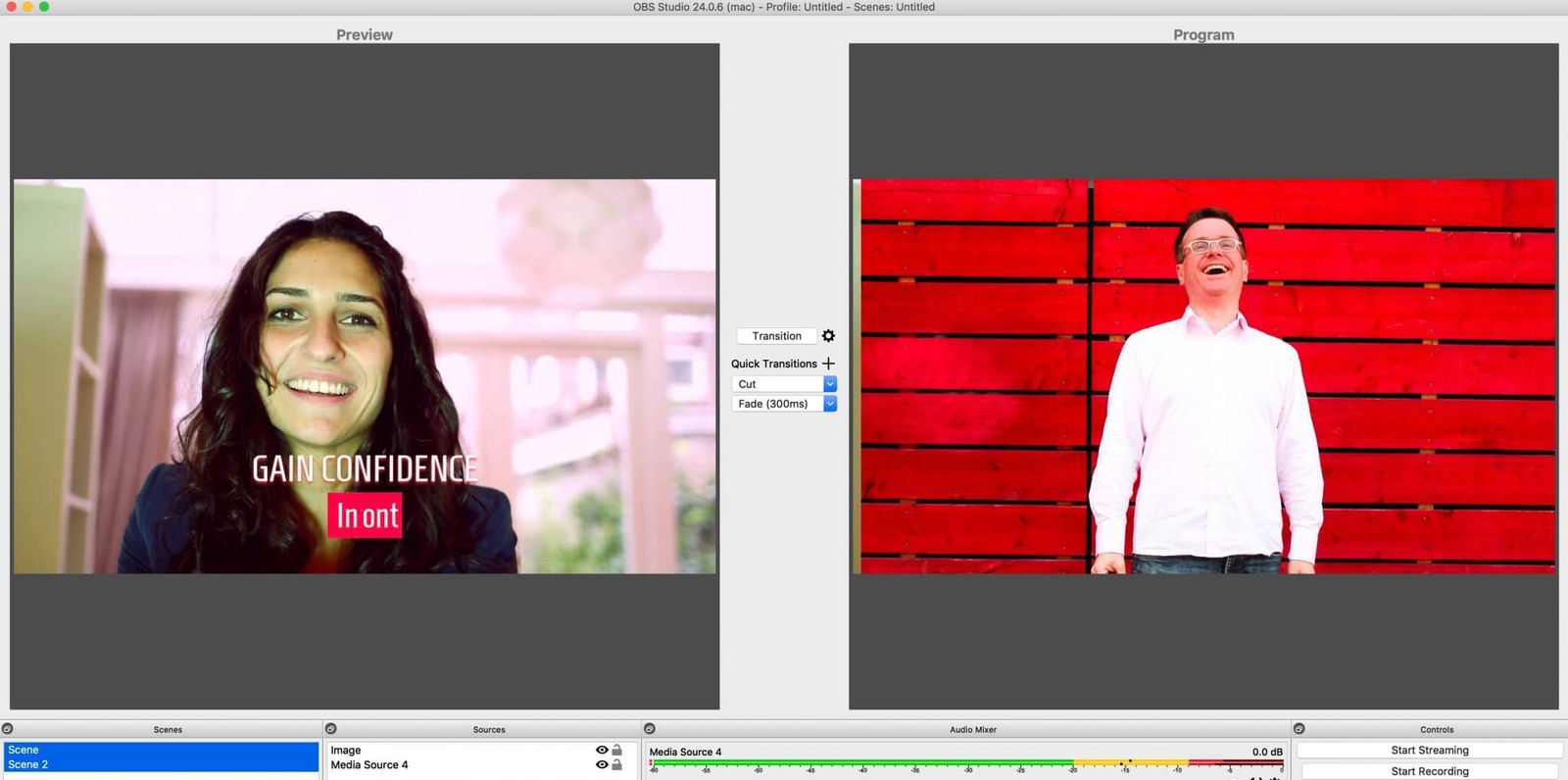
Resolução do Vídeo em Direto
Em que resolução quer transmitir? Na verdade, existem muitos formatos diferentes. Não vou entrar em todos agora. Há um ótimo artigo da Boxcast que explica melhor as diferentes definições de transmissão em direto.
O número da resolução indica quantas linhas horizontais tem a imagem. O “p” significa “progressive” (progressivo), o que quer dizer que todas as linhas horizontais aparecem de uma só vez.
Estas são as resoluções habituais:
- Definição standard - até 480p
- Alta definição standard - até 720p
- Full High Definition - até 1080p
- Ultra High Definition / 4K - 3840 x 2160 ou 4096 x 2160
Para além da resolução, pode pensar na taxa de fotogramas (frame rate) com que quer transmitir. Trata-se do número de vezes que a imagem (ou fotograma) muda por segundo. O padrão é 30 fotogramas por segundo, mas algumas plataformas conseguem transmitir até 60 fotogramas por segundo.
Tenha em conta que, quanto maior for a resolução e a taxa de fotogramas, mais potente tem de ser o seu computador e maior tem de ser a sua largura de banda de internet.
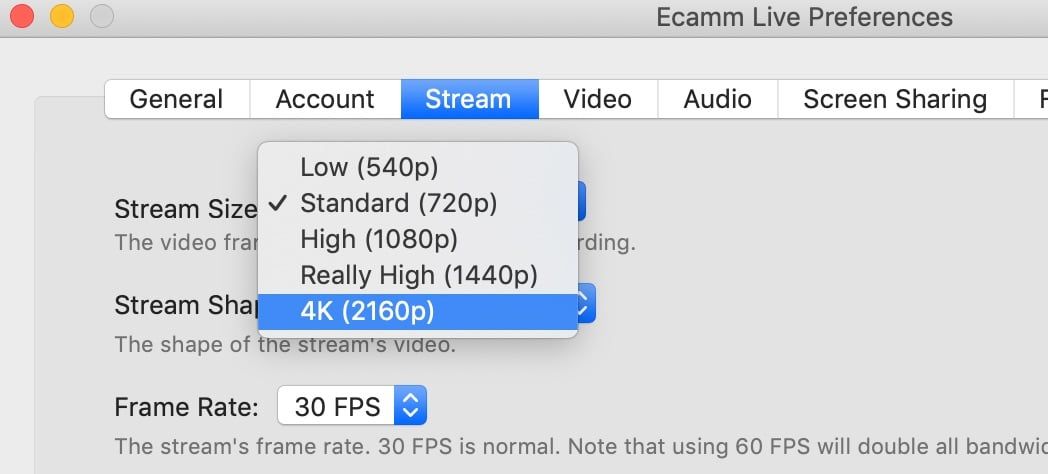
Proporção de Imagem
É uma forma elegante de falar da forma do seu vídeo. Existem muitas proporções de imagem diferentes, mas as principais para vídeo em direto são:
- Ecrã panorâmico - 16:9
- Super panorâmico - 2:1
- Retrato - 9:16
- Quadrado - 1:1
Todas as ferramentas e plataformas de vídeo em direto suportam transmissão em ecrã panorâmico (16:9). Nem todas as plataformas permitem as outras proporções de imagem, e o mesmo acontece com as ferramentas. O Ecamm Live é a única que suporta Super panorâmico. Já o Wirecast, o OBS Studio e o vMix podem, basicamente, dar-lhe a proporção de imagem que quiser, desde que o destino a suporte.
Capacidade de Gravar Vídeo em Direto
Algumas ferramentas de vídeo em direto permitem gravar o seu vídeo além de o transmitir. Isto é útil se quiser reaproveitá-lo mais tarde - por exemplo, para criar vídeos de destaques mais curtos para o YouTube, Instagram e Twitter. Algumas ferramentas guardam a gravação nos seus próprios servidores (como o StreamYard, o Restream e o BeLive). As ferramentas dedicadas gravam diretamente no seu computador (como o Ecamm Live, o OBS Studio, o Wirecast e o vMix). Estas exigem que o computador seja um pouco mais potente, mas costumam dar uma gravação de melhor qualidade.
As ferramentas de vídeo em direto baseadas na cloud, como o StreamYard e o Restream, oferecem uma quantidade limitada de espaço para guardar as gravações. Algumas ferramentas apagam as gravações ao fim de um certo tempo, e outras permitem guardá-las indefinidamente. Algumas ferramentas permitem comprar mais espaço.
Reaproveitar o seu vídeo em direto permite criar muitos tipos de conteúdo de forma rápida e fácil, para chegar a um público mais vasto. Para saber mais, leia este artigo sobre Como Reaproveitar os Seus Vídeos em Direto. E pode ouvir este episódio do Confident Live Marketing Podcast, em que entrevistei a Rainha da Reutilização de Conteúdos, Amy Woods, sobre Como Reaproveitar os Seus Vídeos em Direto para Fazer Crescer o Seu Negócio.
Green Screen / Chroma Key AVANÇADO
Esta é uma funcionalidade avançada que lhe permite ter um fundo virtual. Pode substituir o fundo por uma parede de tijolos ou até dar a sensação de que está a voar pelo espaço. Na maioria dos casos, vai precisar de um green screen (ou blue screen) atrás de si. A ferramenta substitui os pixels verdes pelo fundo virtual. Algumas ferramentas só permitem um fundo estático. Outras, como o Ecamm Live e o Wirecast, também permitem um fundo em vídeo.
Não recomendo usar um green screen se estiver a começar. A boa iluminação é muito importante, caso contrário pode ficar com um aspeto muito falso.
Algumas ferramentas facilitam mais o processo do que outras, mas, em geral, oferecem um cursor de desvanecimento, para ajustar os níveis. Algumas também permitem usar um blue screen - importante se gostar de usar roupa verde!
O Ecamm Live tem uma funcionalidade muito interessante chamada “mask edges”. É ótima se o seu green screen não for muito largo. Com esta definição ativada, o fundo virtual é esticado até às margens do ecrã, mesmo que o green screen não chegue até lá.
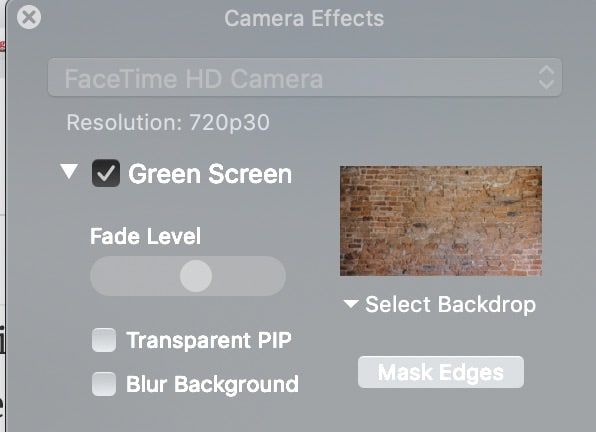
Partilha de Ecrã
Se fizer muitos vídeos do tipo “como fazer” em que mostra como fazer algo no computador, vai querer partilhar o ecrã. Todas as ferramentas deste artigo têm esta funcionalidade. Se quiser que o seu convidado possa partilhar o ecrã, verifique se a ferramenta o permite.
Pode partilhar o ecrã do monitor principal ou o de qualquer outro monitor que esteja a usar. A maioria das ferramentas também permite partilhar a janela de uma aplicação individual a correr no computador.
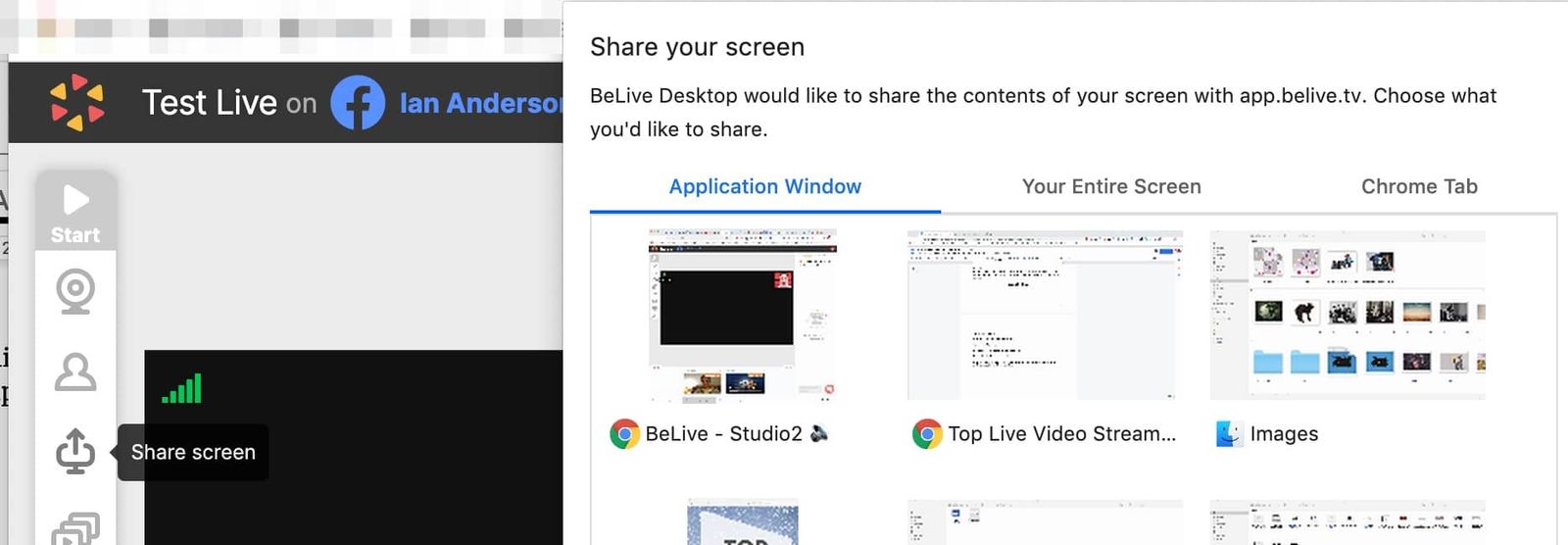
Captura de Áudio do Computador
Nem todas as ferramentas captam o áudio do computador, por isso verifique. Nos Mac, muitas vezes é preciso um driver especial para captar o áudio, que pode ou não ser fornecido pela ferramenta.
Picture in Picture
Quando está a fazer uma partilha de ecrã ou a mostrar um vídeo, pode também querer mostrar a sua webcam (e/ou a do seu convidado) como uma pequena miniatura num canto do ecrã. Isto é ótimo porque a maioria das pessoas gosta de o ver falar enquanto demonstra algo.
Muitas ferramentas permitem ter a câmara nesta vista “picture in picture” mais pequena. Algumas oferecem uma ou duas opções sobre o aspeto (como o StreamYard e o BeLive) e outras dão controlo total sobre ele (como o Ecamm Live, o OBS Studio, o Wirecast, etc.). Algumas ferramentas permitem redimensionar, recortar, rodar e fazer outras coisas à imagem picture in picture (como fazê-la aparecer num círculo).
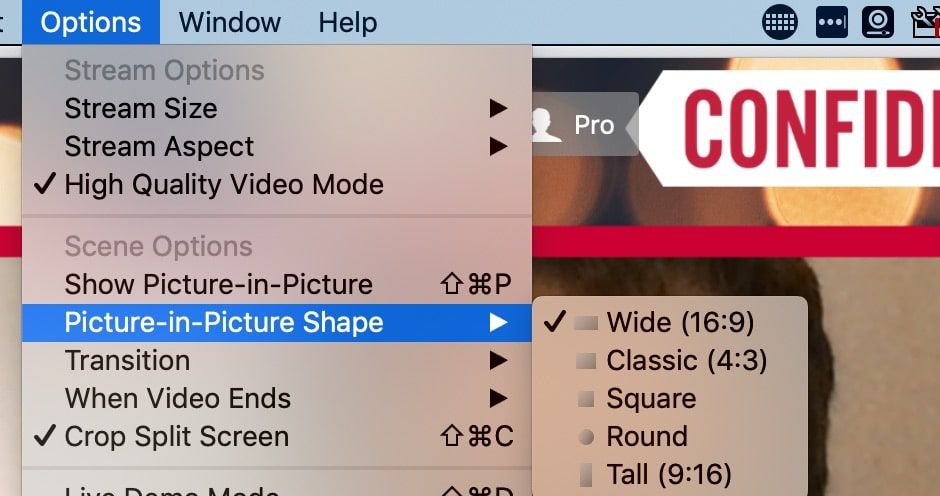

Gravação de Vídeo ISO AVANÇADO
Ferramentas mais avançadas (como as versões pro do Wirecast e do vMix) permitem gravar cada fonte separadamente. Por exemplo, pode pedir à ferramenta que grave as suas câmaras e as câmaras do seu convidado em separado. Isto é ótimo para reaproveitar, porque obtém gravações em bruto, sem gráficos nem sobreposições.
A gravação ISO só funciona num computador muito potente. Recomenda-se um PC com disco SSD, pelo menos um processador quad-core i7 e uma placa gráfica dedicada com pelo menos 1 GB de memória. É uma funcionalidade avançada e um processo muito exigente em recursos.
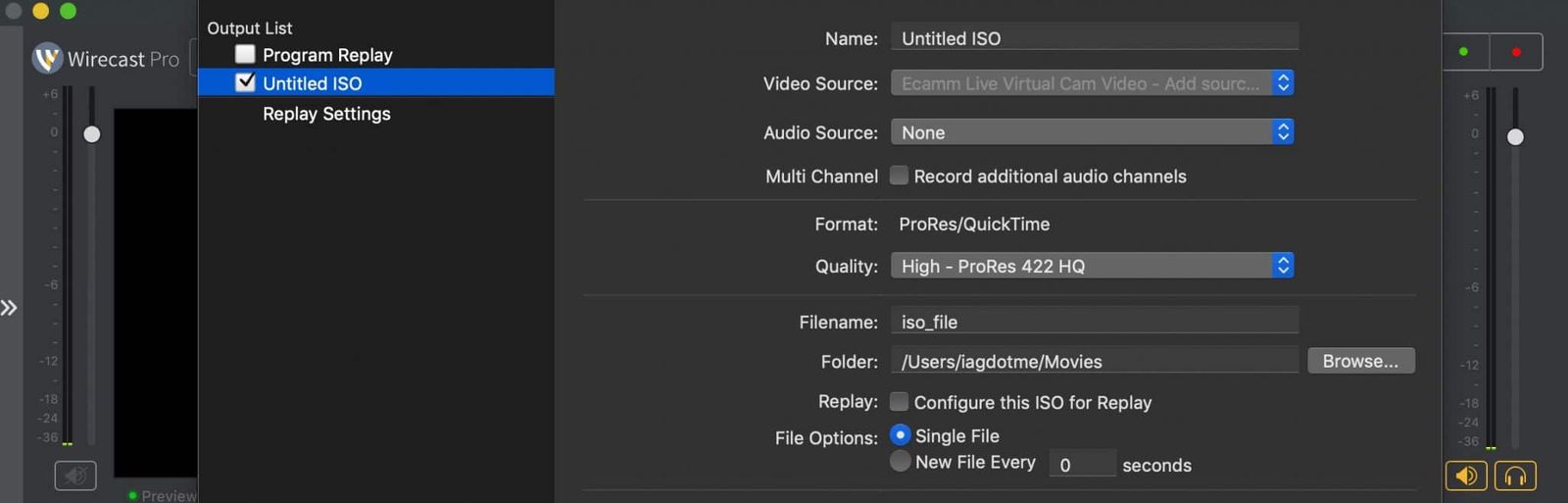
Gravação de Áudio ISO AVANÇADO
Algumas ferramentas (como a versão pro do Ecamm Live) dão a opção de gravar cada fonte de áudio em ficheiros separados. Por exemplo, o seu áudio (como anfitrião) fica num ficheiro separado do áudio do seu convidado (e da música, efeitos sonoros e outros). Isto é perfeito se quiser reaproveitar o seu programa em direto como podcast.
Repetição Instantânea AVANÇADO
Algumas ferramentas permitem reproduzir uma parte anterior de uma das suas câmaras como repetição. Pode até reproduzi-la em câmara lenta. Isto é ótimo para eventos desportivos, quando quer repetir uma parte importante. Funciona reproduzindo parte de uma gravação ISO. É uma funcionalidade avançada que exige um computador potente.
Legendas em Direto AVANÇADO
Já vi muitas estatísticas que indicam que uma percentagem elevada de pessoas vê vídeos com o som desligado. Por exemplo, a Verizon Media 1st Party Video Content Data Analysis indicou que, em 2018, a percentagem de utilizadores era de 83%. Acrescentar legendas a vídeos pré-gravados ajuda pessoas com dificuldades auditivas a consumir o seu conteúdo. Muitos estudos mostraram que as legendas aumentam o número de visualizações. Isto acontece porque algumas pessoas veem o vídeo em silêncio no feed antes de decidir se vale a pena vê-lo. E outras não estão em condições de ver os vídeos com som - podem estar numa situação pública, como a viajar em transportes públicos, por exemplo.
Adicionar legendas a vídeo em direto, no entanto, é difícil. Precisa de um software de transcrição muito preciso, e tem de ser codificado de forma que o Facebook Live e o YouTube Live consigam interpretar. Isto é o padrão CEA-608. Como é uma funcionalidade avançada, a maioria das ferramentas de vídeo em direto não a oferece.
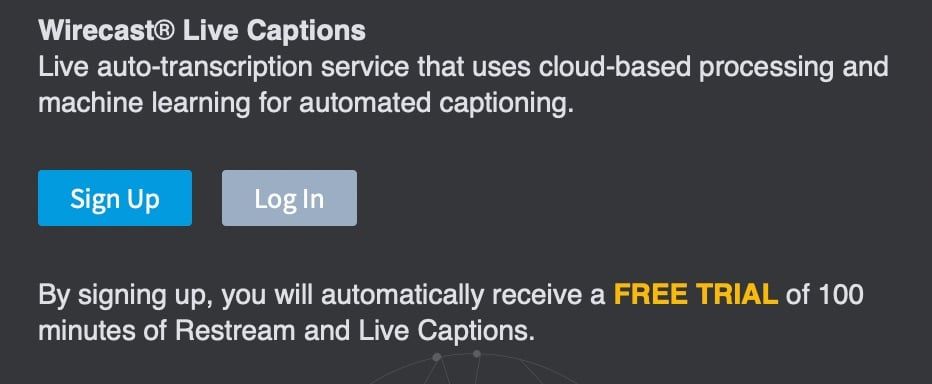
Áudio Estéreo
A ferramenta suporta estéreo ou é apenas mono?
Cancelamento automático de eco
Vai reduzir muito a probabilidade de eco se você e o seu convidado usarem auscultadores. Mas se a ferramenta tiver cancelamento automático de eco incorporado, isso facilita bastante as coisas.
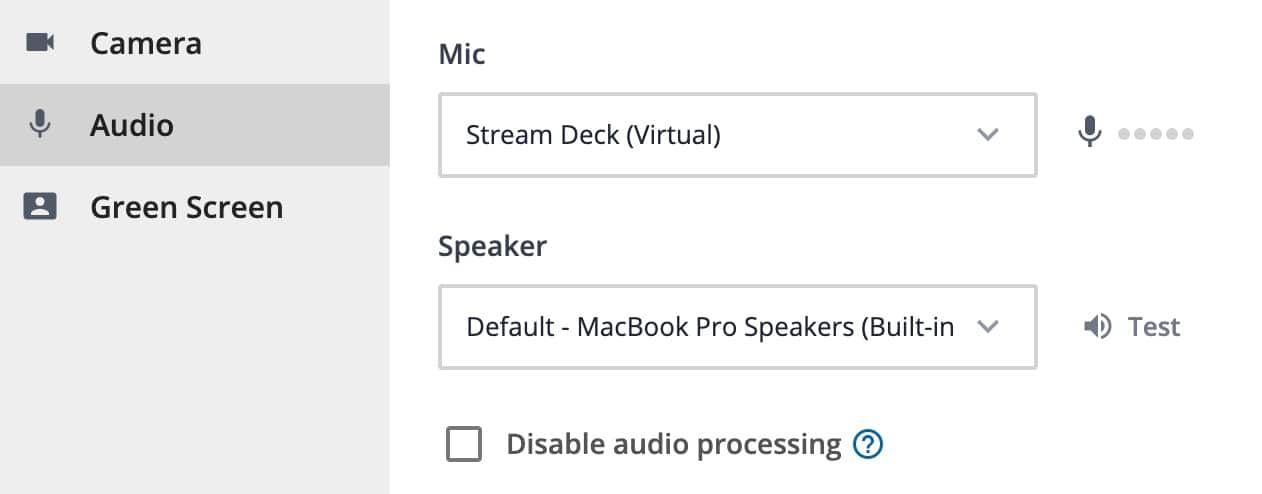
Funcionalidades Específicas de Plataformas de Vídeo em Direto
A maioria das ferramentas de vídeo em direto deste artigo permite criar diretamente um vídeo agendado. Além disso, há algumas funcionalidades específicas de plataformas interessantes que pode querer explorar.
Publicação Cruzada em Páginas do Facebook AVANÇADO
Se estiver a transmitir para a sua página do Facebook, também pode fazer publicação cruzada para outras páginas que tenham dado permissão. Isto faz parecer que está a transmitir para todas essas páginas ao mesmo tempo. Algumas ferramentas permitem selecionar as páginas para as quais quer fazer a publicação cruzada ao criar ou editar o vídeo em direto agendado. Para escolher essas páginas, clique em crossposting nas definições da sua página.
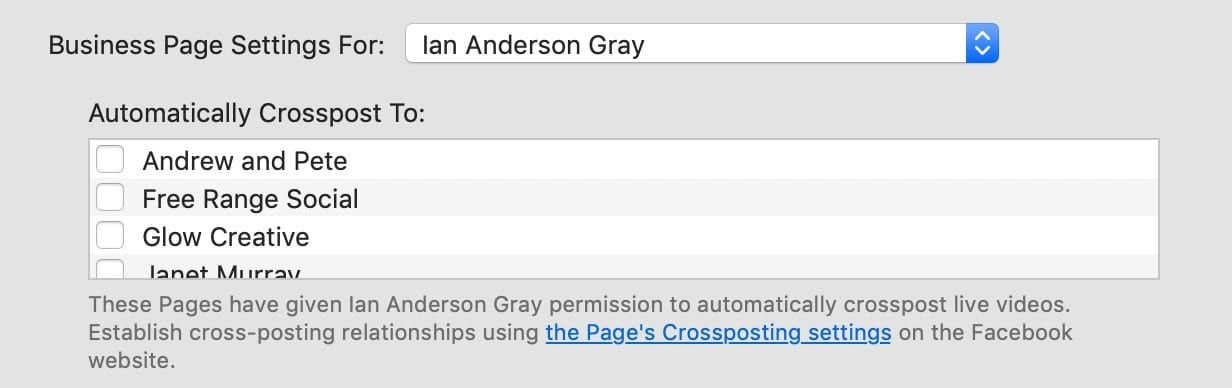
Conteúdo de Marca no Facebook AVANÇADO
Para transmissões profissionais em direto, em que faz parceria com outra marca, deve anunciar que a transmissão tem conteúdo de marca e selecionar a página com que está a fazer parceria. Isto permite cumprir as diretrizes da FTC. Apenas algumas ferramentas permitem fazer isto diretamente. Se não permitirem, pode sempre editar isto através das Publishing Tools ou do Creator Studio.


Destinos no Facebook
Ao transmitir para o Facebook, deve poder escolher se está a transmitir para o seu perfil pessoal ou para uma das suas páginas ou grupos.
Privacidade no Facebook
Se estiveres a transmitir para o teu perfil pessoal, podes escolher se o vídeo em direto fica público, visível apenas para os teus amigos, ou “só eu”, caso em que ninguém o vai ver. Algumas ferramentas permitem escolher a privacidade das transmissões pessoais, e outras são apenas públicas.
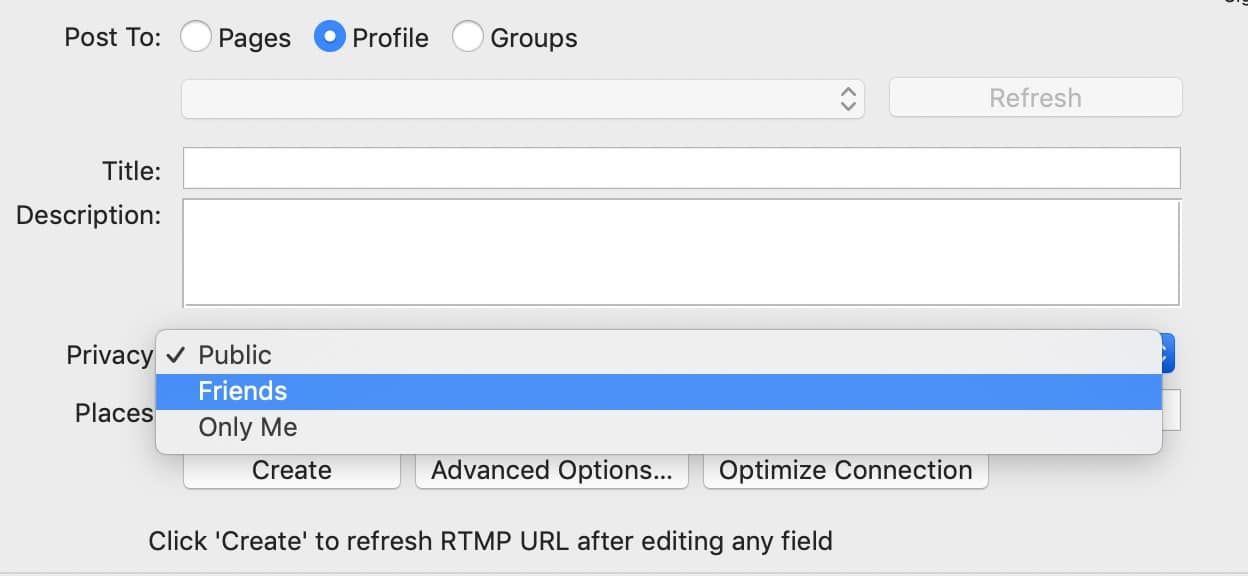
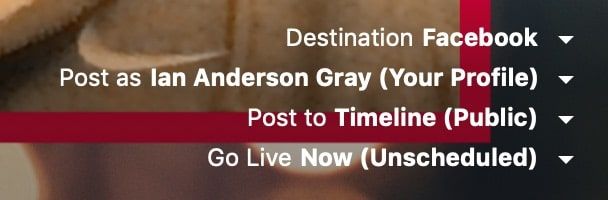
Definir o local na página do Facebook
Algumas ferramentas permitem indicar de que local estás a transmitir. Se não permitirem, podes sempre editar isto nas Ferramentas de Publicação ou no Creator Studio
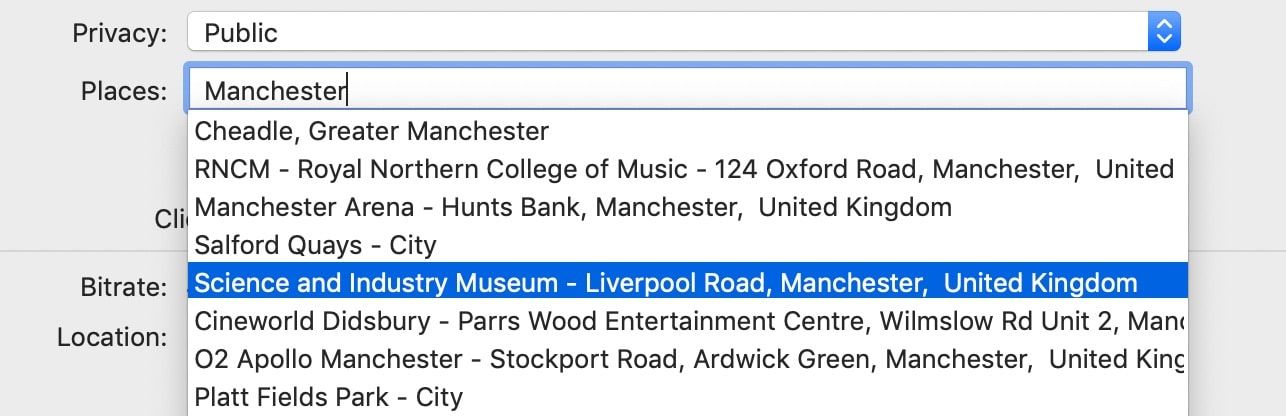
Possibilidade de criar uma transmissão contínua em direto no Facebook AVANÇADO
NOTA: O Facebook removeu discretamente a opção de produzir uma transmissão contínua em direto. Esta opção já não está disponível.
Um tipo especial de transmissão em direto no Facebook (que mencionei antes) é a transmissão contínua em direto (ou transmissão ambiente). Este tipo de transmissão não tem duração máxima, mas não fica disponível para repetição. Algumas ferramentas de vídeo em direto permitem transmitir uma transmissão contínua em direto.
Transmissões em direto 360 no Facebook AVANÇADO
Algumas ferramentas permitem transmitir um vídeo 360. Atenção: vais precisar de hardware especial para isto.
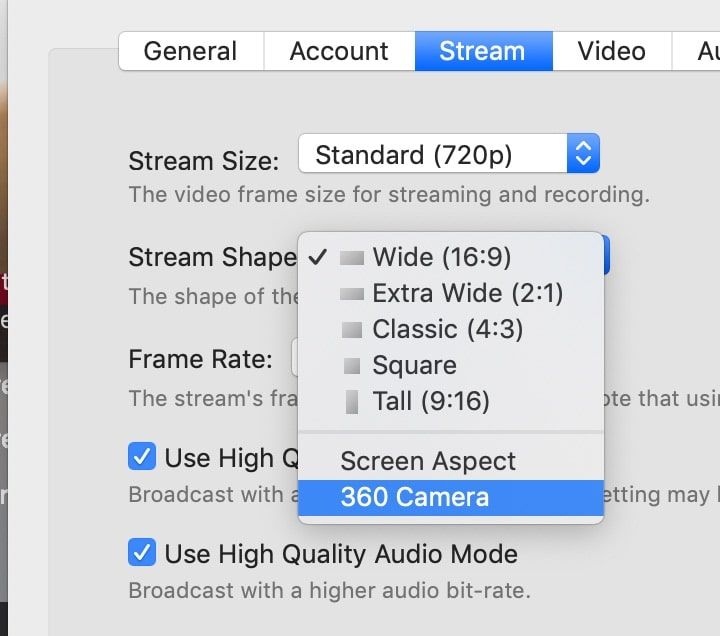
Destinos do YouTube
Como referi antes, existem dois tipos diferentes de transmissões em direto no YouTube: os eventos e as transmissões “Stream Now”. A maioria das ferramentas permite criar eventos, e algumas também permitem criar as transmissões “Stream Now”.
Privacidade no YouTube
Ao transmitir em direto para o YouTube, podes definir a privacidade como Pública (onde todos podem ver), Não listada (só as pessoas com a ligação especial podem ver) ou Privada (só as pessoas convidadas podem ver).
Segmentação em direto no LinkedIn
Ao transmitir para a tua página de empresa no LinkedIn, a API permite segmentar audiências específicas com base na localização e no idioma. Isto só está disponível para páginas de empresa (não para perfis pessoais), e precisas de pelo menos 300 seguidores.
Possibilidade de adicionar, editar e eliminar vídeos em direto agendados
Algumas ferramentas permitem criar a transmissão em direto agendada no Facebook ou no YouTube. Podes adicionar o título e a descrição da publicação na ferramenta, acrescentar uma miniatura e outras opções, como a data e a hora da transmissão. Algumas ferramentas também permitem editar ou eliminar estas transmissões depois. A maioria das ferramentas permite criar uma transmissão em direto agendada, mas algumas só permitem começar logo em direto.
Possibilidade de ver transmissões em direto agendadas criadas com outra ferramenta e transmitir para elas
Ferramentas como o Ecamm Live e o Wirecast mostram as transmissões agendadas para cada rede. Isto significa que podes transmitir para elas a partir dessa ferramenta, independentemente da ferramenta com que foram agendadas. Por exemplo, podes criar o vídeo agendado no Creator Studio do Facebook ou no StreamYard, mas vais conseguir transmitir para ele a partir do Wirecast ou do Ecamm Live. Isto é especialmente útil para ter a ferramenta como alternativa se não conseguires usar a tua ferramenta principal. Algumas ferramentas só permitem transmitir para vídeos em direto agendados que tenham sido criados por essa mesma ferramenta.
Multitransmissão
Multitransmissão AVANÇADO
Algumas ferramentas permitem transmitir para mais do que uma plataforma ao mesmo tempo. O Facebook costumava proibir que as ferramentas transmitissem para o Facebook e para outra plataforma, mas felizmente agora já aceita isso.
Algumas ferramentas (como o Restream e o StreamYard) fazem a multitransmissão nos seus servidores. A vantagem disto é que o teu computador e a tua ligação à Internet só têm de tratar de uma transmissão, e a ferramenta trata do resto no servidor delas.
Outras ferramentas (como o Wirecast e o vMix) também te dão a opção de transmitir diretamente do teu computador para mais do que uma plataforma. Isto exige um computador potente e muita largura de banda!
Se a ferramenta não tiver multitransmissão incorporada, podes sempre transmitir para um serviço de multitransmissão, como o Restream ou o Switchboard Live.
Mas é importante não esquecer os comentários. Quando transmites para mais do que uma plataforma ao mesmo tempo, algumas ferramentas não permitem ver nem destacar os comentários de todas essas redes diferentes.
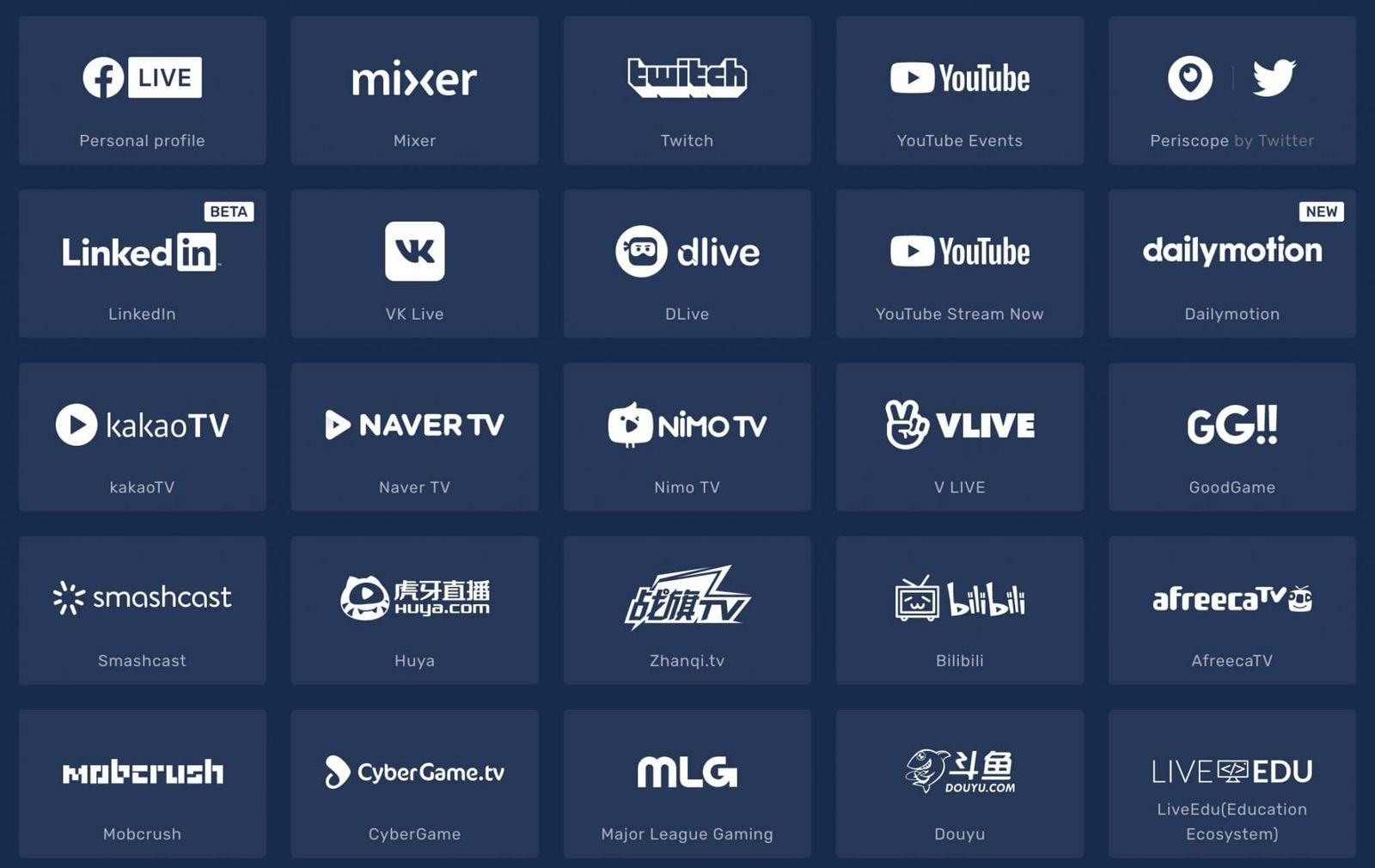
Comentários
Poder ver os comentários do público do teu vídeo em direto é muito importante. Interagir com as pessoas que deixam comentários é uma das funcionalidades mais poderosas do vídeo em direto. A maioria, mas não todas as ferramentas de vídeo em direto, mostra os comentários da plataforma para a qual estás a transmitir. A maioria também permite selecionar um comentário e colocá-lo no vídeo, com o nome e a fotografia de quem comentou.
O LinkedIn Live lançou recentemente a possibilidade de algumas ferramentas monitorizarem os comentários. O Facebook, o YouTube, o Periscope e o serviço de multitransmissão Restream têm esta funcionalidade.
Algumas ferramentas (como o Ecamm Live) integram-se com a API de comentários do Restream.io, o que significa que podes ver todos os destinos para os quais estás a fazer multitransmissão a partir do Restream. E algumas ferramentas também permitem publicar e responder a comentários.
É útil poder gerir e responder aos teus comentários numa ferramenta de gestão de redes sociais. Agorapulse é uma das poucas ferramentas que se integram com os comentários do LinkedIn Live. Veja os prós e contras do Agorapulse no meu artigo aqui. Outras ferramentas de gestão de redes sociais permitem gerir os comentários do Facebook Live
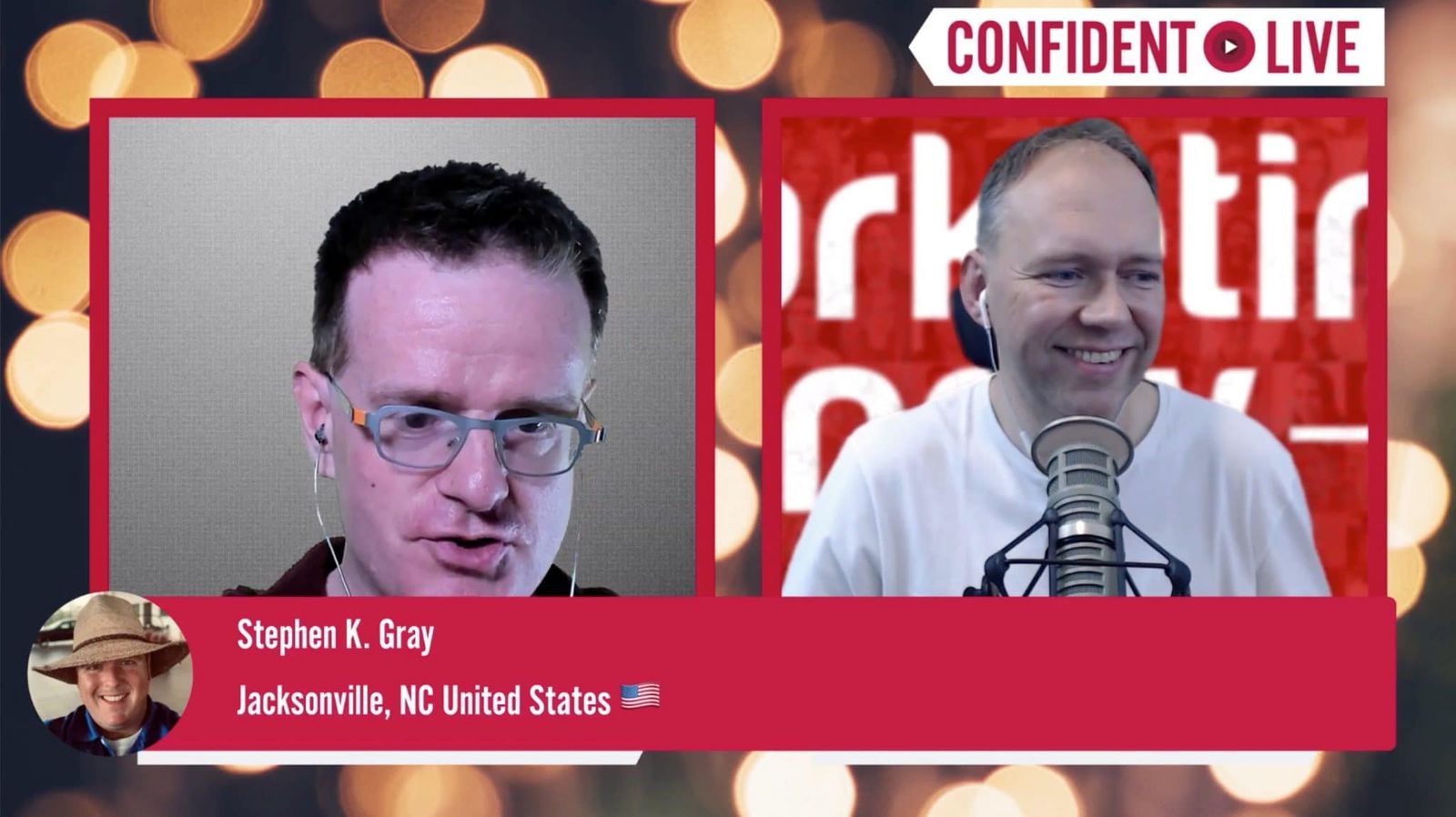
Camadas & Cenas
Múltiplas camadas
Quando estás a transmitir em direto, provavelmente vais querer mostrar a câmara principal. Mas podes querer acrescentar outras camadas, como a webcam do teu convidado e o teu logótipo. Podes também acrescentar texto no terço inferior para mostrar o teu nome, uma imagem sobreposta para dar alguma identidade visual, e mais.
Algumas ferramentas tornam isto muito simples, mas sem possibilidade de personalizar as camadas. Isto é útil se estiveres a produzir o teu vídeo em direto e também a apresentá-lo. No entanto, algumas ferramentas oferecem mais algumas opções de personalização sem se tornarem demasiado complicadas. Algumas ferramentas permitem ter muitas camadas e dão-te controlo total sobre o aspeto e a sensação.
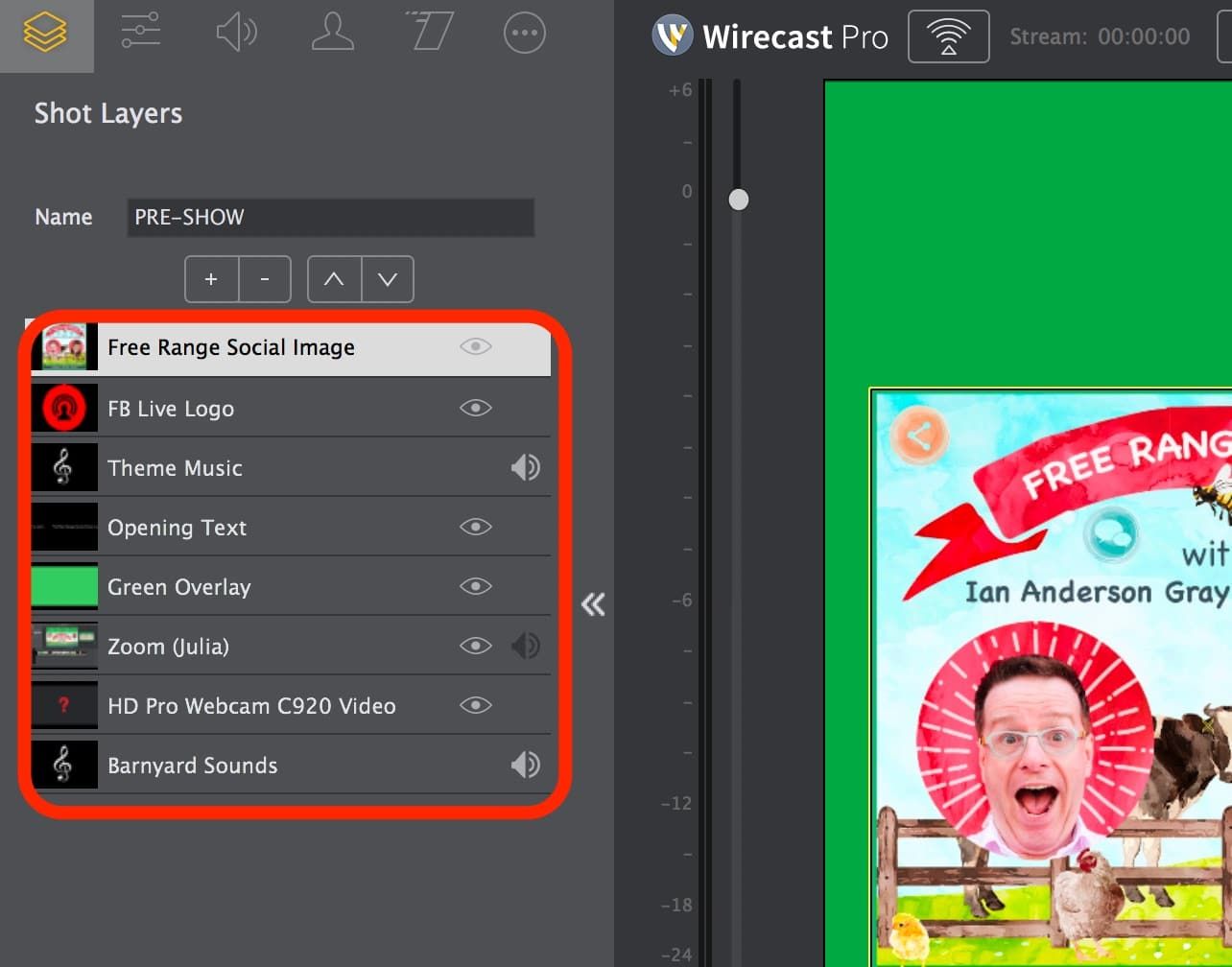
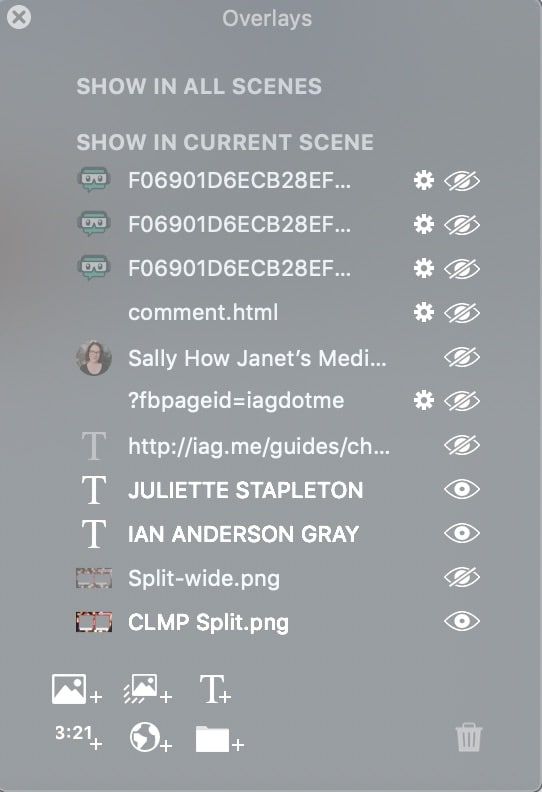
Sobreposições
A maioria das ferramentas permite adicionar diferentes tipos de sobreposições. Podem incluir texto, temporizadores de contagem decrescente, imagens, GIFs animados, vídeos pré-gravados, outras fontes de vídeo (como outras câmaras e a câmara do teu convidado), ficheiros de áudio, widgets da web, e mais.
Disposições
Ferramentas mais avançadas como o OBS Studio, o Wirecast e o vMix permitem personalizar por completo as disposições das tuas fontes e sobreposições. Algumas ferramentas como o StreamYard e o BeLive oferecem apenas modelos pré-criados simples, como vista dividida e vista individual. E algumas oferecem modelos e personalização total.
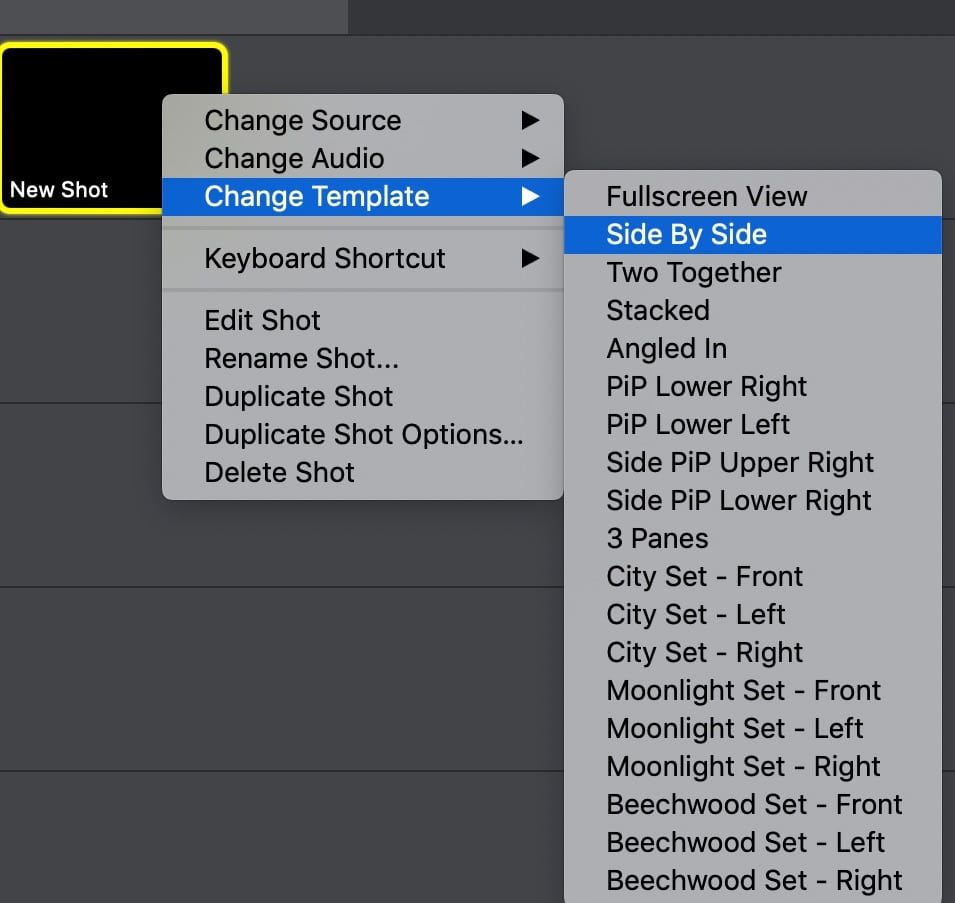
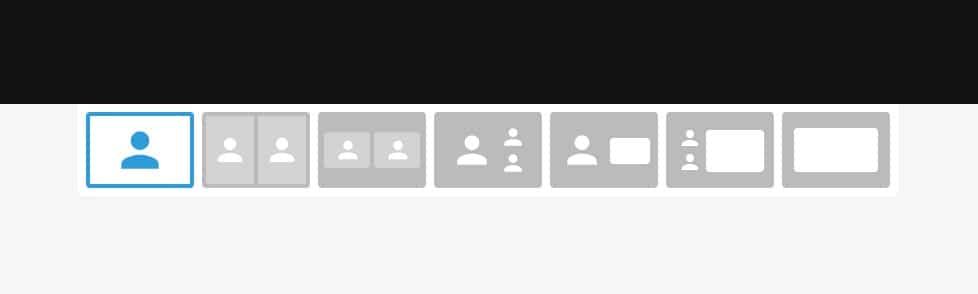
Múltiplas cenas
No teu programa, podes ter apenas uma vista (ou cena) do início ao fim. Pode ser só a tua câmara, ou tu e o teu convidado. Mas isso pode ser muito aborrecido para o público. É melhor mudar a vista para criar interesse.
Também podes querer ter um vídeo de introdução ao programa, e talvez um vídeo para terminar. No meu Confident Live Marketing Show tenho muitos temas diferentes entre os quais alterno. Incluem um vídeo de introdução ao programa, alguns planos divididos diferentes (mostrando-me a mim e ao meu convidado), planos individuais de mim e do meu convidado, vídeos pré-gravados dos meus patrocinadores com a minha imagem em imagem no canto, e muitos mais.
Algumas ferramentas têm disposições simples entre as quais podes alternar. Por exemplo, o BeLive e o StreamYard têm diferentes tipos de disposições em vista dividida que te mostram a ti e aos teus convidados, bem como planos individuais e partilha de ecrã.
Outras ferramentas permitem criar muitas cenas com antecedência, que depois podes selecionar à medida que avanças no programa.
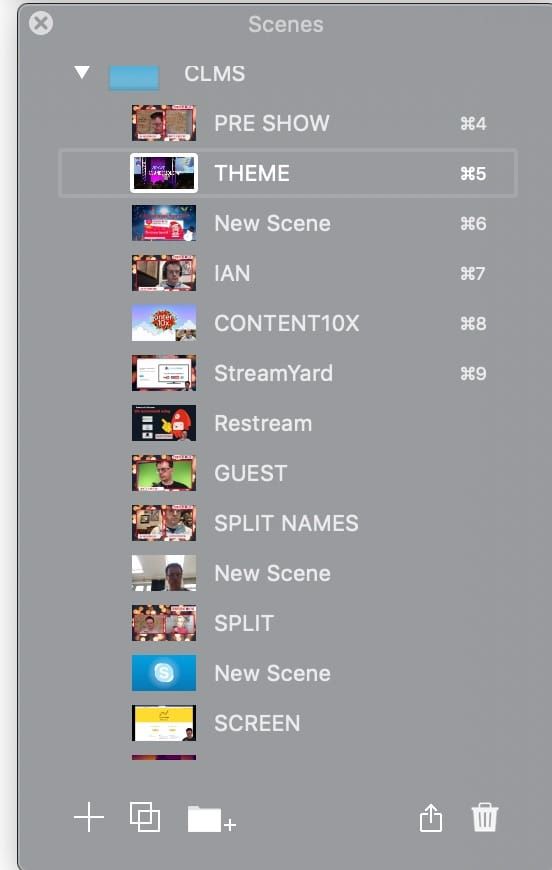
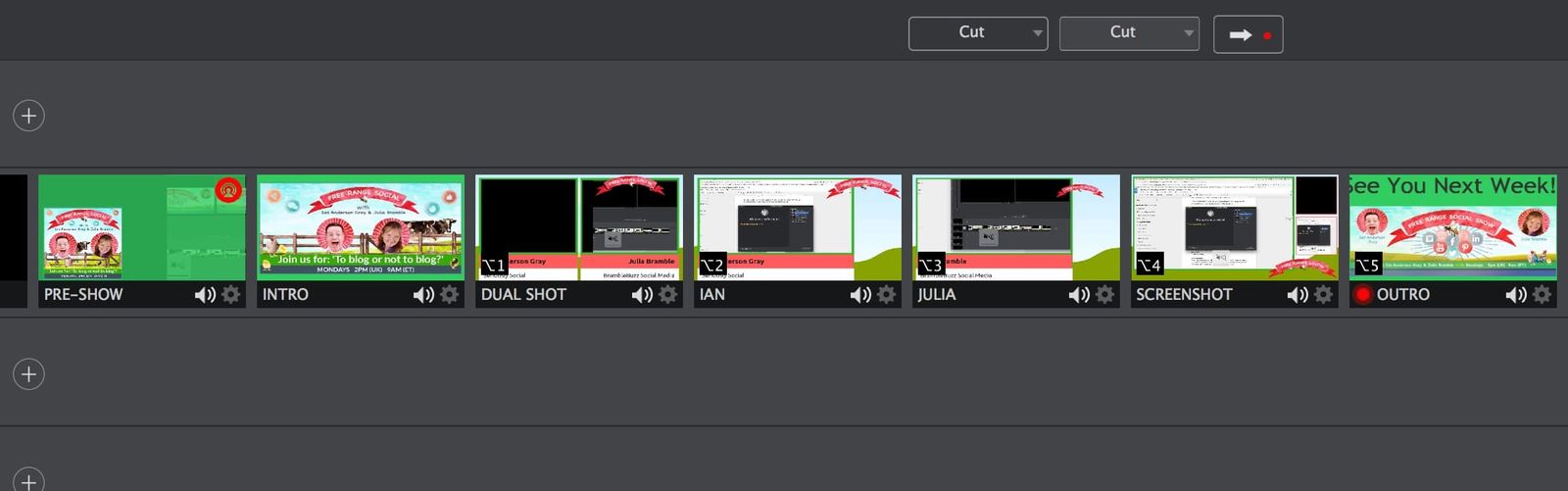
Adicionar áudio/música
Algumas ferramentas permitem adicionar ficheiros de áudio às tuas cenas, o que te permite acrescentar efeitos sonoros e música.
Adicionar vídeo pré-gravado
Algumas ferramentas permitem reproduzir vídeo pré-gravado na tua transmissão. Isto é útil se tiveres um vídeo de introdução ao programa, ou se quiseres mostrar um vídeo para discutir no teu programa. As ferramentas na nuvem (como o StreamYard e o Restream) restringem o tamanho do ficheiro de vídeo que podes reproduzir (se o carregares para o servidor delas). É comum um comprimento máximo de 10 minutos e menos de 200 MB. As aplicações de secretária normalmente não têm qualquer limite para o vídeo que reproduzes.
Reproduzir vídeo local
Enquanto as aplicações de secretária (como o Ecamm Live, o Wirecast e o vMix) reproduzem todos os ficheiros de vídeo guardados no teu computador (localmente), algumas ferramentas na nuvem (como o StreamYard e o Restream) também oferecem esta funcionalidade. Isto contorna as restrições de reprodução de vídeos guardados nos servidores delas. Esta funcionalidade reproduz o vídeo na transmissão a partir do teu computador.
Texto
Existem muitos tipos diferentes de sobreposições de texto. Algumas ferramentas têm tipos limitados, normalmente um título que aparece no ecrã quando quiseres. A maioria das ferramentas permite adicionar outro texto no ecrã para terceiros inferiores e outras coisas. Algumas permitem alterar o tipo de letra, o tamanho, a cor, o fundo e efeitos como o deslocamento.
Sobreposições de PDF
O Ecamm Live permite adicionar um PDF como sobreposição. É perfeito se quiseres fazer uma apresentação com os teus PDF. Podes redimensionar a sobreposição e pô-la em ecrã inteiro, e podes percorrer cada página do teu PDF com muita facilidade.
Teclas de atalho
Poder atribuir teclas a diferentes ações na tua ferramenta de vídeo em direto pode ser muito útil, sobretudo para mudar de cena. Algumas ferramentas permitem atribuir teclas diferentes para mudar de cena, iniciar ou parar a transmissão em direto, e mais.
Integração com o Stream Deck
Os Elgato Stream Deck são dispositivos físicos com botões totalmente personalizáveis a cores. Podes programá-los para fazer coisas diferentes nas tuas transmissões em direto ou em qualquer coisa no teu computador. Algumas ferramentas desenvolveram plug-ins para o Stream Deck que permitem mudar de cena, mostrar o número de espectadores em direto e muito mais.
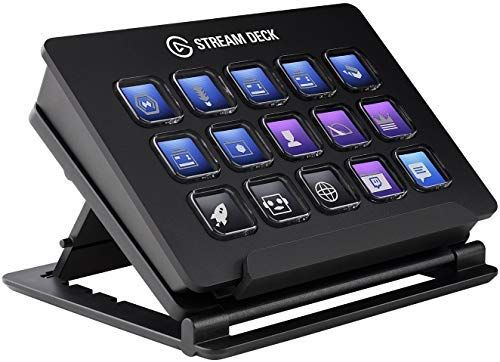
Produção remota
Se não quiseres produzir e alojar os teus programas em direto tu mesmo, podes delegar a produção num produtor remoto. Nessas situações, o produtor pode controlar a transmissão, mudar de cena e até moderar comentários enquanto tu te concentras na apresentação. Algumas ferramentas permitem que um produtor produza o programa através de uma interface web. Já outras exigem que o produtor execute a ferramenta de vídeo em direto no seu computador e te traga para o programa como convidado remoto.
Também seria possível permitir que o teu produtor controlasse remotamente o teu computador e a ferramenta no teu computador.
Transições entre cenas
Quando mudas de cena, podes querer adicionar transições sofisticadas entre elas. Algumas ferramentas oferecem apenas um corte simples e uma transição de deslize simples. E algumas oferecem muitas transições sofisticadas, incluindo dissolução cruzada, zoom, raios de luz, ondulação, máquina de cópias e mais.
Desvanecimento automático para preto no final
No fim do teu vídeo em direto, queres que simplesmente acabe, ou preferes uma bonita transição de “desvanecer para preto”? O Ecamm Live oferece esta opção.
Ajuste da imagem da câmara
Algumas aplicações de câmara permitem ajustar a imagem, e outras não. Pode ser muito útil ajustar a imagem das tuas câmaras dentro da ferramenta de vídeo em direto. Por exemplo, brilho, equilíbrio de brancos, saturação, gama, focagem manual, LUT de gradação de cor, espelho e desentrelaçamento.
Zoom digital e panorâmica da câmara
Poder fazer zoom e panorâmica na vista da câmara é útil para conseguires a composição perfeita. Com algumas ferramentas tens de recortar e ampliar, e pode ser bastante demorado resolver isto. Outras ferramentas (como o Ecamm Live) permitem fazer zoom e panorâmica para obteres a composição que queres.
Entradas/Saídas
Vais querer trazer a tua câmara e o teu microfone para a tua ferramenta de vídeo em direto. Mas talvez queiras outras câmaras, outros microfones e coisas mais avançadas.
Várias Webcams
Todas as ferramentas de vídeo em direto permitem escolher a câmara que queres usar para a tua transmissão em direto. Normalmente será a tua webcam, mas também pode ser uma câmara ligada através de uma interface HDMI para USB ou similar. No entanto, algumas ferramentas permitem alternar entre várias câmaras, dando-te diferentes ângulos de filmagem.
Vários Microfones
Todas as ferramentas permitem escolher o microfone que queres usar para o áudio. Mas algumas permitem usar mais do que um microfone, o que é útil se tiveres convidados no teu estúdio.
Widgets Web AVANÇADO
Algumas ferramentas permitem adicionar um widget web, seja como sobreposição, seja numa cena própria. Com um serviço como StreamLabs widgets, podes adicionar efeitos especiais, caixas de chat, alertas de donativos e muito mais.
NDI avanÇado
Algumas ferramentas têm uma funcionalidade avançada que permite enviar a tua transmissão ou trazer uma fonte externa através de NDI. A sigla significa Network Device Interface e é uma norma de software sem royalties desenvolvida pela NewTek. Permite transmitir vídeo de alta qualidade através da tua rede.
Se a tua ferramenta tiver uma saída NDI, permite-te mostrar a tua transmissão noutro dispositivo da tua rede, ou usá-la noutra aplicação. Se a tua ferramenta aceitar entradas NDI, podes trazer vídeo de alta qualidade de outros dispositivos NDI da tua rede, como câmaras.
Webcam Virtual AVANÇADO
Algumas ferramentas permitem enviar o vídeo do teu programa em direto para uma webcam virtual. Isto permite-te usar o teu vídeo noutra ferramenta de transmissão em direto ou de videoconferência.
Áudio Virtual AVANÇADO
Algumas ferramentas permitem enviar o áudio do teu programa em direto como um dispositivo de áudio virtual. Isto permite-te usar o áudio numa ferramenta de transmissão em direto ou de videoconferência. Ou podes enviar o áudio para uma ferramenta como o Adobe Audition ou o Audacity para gravar o teu podcast.
Ligação USB Direta para Câmaras DSLR AVANÇADO
Webcams como a Logitech C920 são ótimas para começar. A Logitech Brio é uma excelente atualização, com resolução 4K. Mas se realmente quiseres que os teus programas de vídeo em direto tenham um aspeto mais profissional, a melhor forma é passar para uma câmara digital sem espelho ou DSLR.
A forma mais comum é ligar a saída HDMI da câmara ao computador através de um conversor HDMI para USB. Nem todas as câmaras têm saída HDMI, e nem todas são “limpas”. Se não derem um sinal limpo por HDMI, acabas com todas as sobreposições do ecrã da câmara, como a bateria, as miras e muito mais. No entanto, se tiveres uma câmara Canon compatível, podes ligá-la diretamente ao computador por USB. O Ecamm Live reconhece a tua câmara Canon como fonte, sem necessidade de software ou hardware extra. Vais precisar de instalar ferramentas adicionais (como o Camera Live) para que isto funcione com outras ferramentas de transmissão em direto.
Captura do Ecrã de Tablet e Telemóvel por USB AVANÇADO
Algumas ferramentas permitem partilhar o ecrã do teu telemóvel ou tablet no teu vídeo em direto. Com algumas ferramentas de transmissão em direto, vais precisar de usar outra aplicação, como o Quicktime (Mac) ou o Reflector (Windows & Mac), para capturar o ecrã do dispositivo no computador, e depois capturar isso na tua ferramenta de transmissão. Algumas ferramentas (como o Ecamm Live) permitem capturar o ecrã do dispositivo diretamente na aplicação.
Suporte Blackmagic AVANÇADO
A Blackmagic fabrica câmaras, conversores HDMI e muito mais. Algumas ferramentas de transmissão em direto ligam-se diretamente ao dispositivo, para poderem usar funcionalidades especiais como a desentrelaçagem.
Monitorização e Mistura de Vídeo e Áudio AVANÇADO
Se estiveres a receber diferentes convidados, a reproduzir vídeos, a partilhar o ecrã e mais, é importante verificar todos os níveis de áudio. Algumas ferramentas permitem monitorizar as tuas fontes de vídeo e áudio num misturador. Isto permite-te ajustar o volume de todas as tuas diferentes fontes.
Convidados Remotos
É uma funcionalidade muito poderosa para trazer um convidado ou co-apresentador para o teu programa à distância. Temos visto isto acontecer muito nos noticiários da televisão, e isto permite-nos ter o nosso próprio programa em direto com convidados de qualquer parte do mundo.
Cada ferramenta tem métodos diferentes para receber convidados.
- Usar uma ferramenta de videoconferência como o Skype ou o Zoom. Algumas ferramentas de transmissão em direto recebem os teus convidados através do Skype. Isto depende de uma ferramenta separada, mas a qualidade costuma ser boa. Significa que vais precisar de convidar o convidado a usar essa ferramenta, e recebê-lo através dela
- Funcionalidade integrada para convidados remotos. Algumas ferramentas têm a sua própria funcionalidade integrada para convidados remotos. Normalmente, dás aos teus convidados uma ligação web, e eles usam apenas o navegador para partilhar a webcam e o microfone. A qualidade é bastante boa, é fácil de usar para o convidado, e facilita a sua entrada no teu programa.
- Sem funcionalidade para convidados remotos. Algumas ferramentas não têm qualquer funcionalidade para convidados remotos, e vais precisar de uma solução alternativa, capturando o ecrã de uma ferramenta de videoconferência como o Skype ou o Zoom.
Para mais informações sobre como receber convidados remotos em ferramentas como o OBS Studio e o Wirecast, consulta o meu artigo Lista Essencial para Programas com Convidados no Facebook Live.
Número de Convidados
Embora possas querer entrevistar apenas um convidado, pode ser divertido ter um grupo. Muitas ferramentas permitem ter vários convidados no programa, de 2 a 50 ou mais.
Disposição dos Convidados
Já referi que muitas ferramentas permitem adicionar camadas. Isto pode acontecer ao adicionar convidados ao teu programa. Algumas ferramentas, como o Ecamm Live, o BeLive e o StreamYard, tornam isto muito fácil, oferecendo-te ecrã dividido e vista individual. Algumas ferramentas permitem personalizar totalmente a vista, podendo recortar, rodar e redimensionar todas as vistas dos teus convidados.
Vista do Convidado
Quando o convidado está em direto, o que é que ele vê no ecrã? Vê o que os teus espectadores vão ver? Ou vê apenas a tua câmara? Vê os comentários? É muito útil que o convidado consiga ver a transmissão em direto, assim vê o que os teus espectadores vão ver. Algumas ferramentas em direto permitem isto, e outras, pois, não!
Sala de Espera para Convidados
Se o teu convidado se juntar a meio do programa em direto, é útil que entre numa sala de espera (um green room). Assim, não fica surpreendido por ser de repente lançado para o teu programa em direto. Mas também te permite garantir que tudo está preparado antes, e depois trazê-lo para o programa no momento certo. Nem todas as ferramentas têm uma funcionalidade de sala de espera.
Chat Privado para Convidados
Ter uma funcionalidade de chat entre ti, os teus convidados e um produtor opcional é muito útil. Permite-te dizer algo aos teus convidados em privado, por exemplo: “tenta falar mais devagar”, “temos de terminar o programa em breve” ou “por favor, menciona X & Y”.
Conclusão
Pronto, aqui está.
Alguma destas ferramentas te chamou a atenção?
Deixei alguma de fora?
Há alguma funcionalidade em falta que gostasses que abordasse?
Participa nos comentários abaixo!
E dá uma olhadela ao meu artigo sobre As Melhores Ferramentas para a Tua Caixa de Ferramentas de Vídeo em Direto para outros tipos de ferramentas que podem ajudar na tua transmissão em direto.
O Que Vem a Seguir?
Estou sempre a atualizar este artigo, à medida que as ferramentas acrescentam funcionalidades e as coisas mudam. Eis o que vou acrescentar a seguir...
- Funcionalidade: Super Chats do YouTube
- Adicionar o Restream e o Restream Studio como ferramenta principal
- Gestão de comentários: a possibilidade de responder, reagir/gostar, banir e pausar (para comentários do YouTube)