

Willst du deine Community auf LinkedIn live streamen?
...Auf deine Unternehmensseite oder dein Profil?
...Mit deinem Mac oder PC?
Nach Facebook, YouTube, Instagram und Twitter hat LinkedIn am 22. Februar 2019, seinen eigenen Live-Video-Dienst gestartet - LinkedIn Live.
LinkedIn hat sich Zeit gelassen. Facebook hat Facebook Live im August 2015 zunächst einer kleinen Zahl von Prominenten zugänglich gemacht, bevor es im Januar 2016 auf US-iPhone-Nutzer ausgeweitet wurde. Da ich damals Android-Nutzer war und in Großbritannien lebe, musste ich noch eine Weile warten, und im Mai 2016 wurde ich dazu angeregt, einen Artikel darüber zu schreiben, wie du vom Computer aus auf Facebook Live überträgst. Dieser Artikel hat seitdem über 6 Millionen Seitenaufrufe erzielt.
Twitters Antwort auf Live-Video, Periscope, wurde im März 2015 gestartet, und Instagram Live kam am 21. November 2016 heraus. Und YouTube bietet Live-Streaming schon seit 2011 an.
Aber während wir warten mussten, hat LinkedIn still beobachtet und aus den Fehlern der anderen Anbieter gelernt. Wenn du schon mal mit Facebook Live herumgespielt hast, weißt du zum Beispiel, wie fehleranfällig und umständlich es bis heute ist.
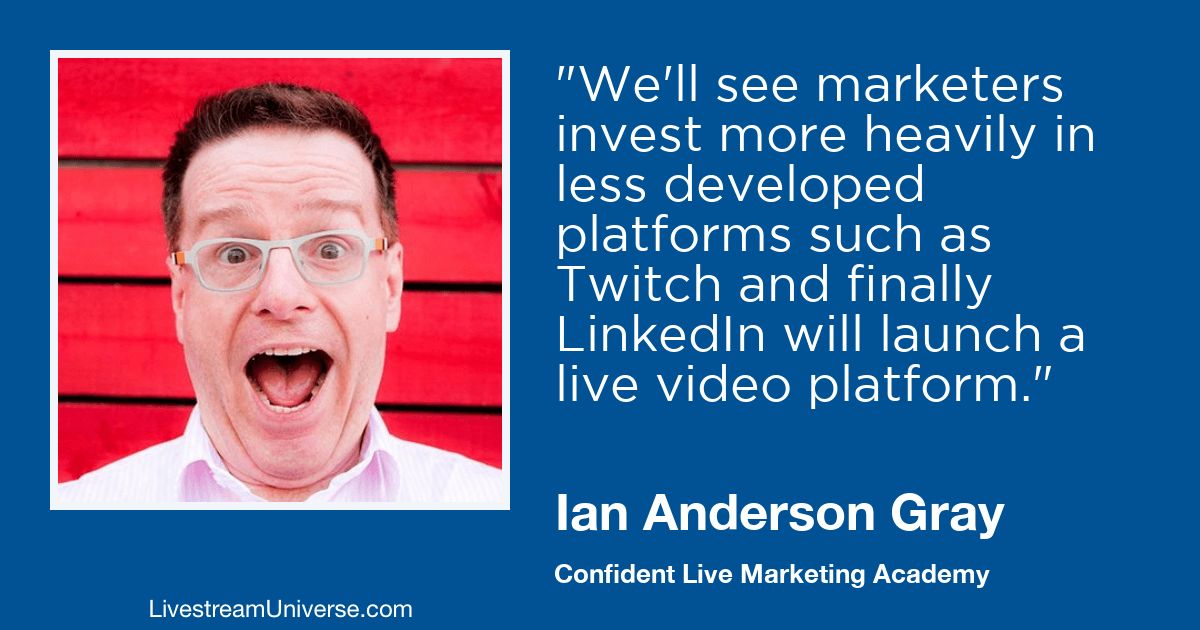
Ich versuche normalerweise nicht, vorherzusagen, was in der Social-Media-Welt passiert. Aber letztes Jahr habe ich vorhergesagt, dass LinkedIn 2019 LinkedIn Live starten würde - sowohl im ContentCal-Blog als auch auf Ross Brands Live Streaming Universe - und es ist tatsächlich passiert!

Als LinkedIn Live anfangs startete, wurde es an eine kleine, ausgewählte Gruppe von Influencern auf der ganzen Welt verteilt. Ich habe mich auf eine lange Wartezeit eingestellt.
Aber erstaunlicherweise bekam ich kurz darauf Zugang zu LinkedIn Live. Zu sagen, dass ich begeistert war, wäre untertrieben.
Ein paar Jahre später ist LinkedIn Live immer noch in der Beta-Phase, aber es wurde an viel mehr Leute ausgerollt. Dieser Leitfaden wird regelmäßig aktualisiert und soll dir helfen, selbst loszulegen.
LinkedIn Live technische Spezifikationen
Wenn dich die technischeren Sachen nicht interessieren, kannst du diesen Abschnitt überspringen. Ich finde es aber trotzdem wichtig, einige dieser Dinge zu verstehen. LinkedIn Live hat einige Grenzen - du kannst nicht ewig streamen, und in 4K geht es noch nicht. Die tatsächlichen technischen Spezifikationen hängen stark von dem Tool ab, mit dem du zu LinkedIn streamst. Hier sind die Spezifikationen, die LinkedIn angibt.
- Länge: 4 Stunden (maximal)
- Seitenverhältnis: nur 16:9 (im Moment kannst du keine quadratischen oder hochformatigen Videos erstellen)
- Auflösung: 1080p (maximal)
- Bildrate: 30 fps (maximal)
- Keyframe: alle 2 Sekunden (60 Frames)
- Bitrate (Video): 6 Mbit/s (maximal)
- Bitrate (Audio): 128 kbit/s und 48 kHz Abtastrate
- Kodierung: H264-Video, AAC-Audio
- Protokoll: RTMP (Real-Time Messaging Protocol)The standard way live streaming software sends video to platforms such as YouTube, Facebook and LinkedIn, using a stream address and a stream key. oder RTMPS (sicheres RTMPS wird bevorzugt)
Aktuelle Einschränkungen von LinkedIn Live
Im Moment gibt es ein paar Einschränkungen in der LinkedIn-Live-Beta.
#1 Es ist nur auf Einladung verfügbar (nicht mehr)
LinkedIn ist jetzt für alle offen!
#2 Du musst ein Drittanbieter-Tool verwenden
Die einzige Möglichkeit, auf LinkedIn Live zu senden, ist über ein Drittanbieter-Streaming-Tool. Du kannst nicht direkt über die Web- oder mobile App von LinkedIn streamen.
- Restream (Meine Top-Empfehlung. PC/Mac. Web-App oder in Verbindung mit einer anderen App)
- Ecamm Live (Nur Mac. Hat keine Integration der LinkedIn-Live-Kommentare. Ich empfehle, es zusammen mit Restream zu nutzen)
- StreamYard (PC/Mac. Web-App)
- Telestream Wirecast (PC & Mac)
- SwitcherStudio (nur iOS)
- Socialive (Mac & PC)
- Wowza
Restream hat eine kostenlose Version, aber die übrigen Tools sind nicht kostenlos. Einige der kostenpflichtigen Apps bieten eine kostenlose Testphase. LinkedIn erlaubt dir jetzt, über jedes Tool mit RTMP zu streamen.
Updates
Früher war es nicht möglich, deine LinkedIn Lives zu planen. Jetzt geht das. Sobald du einen LinkedIn Live planst, wird ein Beitrag erstellt. Das Platzhalterbild wird dann zum Video, sobald du mit der Übertragung beginnst.
Früher war es auch nicht möglich, per RTMP auf LinkedIn Live zu streamen. Aber es gibt jetzt ein LinkedIn-Live-Dashboard , wenn du Zugang hast.
Was an LinkedIn Live großartig ist
Bisher bin ich von der Qualität und der Stabilität von LinkedIn Live sehr beeindruckt. Man hat sich wirklich Gedanken gemacht, sich von anderen Plattformen inspirieren lassen (und aus deren Fehlern gelernt), und ich freue mich riesig darauf.
#1 Du kannst auf authentische Weise mit deinen Kontakten interagieren
Da bin ich wieder ... ich benutze schon wieder das Wort „authentisch“. Aber es stimmt. LinkedIn ist das professionelle soziale Netzwerk, aber das heißt nicht, dass wir auf LinkedIn steif und langweilig sein müssen. Video und Storytelling boomen bereits auf LinkedIn, aber das sind alles Einwegformate. Ja, unsere Kontakte können unsere Beiträge kommentieren, liken und teilen, aber sie können nicht auf die gleiche Weise interagieren wie bei einem Live-Video. Und noch wichtiger: Wir können auf diese Kommentare live antworten! Wir können ihre Fragen beantworten und sie sogar als Gäste in das Live-Video holen. Das ist aufregend.
Das heißt, wir können aufhören, perfekt sein zu wollen, und auf menschliche Art mit unseren Kontakten interagieren, verletzlich und authentisch sein. Genau danach sehnen sich die Menschen.

#2 Die Videoqualität ist wirklich gut
Bisher habe ich nur Streams in 720p getestet (das ist nicht Full HD), aber die Videoqualität war wirklich scharf. Die Qualität von Facebook Live ist bei Weitem nicht so gut, viel pixeliger und mit viel mehr Kompression. Für ausführlichere Präsentationen und das Teilen von Folien mit Text ist es ideal.
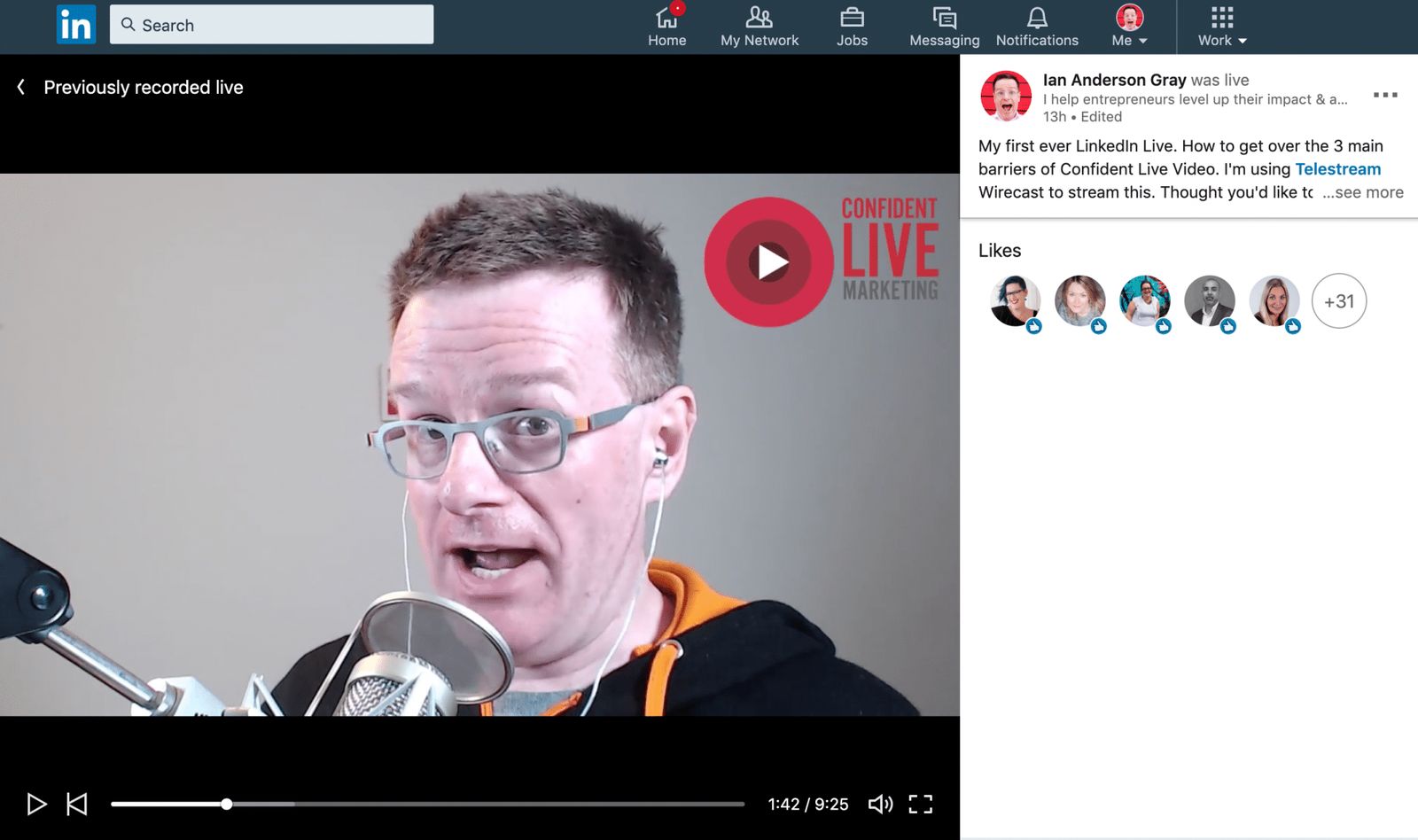
#3 Kommentare & Reaktionen ähnlich wie bei Facebook Live
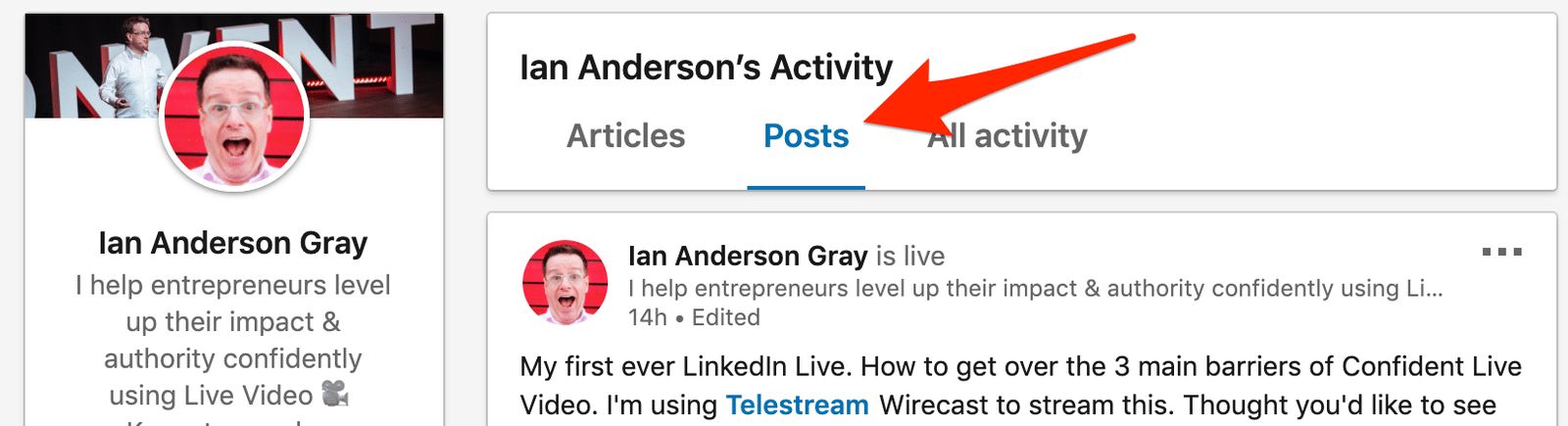
Im Moment musst du die Kommentare und Reaktionen auf deine LinkedIn Livestreams auf dem Handy oder Computer ansehen. Bevor du live gehst, öffne dein LinkedIn-Profil, klicke dann unter Artikel & Aktivität auf „Alle Aktivitäten anzeigen“ und schließlich auf „Beiträge“. Etwa 10 Sekunden, nachdem du live gegangen bist, lade diese Seite neu, und du siehst deine LinkedIn-Live-Übertragung ganz oben. LinkedIn zeigt an, wie viele Live-Zuschauer du hast, und zeigt Live-Kommentare und Reaktionen.
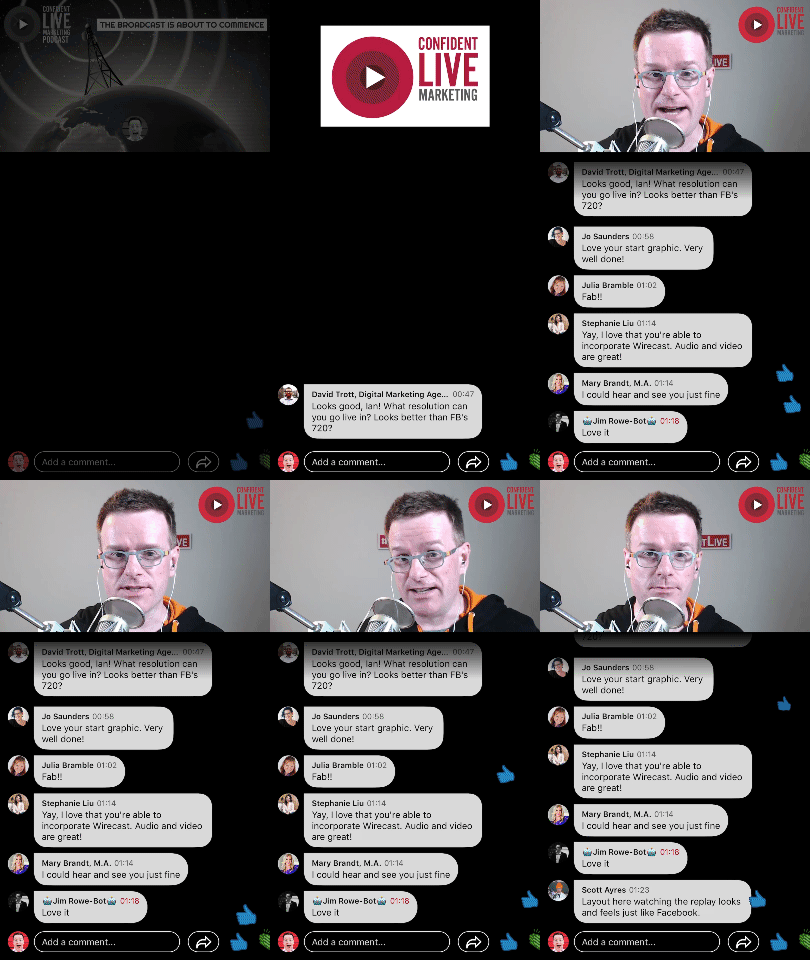

LinkedIn bietet verschachtelte Kommentare, du kannst also auf einzelne Kommentare antworten. Nachdem du die Übertragung beendet hast, kannst du deinen Beitragstext bearbeiten (und bei Bedarf Personen markieren).
Du kannst außerdem sehen, wie viele Kommentare, Videoaufrufe und Reaktionen es gab.
Und damit kommen wir zu den Reaktionen bei LinkedIn Live ... Sie sind etwas anders als die von Facebook.
Und damit kommen wir zu den Reaktionen bei LinkedIn Live ... Sie sind etwas anders als die von Facebook.

Derzeit gibt es 5 Reaktionen:


LinkedIn Live: Was du nicht tun solltest!
LinkedIn Live ist noch neu, und die Regeln können sich jederzeit ändern.
Im Moment möchte LinkedIn NICHT, dass du Folgendes tust:
- Keine Verkäufe von Dienstleistungen oder übermäßig werbliches Material
- Keine kurzen Streams. Alles unter 10 bis 15 Minuten sollte für native Videos reserviert bleiben
- Keine vollflächigen Logos oder Grafiken (ein kleines Logo in der Ecke ist in Ordnung)
- Keine langen „Gleich geht’s los“-Bildschirme, die dein Publikum warten lassen. Maximal 1 bis 2 Minuten
- Keine unprofessionellen Inhalte. Alle Inhalte sind öffentlich sichtbar.
- Keine vorab aufgezeichneten Streams. Alle Streams sollten live und in Echtzeit sein
- Nicht über die Nutzung von LinkedIn auf LinkedIn sprechen!
So bewirbst du dich für LinkedIn Live

Als Facebook Live gestartet wurde, hat Facebook es zunächst während einer Beta-Phase an eine kleine Gruppe von Prominenten ausgerollt. Später hat es das im selben Jahr erweitert.
LinkedIn macht dasselbe. Ende Februar wurde LinkedIn Live an eine ausgewählte Gruppe von Influencern ausgerollt, hauptsächlich in den USA. Der Rest von uns musste warten. Langsam erweitert LinkedIn den Rollout. Im Moment kannst du dich nur auf die Warteliste setzen lassen, indem du dich bewirbst.
Zum Glück gibt es ein öffentlich zugängliches Bewerbungsformular. In den Worten von LinkedIn...
Um dich als Live-Video-Broadcaster zu bewerben, fülle bitte das Bewerbungsformular aus. Wir testen Live-Video-Streaming derzeit mit einigen Broadcastern, daher ist die Funktion momentan nicht für alle Mitglieder verfügbar.
Bevor du dich bewirbst, bedenke aber bitte: Du kannst nur über ein Drittanbieter-Tool auf LinkedIn streamen, und diese sind nicht kostenlos.
Du musst außerdem entscheiden, ob du auf dein persönliches Profil oder auf eine deiner Unternehmensseiten senden möchtest.
Du findest das Bewerbungsformular für LinkedIn Live hier.
Schließlich schreibt LinkedIn, dass eine Einreichung keine Zusage garantiert. Wenn deine Bewerbung angenommen wird, meldet sich LinkedIn mit weiteren Informationen bei dir.
So streamst du auf LinkedIn Live
Sobald du in die LinkedIn-Live-Beta aufgenommen wurdest, kannst du loslegen.
Du musst eines von fünf Tools wählen, um auf LinkedIn Live zu streamen. Eines ist eine Web-App, StreamYard, die im Browser läuft. Drei sind Desktop-Tools: Wirecast, Socialive und Wowza. SwitcherStudio ist eine mobile Live-Video-Plattform für iOS-Geräte. Und Restream ist ein Multistreaming-Dienst, der im Browser läuft und dir erlaubt, gleichzeitig auf mehreren Diensten zu streamen. Kürzlich hat Restream sein Studio-Feature gestartet, mit dem du direkt aus dem Browser mit Gästen, Kommentaren und mehr senden kannst.
Ich zeige dir, wie du dich mit einigen dieser Plattformen verbindest und von dort auf LinkedIn Live sendest.
#1 Restream
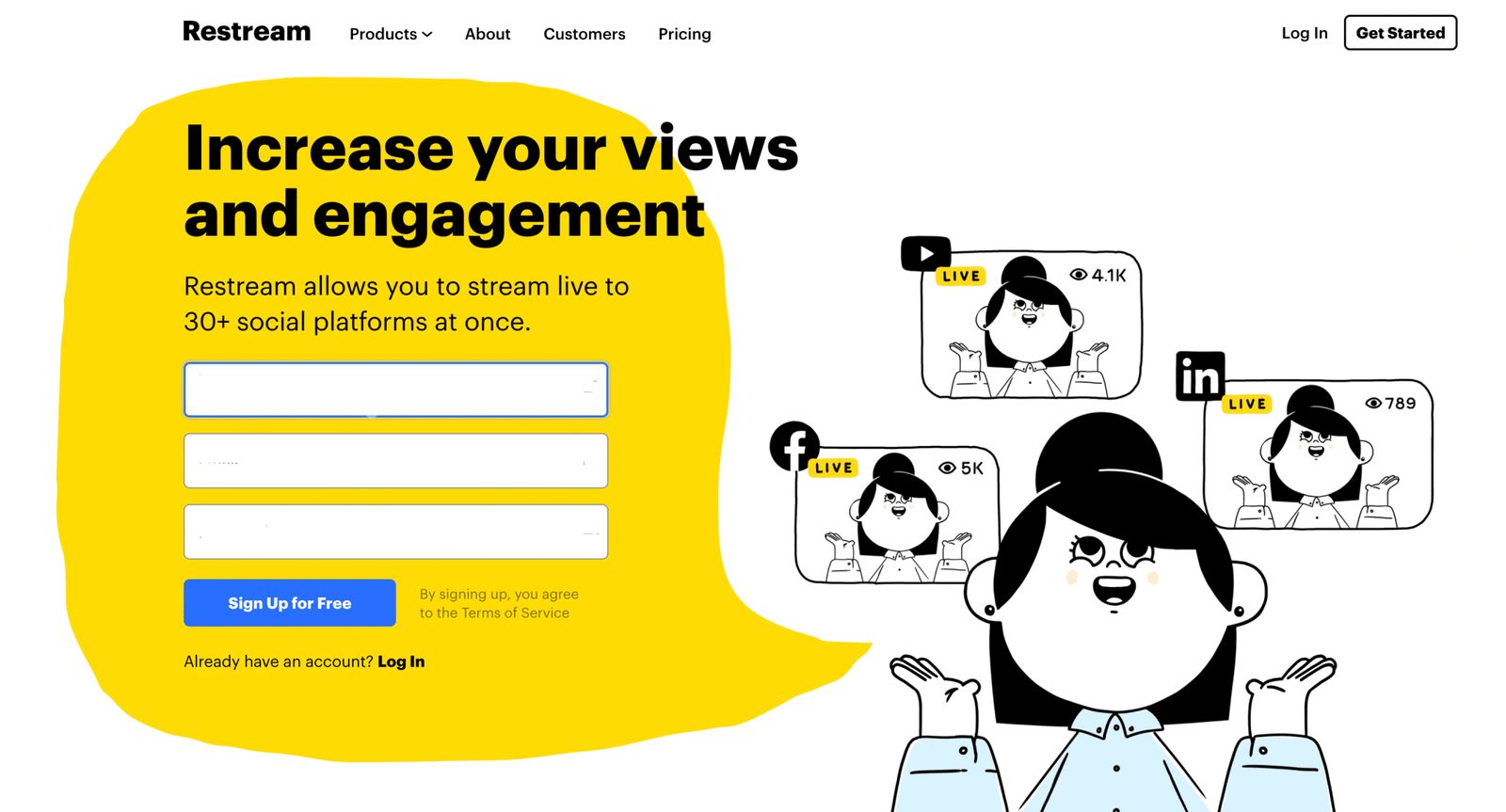
Ich nutze Restream schon seit Jahren mal mehr, mal weniger, aber kürzlich habe ich beschlossen, Restream in mein Live-Video-Studio aufzunehmen. Traditionell ist Restream ein Multicasting- (oder Multistreaming-) Dienst. Er erlaubt dir, gleichzeitig an über 30 Ziele zu streamen. Du kannst zum Beispiel über Restream gleichzeitig auf Facebook Live UND YouTube Live senden. Oder sogar auf Facebook, Twitch, YouTube, Periscope, VK und LinkedIn Live gleichzeitig!
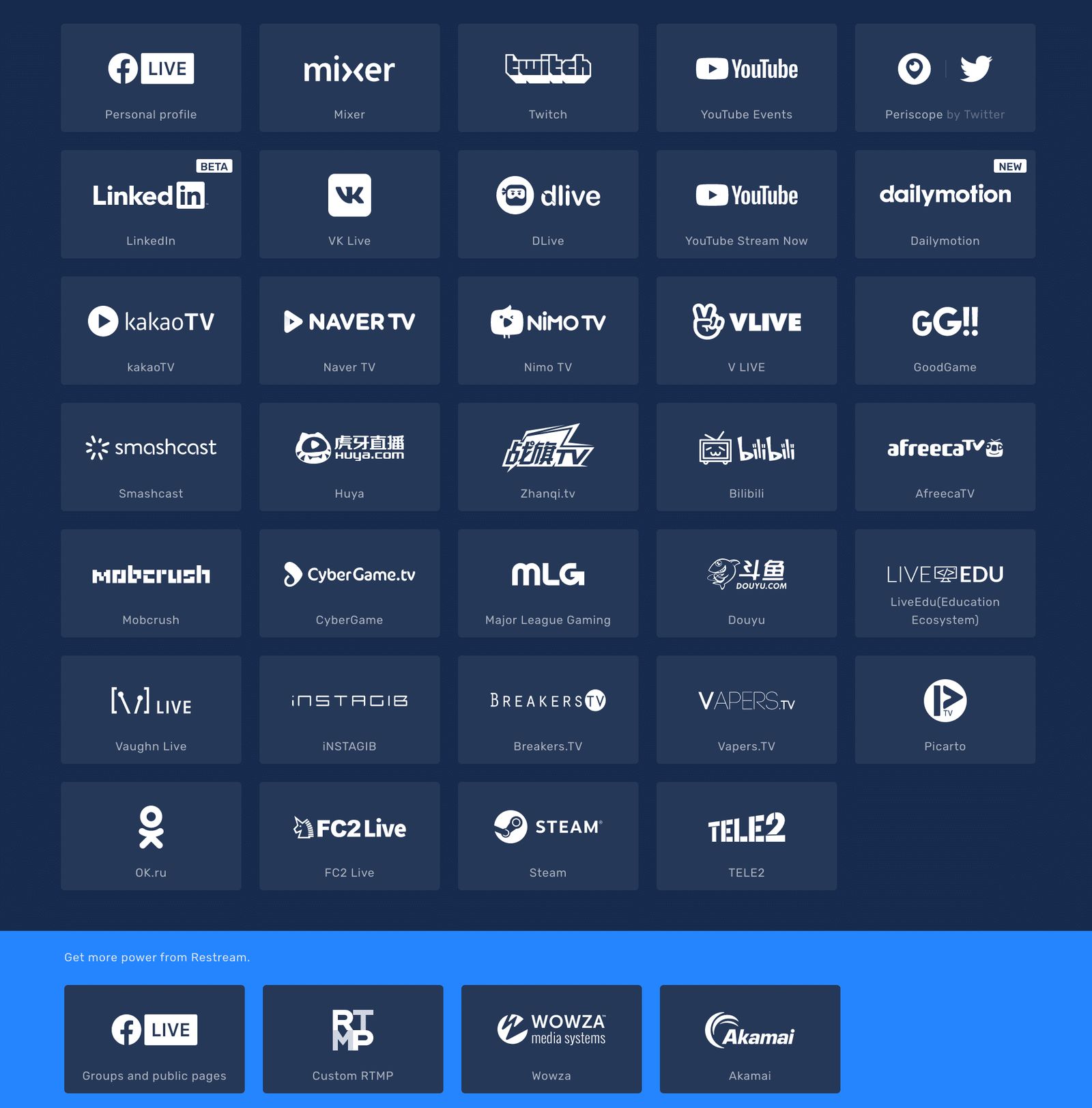
Mit dem Restream-Multicasting-Dienst kannst du von einem Live-Video-Streaming-Tool aus an Restream senden, und Restream übernimmt das Multicasting für dich.
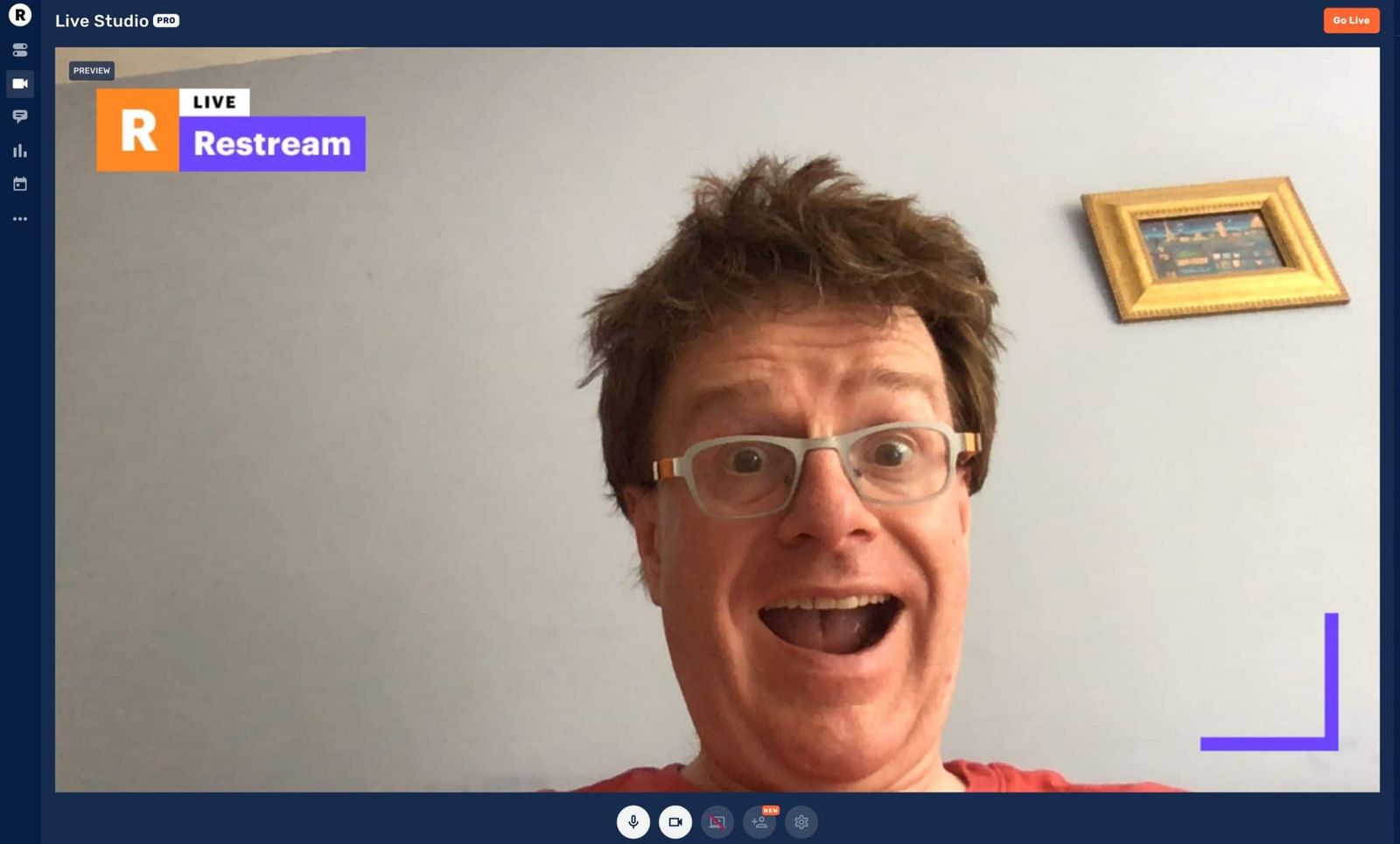
Restream hat jetzt aber Restream Studio gestartet, mit dem du direkt aus dem Browser streamen kannst. Du kannst an über 30 Ziele gleichzeitig senden, Kommentare anzeigen und hervorheben, Gäste einladen und Grafiken ins Bild einblenden.
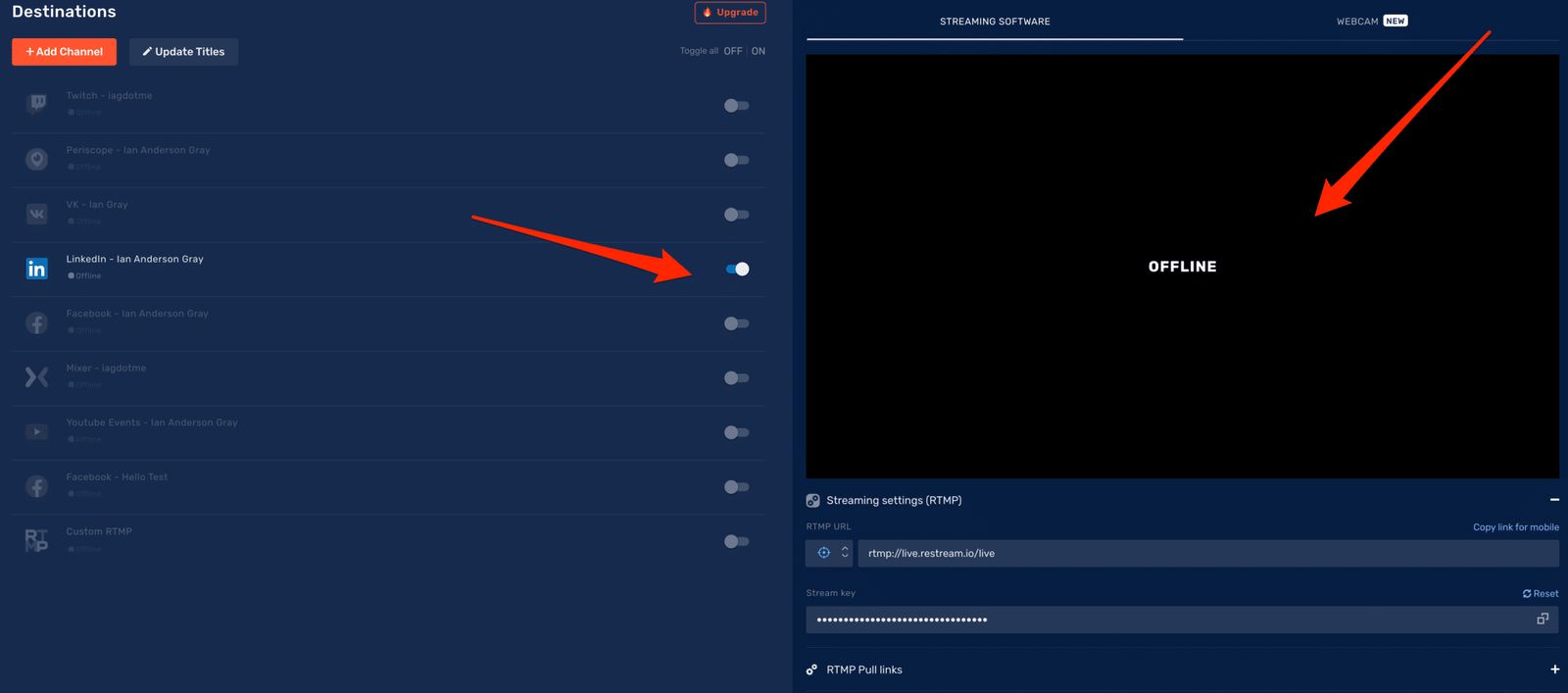
Um LinkedIn zu nutzen, musst du es als Ziel innerhalb von Restream hinzufügen. Wenn du Zugang zu LinkedIn Live hast, ist das wirklich einfach. Klicke einfach auf „Ziel hinzufügen“ und wähle dann LinkedIn Live aus:
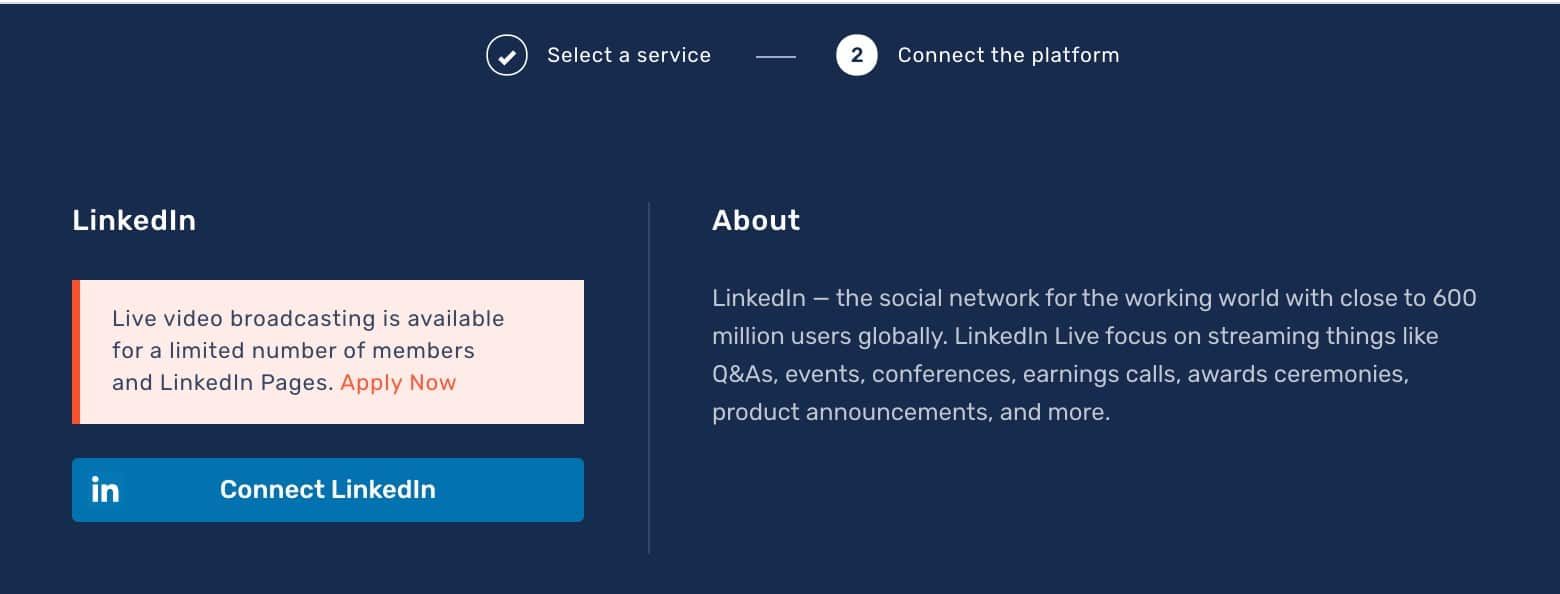
Wenn du das getan hast, musst du dich entscheiden, ob du von einem anderen Tool an Restream streamst oder direkt aus Restream Studio.
Der Vorteil, ein anderes Tool wie Ecamm Live zu verwenden, ist, dass du mehr Kontrolle über Look und Feel hast und richtig professionelle Übertragungen erstellen kannst. Dafür gibst du die Stream-URL und den Stream-Schlüssel in dein Tool ein. Wenn es eine direkte Integration gibt (wie in Ecamm Live), kannst du dich einfach mit Restream verbinden.
Sobald Restream das Signal empfängt, kannst du LinkedIn Live aktivieren.
Wenn du das Studio nutzt, richte einfach deine Webcam, dein Mikrofon und alle gewünschten Overlays ein. Wähle dann in den Einstellungen LinkedIn Live aus und gib Titel und Beschreibung ein:
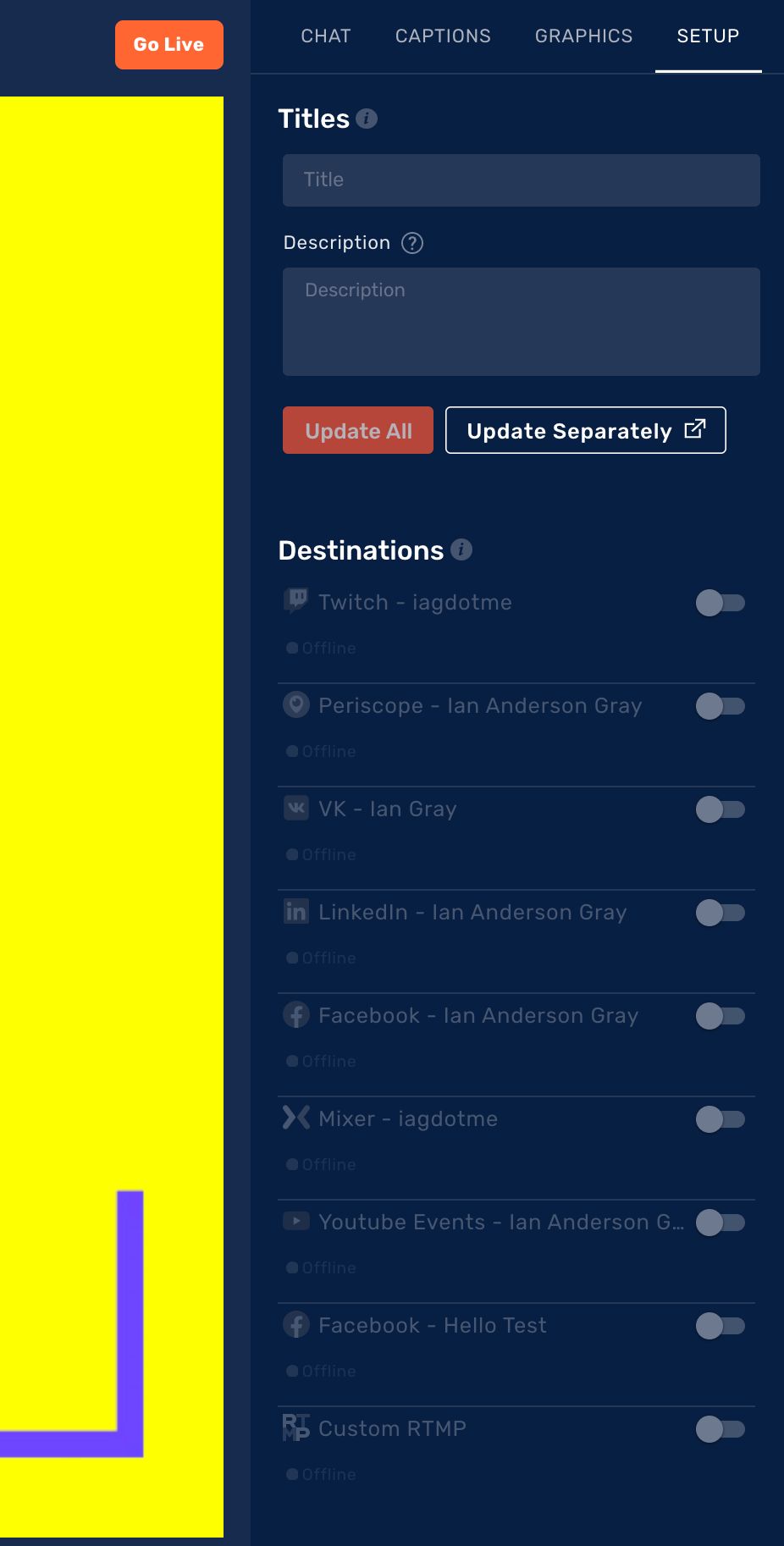
Restream ist eines der wenigen Tools, mit dem du Kommentare auf LinkedIn anzeigen und hervorheben kannst, und das ist klasse. Sei dir aber bewusst, dass Restream in der kostenlosen Version und den günstigeren Bezahlversionen sein eigenes Branding hinzufügt. Du musst die teureren Pläne buchen, um die Worte „Powered by Restream“ zu entfernen.
Aber Restream ist eine erstaunliche Multicasting-Suite, die sich vollständig in LinkedIn Live integrieren lässt.
#1 StreamYard
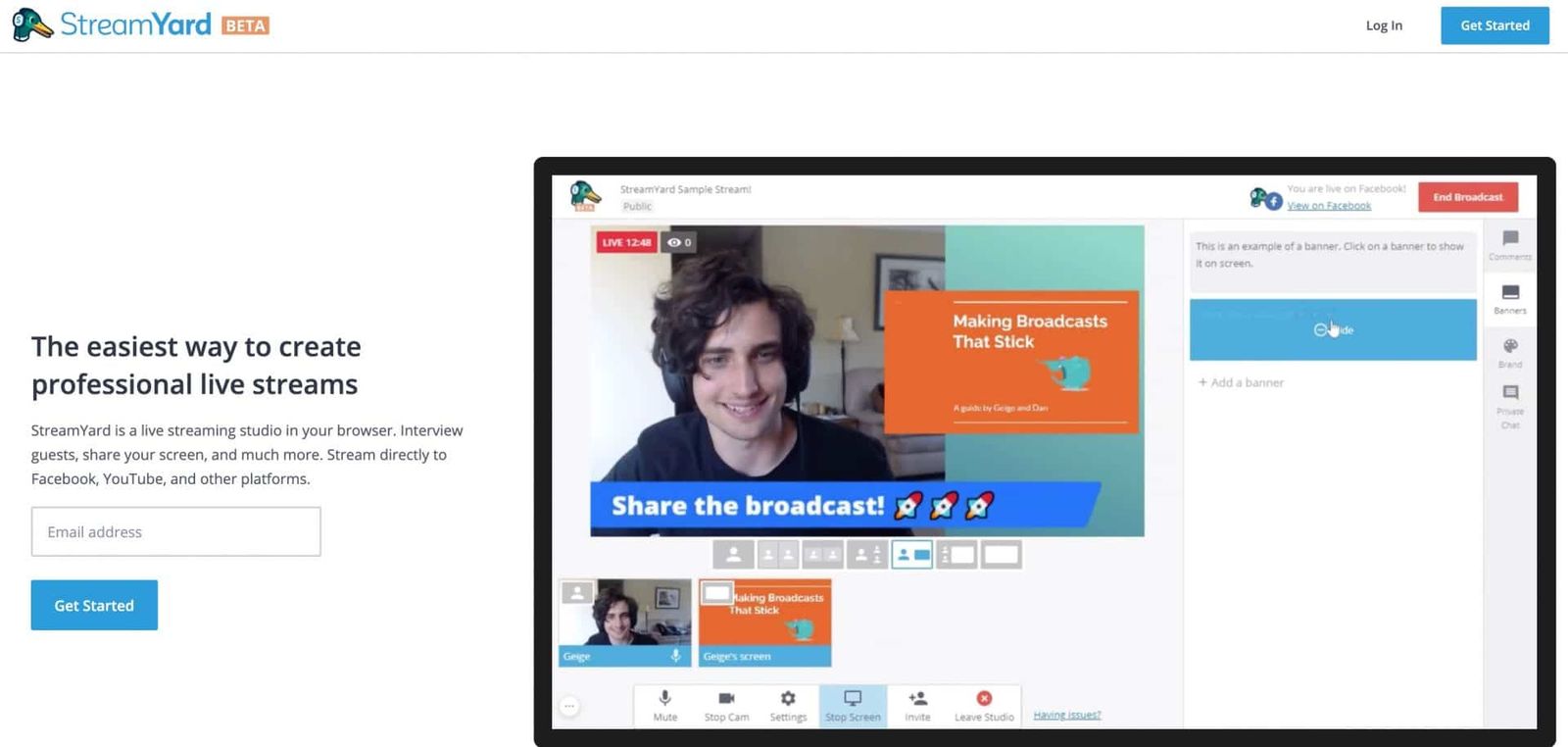
Seit August 2019 hat Streamyard Zugang zu LinkedIn Live erhalten.
- Es hat eine funktionsreiche kostenlose Version
- Du kannst Gäste ganz einfach über ihren Browser dazuholen
- Es ist plattformübergreifend, da es über deinen Webbrowser läuft (PC und Mac)
- Die kostenlose Version beinhaltet Bildschirmfreigabe
es ist so einfach zu bedienen und eignet sich hervorragend, um Gäste dazuzuholen. Es läuft über deinen Webbrowser und funktioniert daher sowohl auf PCs als auch auf Macs. StreamYard funktioniert für PCs und Macs.
LinkedIn Live in StreamYard einrichten
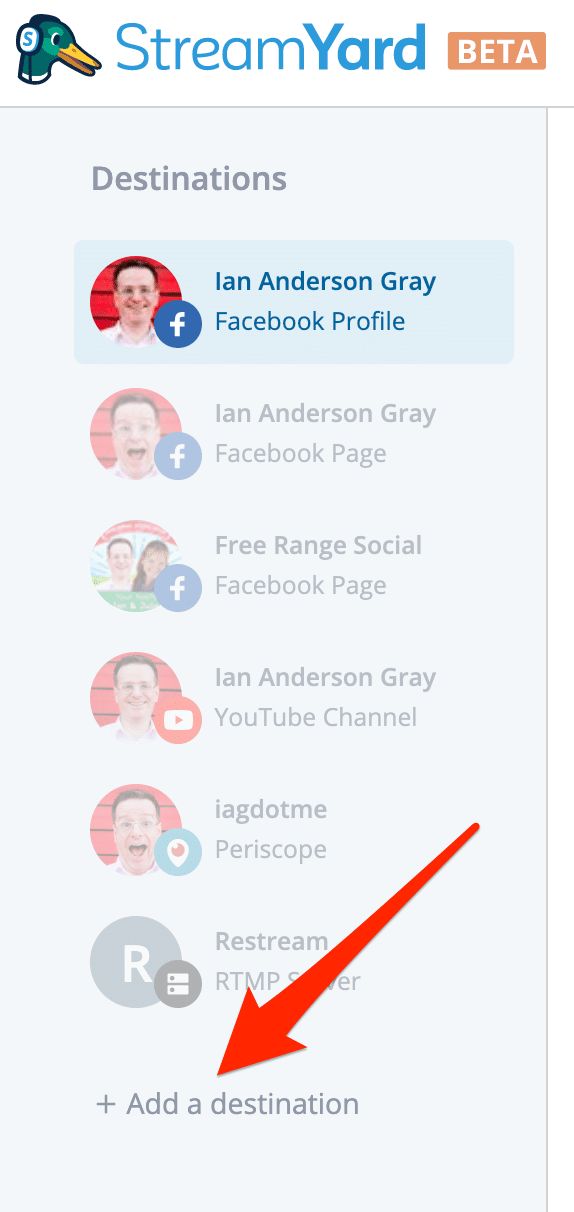
Sobald du dich für ein StreamYard-Konto angemeldet oder eingeloggt hast, musst du im Seitenpanel des StreamYard-Dashboards ein neues Ziel hinzufügen.
StreamYard hat einen großzügigen kostenlosen Tarif, mit dem du loslegen kannst. Das StreamYard-Logo erscheint oben rechts in deinen Live-Streams. Du kannst für 25 $ pro Monat zahlen, um es zu entfernen und zusätzliche Funktionen zu bekommen. LinkedIn Live ist in allen Tarifen verfügbar.
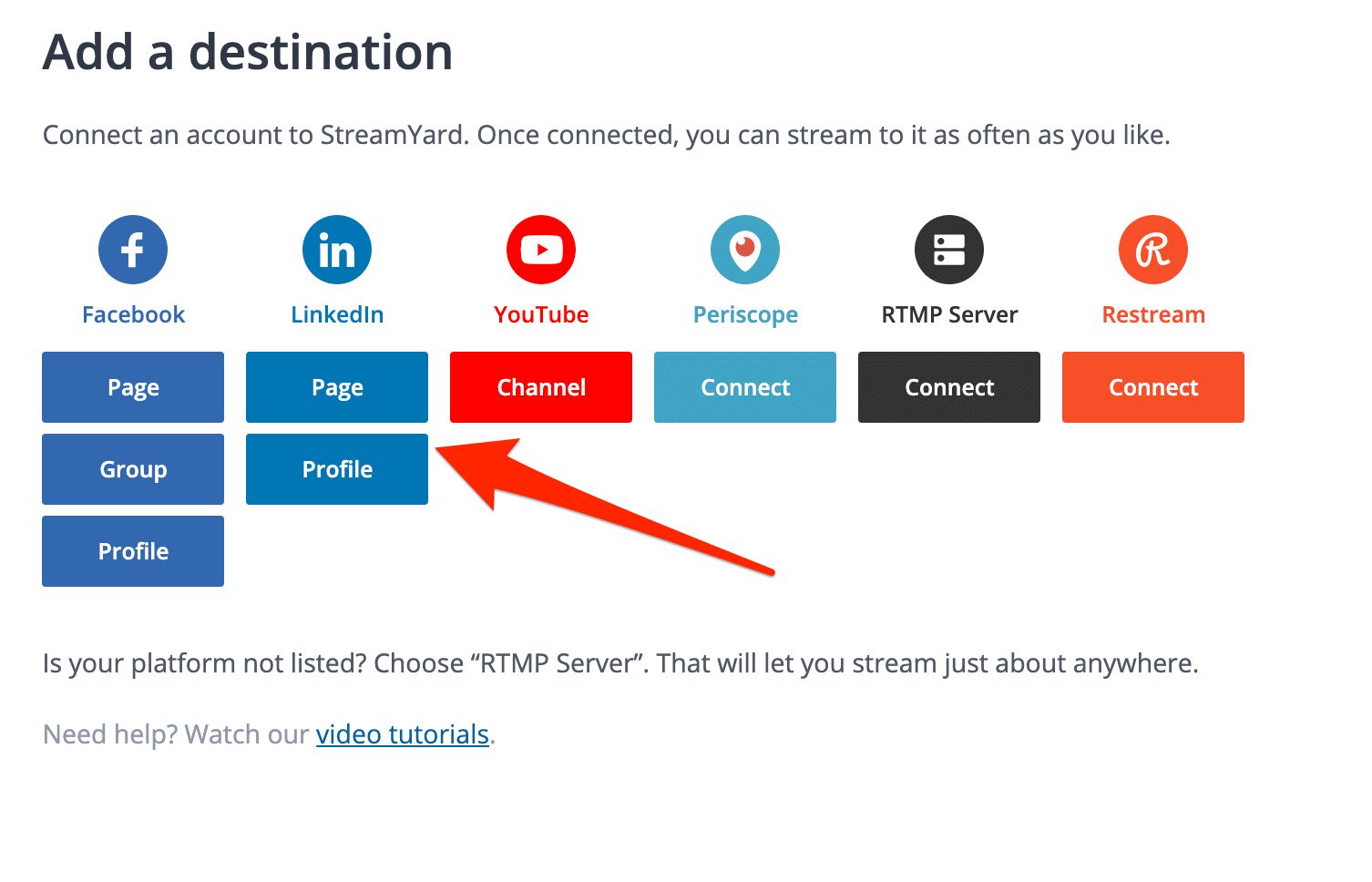
Dann musst du dich mit deinem LinkedIn-Profil oder deiner Seite verbinden. In der LinkedIn-Beta hast du dich entweder mit deinem Profil oder mit einer deiner Seiten beworben. Achte darauf, hier das Profil oder die Seite zu verbinden, für die LinkedIn Live aktiviert wurde.
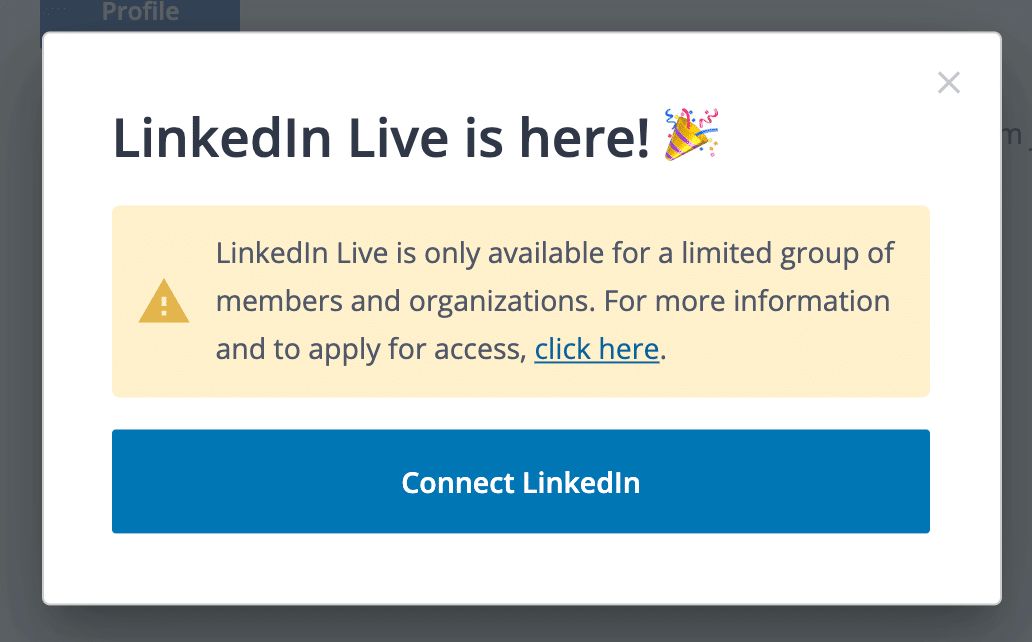
Klicke dich durch, um dich bei deinem LinkedIn-Konto zu authentifizieren. Du wirst wahrscheinlich an dieser Stelle deinen LinkedIn-Benutzernamen und dein Passwort eingeben müssen.
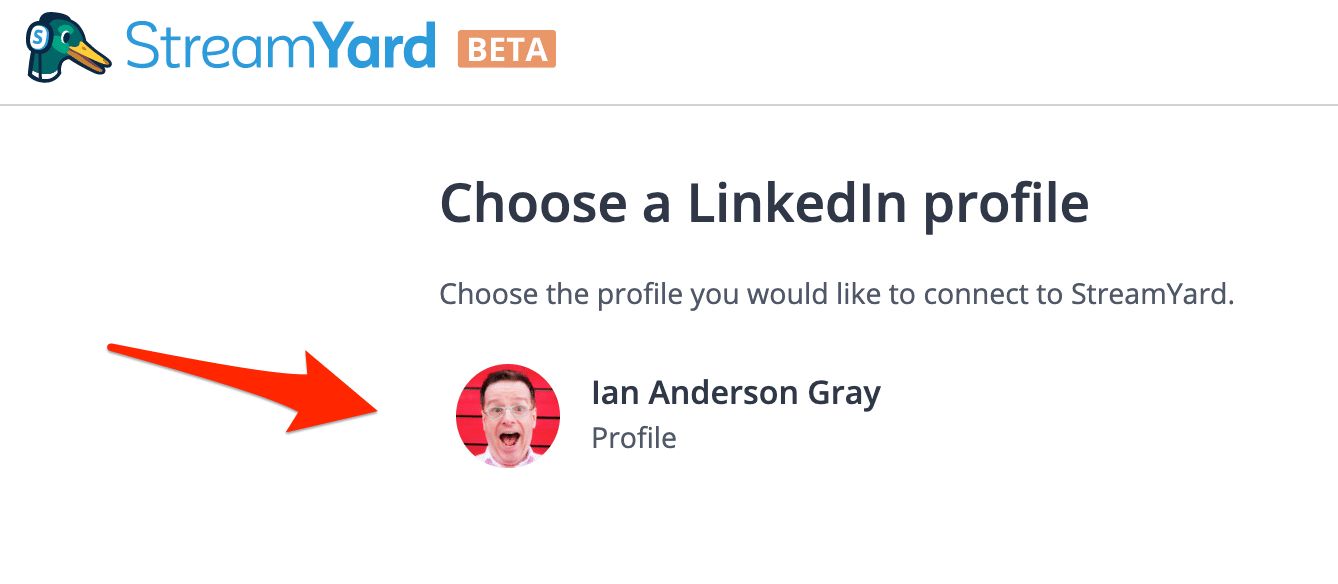
Klicke in der Liste auf das richtige LinkedIn-Profil oder die richtige Seite, die du hinzufügen möchtest.
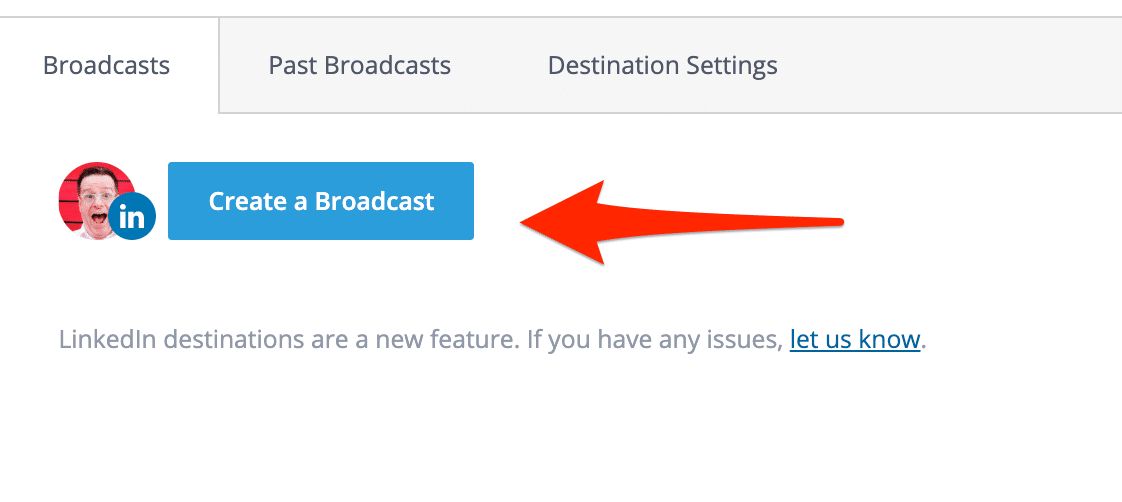
Jetzt, wo LinkedIn Live als Ziel im Dashboard ausgewählt ist, ist es Zeit, eine Übertragung zu erstellen! Klicke auf die Schaltfläche „Übertragung erstellen“.
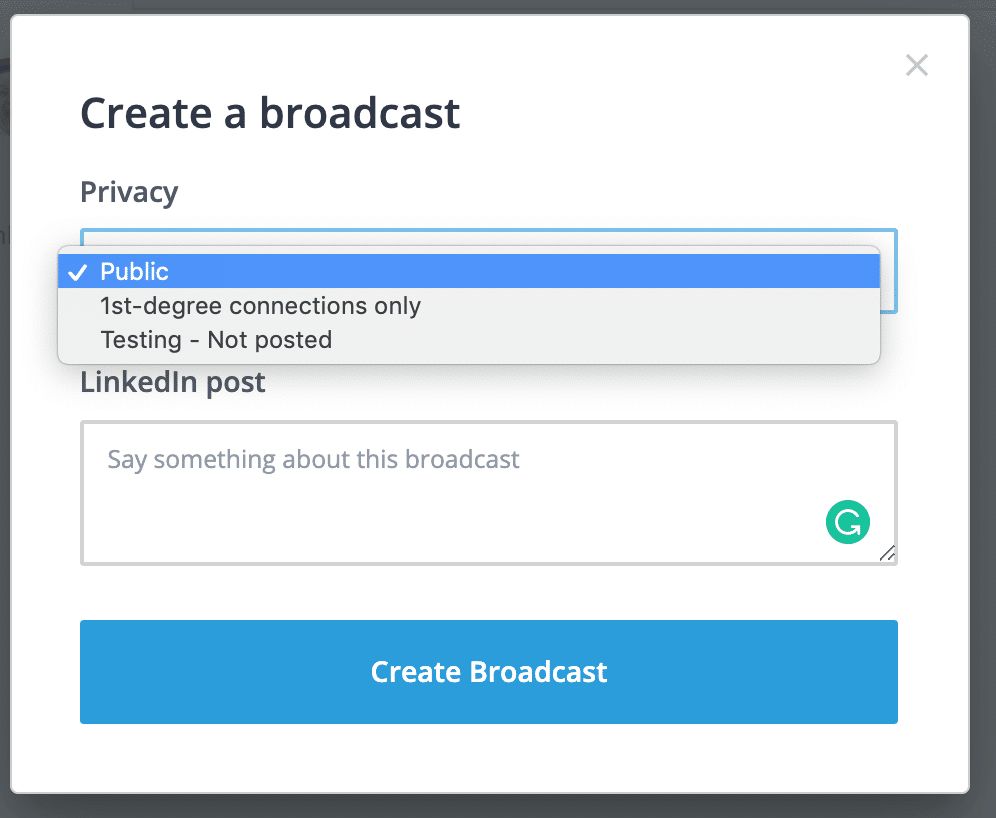
Wähle die Datenschutzeinstellung für deine Live-Übertragung. Du hast drei Optionen: öffentlich, Kontakte 1. Grades oder Test.
Gib dann den Text für deinen LinkedIn-Live-Beitrag ein. Klicke auf die Schaltfläche „Übertragung erstellen“. Keine Sorge, du bist noch nicht live. Aber StreamYard hat die Übertragung auf LinkedIn erstellt und wartet darauf, dass du richtig live gehst.
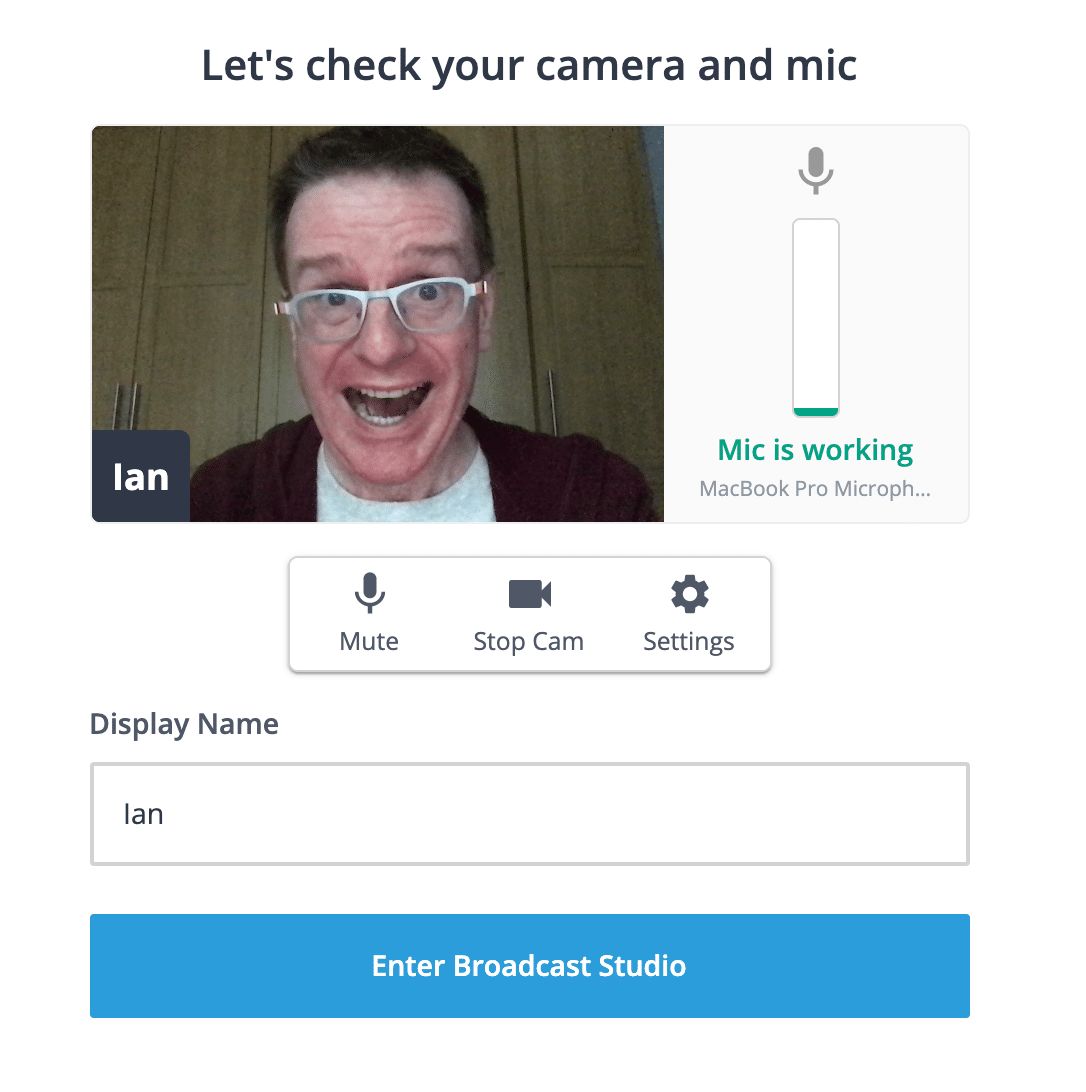
Jetzt musst du das richtige Mikrofon und die richtige Webcam auswählen und sicherstellen, dass alles einwandfrei funktioniert.
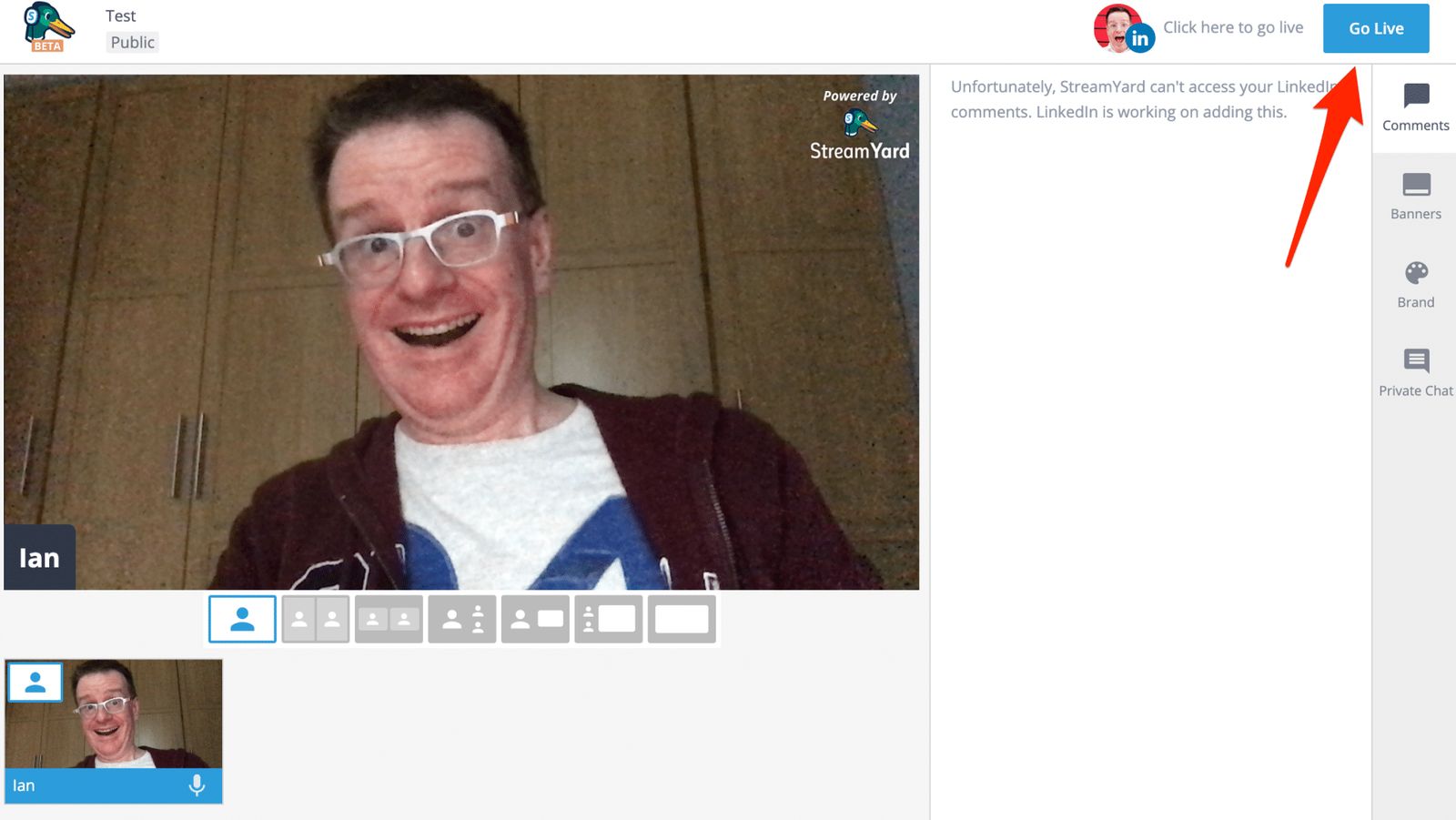
Du bist jetzt im StreamYard-Dashboard, wo du dein eigenes Branding, deine Overlays und Titel gestalten kannst. Du kannst deine Gäste an dieser Stelle dazuholen und das gewünschte Layout auswählen. Sobald du zufrieden bist, klicke oben rechts auf den blauen Button „Go Live“. Und schon bist du live! 🙂
#3 Wirecast
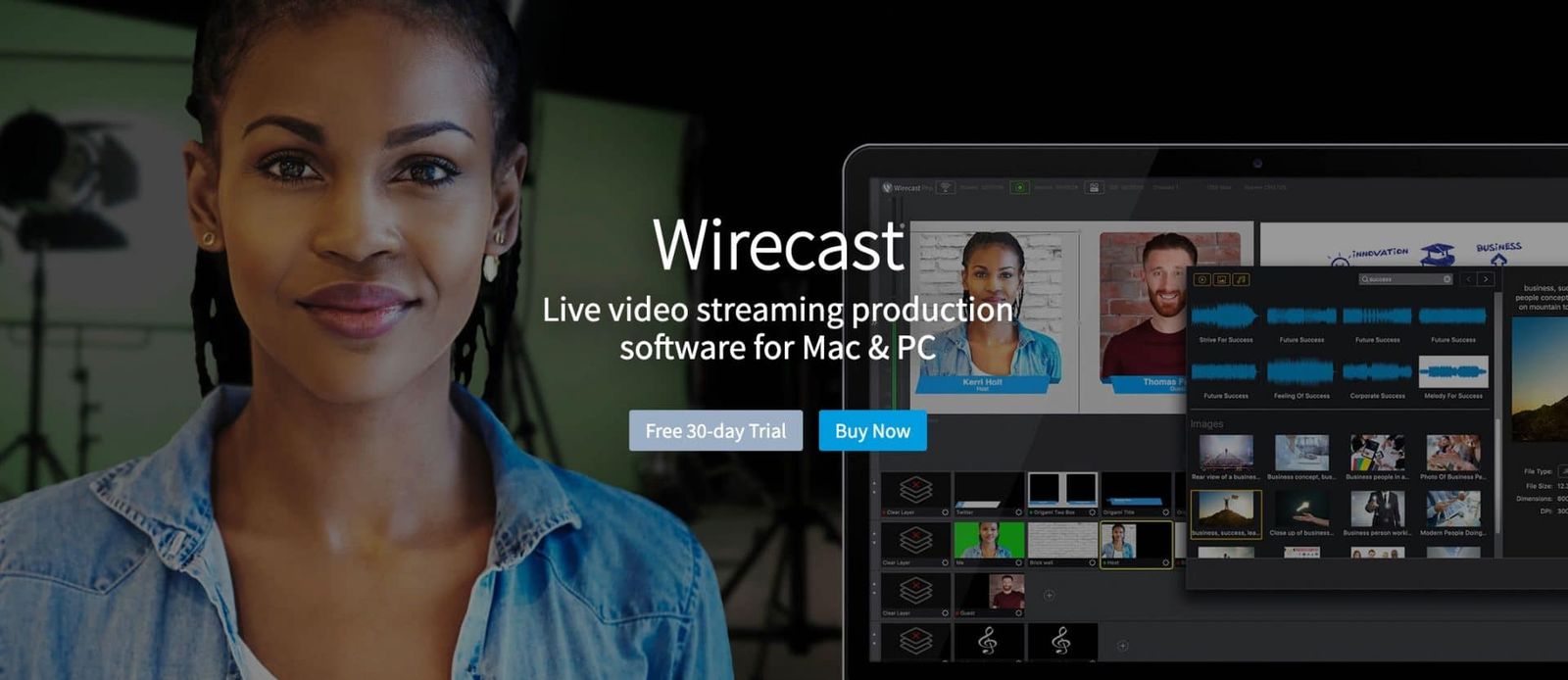
Ich habe Wirecast jahrelang benutzt. Es ist ein professionelles und leistungsstarkes Live-Streaming-Tool für Macs und PCs.
Als ich diesen Artikel geschrieben habe, gab es es in drei Versionen: Wirecast One (249 $), Wirecast Studio (449 $) und Wirecast Pro (699 $).
Inzwischen gibt es die Studio-Version nicht mehr, und Wirecast Studio kostet jetzt 695 $.
Aber, wie man so sagt: Du bekommst, wofür du bezahlst. Es ist mit Abstand das funktionsreichste und robusteste plattformübergreifende Live-Streaming-Tool, das ich je benutzt habe.
Es ist nicht so einfach zu bedienen wie andere Tools, zum Beispiel Ecamm Live (mein absoluter Favorit). Aber wenn du dich daran gewöhnt hast, ist es richtig intuitiv.
Neben der LinkedIn-Live-Integration (ab Version 12.1) lässt sich Wirecast mit praktisch jeder Live-Streaming-Plattform verbinden, darunter Facebook Live, YouTube Live, Periscope, Twitch und über RTMP. Du kannst auch gleichzeitig auf mehr als einer Plattform senden, wenn dein Computer das schafft. Mit dem Rendezvous-System kannst du Gäste dazuholen, deinen Bildschirm teilen und Medien (Bilder, Videos und Audiospuren) hinzufügen, und es gibt tolle Übergänge zwischen Szenen.
Für den Einstieg reicht dir Wirecast One völlig aus. Das einzige große fehlende Feature ist die Möglichkeit, Gäste über Rendezvous dazuzuholen. Die meisten Einzelpersonen und Unternehmen kommen mit Wirecast Studio absolut gut zurecht. Wenn du aber mehr Extras möchtest, etwa SDI- und HDMI-Ausgänge, virtuelle 3D-Sets, Instant Replay, ISO-Aufnahme und bis zu 7 Gäste über Rendezvous, brauchst du Wirecast Pro.
LinkedIn Live in Wirecast einrichten
Wenn du Zugang zu LinkedIn Live hast, ist es wirklich einfach, von Wirecast aus auf LinkedIn Live zu senden.
Dieses animierte GIF zeigt alle Schritte. Aber keine Sorge, ich gehe jeden Schritt einzeln durch
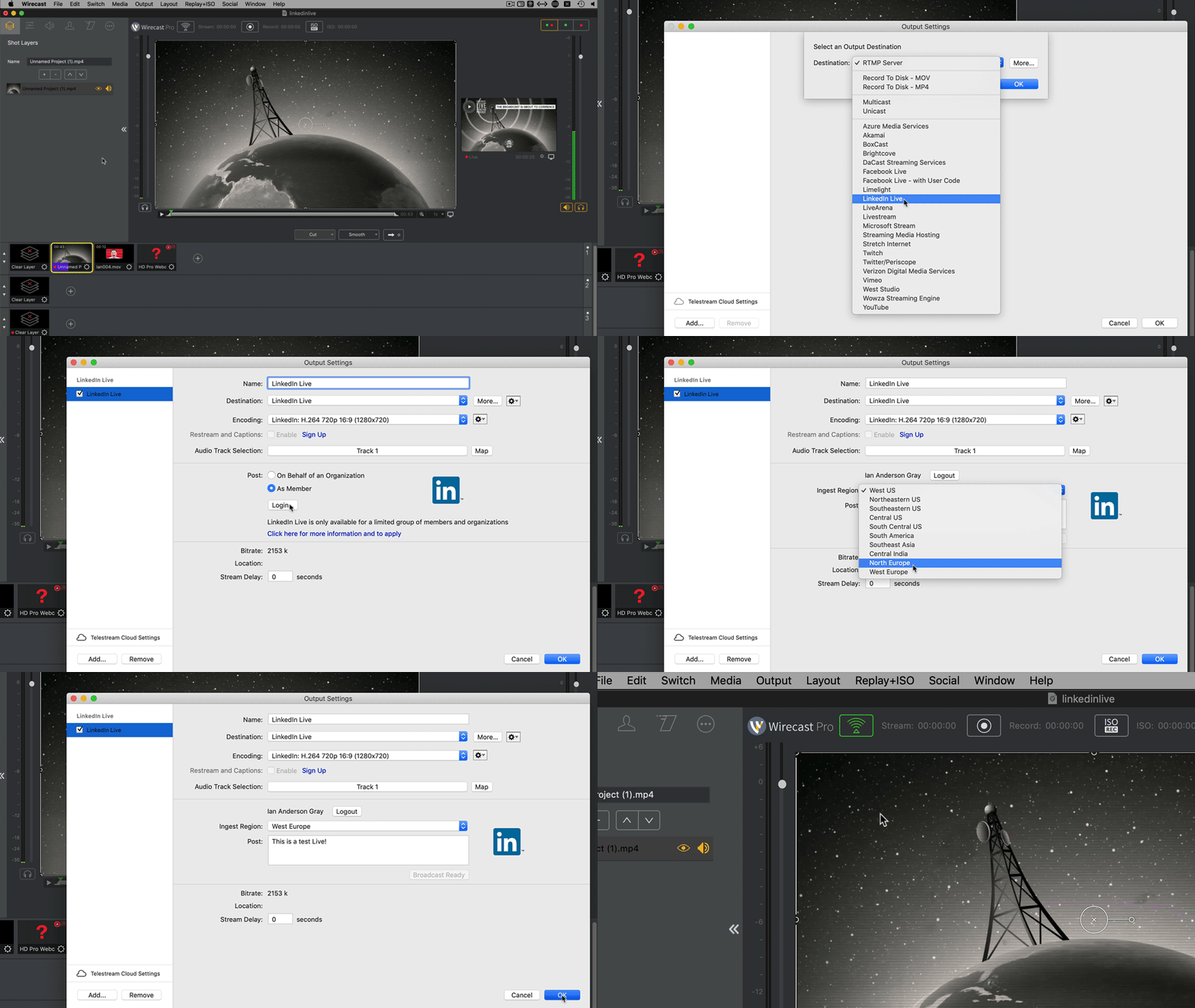
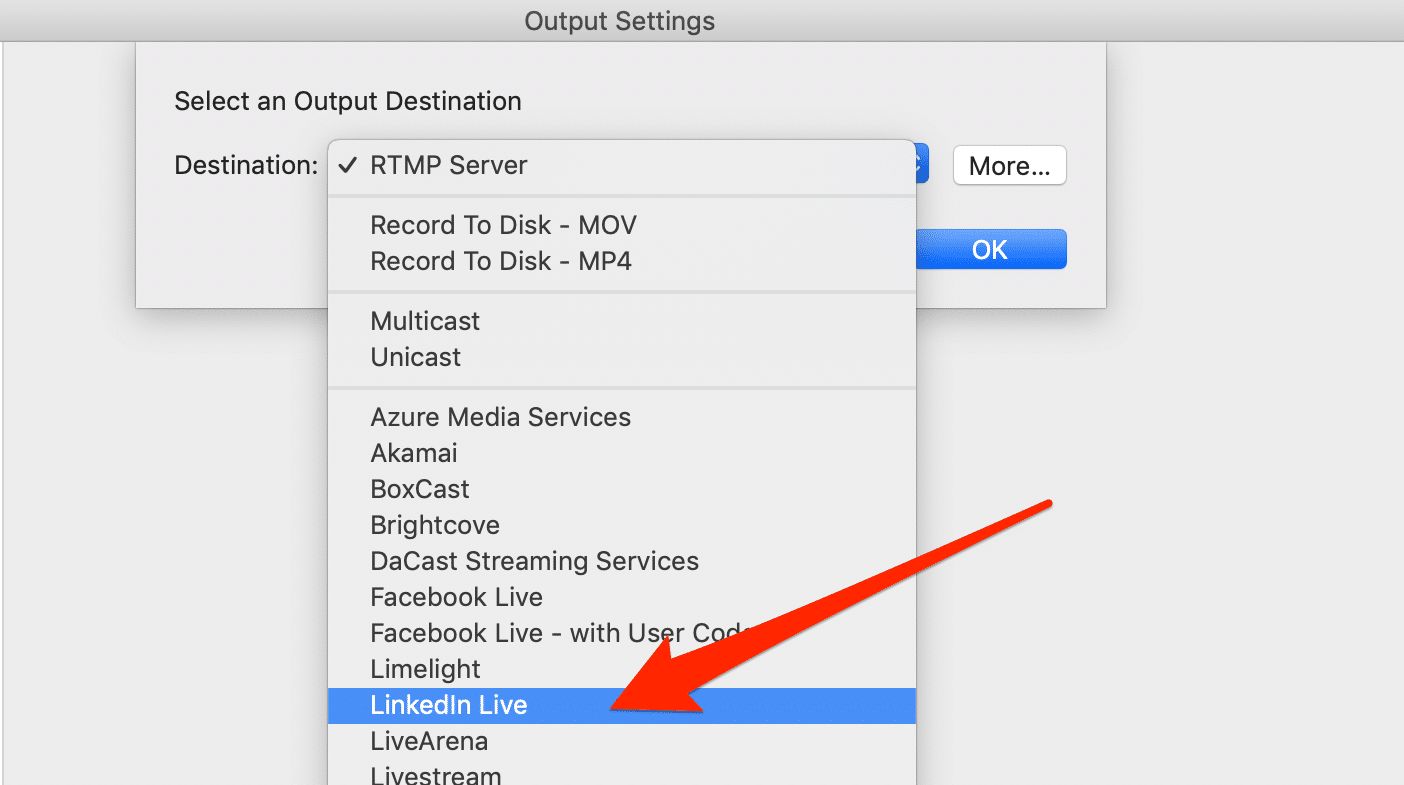
Nachdem du Wirecast geöffnet hast, erstelle ein neues Dokument. Klicke dann in der oberen Menüleiste auf Output->Output-Einstellungen. Wähle danach LinkedIn Live aus der Liste der Ziele aus. Wenn du LinkedIn Live nicht siehst, stelle sicher, dass du mindestens Wirecast Version 12.1 hast.
Nachdem du auf OK geklickt hast, erscheint das Menü Output-Einstellungen für LinkedIn Live. Ich empfehle, im Namensfeld „LinkedIn Live“ gefolgt vom Namen deines Profils oder deiner Seite einzutragen. So kannst du später andere Kanaltypen unterscheiden.
Im Moment bietet Wirecast dir zum Streamen nur eine Encoding-Voreinstellung an: 720p. Lass das vorerst so, auch wenn du, falls du dich richtig auskennst, eine eigene Voreinstellung erstellen kannst!
Jetzt musst du auswählen, ob du auf deine Firmenseite oder auf dein Profil sendest. Achte darauf, die Option zu wählen, für die du freigeschaltet wurdest. Klicke dann auf Anmelden, um dich bei LinkedIn zu authentifizieren.
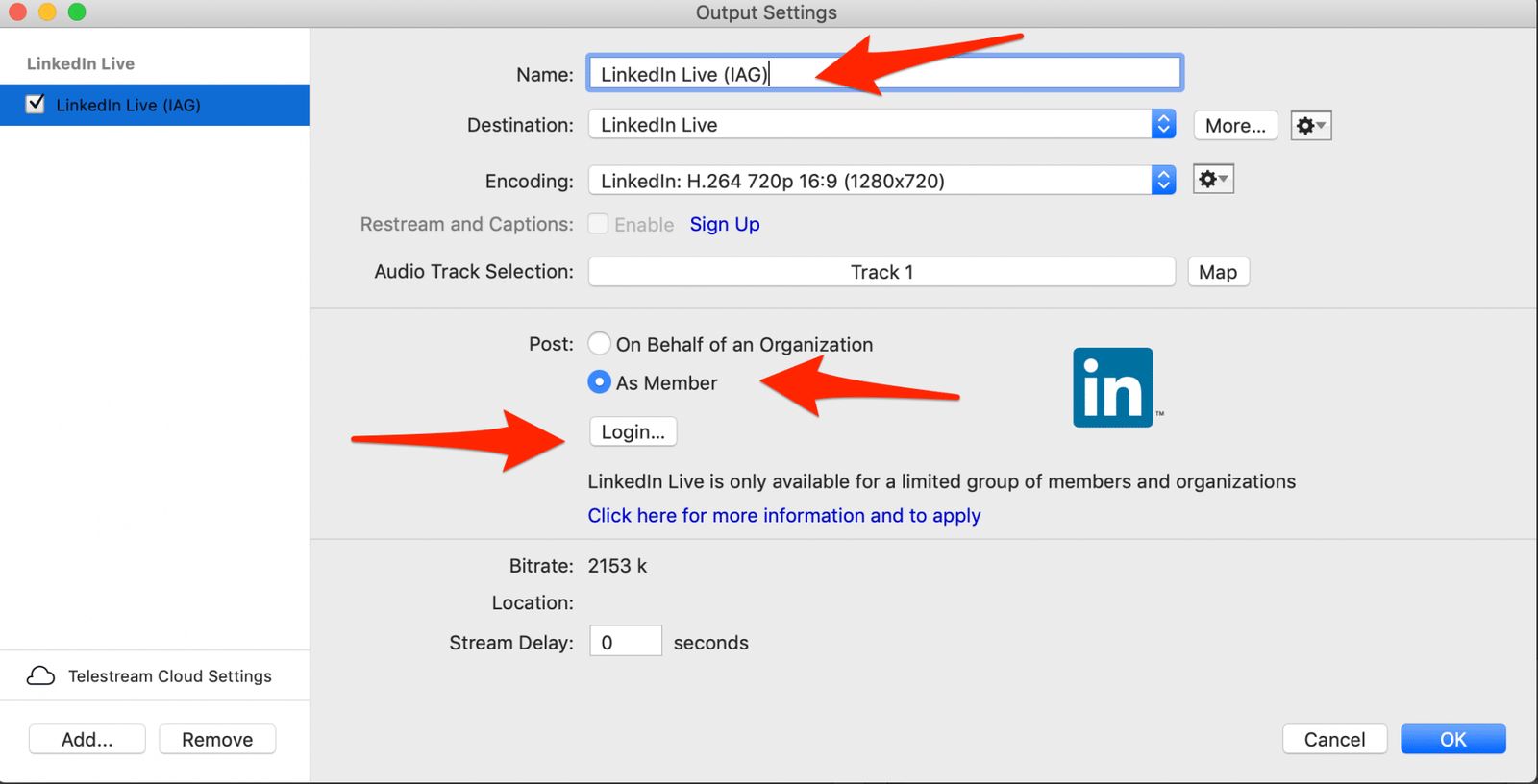
Du musst deinen Benutzernamen und dein Passwort eingeben und auf OK klicken.
Jetzt siehst du zwei zusätzliche Felder: „Ingest Region“, was ein vornehmer Ausdruck dafür ist, wo du dich befindest, und Post.
Wähle im Feld Ingest Region aus, in welchem Teil der Welt du dich befindest. So kannst du an einen LinkedIn-Streaming-Server in deiner Nähe senden und hast weniger Probleme mit Latenz (Verzögerung).
Dann kannst du den Text für dein LinkedIn-Live-Video in das Post-Feld eingeben.
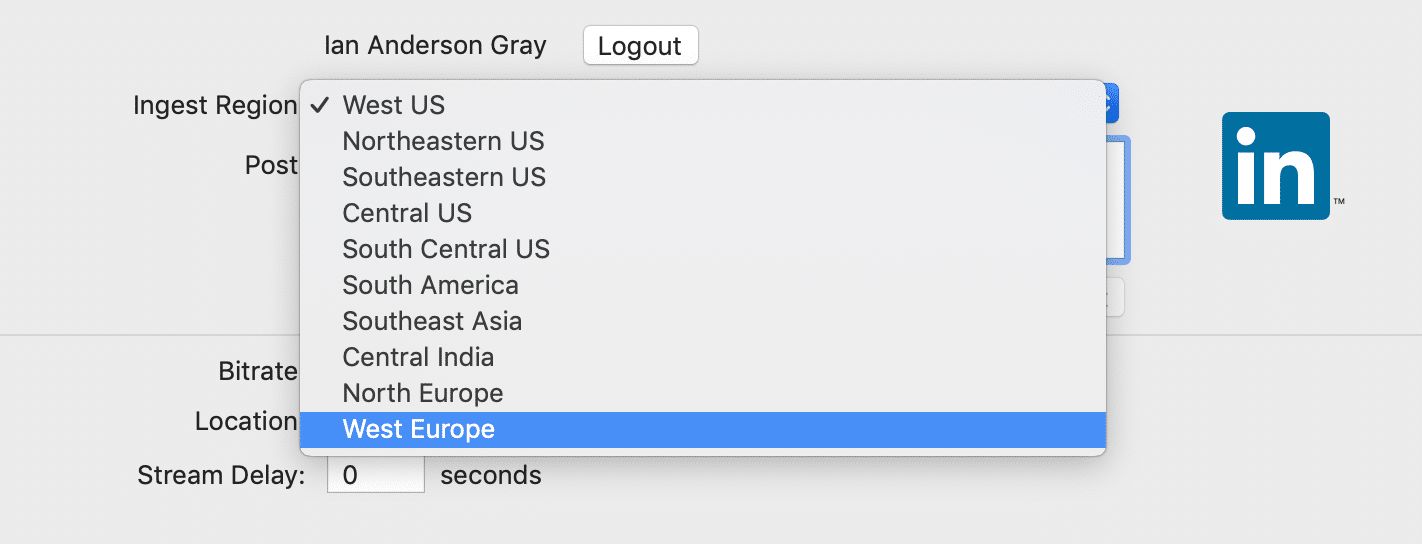
Im Moment kannst du in Wirecasts LinkedIn-Live-Post-Feld keine anderen Nutzer markieren. Du kannst aber Text inklusive Hashtags eingeben. Nach der Übertragung kannst du den Text auf LinkedIn bearbeiten und Personen markieren.
Nachdem du den Text für den Beitrag eingegeben hast, klicke auf die Schaltfläche „Übertragung erstellen“. Wenn Wirecast sich mit der LinkedIn-API verbunden und den Beitrag erstellt hat, klicke auf die blaue Schaltfläche OK.
Jetzt ist der Beitrag bei LinkedIn in der Warteschlange und bereit, dass du mit der Übertragung beginnst. Er erscheint also erst, wenn wir mit dem Senden beginnen!
Bevor du mit der Übertragung beginnst, musst du aber eine Szene (oder, wie Wirecast es nennt, einen Shot) erstellen. Hier kannst du deine Webcam hinzufügen (damit die Leute dich sehen) und ein Mikrofon (damit die Leute dich hören). Ich gehe hier nur die absoluten Grundlagen durch, damit du loslegen kannst.
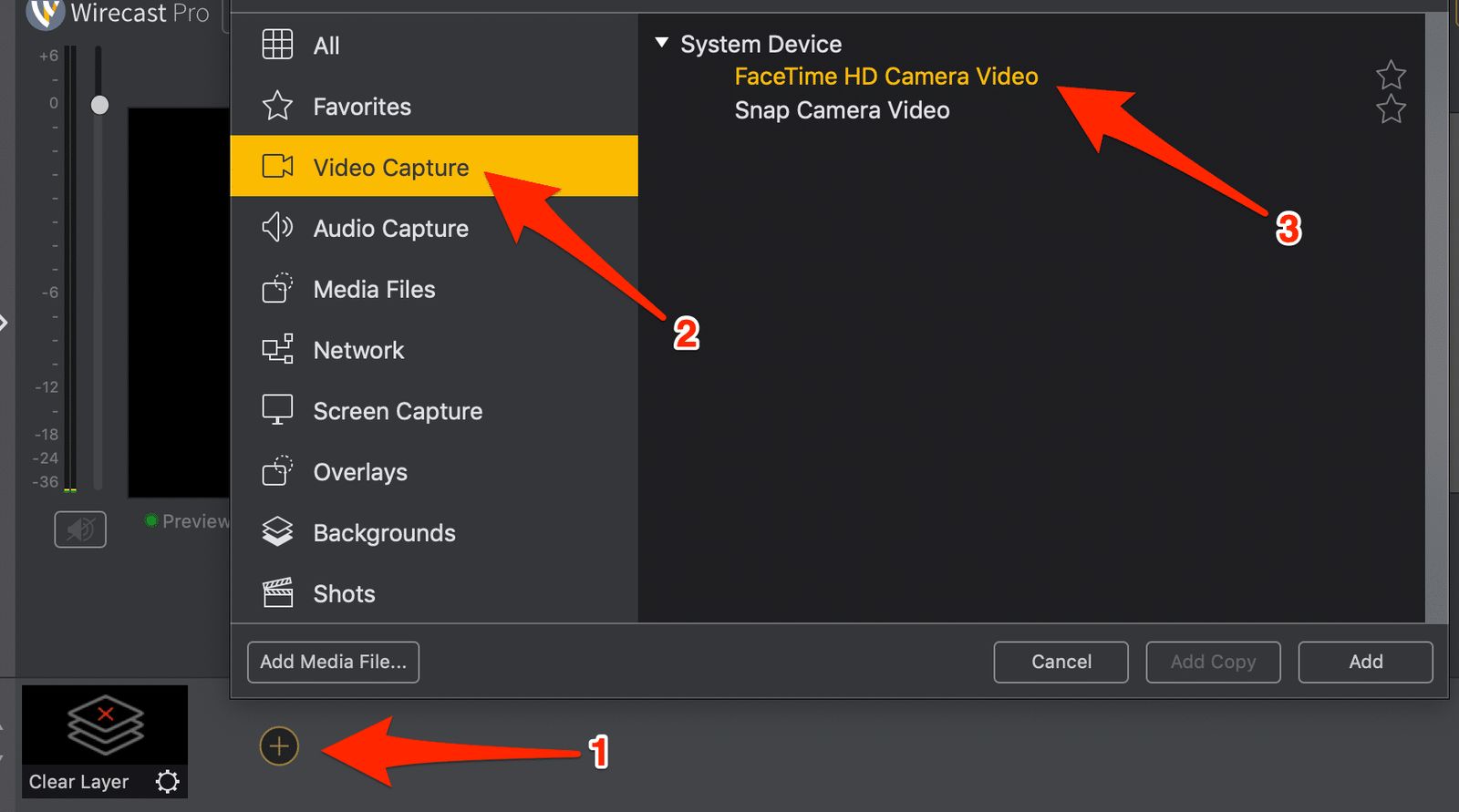
Klicke zuerst auf das Plus in der obersten Ebene. Wähle Videoaufnahme aus und wähle dann rechts deine Webcam. Klicke anschließend auf Hinzufügen.
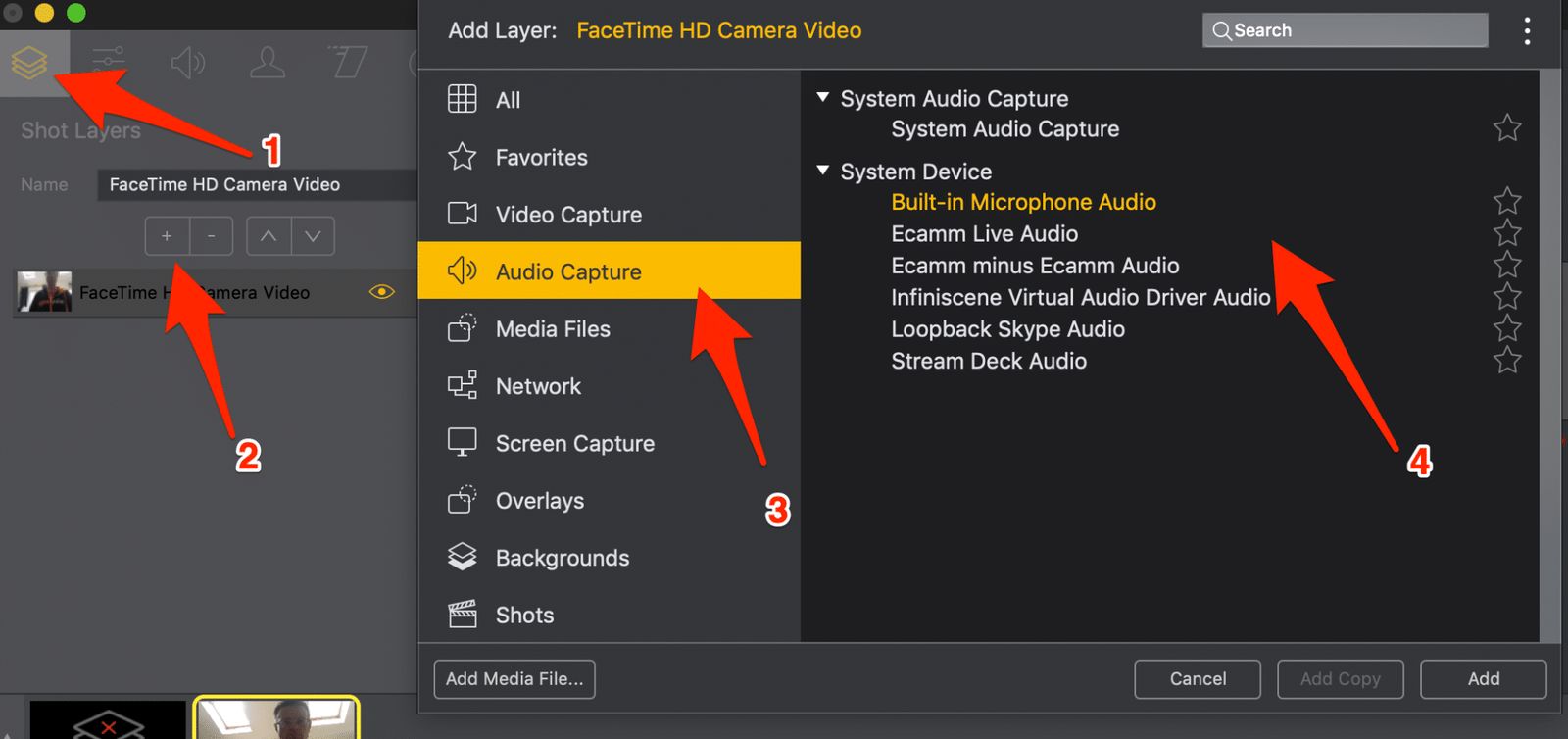
Danach fügst du dein Mikrofon hinzu. Klicke oben rechts auf das Ebenen-Symbol, dann auf +, um dem Shot eine neue Ebene hinzuzufügen. Wähle im Menü Audioaufnahme, wähle dein Mikrofon und klicke dann auf Hinzufügen.
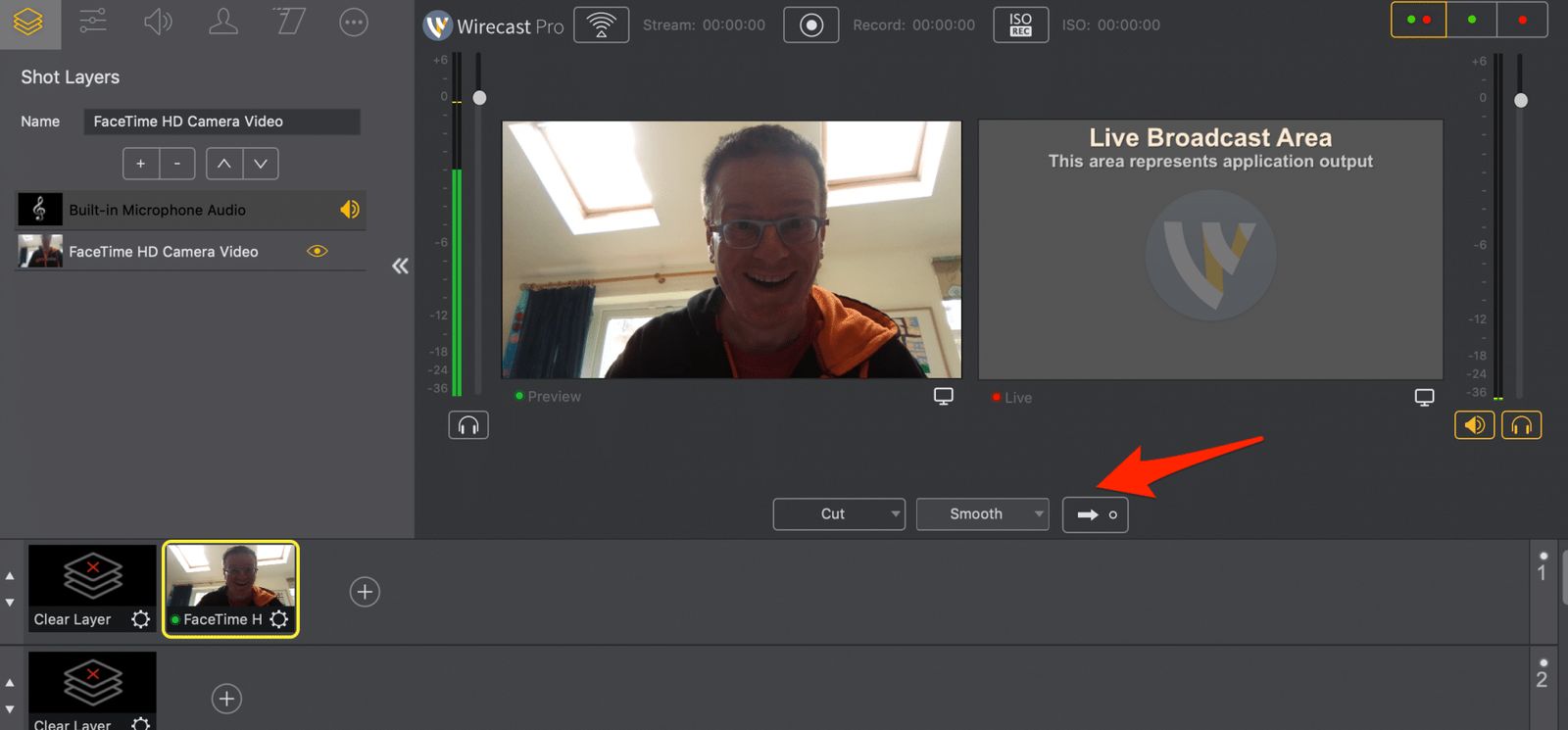
Jetzt hast du die Grundlagen, um live zu gehen, aber du musst den Shot, den du gerade erstellt hast, in die Live-Ansicht übertragen. In Wirecast ist der linke Bereich die Vorschau, und der rechte Bereich ist die Live-Ansicht. Die Live-Ansicht ist das, was deine Live-Zuschauer sehen.
Um den Shot in die Live-Ansicht zu schieben, klicke auf den rechten Pfeil darunter...
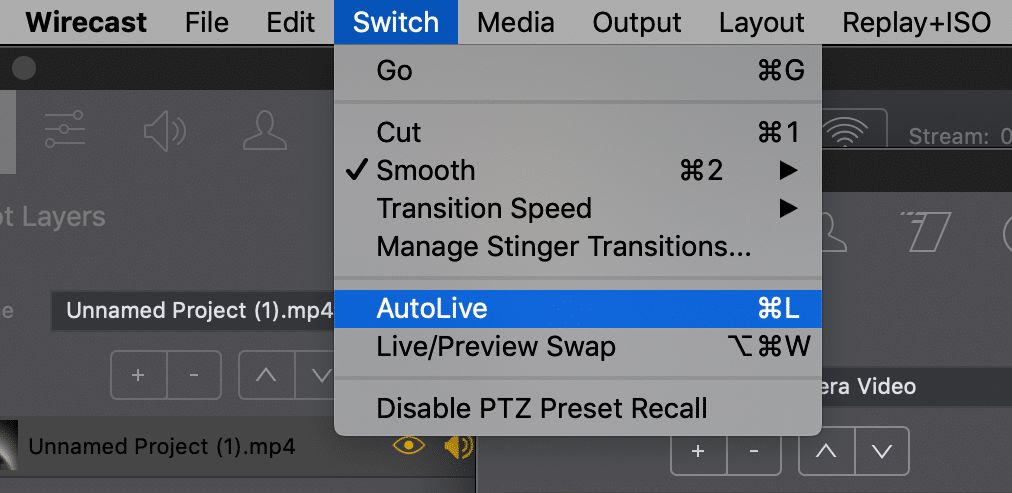
Wenn du in Wirecast weitere Shots erstellst, musst du jedes Mal den Shot auswählen und dann die Schaltfläche „Push to Live“ klicken. Wenn du so faul bist wie ich, kannst du einfach die Funktion AutoLive aktivieren, die den ausgewählten Shot automatisch in die Live-Ansicht schiebt. Sie findest du im oberen Menü unter „Switch“:
Sobald du bereit bist, live zu gehen, klicke oben auf die Schaltfläche „Übertragung starten“. Gib ihr einen Moment, bis sie anspringt, und schon bist du live. Zwischen deinem Stream und dem, was dein Publikum hört und sieht, gibt es eine Verzögerung von 6–10 Sekunden. Das ist so, damit der LinkedIn-Server auf seiner Seite seine Magie entfalten kann.
Wenn du die Übertragung beenden willst, klicke auf dieselbe Schaltfläche, um sie zu stoppen.

#4 SwitcherStudio
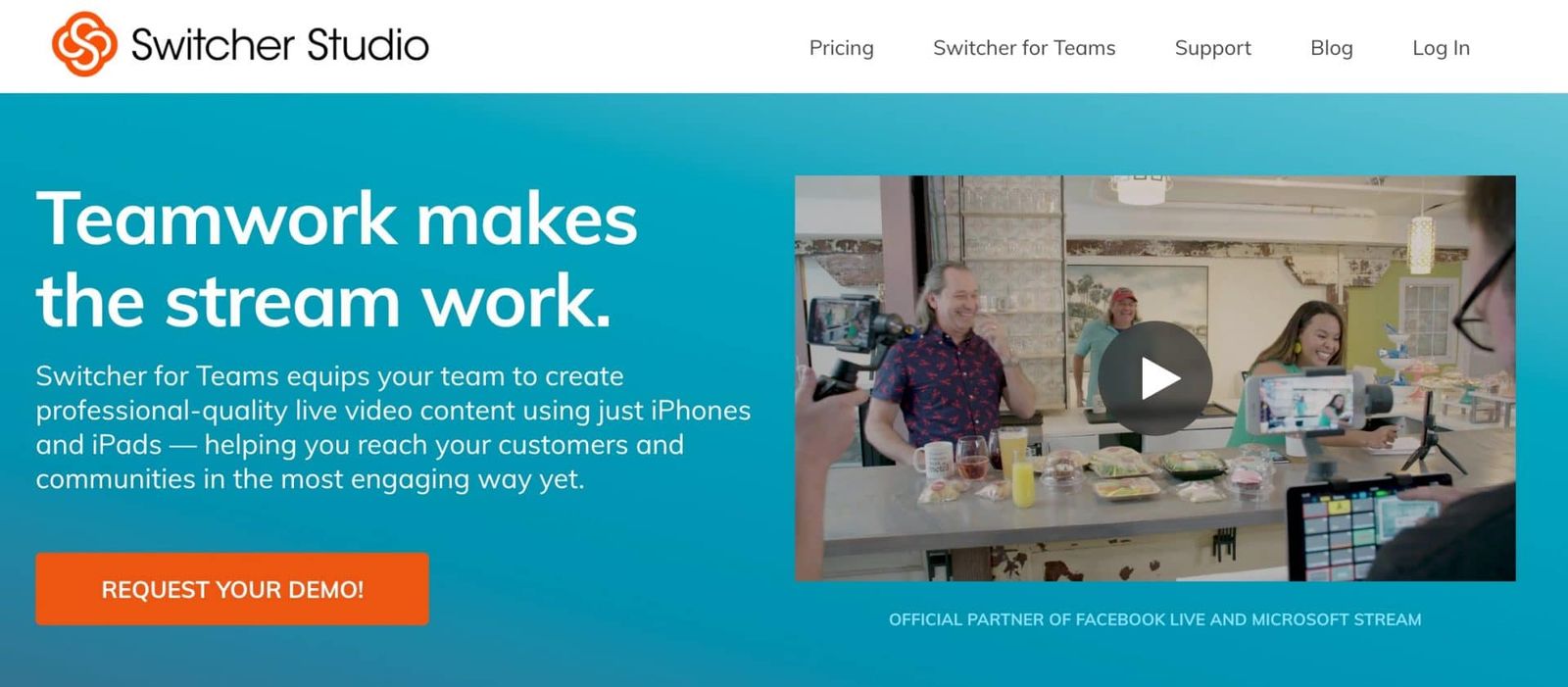
SwitcherStudio ist ganz anders als die anderen Live-Streaming-Tools in diesem Artikel. Es nutzt iPhones und/oder iPads, um ein Live-Video-Studio zu erstellen. Du hast einen Controller (oder „Switcher“) und benutzt deine anderen Geräte als Kameras. Du kannst zwar ein iPhone als Switcher verwenden, aber ein iPad ist einfacher. So hast du mehr Platz, um zwischen Kamerawinkeln zu wechseln und Szenen auszuwählen.
SwitcherStudio gibt es in mehreren Tarifen. Für den privaten oder nicht-kommerziellen Gebrauch ist der Personal-Tarif mit 39 $ pro Monat (oder umgerechnet 29 $ pro Monat bei jährlicher Zahlung) der günstigste.
Der Professional-Tarif kostet 75 $ pro Monat (bei monatlicher Zahlung) bzw. umgerechnet 49 $ pro Monat (bei jährlicher Zahlung). Dafür bekommst du zusätzliche Funktionen wie die Microsoft-Stream-Integration, RTMP-Einrichtung & Auto-Sync, ein Scoreboard für Live-Sport und Facebook-Crossposting.
SwitcherStudio lässt sich mit den üblichen Plattformen verbinden, darunter Facebook Live, YouTube Live, Periscope, Twitch und benutzerdefiniertes RTMP.
Wenn du eine Auswahl an iPads und iPhones hast, ist das eine tolle Möglichkeit, ein Live-Video-Studio mit vielen verschiedenen Kameras aufzubauen. Du kannst sogar einen Mac oder PC zur Bildschirmfreigabe nutzen.
Der Haken an SwitcherStudio ist, dass es nur auf Apple-iOS-Geräten mit mindestens iOS 12 läuft. Ältere Geräte wie iPads der 3. oder 4. Generation funktionieren also nicht. Und wenn du ein Android-Nutzer bist, hast du natürlich Pech gehabt. Hier ist eine Liste der kompatiblen Geräte.
Wenn du aber 2, 3 oder mehr kompatible iOS-Geräte hast, ist SwitcherStudio ein großartiges Tool. Damit kannst du ein mobiles Video-Studio aufbauen und ganz einfach professionell aussehende Übertragungen erstellen.
LinkedIn Live in SwitcherStudio einrichten
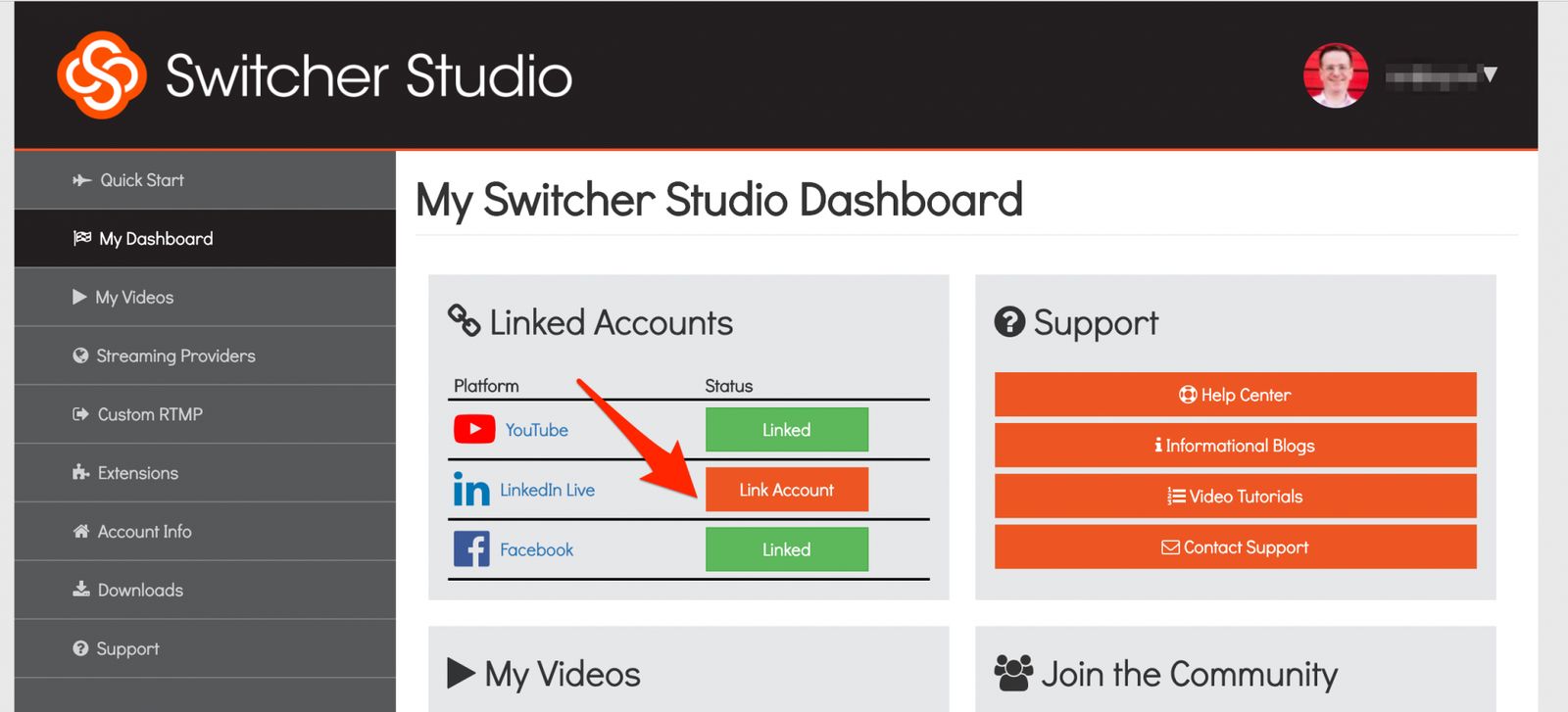
Sobald du ein Konto bei SwitcherStudio erstellt hast, melde dich an und gehe im Dashboard zu den LinkedIn-Konten. Klicke neben LinkedIn Live auf „Konto verknüpfen“.
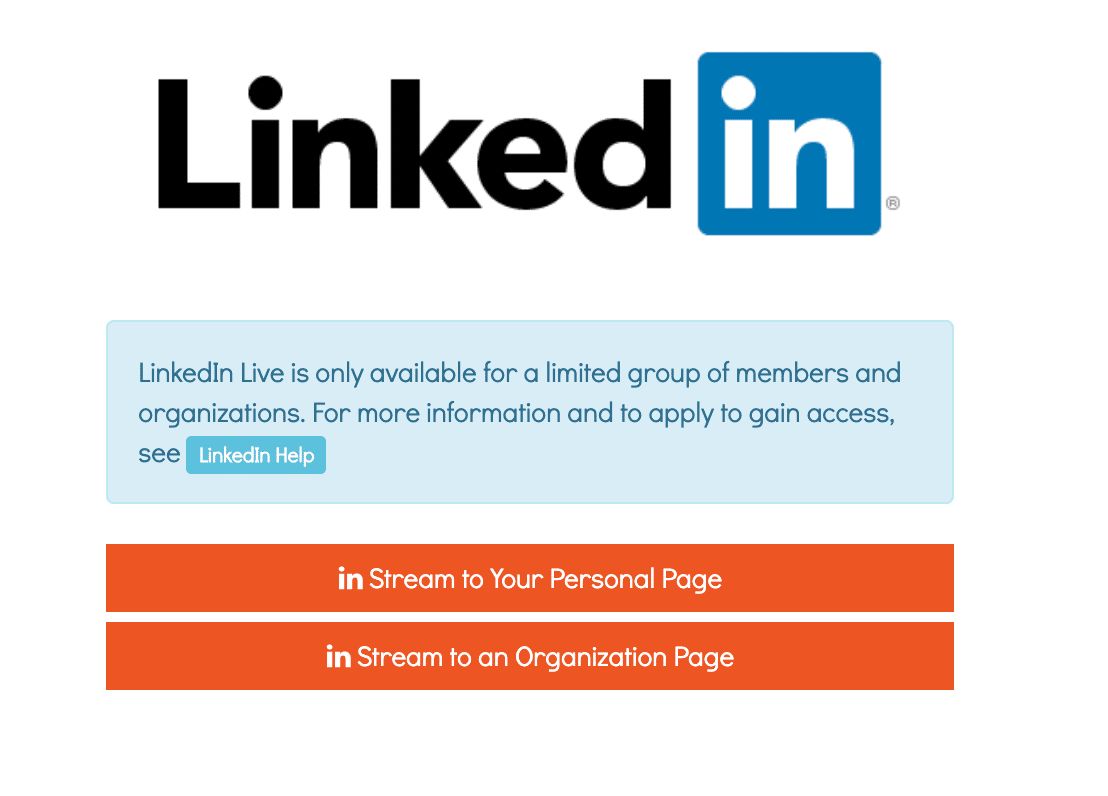
Jetzt musst du auswählen, ob du auf dein persönliches Profil oder auf deine Firmenseite live gehst. Achte darauf, den Kanal zu wählen, für den du Zugang erhalten hast. Sobald du auf die Schaltfläche klickst, musst du dich zur Authentifizierung bei LinkedIn anmelden.
Jetzt kannst du den LinkedIn-Live-Beitrag erstellen. Gib den Text für den Beitrag in das Feld für den Beitragstitel ein und wähle die Stream-Qualität. Die Auflösungen sind wie folgt:
- Niedrig: 360p
- Mittel: 540p
- Hoch: 720p
- HD: 1080p
Wenn du genug Bandbreite hast, probier Hoch oder HD. Wenn es hakt, kannst du Niedrig oder Mittel versuchen.
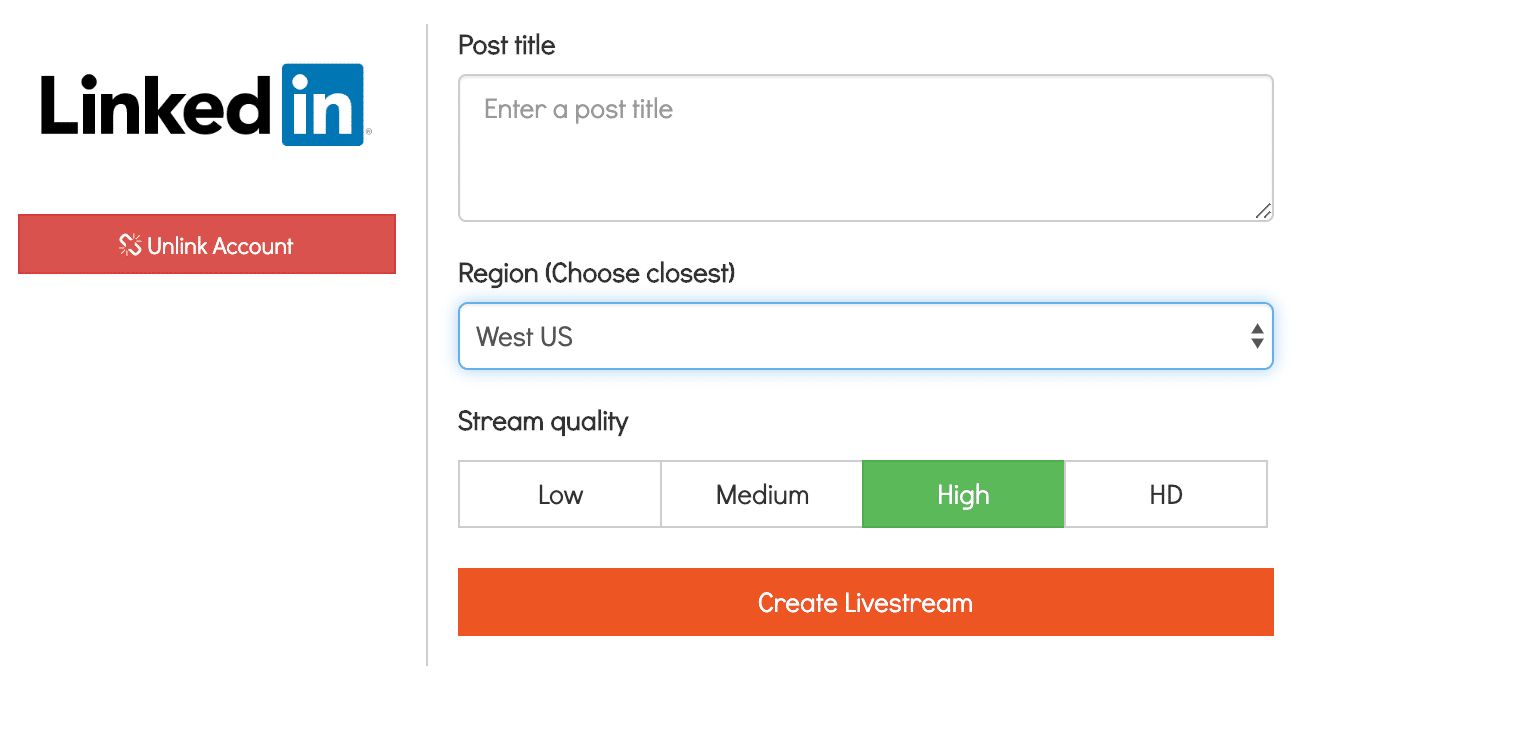
Jetzt ist es Zeit, die Region auszuwählen, die dir am nächsten liegt, damit du dich mit dem nächstgelegenen LinkedIn-Live-Streaming-Server verbinden kannst. Das verringert die Verzögerung oder Latenz in deinen Streams, und das ist immer gut!
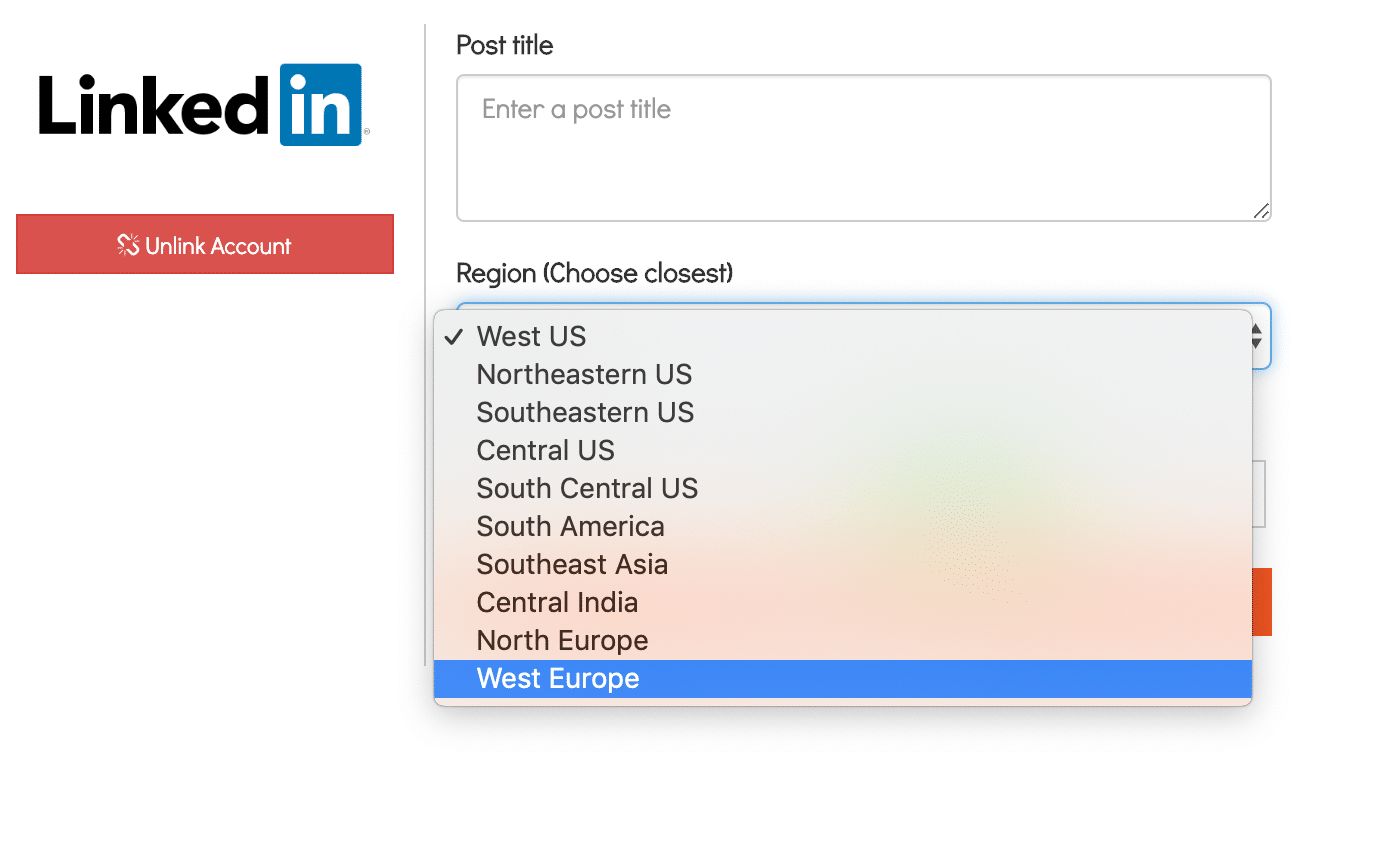
Sobald du das ausgewählt hast, kannst du auf die Schaltfläche „Livestream erstellen“ klicken. SwitcherStudio verbindet sich mit der LinkedIn-Live-API und erstellt das LinkedIn-Live-Video im Hintergrund. Du bist noch nicht live, und der Beitrag erscheint erst, wenn du mit der Übertragung beginnst.
Ich habe all das oben über die Weboberfläche von SwitcherStudio gemacht, aber du kannst natürlich alles auch über die iOS-App erledigen:
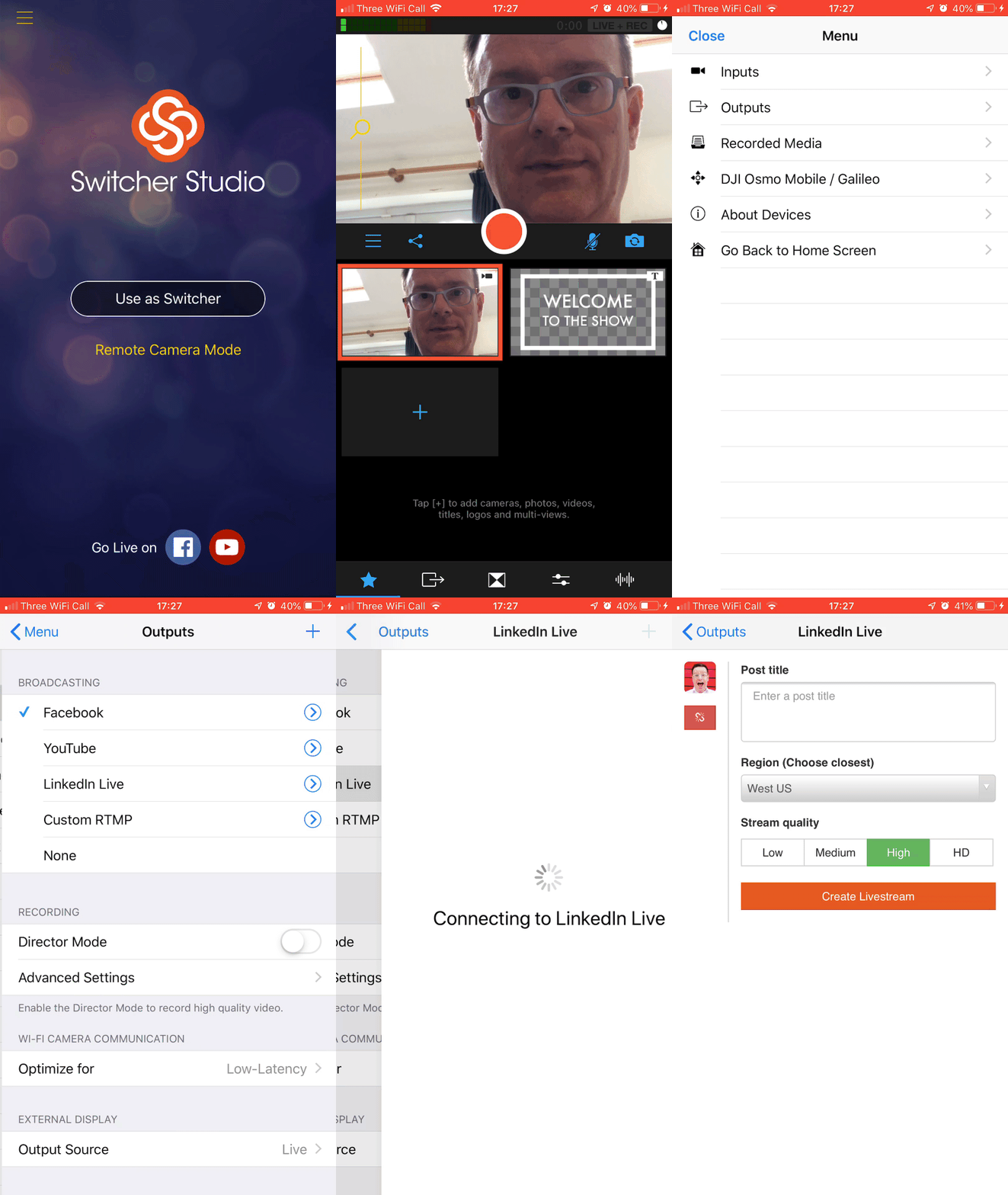
Dann geht es darum, die Szenen für deine Show zu erstellen und danach auf LinkedIn Live zu übertragen. Mehr zu den Grundlagen teile ich in einem späteren Update zu diesem Artikel.
Und jetzt?
Damit du das Beste aus LinkedIn Live herausholst, solltest du ein paar Dinge prüfen.
Dein Computer
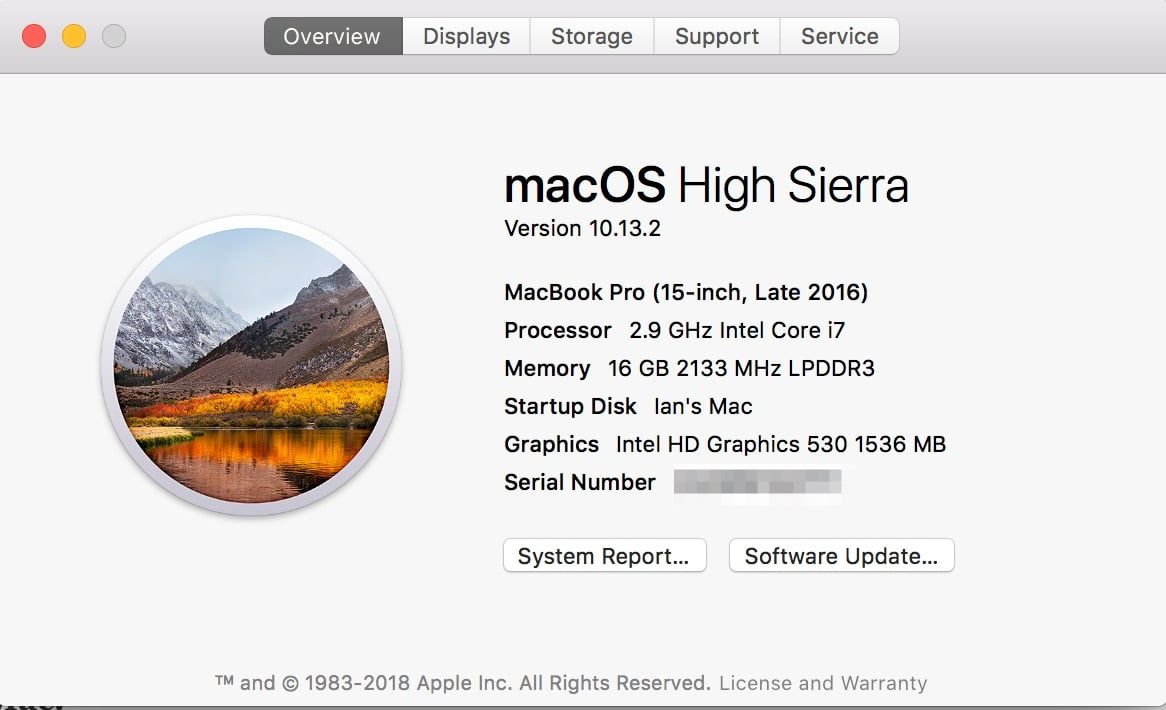
Es sei denn, du willst die mobile SwitcherStudio Option nutzen. Für Live-Video brauchst du aber einen ziemlich leistungsstarken Computer. Ein günstiger PC-Laptop oder ein MacBook Air wird damit zu kämpfen haben. Je beeindruckender die Specs deines Computers, desto besser.
Du brauchst einen modernen PC oder Mac. Ein Desktop-PC mit höheren Specs ist günstiger als ein Mac. Achte darauf, dass er einen schnellen Quad-Core-Prozessor hat. 16 GB RAM oder mehr sind ideal (8 GB geht aber auch). Und wenn möglich, sollte dein Computer eine Grafikkarte haben, das verbessert deine Leistung.
Internetverbindung
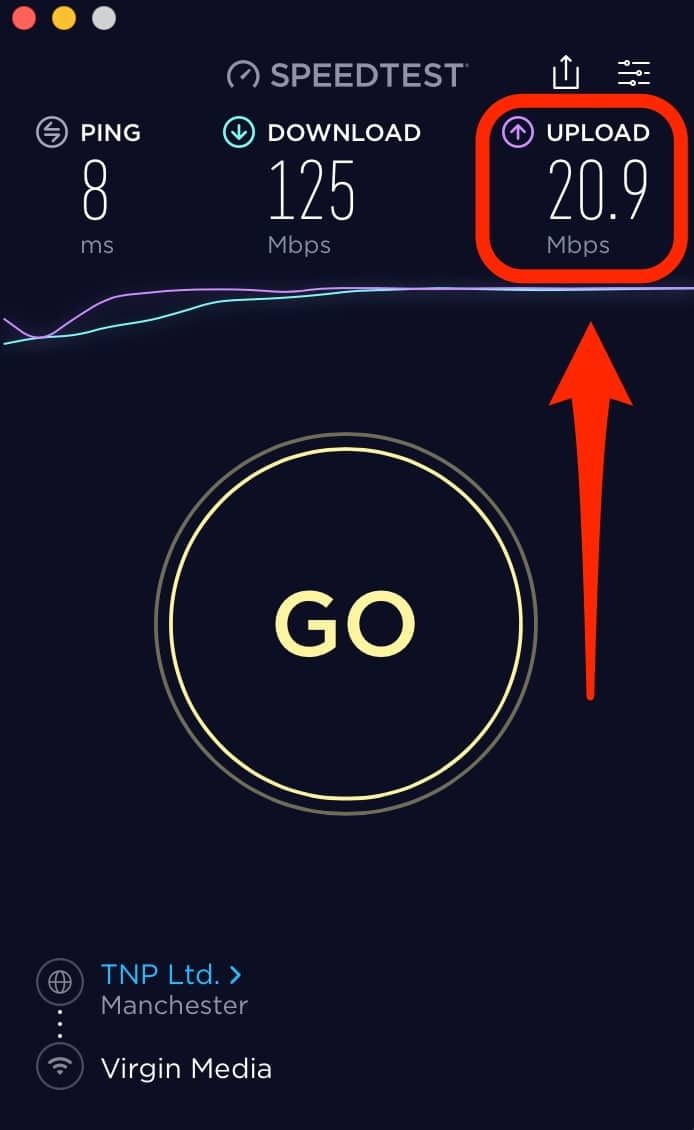
Für Live-Video jeder Art ist eine schnelle Upload-Geschwindigkeit wichtig. Für beste Ergebnisse empfehle ich mindestens 10 Mbps – damit Video und Ton in höchster Qualität ankommen. LinkedIn Live benötigt mindestens 3Mbps. Deine Internetverbindung kann aber stark schwanken, daher solltest du eine deutlich höhere Upload-Geschwindigkeit haben als diese.
Ich empfehle dir dringend, vor jedem Livestream einen Speedtest zu machen. Ich mag Speedtest.net – die Seite bietet Desktop-Apps für Mac und PC sowie mobile Apps für Android und iOS.
Webcams & Mikrofone
Verlass dich nicht auf die Webcam und das Mikrofon deines Computers. Die Qualität wird wahrscheinlich nicht besonders gut sein. Die Logitech-Webcams sind super, und du kannst sogar professionelle spiegellose oder DSLR-Kameras verwenden. Hier sind einige Empfehlungen
Kameras:
Mikrofone:
Die 5 Ps des Live-Videos
Du bist also bereit, auf LinkedIn Live zu streamen?
Dann musst du jetzt nur noch auf den Button zum Starten der Übertragung klicken?
Nein!
Für dein Live-Video solltest du 5 Dinge tun. Ich nenne das die 5 Ps des Live-Videos.
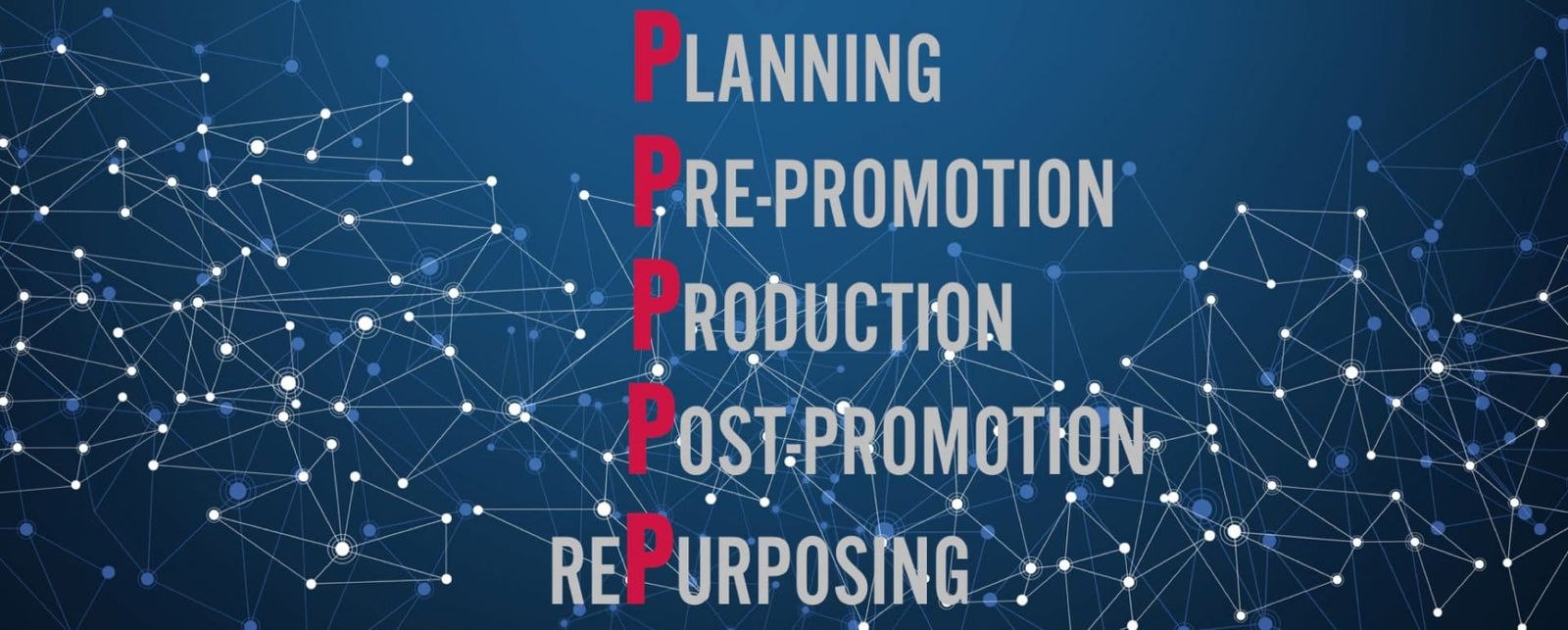
#1 Planung
Wie lautet deine Live-Video-Strategie? In welchem Format wird dein Live-Video stattfinden?
Du musst deine Inhalte planen und festlegen, was und wann sie erscheinen sollen.
Es gibt jede Menge Möglichkeiten, deine Inhalte zu planen. Vielleicht mit Stift und Papier oder einer Excel-Tabelle.
Oder du nutzt ein Tool wie Agorapulse.
Aber zuerst müssen wir deine Inhalte nach BLAST sortieren.
Das Akronym „BLAST“ ist die Idee meiner Freundin Sam Ashdown. Mehr dazu findest du in ihrem Artikel How to use Live Video to Attract and Convert High-Value Instructions.
BLAST ist eine tolle Methode, um sich verschiedene Arten von Live-Video-Inhalten zu merken – egal, ob auf LinkedIn Live oder auf einer anderen Plattform wie YouTube Live oder Facebook Live.
BLICK HINTER DIE KULISSEN - z. B. So führst du dein Unternehmen
LOKAL - z. B. Was in deiner Gegend passiert, lokale Highlights usw.
A TAG IM LEBEN - z. B. Deine Gedanken und ein typischer Arbeitstag bei dir
SNEAK PEEK - z. B. Etwas Neues, woran du gerade arbeitest. Exklusive Inhalte!
TIPPS & Tricks - z. B. Pillar-Content, Ratschläge und How-to-Inhalte.
Die anderen 4 Ps
Die anderen 4 Ps teile ich, während ich diesen Artikel aktualisiere. Schau bald wieder vorbei!
Weitere Tools
Ich aktualisiere diesen Artikel in den nächsten Tagen. Ich werde über weitere Tools berichten, die dir helfen, deine Live-Videos professioneller zu gestalten und zu planen.
Zum Beispiel:
- Wave Video
- Shakr
- Titler Pro
Was denkst du?
Aber für heute lasse ich es dabei.
Ich würde gern wissen, was du denkst.
Freust du dich darauf, LinkedIn Live zu nutzen?
Wofür wirst du es nutzen?
Wie immer: Schreib es mir in die Kommentare unten