

Vuoi trasmettere in diretta al tuo pubblico su LinkedIn?
...Sulla tua pagina aziendale o sul tuo profilo?
...Con il tuo Mac o PC?
Dopo Facebook, YouTube, Instagram e Twitter, il 22 febbraio 2019, LinkedIn ha lanciato il suo servizio di video dal vivo - LinkedIn Live.
LinkedIn ci ha messo il suo tempo. Facebook ha reso disponibile Facebook Live a un numero limitato di celebrità nell'agosto 2015, prima di estenderlo agli utenti iPhone statunitensi nel gennaio 2016. Dato che all'epoca usavo Android e vivo nel Regno Unito, ho dovuto aspettare ancora un po', e a maggio 2016 mi è venuta voglia di scrivere un articolo su come trasmettere dal computer su Facebook Live. Da allora quell'articolo ha superato i 6 milioni di visualizzazioni.
La risposta di Twitter al video dal vivo, Periscope, è stata lanciata a marzo 2015, Instagram Live è stato lanciato il 21 novembre 2016 e YouTube offre lo streaming dal vivo dal 2011.
Ma mentre noi aspettavamo, LinkedIn ha osservato in silenzio e imparato dagli errori commessi dagli altri fornitori. Se hai mai provato Facebook Live, per esempio, sai quanto sia ancora oggi pieno di bug e goffo.
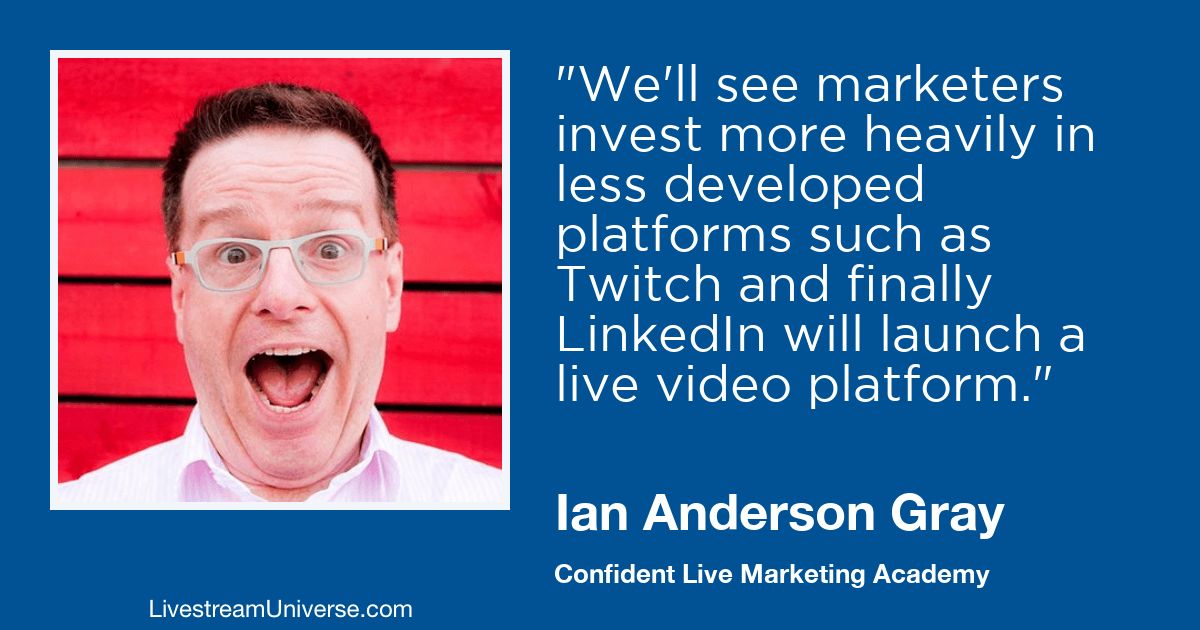
Di solito non cerco di prevedere cosa succederà nel mondo dei social media. Ma l'anno scorso avevo previsto che LinkedIn avrebbe lanciato LinkedIn Live nel 2019 - sia nel blog di ContentCal e su Live Streaming Universe di Ross Brand, e così è successo davvero!

All'inizio, quando LinkedIn Live è stato lanciato, era disponibile per un piccolo gruppo selezionato di influencer in tutto il mondo. Mi stavo preparando a una lunga attesa.
Ma, sorprendentemente, poco dopo mi è stato dato accesso a LinkedIn Live. Dire che ero entusiasta è poco.
Qualche anno dopo, LinkedIn Live è ancora in beta, ma è stato reso disponibile a molte più persone. Questa guida viene aggiornata spesso ed è qui per aiutarti a cominciare da solo.
Specifiche tecniche di LinkedIn Live
Se non ti interessano le cose più tecniche, puoi saltare questa sezione. Ma credo sia importante capire alcune di queste cose. LinkedIn Live ha dei limiti: non puoi trasmettere per sempre e non puoi ancora farlo in 4K. Le specifiche effettive dipenderanno davvero dallo strumento che usi per trasmettere su LinkedIn. Queste sono le specifiche dichiarate da LinkedIn.
- Durata: 4 ore (massimo)
- Rapporto d'aspetto: solo 16:9 (al momento non puoi fare video quadrati o verticali)
- Risoluzione: 1080p (massimo)
- Frequenza dei fotogrammi: 30 fps (massimo)
- Key Frame: ogni 2 secondi (60 fotogrammi)
- Bitrate (video): 6 Mbps (massimo)
- Bitrate (audio): 128 kbps e frequenza di campionamento di 48 kHz
- Codifica: video H264, audio AAC (Advanced Audio Coding)The audio format most live streaming platforms expect.
- Protocollo: RTMP (Real-Time Messaging Protocol)The standard way live streaming software sends video to platforms such as YouTube, Facebook and LinkedIn, using a stream address and a stream key. o RTMPS (è preferibile RTMPS sicuro)
Limiti attuali di LinkedIn Live
Al momento, la beta di LinkedIn Live presenta alcuni limiti.
#1 Era solo su invito (non più)
LinkedIn ora è aperta a tutti!
#2 Devi usare uno strumento di terze parti
L'unico modo per trasmettere su LinkedIn Live è tramite uno strumento di streaming di terze parti. Non puoi trasmettere dall'app web o mobile di LinkedIn.
- Restream (la mia prima raccomandazione. PC/Mac. Web app oppure da usare con un'altra app)
- Ecamm Live (solo Mac. Non ha l'integrazione dei commenti di LinkedIn Live. Ti consiglio di usarlo con Restream)
- StreamYard (PC/Mac. Web app)
- Telestream Wirecast (PC & Mac)
- SwitcherStudio (solo iOS)
- Socialive (Mac & PC)
- Wowza
Restream ha una versione gratuita, ma gli altri strumenti non sono gratuiti. Alcune app a pagamento offrono una prova gratuita. LinkedIn ora permette di trasmettere con qualsiasi strumento tramite RTMP.
Aggiornamenti
Un tempo non era possibile programmare le dirette su LinkedIn. Ora invece sì. Non appena programmi una diretta LinkedIn Live verrà creato un post. L'immagine segnaposto diventerà il video quando inizierai a trasmettere.
Un tempo non era possibile nemmeno trasmettere su LinkedIn Live tramite RTMP. Ma ora c'è una LinkedIn Live Dashboard se ne hai accesso.
Cosa c'è di bello in LinkedIn Live
Finora sono rimasto molto colpito dalla qualità e dalla solidità di LinkedIn Live. Hanno pensato bene a tutto, si sono ispirati ad altre piattaforme (oltre a imparare dai propri errori) e sono davvero entusiasta.
#1 Puoi interagire con i tuoi contatti in modo autentico
Eccomi di nuovo... a usare la parola "autenticità". Ma è vero. LinkedIn è il social network professionale, ma questo non significa che dobbiamo essere tutti formali e noiosi su LinkedIn. Video e storytelling stanno già esplodendo su LinkedIn, ma sono tutti formati di comunicazione a senso unico. Sì, i nostri contatti possono commentare, mettere like e condividere i nostri post, ma non possono interagire allo stesso modo che con un video in diretta. E, cosa più importante, possiamo rispondere ai commenti in diretta! Possiamo rispondere alle loro domande e persino portarli nel video in diretta come nostri ospiti. È una cosa entusiasmante.
Significa che possiamo smettere di cercare di essere perfetti e interagire con i nostri contatti in modo umano: essere vulnerabili e autentici. È proprio ciò che la gente desidera.

#2 La qualità video è davvero buona
Finora ho provato lo streaming solo in 720p (che non è Full HD), ma la qualità del video era davvero nitida. La qualità di Facebook Live è ben lontana da questa: molto più pixelata e con molta più compressione. Sarà perfetta per presentazioni più dettagliate e per condividere slide con testo.
#3 Commenti e reazioni simili a Facebook Live
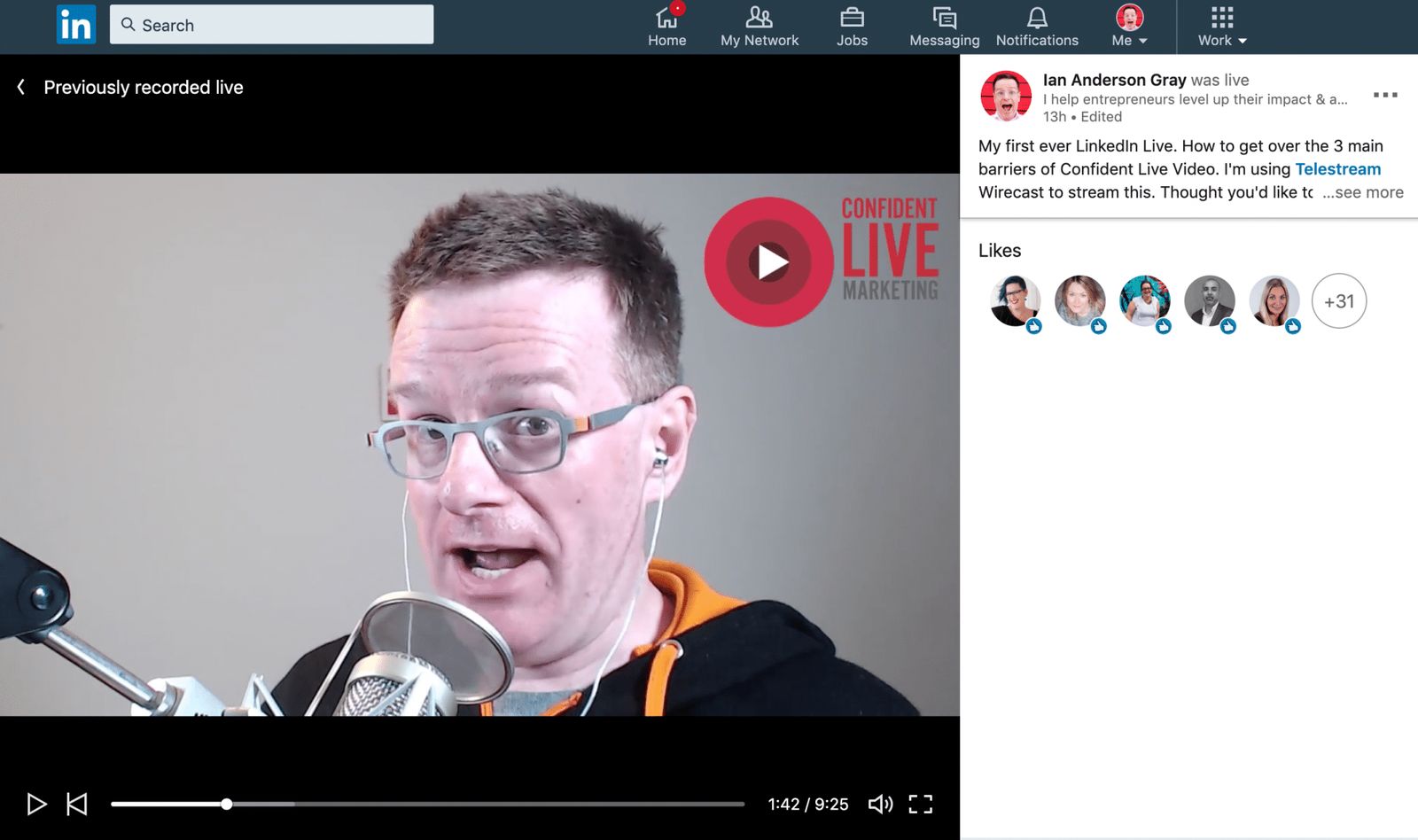
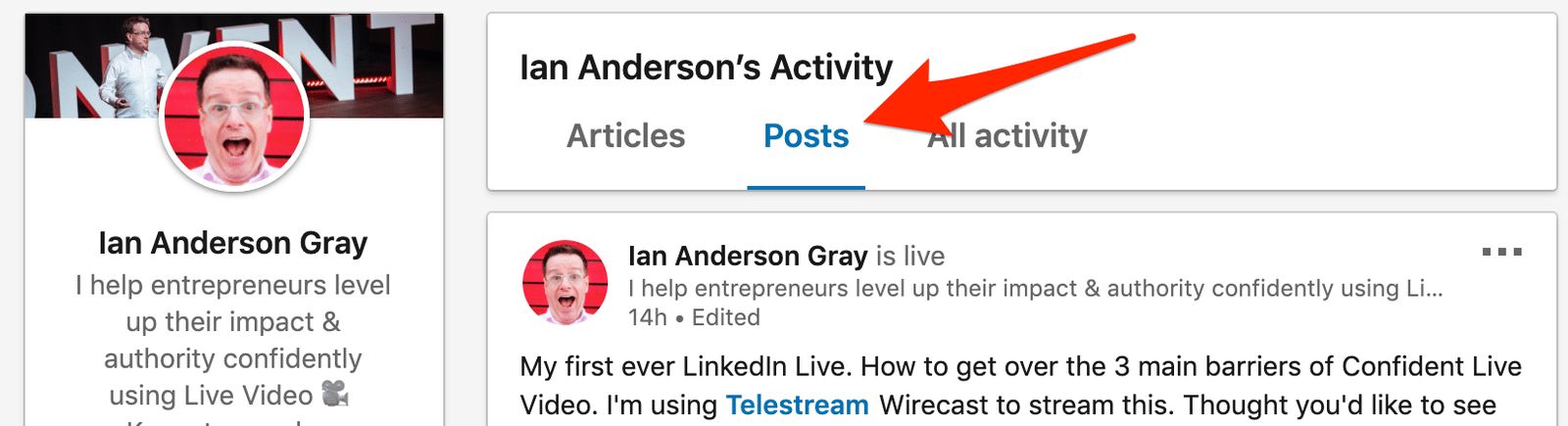
Al momento, se vuoi vedere i commenti e le reazioni alle tue dirette su LinkedIn, devi guardarli dal telefono o dal computer. Prima di andare in diretta, vai sul tuo profilo LinkedIn, poi clicca su "See all activity" sotto Articles & activity e infine clicca su "posts". Circa 10 secondi dopo aver iniziato la diretta, ricarica questa pagina e vedrai la tua trasmissione LinkedIn Live in cima. LinkedIn mostra quanti spettatori in diretta hai e mostra i commenti e le reazioni in tempo reale.
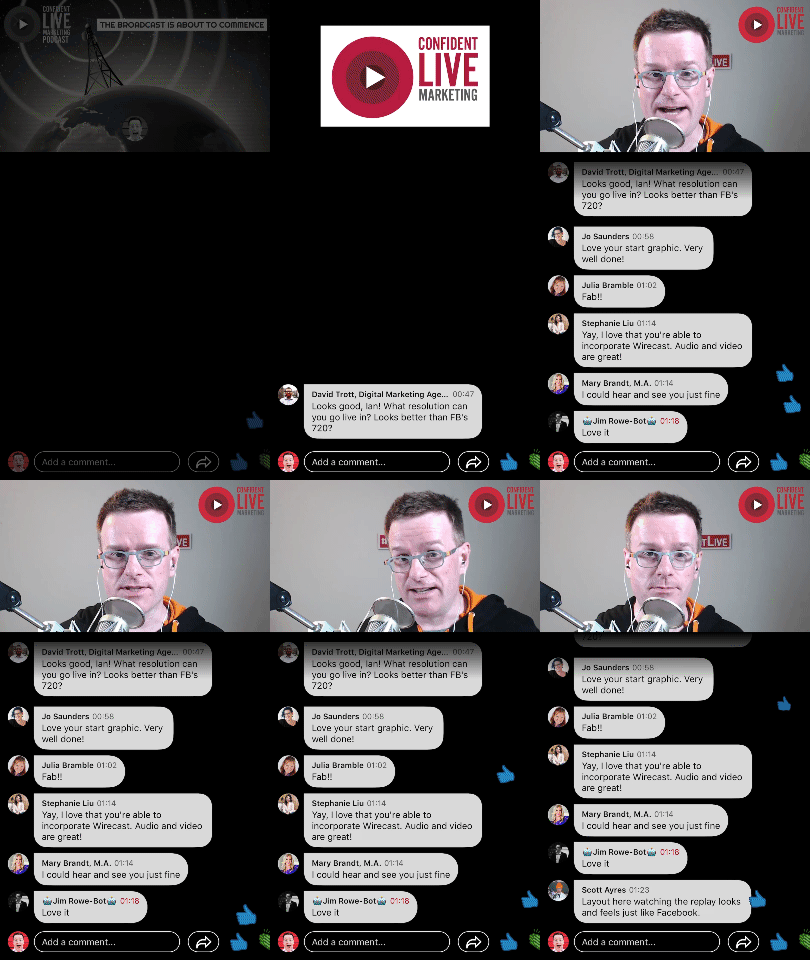

LinkedIn offre commenti in thread, così puoi rispondere ai singoli commenti. Dopo aver terminato la trasmissione, puoi modificare il testo del post (e taggare persone, se vuoi).
Puoi anche vedere quanti commenti, quante visualizzazioni del video e quante reazioni hai ricevuto.
E qui arriviamo alle reazioni di LinkedIn Live... Sono un po' diverse da quelle di Facebook.
E qui arriviamo alle reazioni di LinkedIn Live... Sono un po' diverse da quelle di Facebook.

Al momento ci sono 5 reazioni:


I no di LinkedIn Live!
LinkedIn Live è ancora nuovo, e le regole possono cambiare in qualsiasi momento.
Al momento, LinkedIn NON vuole che tu faccia nessuna delle seguenti cose:
- No alla vendita di servizi o a materiale eccessivamente promozionale
- No alle dirette brevi. Tutto ciò che dura meno di 10-15 minuti andrebbe riservato al video nativo
- No a loghi/grafiche a schermo intero (un piccolo logo nell'angolo va bene)
- No a schermate "sta per iniziare" lunghe che tengono il pubblico in attesa: massimo 1-2 minuti
- No a contenuti poco professionali. Tutti i contenuti sono visibili pubblicamente.
- No alle dirette preregistrate. Tutte le dirette devono essere in diretta e in tempo reale
- No a parlare di come usare LinkedIn su LinkedIn!
Come candidarsi per LinkedIn Live

Quando è stato lanciato Facebook Live, Facebook lo ha inizialmente reso disponibile a un piccolo gruppo di celebrità durante un periodo beta. Alla fine lo ha esteso ulteriormente nello stesso anno.
LinkedIn sta facendo lo stesso. A fine febbraio LinkedIn Live è stato reso disponibile a un gruppo selezionato di influencer, soprattutto negli Stati Uniti. Il resto di noi ha dovuto aspettare. Lentamente, LinkedIn sta ampliando la distribuzione. Per ora, l'unico modo per entrare nella lista d'attesa è candidarsi.
Per fortuna, esiste un modulo di candidatura disponibile pubblicamente. Con le parole di LinkedIn...
Per richiedere di diventare un trasmettitore di video in diretta, compila la candidatura. Al momento stiamo testando lo streaming video in diretta con alcuni trasmettitori, quindi la funzione non è ancora disponibile per tutti i membri.
Prima di candidarti, però, ricorda che puoi trasmettere in diretta su LinkedIn solo tramite uno strumento di terze parti, e questi strumenti non sono gratuiti.
Dovrai anche scegliere se vuoi trasmettere sul tuo profilo personale o su una delle tue pagine aziendali.
Puoi trovare il modulo di candidatura per LinkedIn Live qui.
Infine, LinkedIn precisa che l'invio non garantisce l'accettazione. Se la tua candidatura viene accettata, ti contatteranno con maggiori informazioni.
Come trasmettere in diretta su LinkedIn Live
Una volta accettato nella beta di LinkedIn Live, sei pronto per trasmettere.
Dovrai scegliere uno tra cinque strumenti per trasmettere su LinkedIn Live. Uno è un'app web, StreamYard, che funziona dal browser. Tre sono strumenti desktop - Wirecast, Socialive e Wowza. SwitcherStudio è una piattaforma mobile per video in diretta per dispositivi iOS. E Restream è un servizio di multistreaming che funziona nel browser e ti permette di trasmettere su più servizi contemporaneamente. Di recente Restream ha lanciato la funzione Studio, che permette di trasmettere direttamente dal browser con ospiti, commenti e altro.
Ti spiegherò come collegarti e trasmettere su LinkedIn Live da alcune di queste piattaforme.
#1 Restream
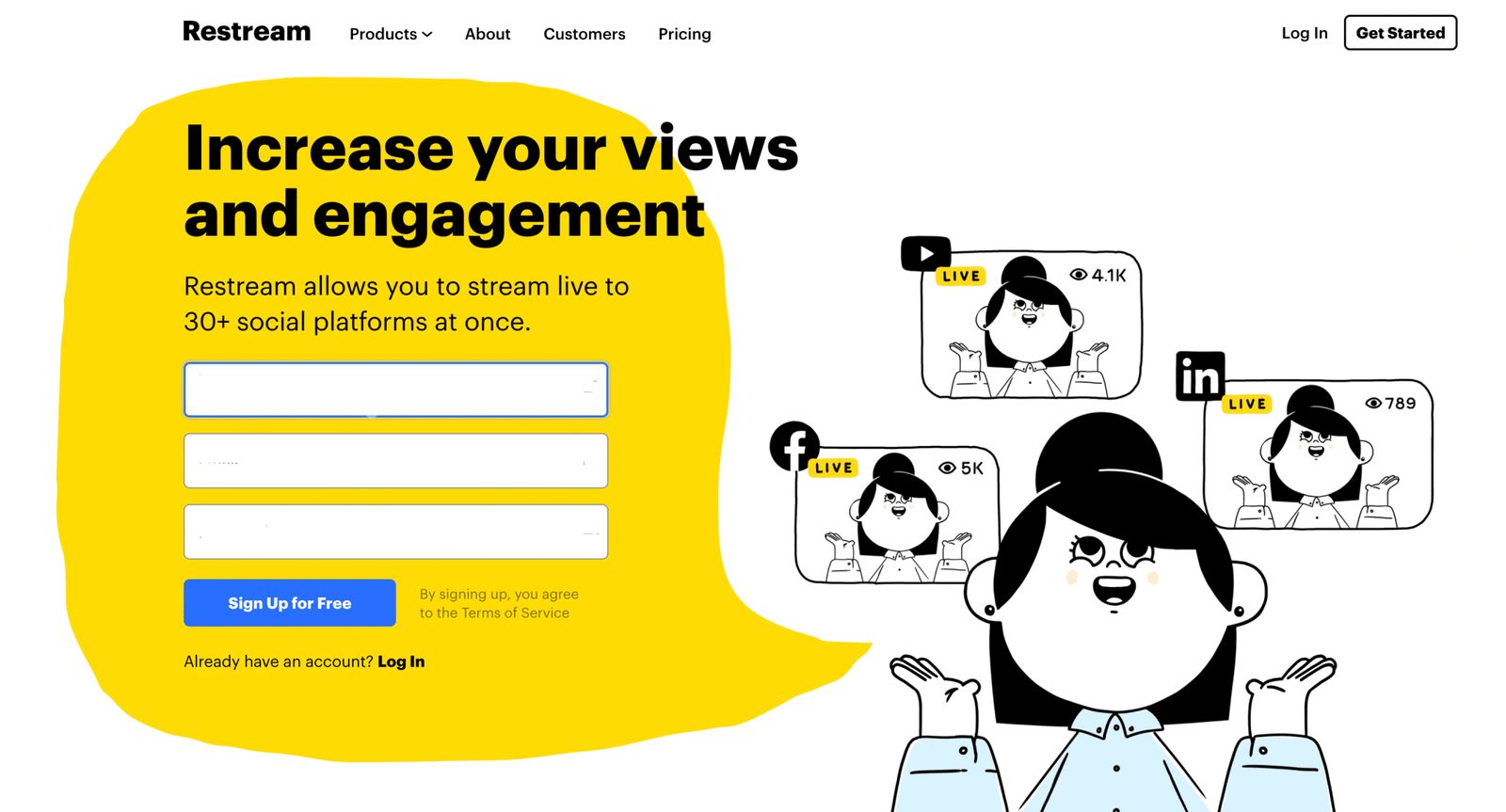
Uso Restream da anni a intermittenza, ma di recente ho deciso di aggiungere Restream al mio Live Video Studio. Tradizionalmente Restream è un servizio di multicasting (o multistreaming). Permette di trasmettere verso più di 30 destinazioni contemporaneamente. Quindi, per esempio, trasmettendo su Restream puoi andare in diretta su Facebook Live E YouTube Live nello stesso momento. Oppure persino su Facebook, Twitch, YouTube, Periscope, VK e LinkedIn Live tutti insieme!
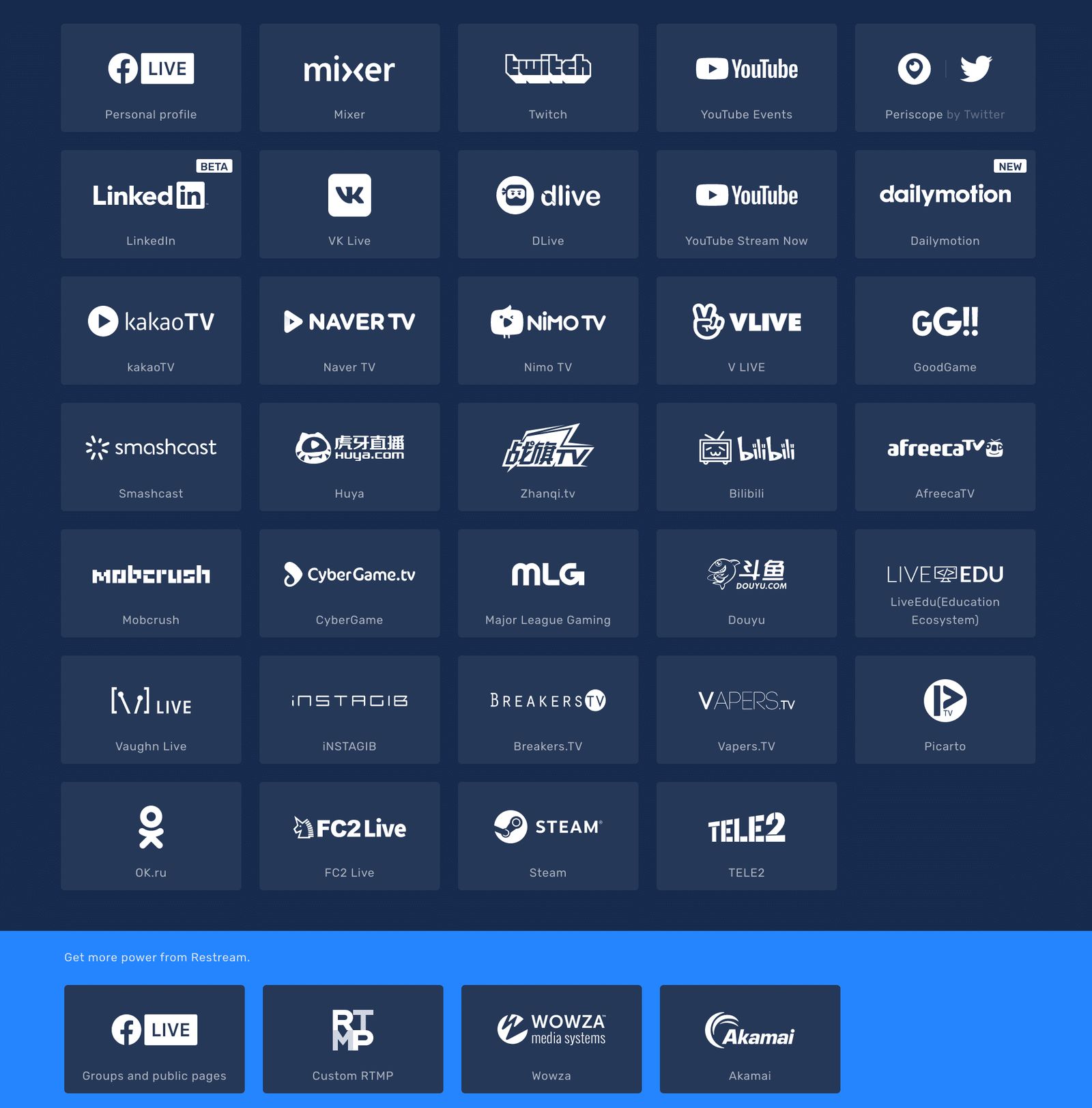
Con il servizio di multicasting di Restream, puoi trasmettere da uno strumento di streaming video in diretta verso Restream, e sarà Restream a occuparsi del multicasting per te.
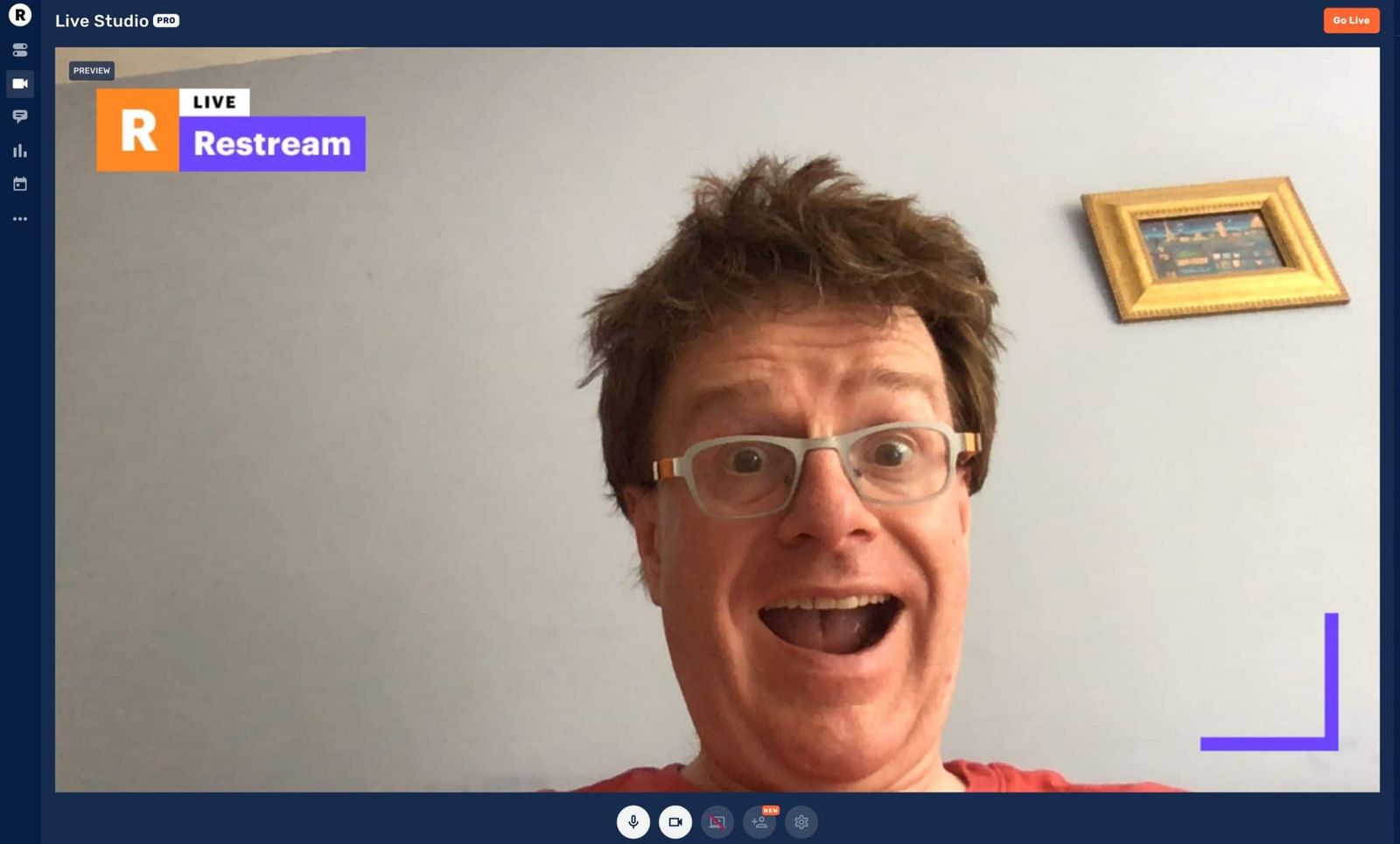
Ma Restream ha ora lanciato Restream Studio, che ti permette di trasmettere in diretta dal browser. Puoi fare multicasting verso più di 30 destinazioni, visualizzare ed evidenziare i commenti, portare ospiti e aggiungere grafiche sullo schermo.
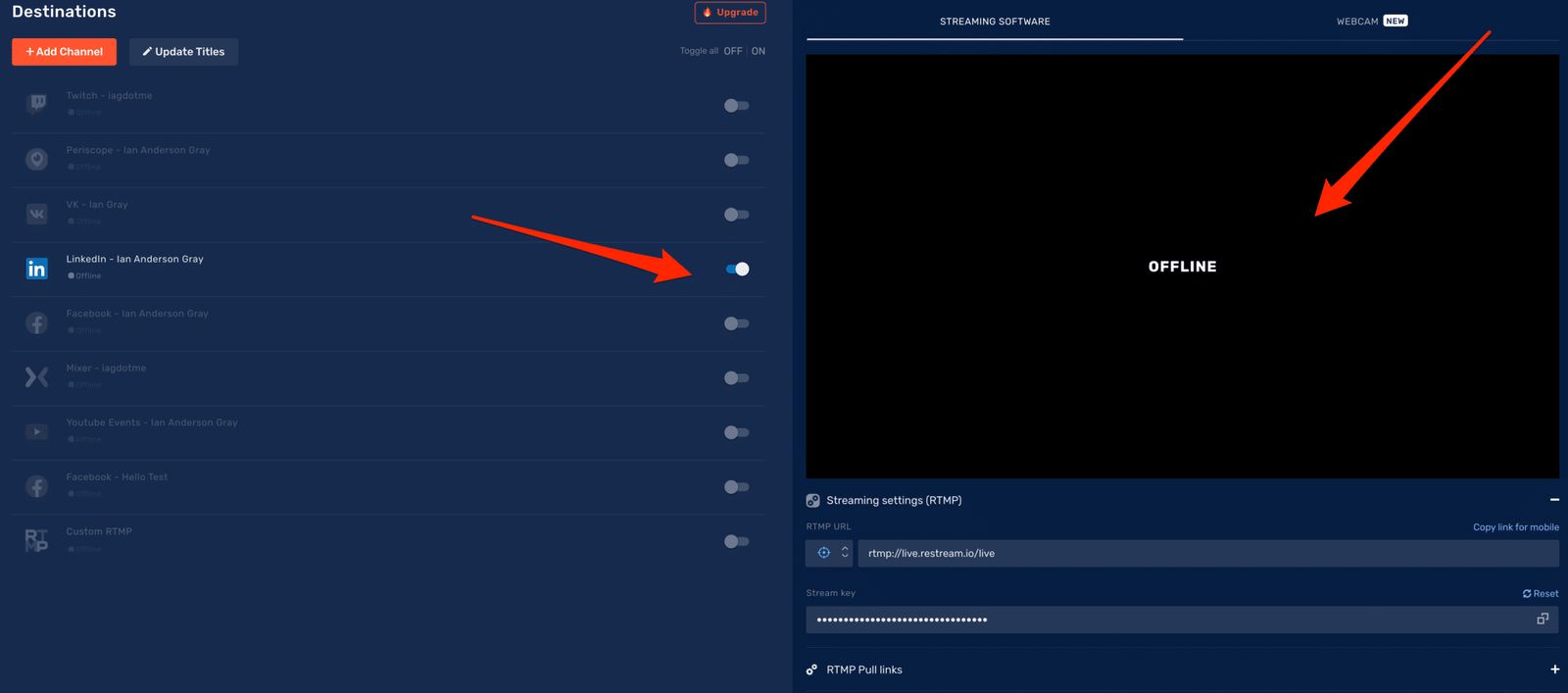
Per iniziare a usare LinkedIn, dovrai aggiungerlo come destinazione all'interno di LinkedIn. Se hai accesso a LinkedIn Live, è davvero semplice. Basta cliccare su "add destination" e poi selezionare LinkedIn Live:
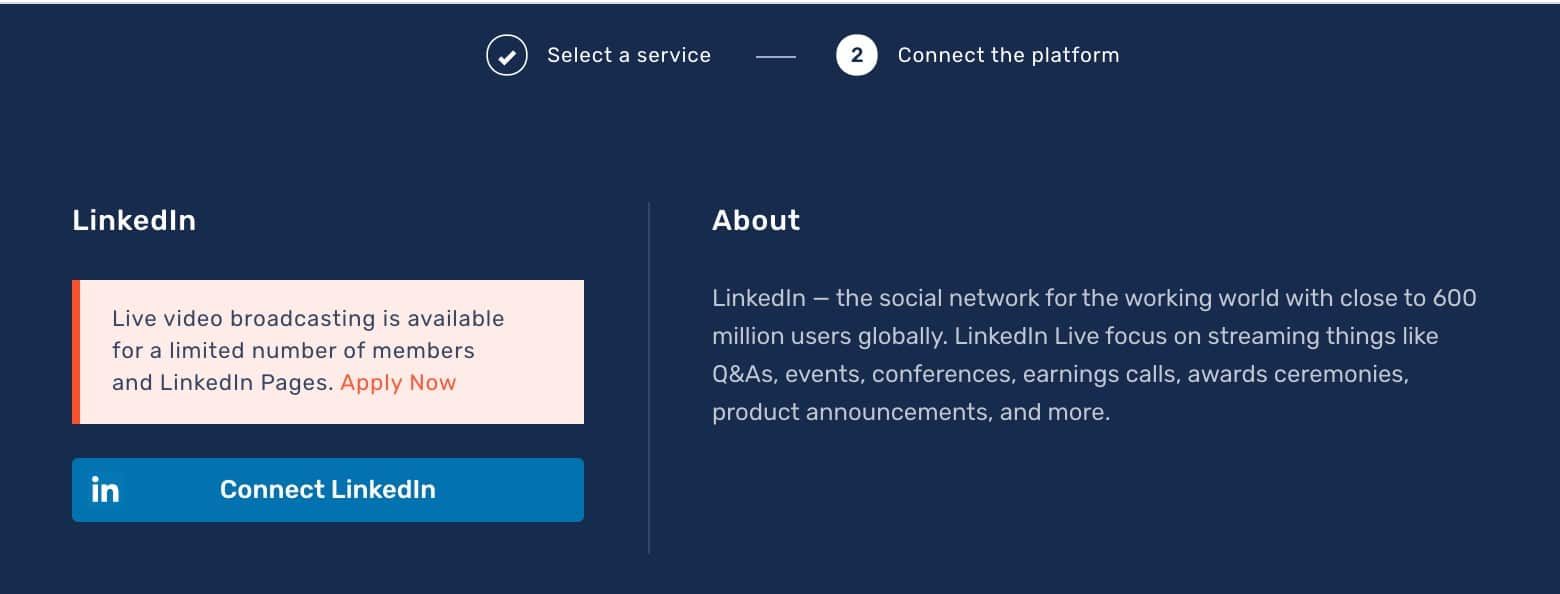
Fatto questo, devi scegliere se trasmettere da un altro strumento verso Restream, oppure trasmettere direttamente da Restream Studio.
Il vantaggio di usare un altro strumento come Ecamm Live è che hai più controllo sull'aspetto e sull'estetica, e puoi creare dirette davvero professionali. Per farlo, inserisci l'URLA web address, such as https://iag.me/about/. del flusso e la chiave di streaming nel tuo strumento. Oppure, se c'è un'integrazione diretta (come in Ecamm Live), puoi semplicemente collegarti a Restream.
Quando Restream inizia a ricevere il flusso, puoi attivare LinkedIn Live.
Se usi lo studio, configura semplicemente la webcam, il microfono e le eventuali sovrimpressioni che vuoi. Poi, nelle impostazioni, seleziona LinkedIn Live e inserisci titolo e descrizione:
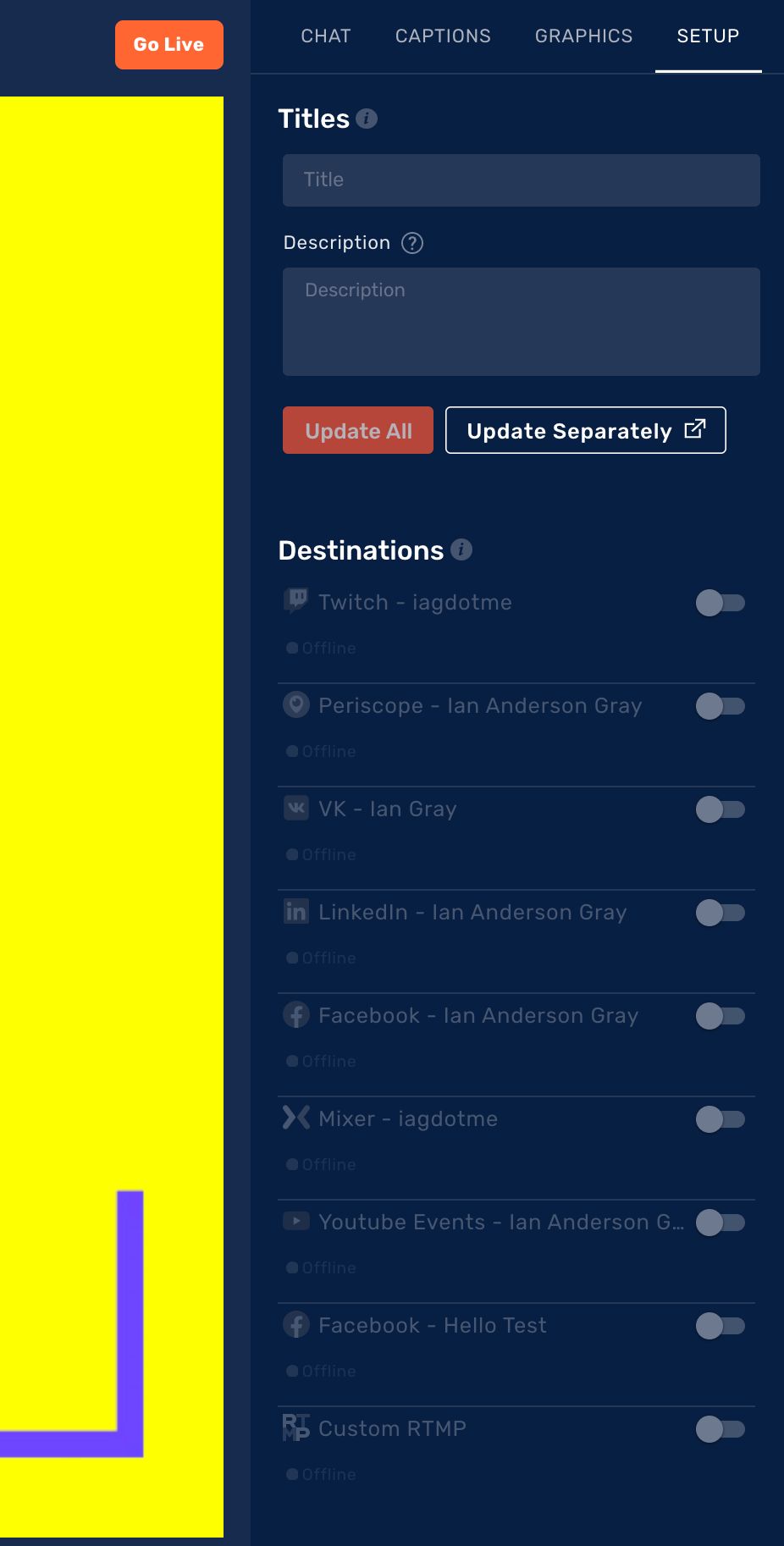
Restream è uno dei pochi strumenti che permette di visualizzare ed evidenziare i commenti di LinkedIn, e questo è davvero utile. Tieni presente che Restream aggiunge il proprio branding nella versione gratuita e in quelle a pagamento più economiche. Per rimuovere la scritta "Powered by Restream" dovrai abbonarti ai piani più costosi.
Ma Restream è una suite di multicasting fantastica che si integra perfettamente con LinkedIn Live.
#1 StreamYard
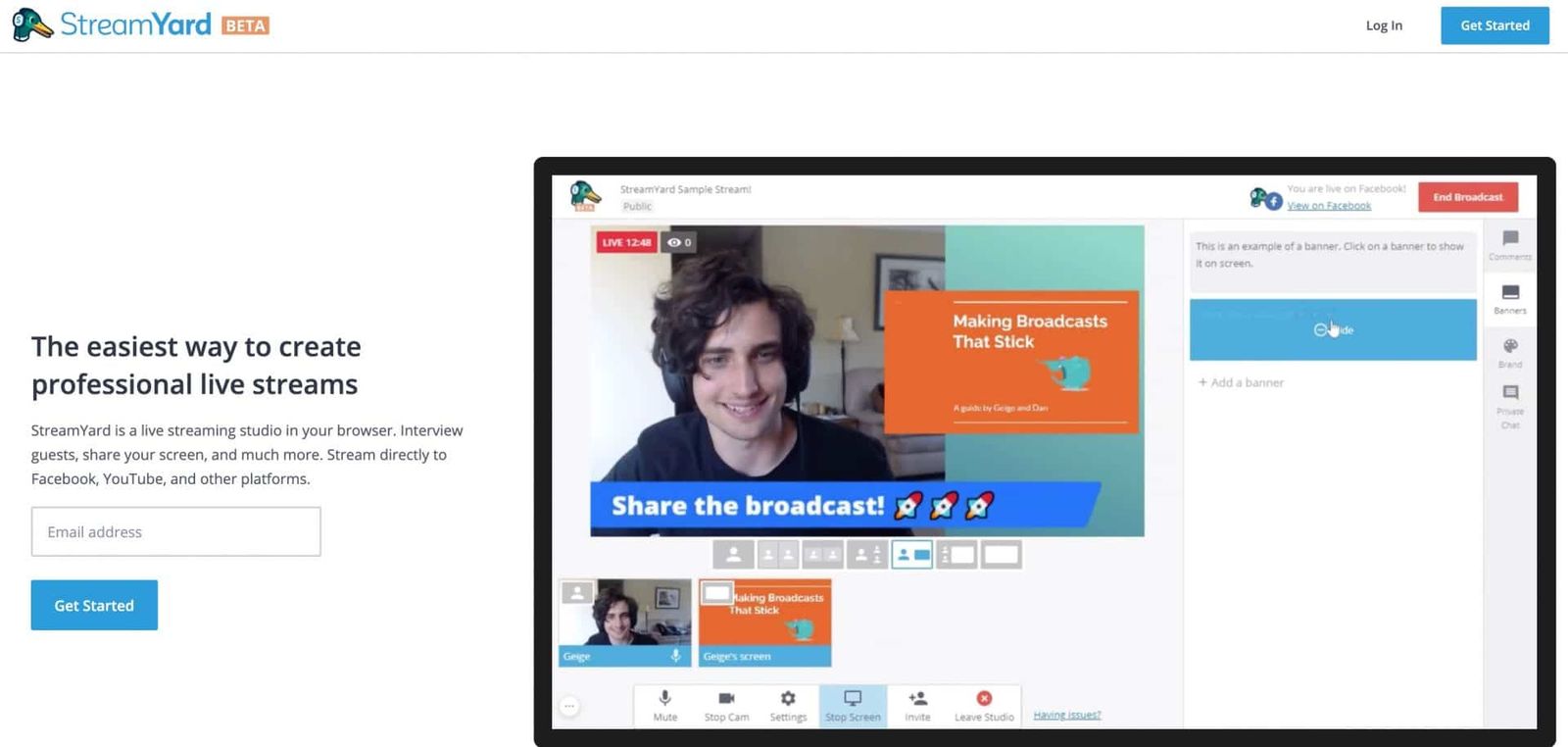
Da agosto 2019, Streamyard ha ottenuto l'accesso a LinkedIn Live.
- Ha una versione gratuita ricca di funzioni
- Puoi coinvolgere ospiti in modo davvero semplice tramite il browser
- È multipiattaforma, perché funziona tramite il browser web (PC e Mac)
- La versione gratuita include la condivisione dello schermo
è così facile da usare e ottimo per coinvolgere gli ospiti. Funziona tramite il browser e quindi su PC e Mac. StreamYard funziona sia su PC sia su Mac.
Configurare LinkedIn Live in StreamYard
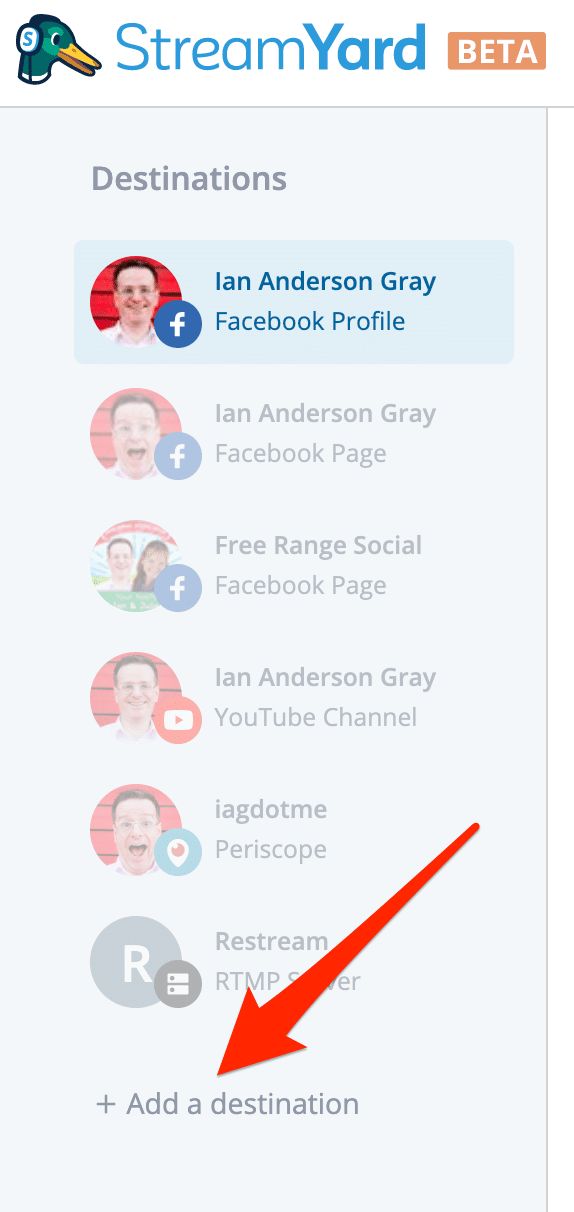
Dopo esserti registrato a un account StreamYard o aver effettuato l'accesso, dovrai aggiungere una nuova destinazione nel pannello laterale della dashboard di StreamYard.
StreamYard ha un piano gratuito generoso che ti aiuterà a iniziare. Il logo di StreamYard compare in alto a destra nelle tue dirette. Puoi pagare 25 $ al mese per eliminarlo e ottenere anche funzioni extra. LinkedIn Live è disponibile su tutti i piani.
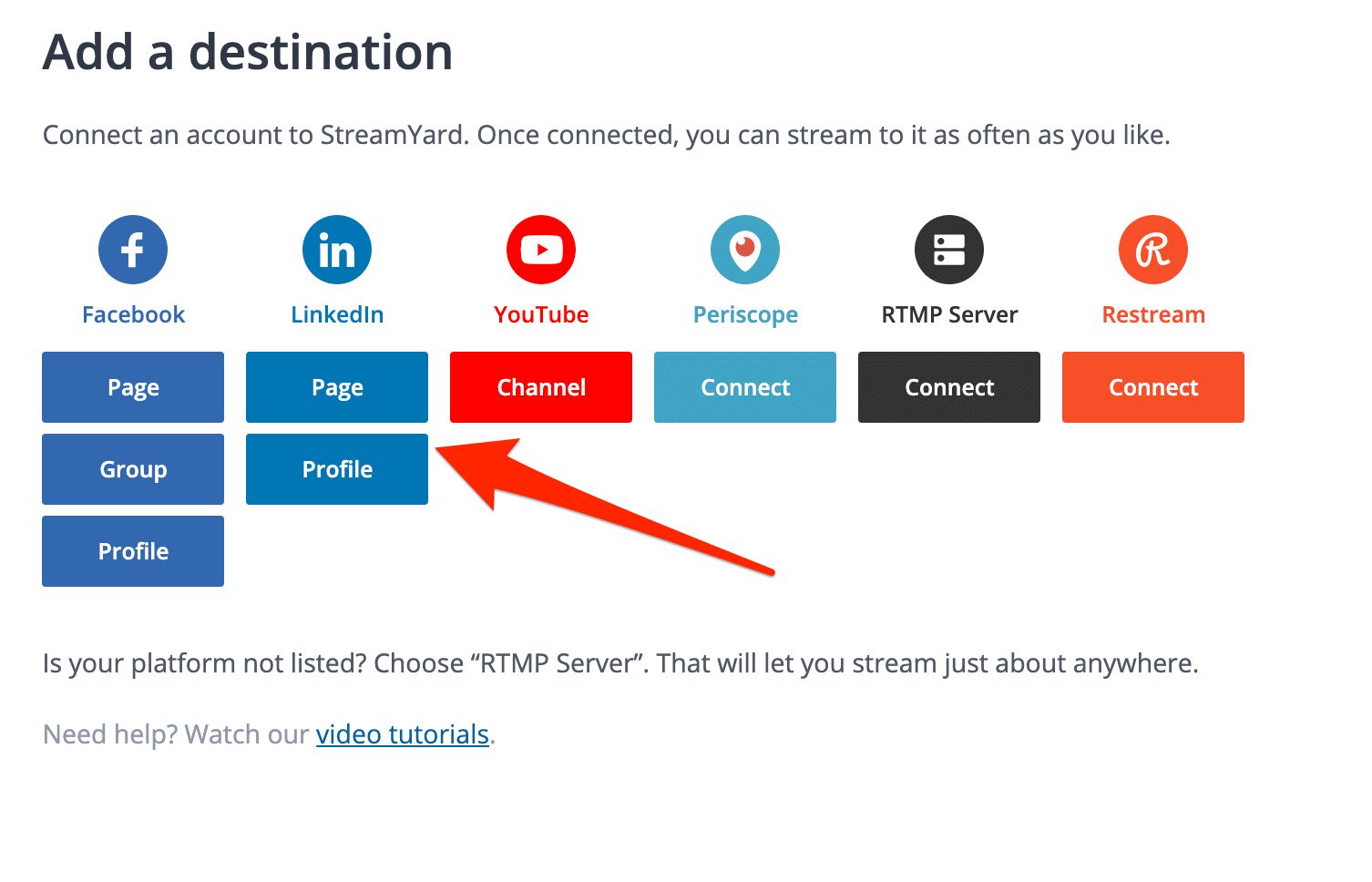
Poi dovrai collegare il tuo profilo o la tua pagina LinkedIn. Nella beta di LinkedIn avrai richiesto l'accesso per il tuo profilo o per una delle tue pagine. Assicurati di collegare quello per cui LinkedIn Live è stato attivato.
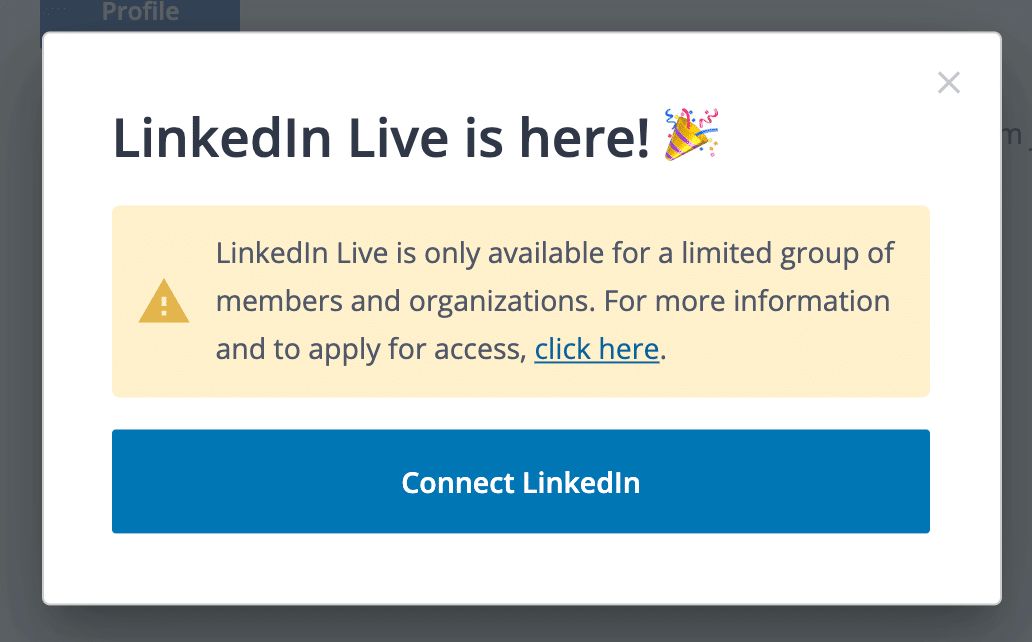
Clicca per autenticarti con il tuo account LinkedIn. A questo punto probabilmente dovrai inserire il nome utente e la password di LinkedIn.
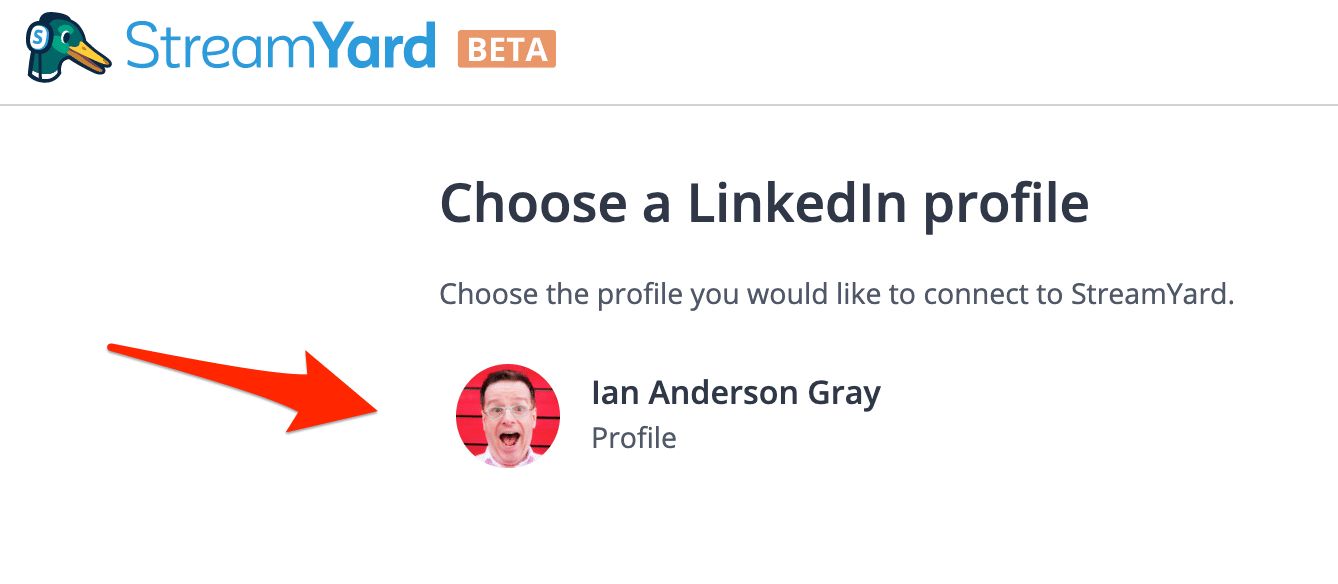
Clicca sul profilo o sulla pagina LinkedIn corretti che vuoi aggiungere dall'elenco.
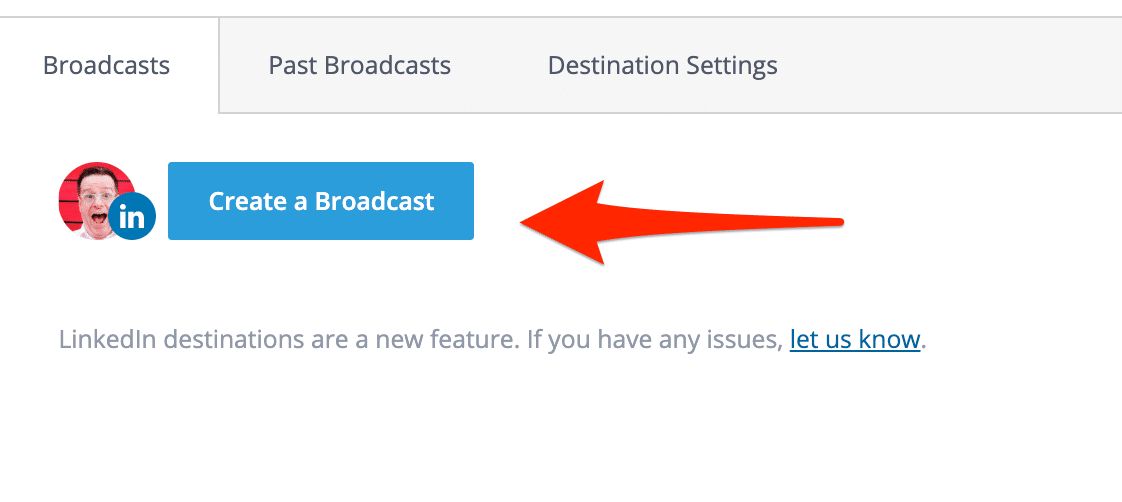
Con LinkedIn Live selezionato come destinazione nella dashboard, è il momento di creare una diretta! Clicca sul pulsante Create a Broadcast.
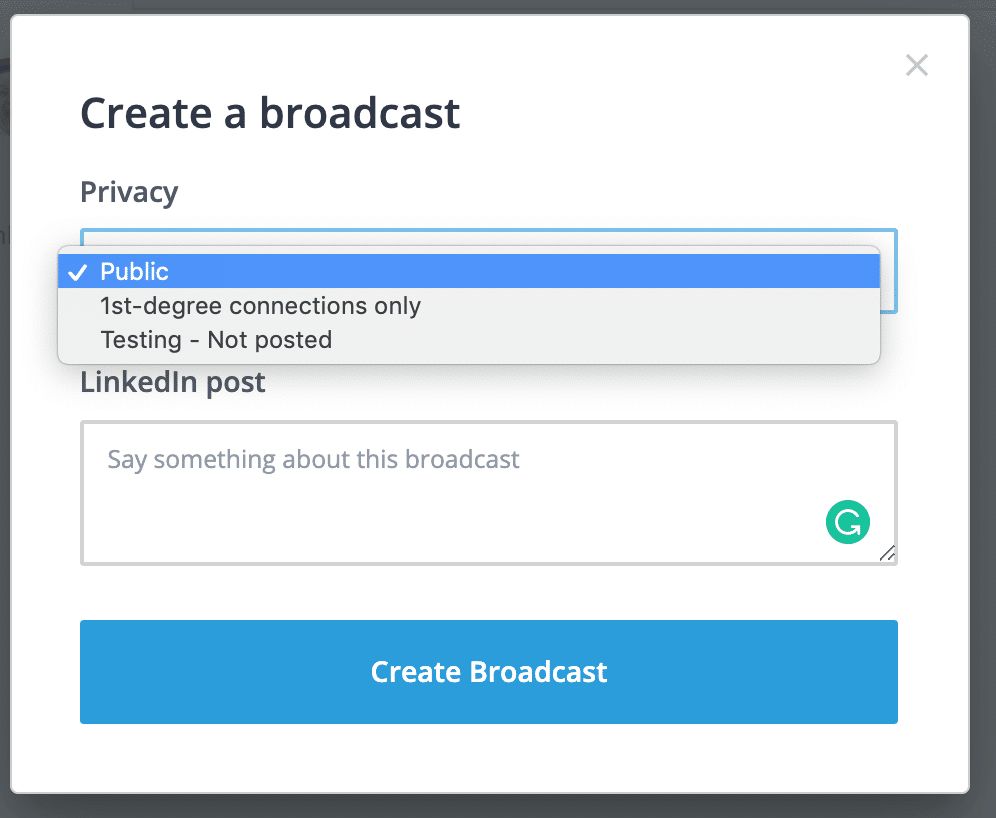
Seleziona l'impostazione di privacy che preferisci per la tua diretta. Hai tre opzioni: pubblica, connessioni di 1° grado o test.
Poi inserisci il testo del tuo post LinkedIn Live e clicca sul pulsante Create Broadcast. Non preoccuparti, non sei ancora in diretta. Ma StreamYard ha creato la diretta su LinkedIn e ora sta aspettando che tu vada in onda.
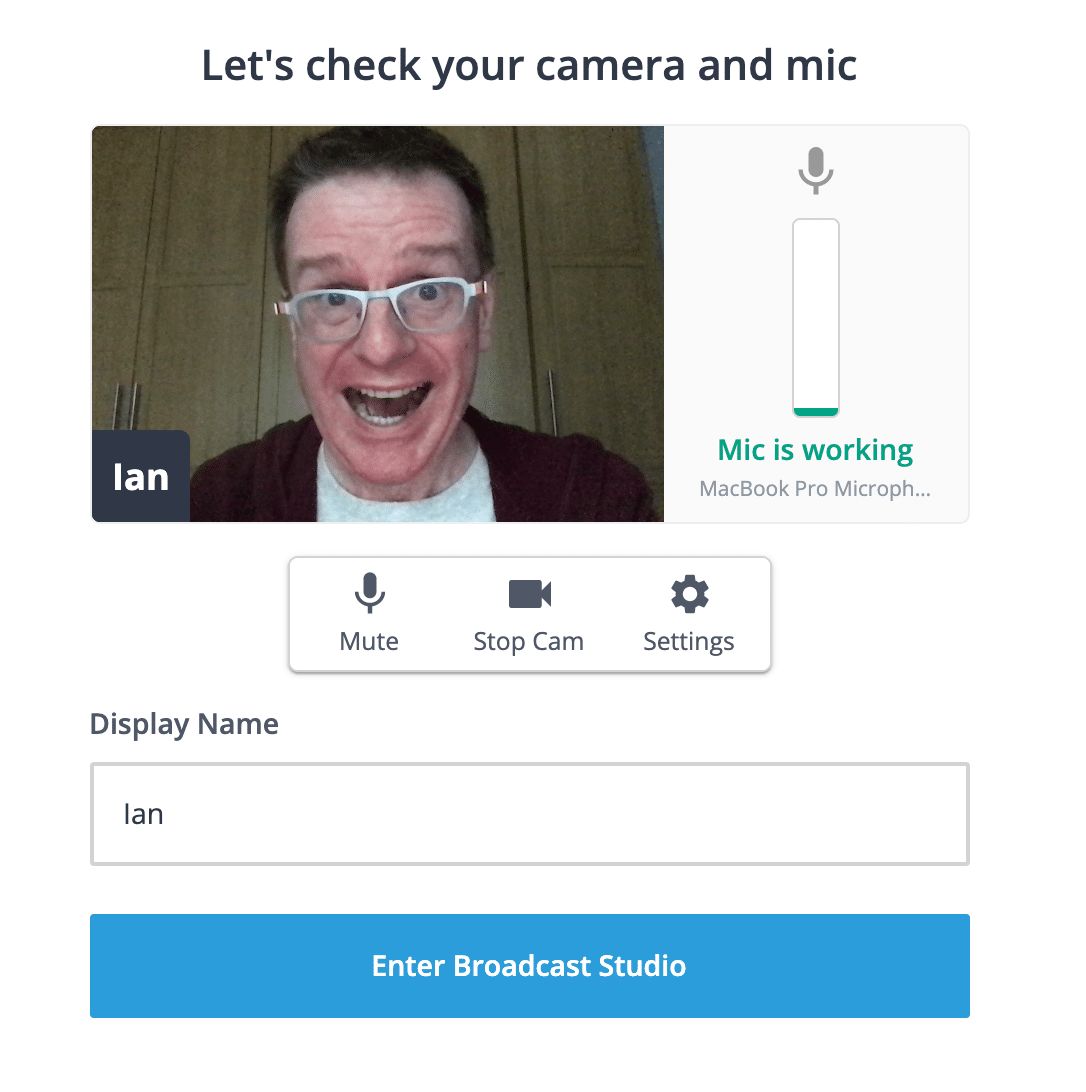
Ora devi selezionare il microfono e la webcam corretti e assicurarti che funzionino tutti come si deve.
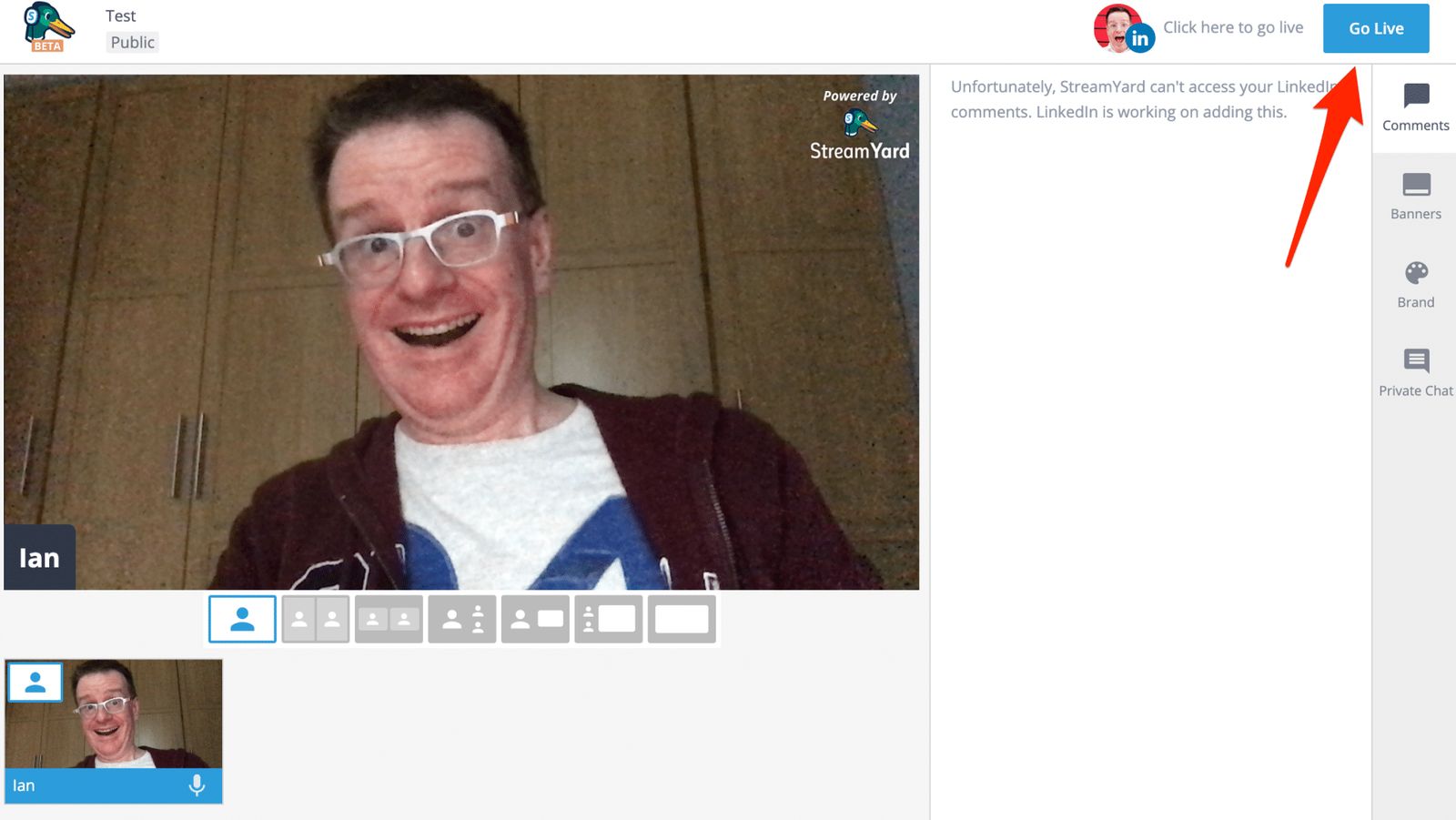
Ora sei nella dashboard di StreamYard, dove puoi creare il tuo branding, le sovrimpressioni e i titoli. A questo punto puoi far entrare i tuoi ospiti e selezionare il layout che preferisci. Quando sei soddisfatto, clicca sul pulsante blu "Go Live" in alto a destra. E sei in diretta! 🙂
#3 Wirecast
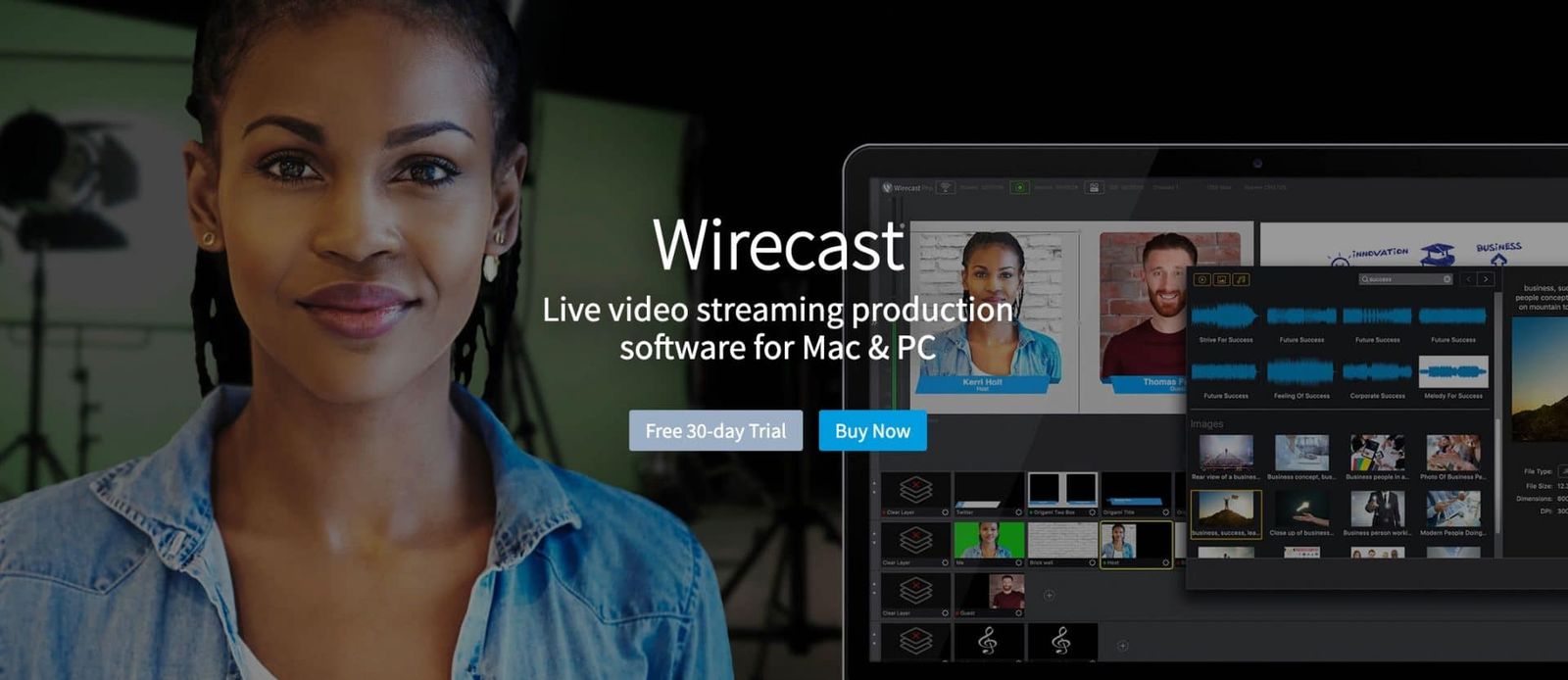
Ho usato Wirecast per anni. È uno strumento di live streaming professionale e potente, per Mac e PC.
Quando ho scritto questo articolo aveva tre versioni: Wirecast One (249 $), Wirecast Studio (449 $) e Wirecast Pro (699 $).
Ma ora la versione Studio non c'è più e Wirecast Studio costa 695 $.
Ma, come si dice, si ottiene ciò per cui si paga. È sicuramente lo strumento di live streaming multipiattaforma più ricco di funzioni e più robusto che abbia mai usato.
Non è facile da usare come altri strumenti, come Ecamm Live (uno dei miei preferiti). Ma una volta che ci si abitua, è davvero piuttosto intuitivo.
Oltre all'integrazione con LinkedIn Live (dalla versione 12.1), Wirecast si integra praticamente con qualsiasi piattaforma di live streaming, tra cui Facebook Live, YouTube Live, Periscope, Twitch e tramite RTMP. Puoi anche trasmettere su più piattaforme contemporaneamente, se il tuo computer è all'altezza. Puoi coinvolgere ospiti con il loro sistema Rendezvous, condividere lo schermo, aggiungere contenuti multimediali (immagini, video e tracce audio) e ha ottime transizioni tra una scena e l'altra.
Per iniziare va benissimo Wirecast One. L'unica funzione importante che manca è la possibilità di coinvolgere ospiti con Rendezvous. La maggior parte dei privati e delle aziende si troverà bene con Wirecast Studio. Ma se vuoi funzioni più avanzate, come le uscite SDI e HDMIThe cable that carries high-definition video and sound from a camera or computer to a screen or capture device., i set virtuali 3D, la replay istantanea, la registrazione ISO e la possibilità di coinvolgere fino a 7 ospiti con Rendezvous, ti servirà Wirecast Pro.
Configurare LinkedIn Live in Wirecast
Se hai accesso a LinkedIn Live, trasmettere in diretta su LinkedIn da Wirecast è davvero semplice.
Questa GIF animata mostra tutti i passaggi. Ma non preoccuparti, li spiegherò uno per uno.
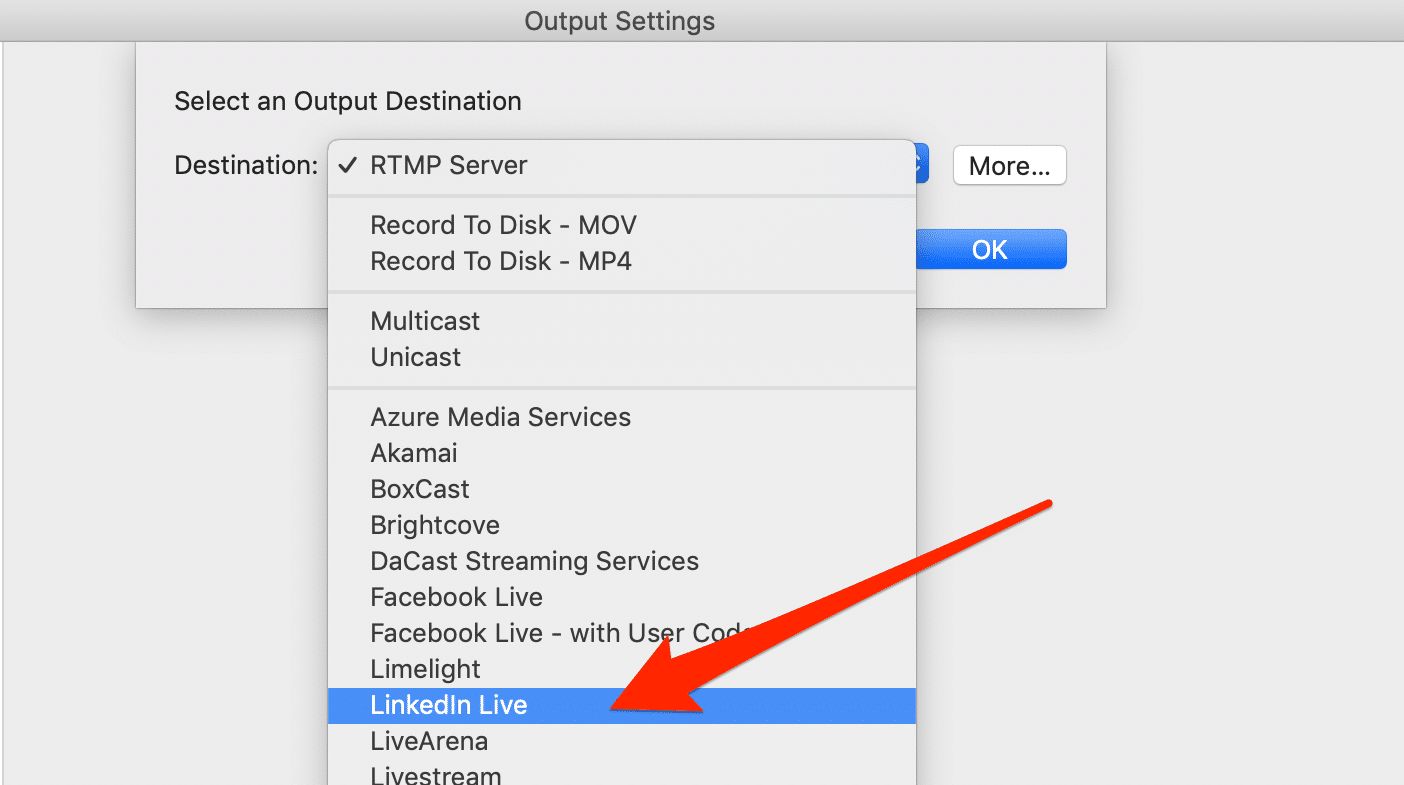
Dopo aver avviato Wirecast, crea un nuovo documento. Poi clicca su Output->Output settings nel menu in alto. Quindi seleziona LinkedIn Live dall'elenco delle destinazioni. Se non vedi LinkedIn Live, assicurati di avere almeno Wirecast versione 12.1.
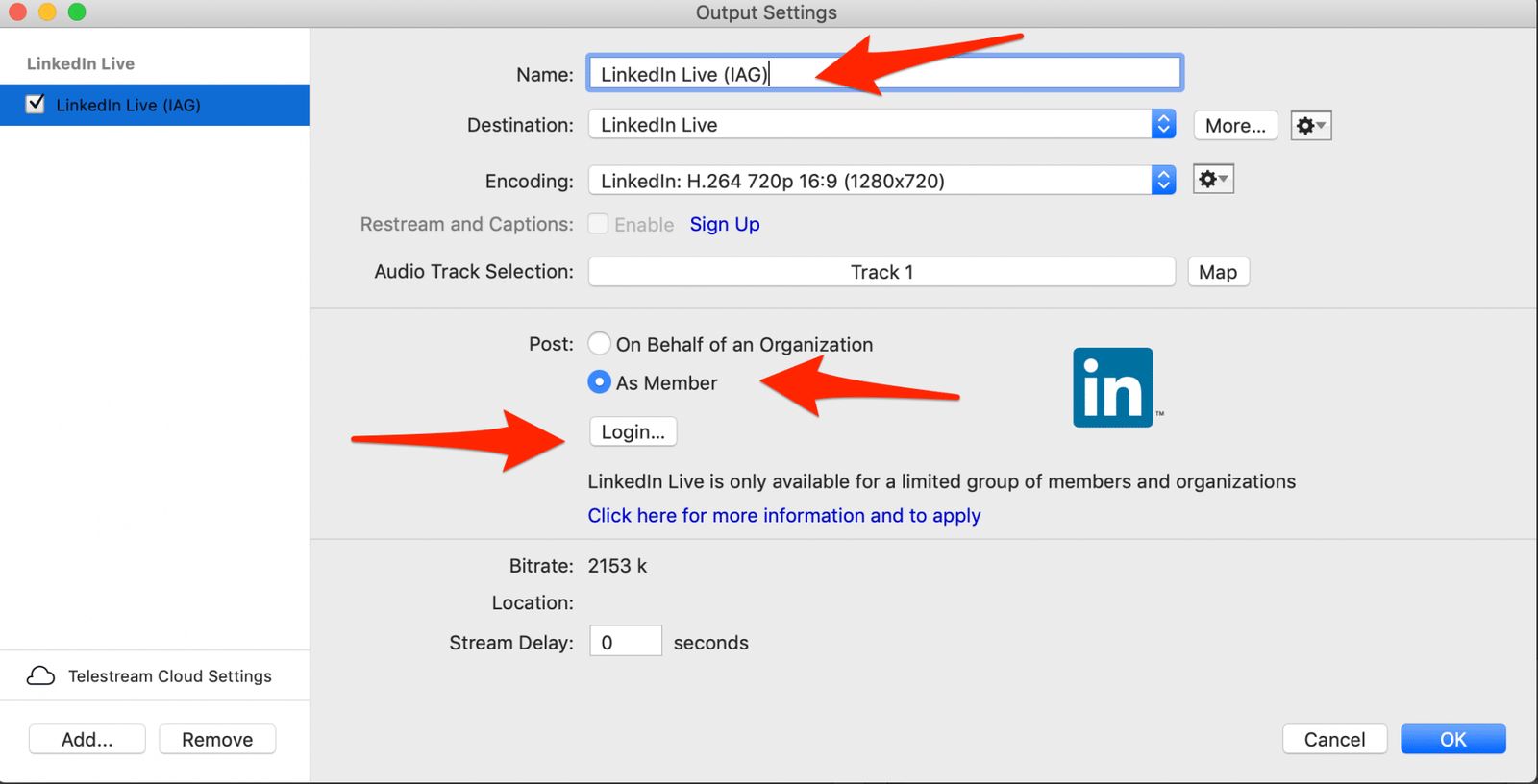
Dopo aver cliccato OK, ti verrà mostrato il menu Output settings per LinkedIn Live. Ti consiglio di scrivere "LinkedIn Live" seguito dal nome del tuo profilo o della tua pagina nel campo name. Così potrai distinguere i diversi tipi di canale in seguito.
Al momento Wirecast ti offre un solo preset di codifica per la trasmissione: 720p. Per ora lascialo così, anche se puoi creare un preset tutto tuo se ti senti già esperto!
Ora devi selezionare se trasmetti sulla tua pagina aziendale o sul tuo profilo. Assicurati di scegliere quello per cui sei stato accettato. Poi clicca su login per autenticarti con LinkedIn.
Dovrai inserire il nome utente e la password e cliccare OK.
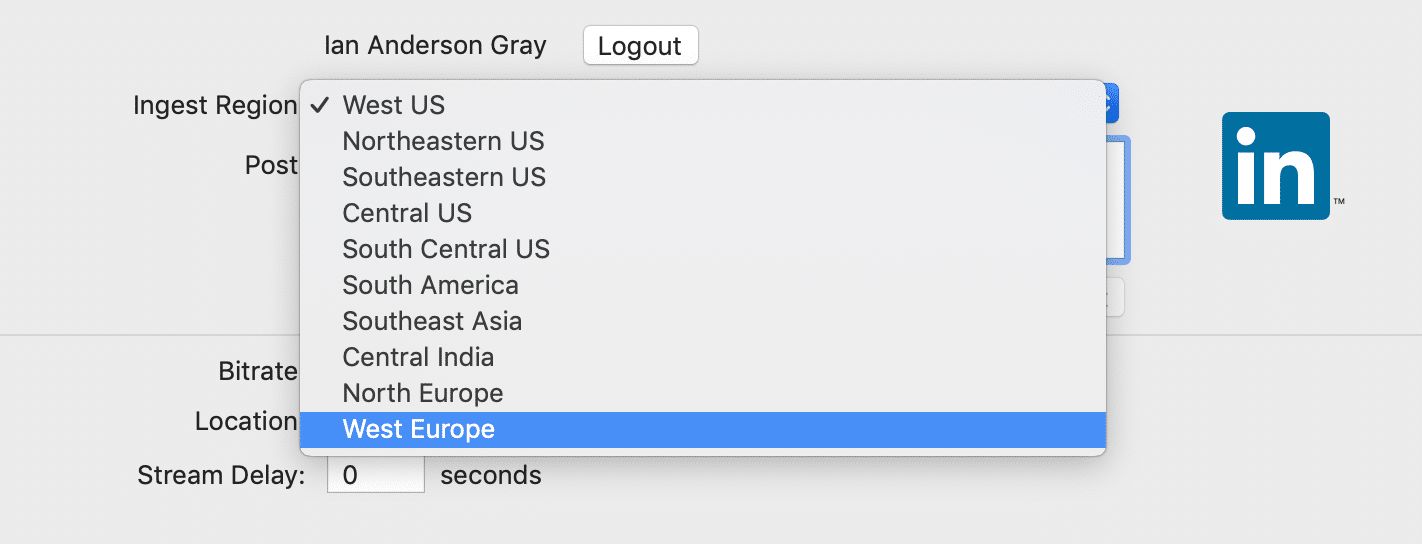
Ora compariranno altri 2 campi: "Ingest Region", che è un modo elegante per chiederti dove ti trovi, e Post.
Seleziona la parte del mondo in cui ti trovi nel campo Ingest Region. In questo modo potrai trasmettere a un server di streaming di LinkedIn vicino a te, con meno problemi di latenza (ritardo).
Poi puoi inserire il testo del tuo video LinkedIn Live nella casella del post.
Al momento, nella casella del post di LinkedIn Live di Wirecast non puoi taggare altri utenti. Ma puoi scrivere del testo, inclusi gli hashtag. Dopo la diretta, puoi modificare il testo su LinkedIn e taggare le persone.
Dopo aver inserito il testo del post, clicca sul pulsante "create broadcast" e, quando Wirecast si è collegato alle API (application programming interface)A defined way for one piece of software to talk to another. A streaming tool uses a platform's API to create a live post and read its comments. di LinkedIn e ha creato il post, clicca sul pulsante blu OK.
A questo punto il post è in coda su LinkedIn, pronto per iniziare la trasmissione. Quindi non comparirà finché non inizieremo a trasmettere!
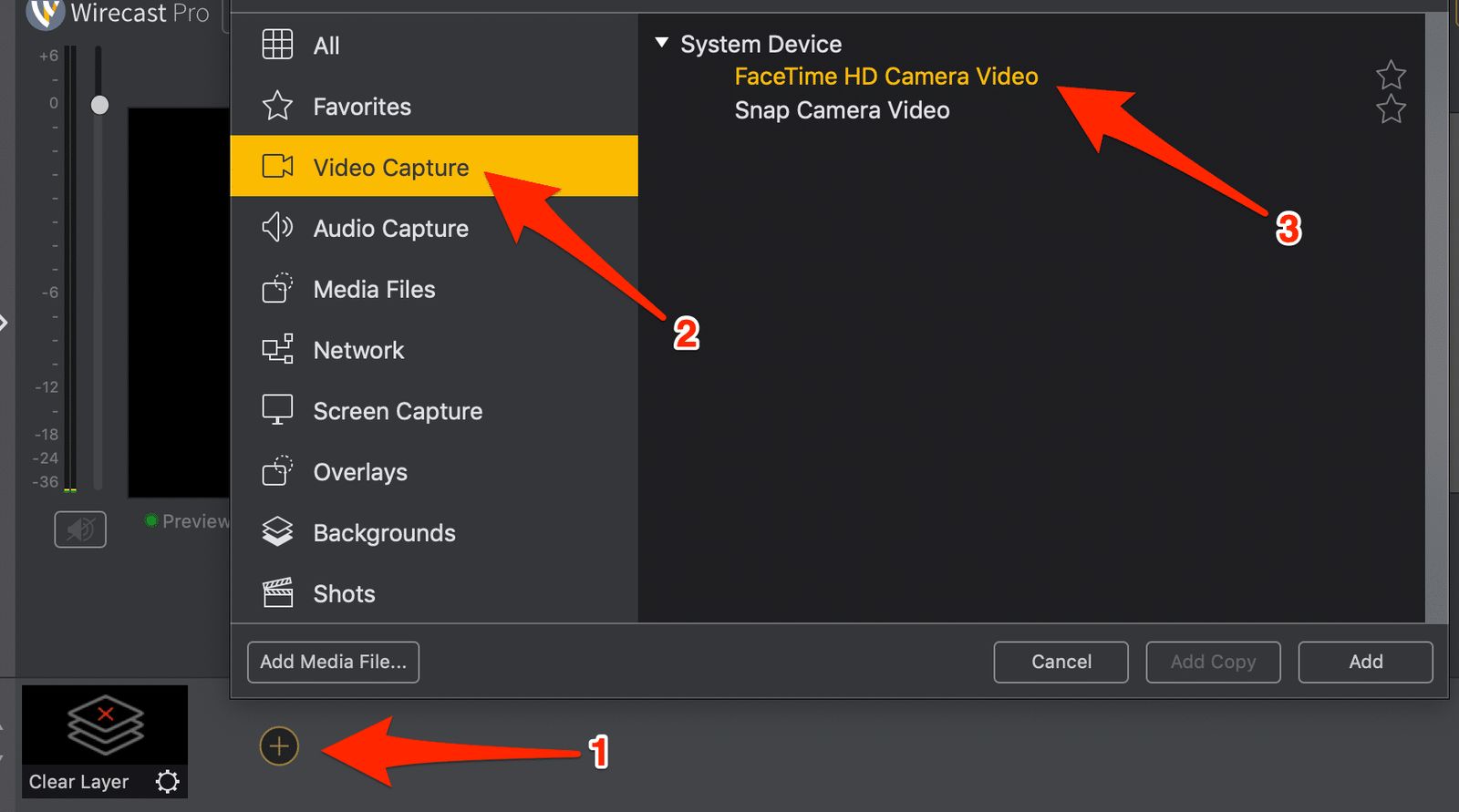
Prima di iniziare a trasmettere, però, dovrai creare una scena (o uno shot, come lo chiama Wirecast). Qui puoi aggiungere la webcam (così le persone possono vederti) e un microfono (così le persone possono sentirti). Vedrò solo le basi per iniziare.
Per prima cosa, clicca sul + nel livello superiore. Seleziona Video capture, poi scegli la tua webcam a destra. Infine clicca su add.
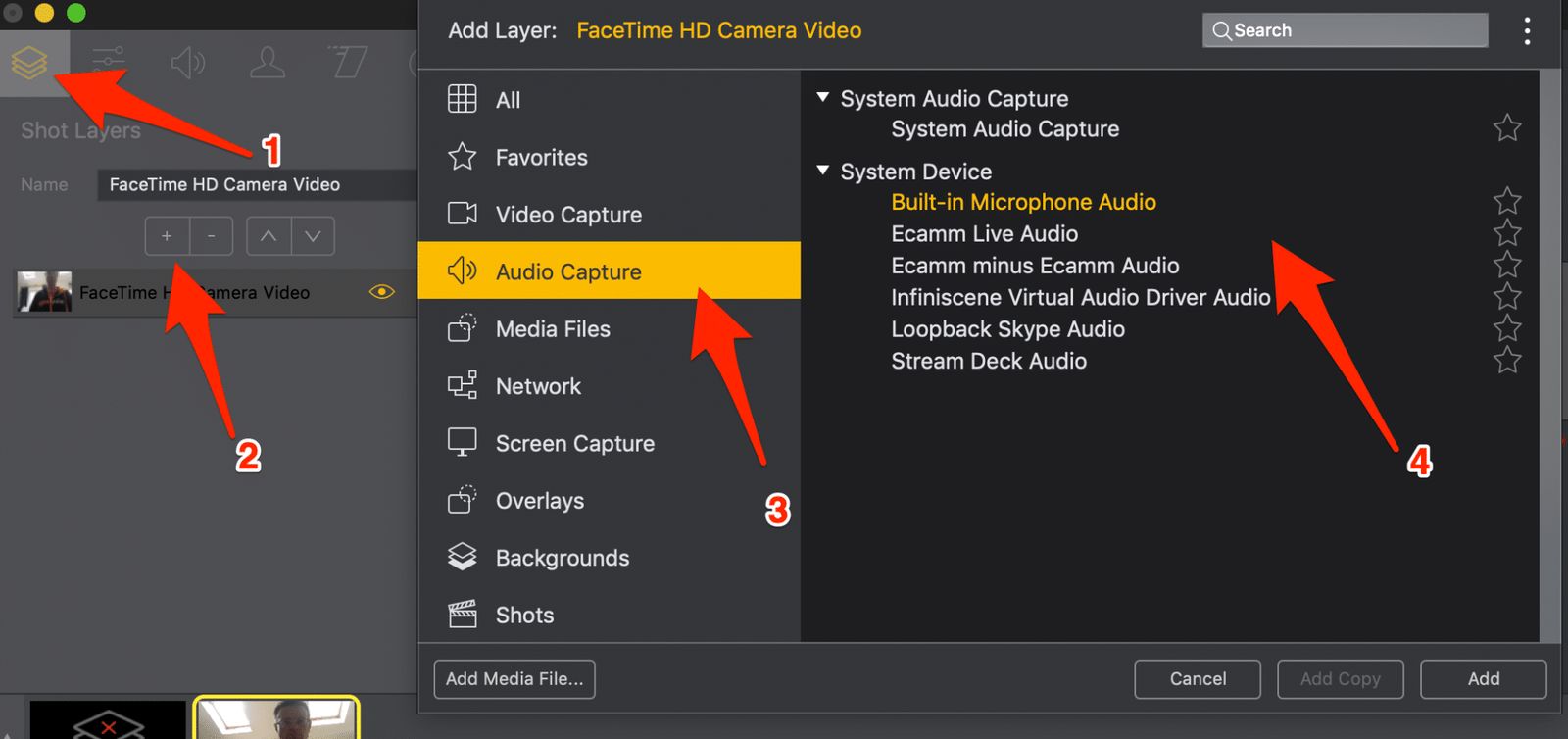
Fatto questo, è il momento di aggiungere il microfono. Clicca sull'icona dei livelli in alto a destra, poi clicca su + per aggiungere un nuovo livello a quello shot. Quindi seleziona Audio Capture nel menu, scegli il microfono e clicca su Add.
Ora hai le basi per andare in diretta, ma devi ancora portare lo shot che hai appena creato nella vista live. In Wirecast, l'area a sinistra è l'anteprima e quella a destra è la vista live. La vista live è ciò che vedranno i tuoi spettatori.
Per portare lo shot nella vista live, clicca sulla freccia destra qui sotto...
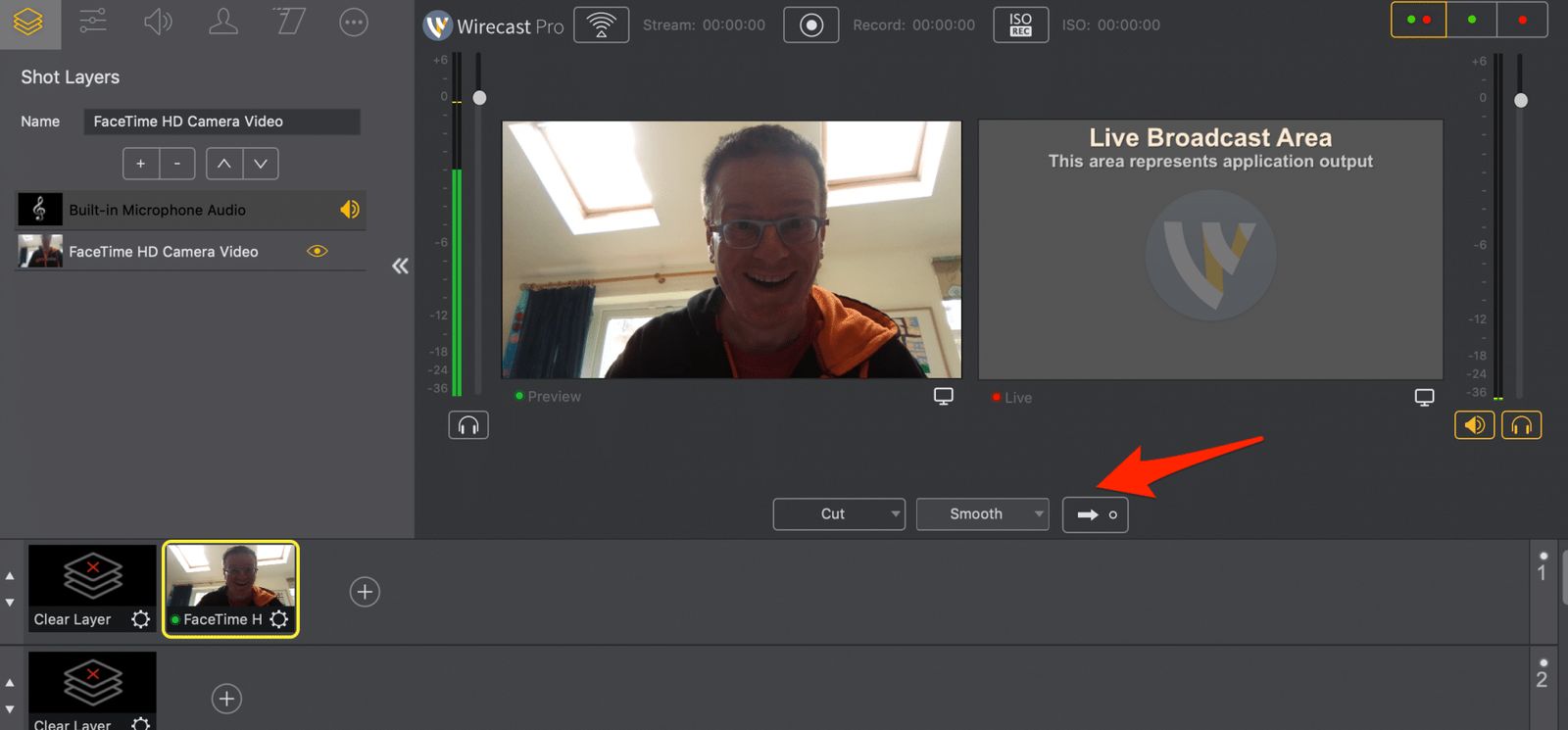
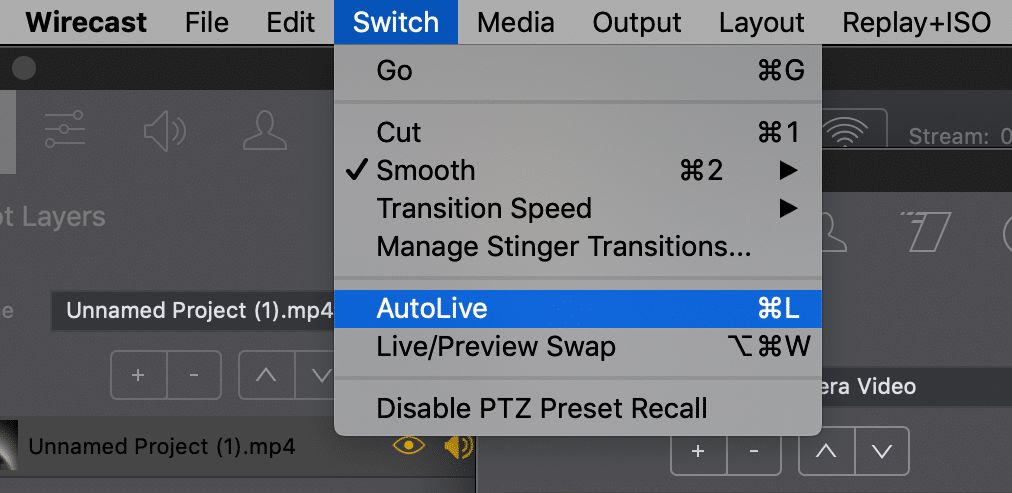
Se crei altri shot in Wirecast, ricordati di selezionarli e poi cliccare ogni volta sul pulsante push to live. Se sei pigro come me, puoi sempre attivare la funzione AutoLive, che porta automaticamente lo shot selezionato nella vista live. Si trova sotto "switch" nel menu in alto:
Quando sei pronto per andare in diretta, clicca sul pulsante start broadcast in alto. Dagli un secondo per attivarsi e sei in diretta. Ci sarà un ritardo di 6-10 secondi tra la tua trasmissione e ciò che sentono e vedono i tuoi spettatori. Serve a far sì che il server di LinkedIn faccia la sua magia dalla sua parte.
Quando vuoi terminare la diretta, clicca sullo stesso pulsante per chiuderla.

#4 SwitcherStudio
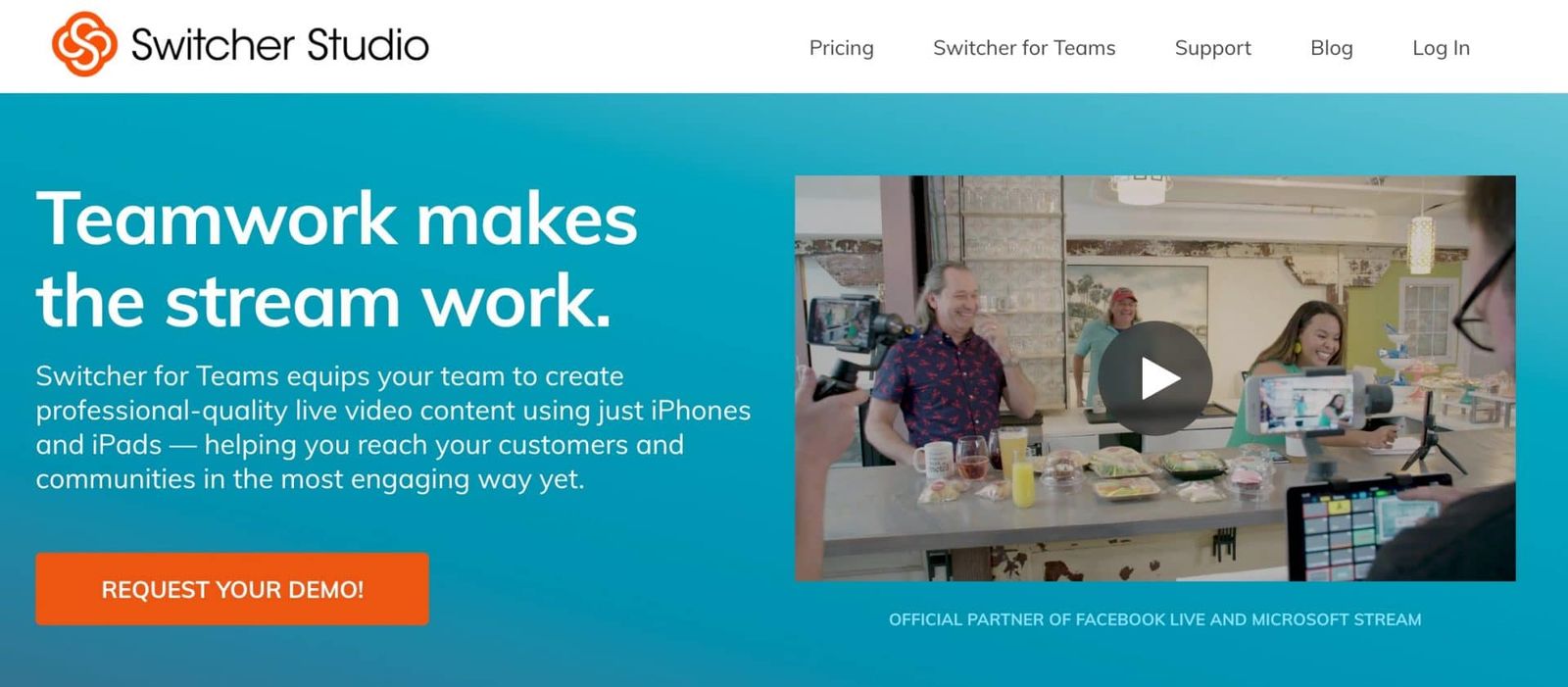
SwitcherStudio è molto diverso dagli altri strumenti di live streaming di questo articolo. Usa iPhone e/o iPad per creare uno studio video in diretta. Hai un controller (o "switcher") e poi usi gli altri dispositivi come telecamere. Anche se puoi usare un iPhone come switcher, è più facile usare un iPad. Così hai più spazio per cambiare le inquadrature e selezionare le scene.
SwitcherStudio ha diversi piani. Per uso individuale o non commerciale, il piano Personal è il più economico, a 39 $ al mese (o l'equivalente di 29 $ al mese se pagato annualmente).
Il piano Professional costa 75 $ al mese (se pagato mensilmente) o l'equivalente di 49 $ al mese (se pagato annualmente). Include funzioni extra come l'integrazione con Microsoft Stream, la configurazione remota RTMP e la sincronizzazione automatica, Scoreboard per le dirette sportive e il crossposting su Facebook.
SwitcherStudio si integra con le piattaforme più diffuse, tra cui Facebook Live, YouTube Live, Periscope, Twitch e RTMP personalizzato.
Se hai un insieme di iPad e iPhone da usare, è un ottimo modo per creare uno studio video in diretta con tante telecamere diverse. Puoi anche usare un Mac o un PC per condividere lo schermo.
Lo svantaggio di SwitcherStudio è che funziona solo con dispositivi Apple iOS con almeno iOS 12. Quindi i dispositivi più vecchi, come gli iPad di 3ª o 4ª generazione, non funzioneranno. E, ovviamente, se usi Android, sei sfortunato. Ecco un elenco di dispositivi compatibili.
Ma se hai 2, 3 o più dispositivi iOS compatibili, SwitcherStudio è uno strumento fantastico. Ti permette di creare uno studio video mobile e di realizzare facilmente dirette dall'aspetto professionale.
Configurare LinkedIn Live in SwitcherStudio
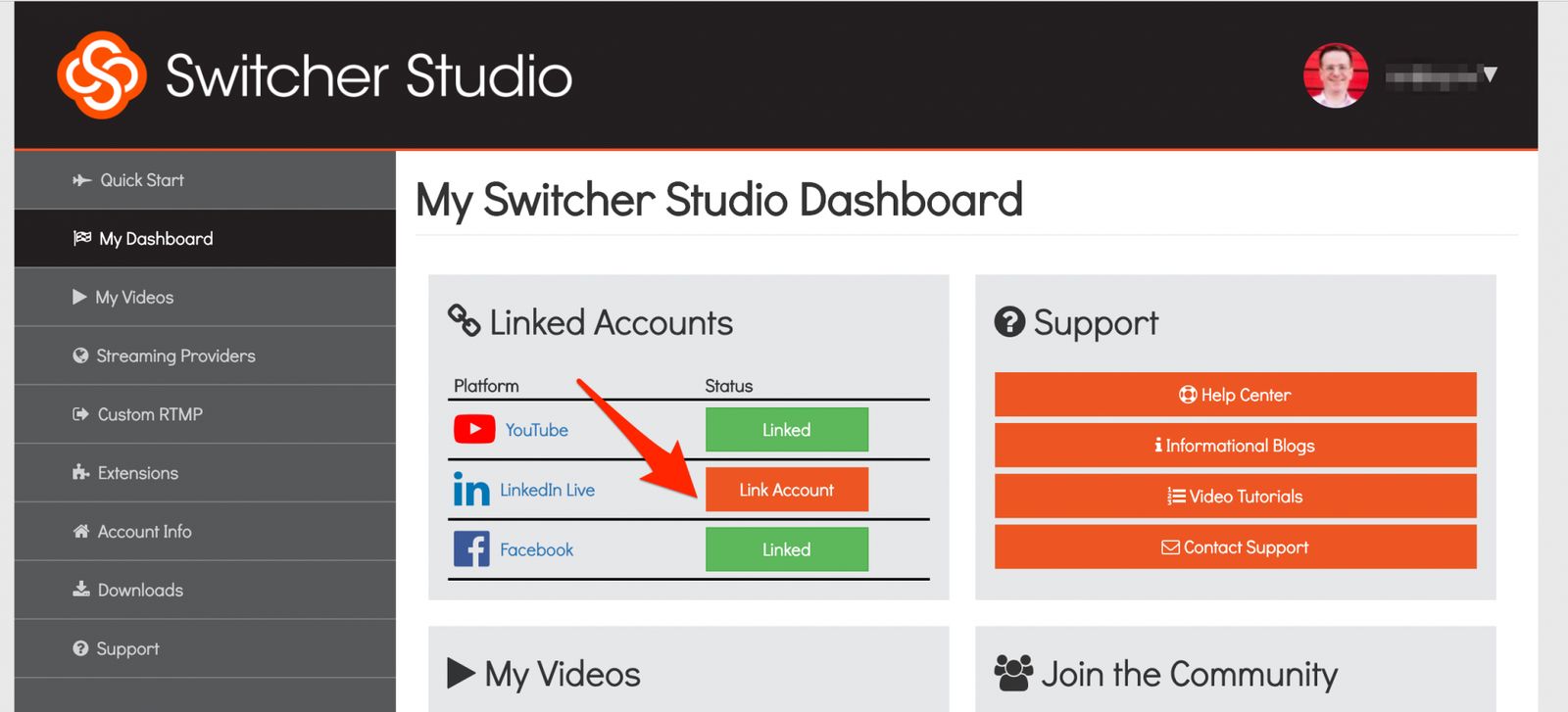
Dopo aver creato un account su SwitcherStudio, accedi e vai su LinkedIn Accounts nella dashboard. Clicca su Link Account accanto a LinkedIn Live.
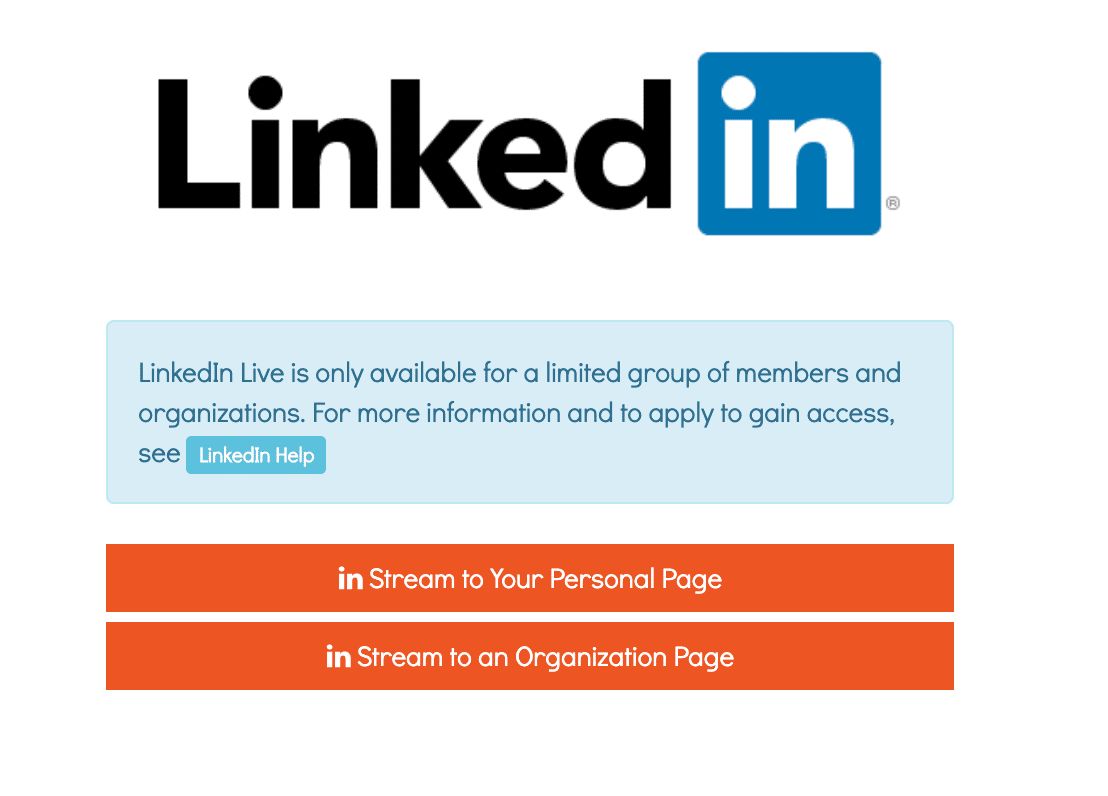
Ora devi selezionare se vai in diretta sul tuo profilo personale o sulla tua pagina aziendale. Assicurati di selezionare il canale a cui ti è stato concesso l'accesso. Una volta cliccato il pulsante, dovrai accedere a LinkedIn per l'autenticazione.
Ora puoi creare il post LinkedIn Live. Inserisci il testo del post nella casella del titolo e seleziona la Stream Quality. Le risoluzioni sono le seguenti:
- Bassa: 360p
- Media: 540p
- Alta: 720p
- HD: 1080p
Se hai abbastanza banda, prova Alta o HD. Ma se hai difficoltà, prova Bassa o Media.
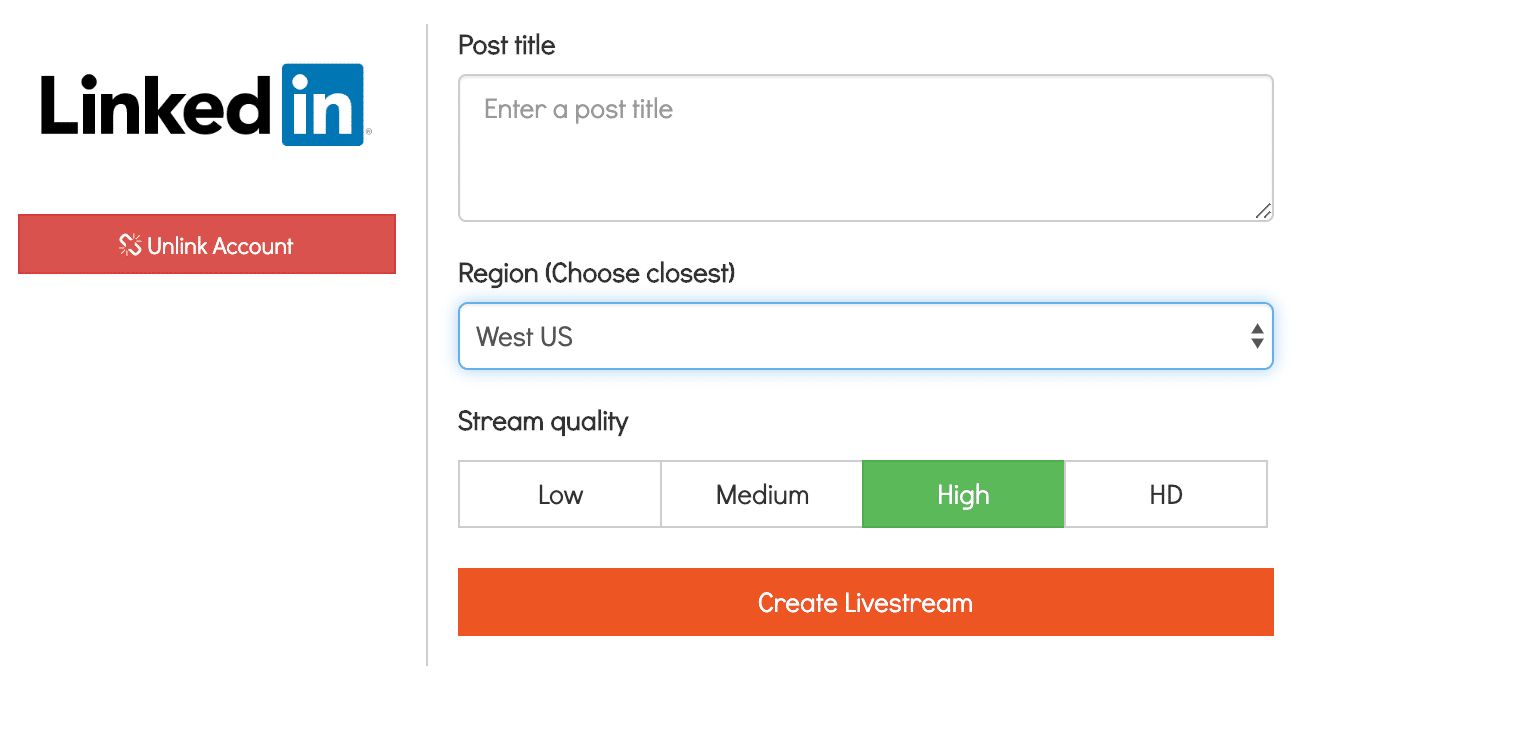
Ora scegli la regione più vicina a te, così potrai collegarti al server di streaming di LinkedIn Live più vicino. Questo ridurrà il ritardo o la latenza delle tue dirette, il che è sempre un bene!
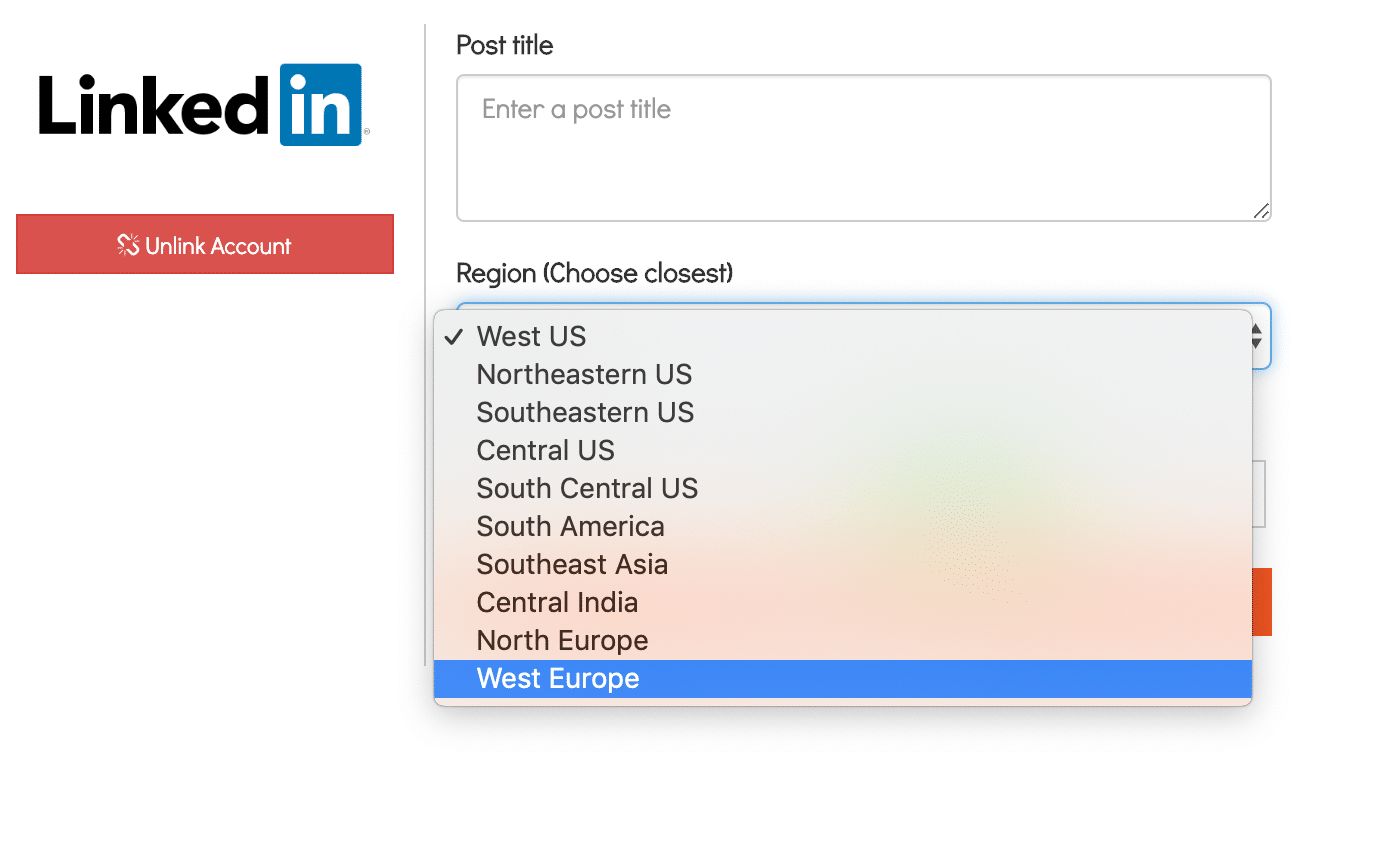
Fatto questo, clicca sul pulsante "Create Livestream". SwitcherStudio si collegherà alle API di LinkedIn Live e creerà il video LinkedIn Live in background. Non sei in diretta e il post non comparirà finché non inizierai a trasmettere.
Ho fatto tutto quanto sopra tramite l'interfaccia web di SwitcherStudio, ma naturalmente puoi fare tutto anche tramite l'app per iOS:
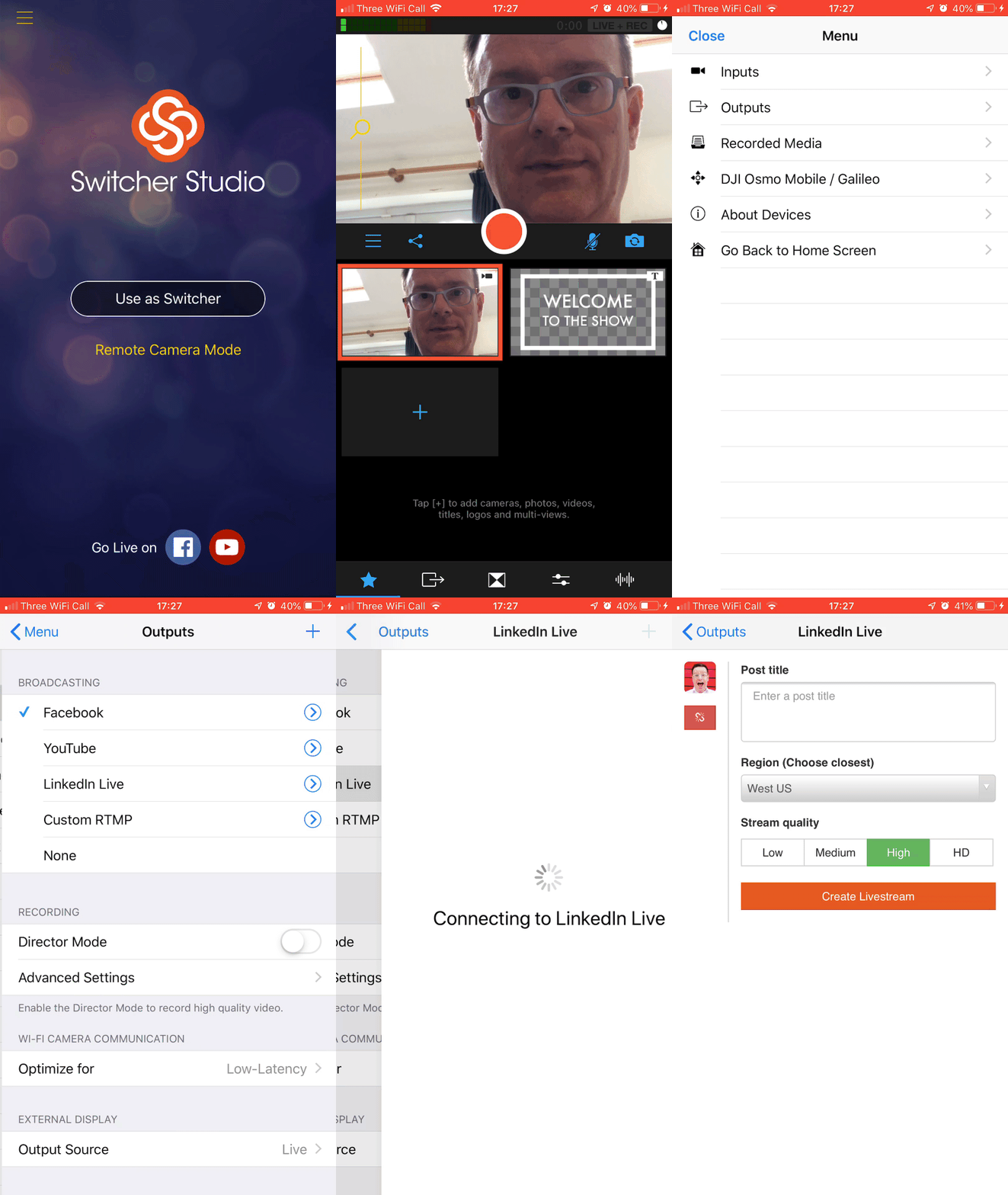
Poi si tratta di creare le scene per il tuo show, e poi di andare in diretta su LinkedIn Live. Nel prossimo aggiornamento di questo articolo ti racconterò di più sulle basi.
E ora?
Per avere la migliore esperienza con LinkedIn Live, devi controllare alcune cose.
Il tuo computer
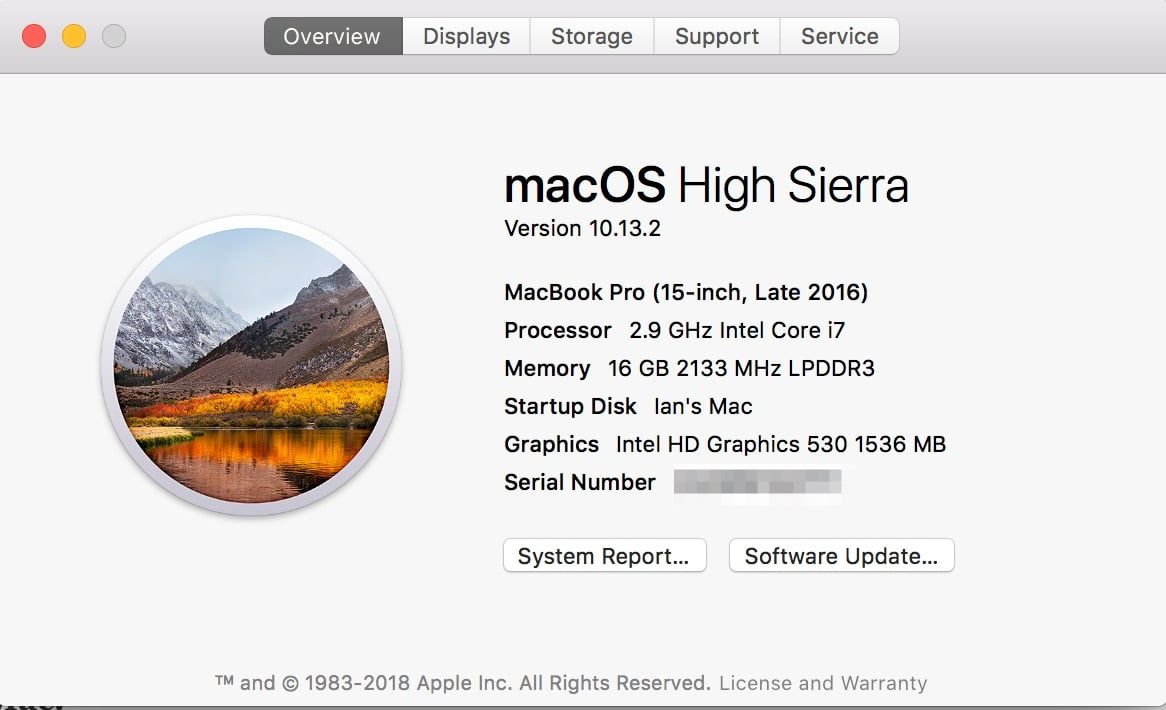
A meno che tu non scelga l'opzione mobile SwitcherStudio, ti serve un computer abbastanza potente per il video in diretta. Un portatile PC economico o un MacBook Air farà fatica. Più sono impressionanti le specifiche del tuo computer, meglio è.
Ti serve un PC o un Mac recente. Costa meno comprare un PC desktop con specifiche più elevate che un Mac. Assicurati che abbia un processore veloce a quattro core. 16GB di RAM o più è l'ideale (ma 8GB vanno bene). E se possibile, se il tuo computer ha una scheda grafica, migliorerà le tue prestazioni.
Connessione Internet
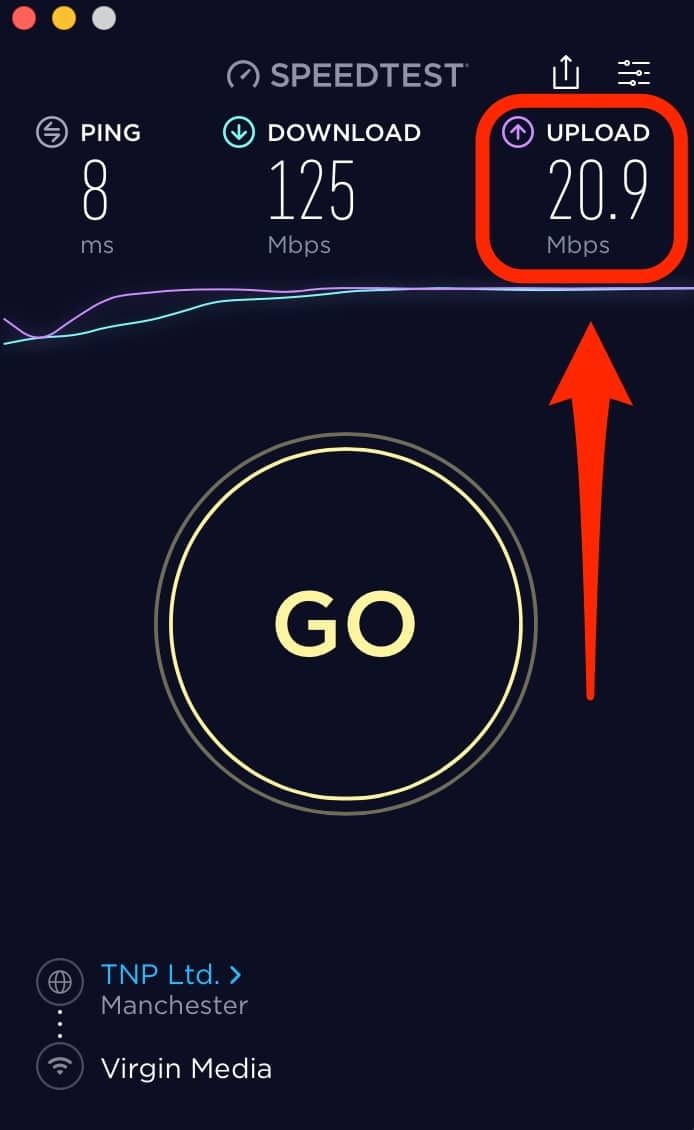
Per trasmettere qualsiasi tipo di video in diretta è importante avere una velocità di caricamento Internet elevata. Per i risultati migliori ti consiglio almeno 10 Mbps per assicurarti che arrivino video e audio della qualità più alta. LinkedIn Live richiede un minimo di 3Mbps. Ma la tua connessione Internet può variare parecchio, quindi è meglio avere una velocità di caricamento ben superiore a questa.
Ti consiglio vivamente di fare un test di velocità prima di andare in diretta ogni volta. Io uso Speedtest.net, che offre app desktop per Mac e PC oltre ad app mobile per Android e iOS.
Webcam & microfoni
Non fare affidamento sulla webcam e sul microfono del tuo computer. È improbabile che la qualità sia ottima. La gamma di webcam Logitech è ottima, e puoi persino usare fotocamere mirrorless o reflex più professionali. Ecco alcuni consigli
Fotocamere:
Microfoni:
Le 5 P del Live Video
Quindi sei pronto a iniziare la diretta streaming su LinkedIn Live?
Quindi basta premere il pulsante per avviare la trasmissione?
No!
Ci sono 5 cose che dovresti fare come parte del tuo video in diretta. Le chiamo le 5 P del Live Video.
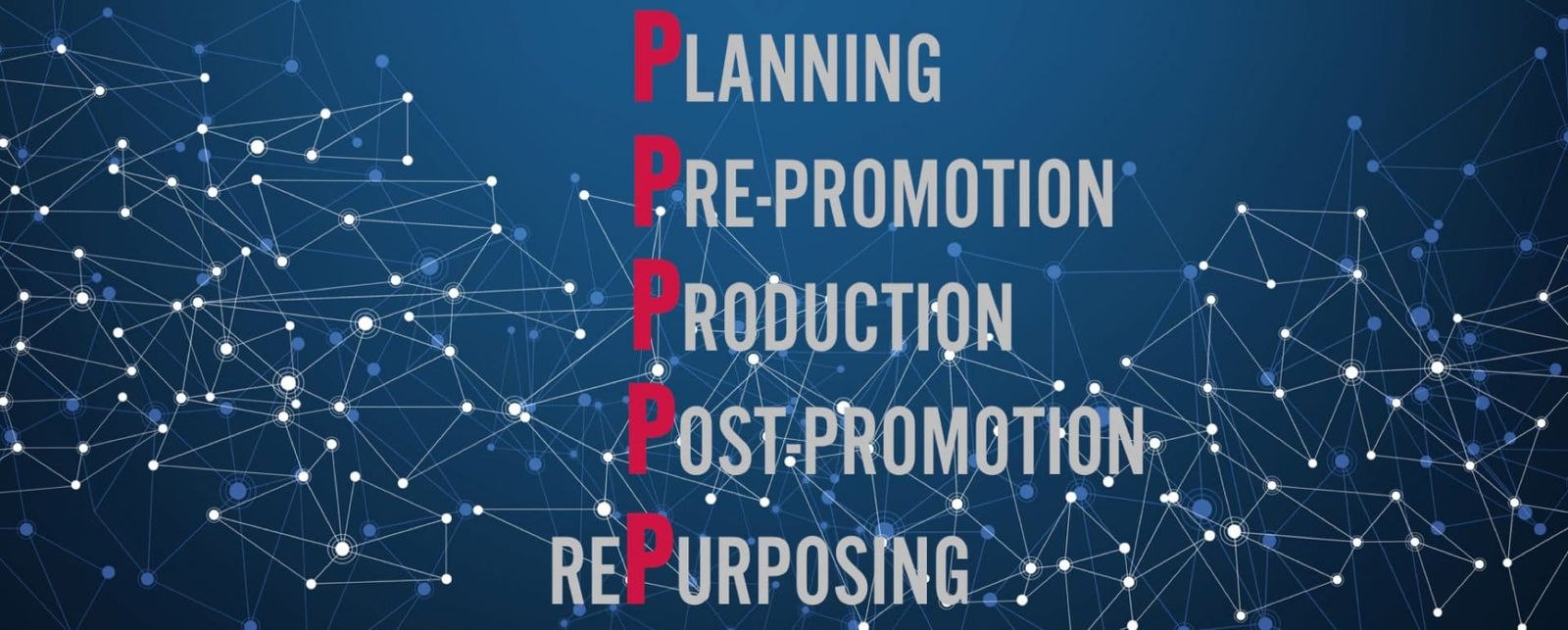
#1 Pianificazione
Qual è la tua strategia per il video in diretta? Che formato avrà?
Devi pianificare i contenuti e decidere cosa e quando pubblicare.
Ci sono tantissimi modi per pianificare i contenuti. Per esempio carta e penna o un foglio di calcolo Excel.
Oppure potresti usare uno strumento come Agorapulse.
Ma prima dobbiamo fare il BLAST dei tuoi contenuti.
L'acronimo "BLAST" è un'idea della mia amica Sam Ashdown. Puoi leggere di più in proposito nel suo articolo How to use Live Video to Attract and Convert High-Value Instructions.
BLAST è un ottimo modo per ricordare i diversi tipi di contenuti in diretta, che siano su LinkedIn Live o su un'altra piattaforma come YouTube Live o Facebook Live.
BACKSTAGE - ad esempio come mandi avanti la tua attività
LOCALE - ad esempio cosa succede nella tua zona, approfondimenti locali ecc.
A GIORNATA TIPO - ad esempio i tuoi pensieri e una tipica giornata di lavoro per te
SBIRCIATA - ad esempio qualcosa di nuovo su cui stai lavorando. Contenuti esclusivi!
TRUCCHI & CONSIGLI - ad esempio contenuti pilastro, consigli e spiegazioni pratiche.
Le altre 4 P
Condividerò le altre 4 P man mano che aggiorno questo articolo. Torna presto!
Altri strumenti
Nei prossimi giorni aggiornerò questo articolo. Parlerò di altri strumenti che ti aiuteranno a dare ai tuoi video in diretta un tocco più professionale e a pianificarli.
Per esempio:
- Wave Video
- Shakr
- Titler Pro
Cosa ne pensi?
Ma per ora mi fermo qui.
Mi piacerebbe sapere cosa ne pensi.
Non vedi l'ora di usare LinkedIn Live?
Per cosa lo userai?
Come sempre, fammi sapere nei commenti qui sotto