

Tu veux diffuser en direct auprès de ton audience sur LinkedIn ?
...Sur ta page entreprise ou ton profil ?
...Avec ton Mac ou ton PC ?
Dans la foulée de Facebook, YouTube, Instagram et Twitter, le 22 février 2019, LinkedIn a lancé son propre service de vidéo en direct - LinkedIn Live.
LinkedIn a pris son temps. Facebook a déployé Facebook Live auprès d'un nombre limité de célébrités en août 2015, avant de l'ouvrir aux utilisateurs d'iPhone aux États-Unis en janvier 2016. Comme j'utilisais un Android à l'époque et que je vis au Royaume-Uni, j'ai dû attendre encore un bon moment, et en mai 2016 j'ai été poussé à écrire un article sur comment diffuser depuis ton ordinateur sur Facebook Live. Cet article a dépassé les 6 millions de pages vues depuis.
La réponse de Twitter à la vidéo en direct, Periscope, a été lancée en mars 2015, et Instagram Live le 21 novembre 2016. Et YouTube propose le streaming en direct depuis 2011.
Mais pendant qu'on attendait, LinkedIn observait discrètement et tirait les leçons des erreurs des autres plateformes. Si tu as déjà testé Facebook Live, par exemple, tu sais à quel point il est encore bogué et lourd, même aujourd'hui.
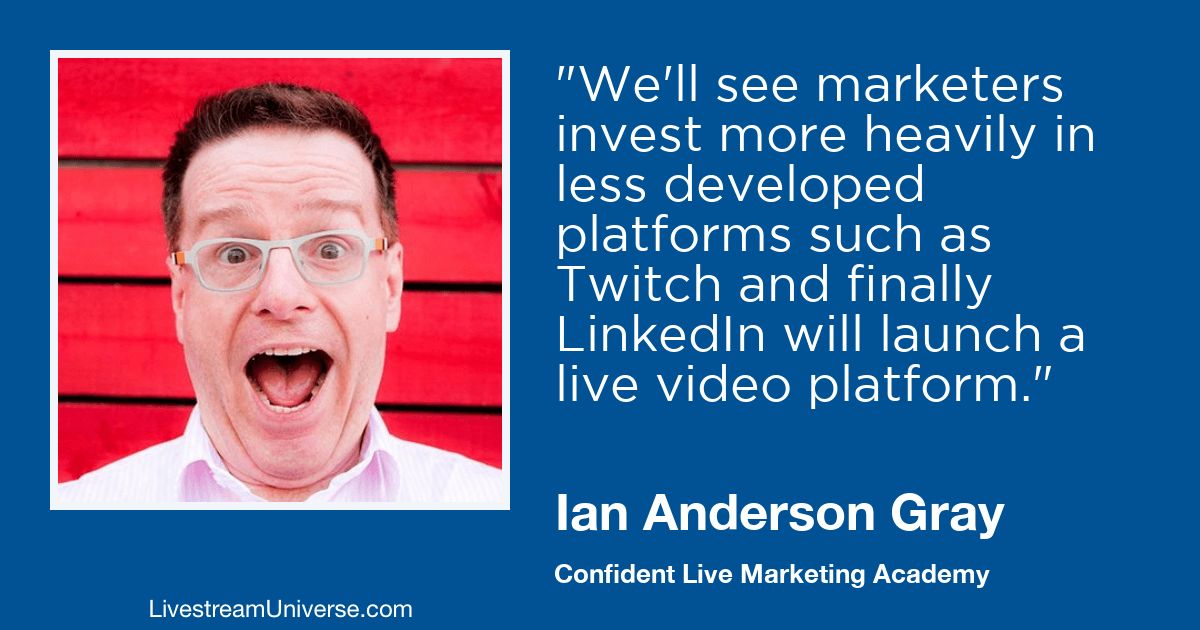
D'habitude, je ne me risque pas à prédire ce qui va se passer dans le monde des réseaux sociaux. Mais l'an dernier, j'avais prédit que LinkedIn lancerait LinkedIn Live en 2019, à la fois sur le blog ContentCal et sur le Live Streaming Universe de Ross Brand, et c'est bien arrivé !

Au départ, quand LinkedIn Live a été lancé, il a été déployé auprès d'un petit groupe sélectionné d'influenceurs dans le monde. Je me préparais à une longue attente.
Mais, incroyable, on m'a donné accès à LinkedIn Live peu après. Dire que j'étais excité est un euphémisme.
Quelques années plus tard, LinkedIn Live est toujours en bêta, mais il a été déployé auprès de bien plus de monde. Ce guide est mis à jour régulièrement et est là pour t'aider à te lancer toi-même.
Caractéristiques techniques de LinkedIn Live
Si les aspects un peu techniques ne t'intéressent pas, passe cette section. Mais je pense quand même qu'il est important de comprendre certaines de ces choses. LinkedIn Live a quelques limites : tu ne peux pas diffuser indéfiniment, et tu ne peux pas encore diffuser en 4K. Et les vraies caractéristiques techniques dépendront vraiment de l'outil que tu utilises pour diffuser vers LinkedIn. Voici les spécifications données par LinkedIn.
- Durée : 4 heures (maximum)
- Format d'image : 16:9 uniquement (pour l'instant, tu ne peux pas faire de vidéos carrées ou verticales)
- Résolution : 1080p (maximum)
- Fréquence d'images : 30 ips (maximum)
- Image clé : toutes les 2 secondes (60 images)
- Débit (vidéo) : 6 Mbps (maximum)
- Débit (audio) : 128 kbps et fréquence d'échantillonnage de 48 kHz
- Encodage : vidéo H264, audio AAC (Advanced Audio Coding)The audio format most live streaming platforms expect.
- Protocole : RTMP (Real-Time Messaging Protocol)The standard way live streaming software sends video to platforms such as YouTube, Facebook and LinkedIn, using a stream address and a stream key. ou RTMPS (le RTMPS sécurisé est préférable)
Limites actuelles de LinkedIn Live
Pour l'instant, la bêta de LinkedIn Live présente quelques limites.
#1 C'était sur invitation uniquement (ce n'est plus le cas)
LinkedIn est désormais ouvert à tous !
#2 Tu dois passer par un outil tiers
La seule façon de diffuser sur LinkedIn Live est de passer par un outil de streaming en direct tiers. Tu ne peux pas diffuser depuis le site web ou l'application mobile LinkedIn.
- Restream (Mon premier choix. PC/Mac. Application web ou à utiliser avec une autre appli)
- Ecamm Live (Mac uniquement. Il n'intègre pas les commentaires de LinkedIn Live. Je te conseille de l'utiliser avec Restream)
- StreamYard (PC/Mac. Application web)
- Telestream Wirecast (PC & Mac)
- SwitcherStudio (iOS uniquement)
- Socialive (Mac & PC)
- Wowza
Restream propose une version gratuite, mais les autres outils ne sont pas gratuits. Certaines applications payantes proposent un essai gratuit. LinkedIn permet désormais de diffuser avec n'importe quel outil via RTMP.
Mises à jour
Il était autrefois impossible de programmer tes diffusions LinkedIn Live. Maintenant, c'est possible. Un post est créé dès que tu programmes ta diffusion LinkedIn Live. L'image provisoire deviendra ensuite la vidéo dès que tu commenceras à diffuser.
Il était aussi impossible de diffuser sur LinkedIn Live via RTMP. Mais il existe maintenant un tableau de bord LinkedIn Live si tu y as accès.
Ce qui est génial avec LinkedIn Live
Jusqu'ici, je suis très impressionné par la qualité et la robustesse de LinkedIn Live. Ils ont vraiment bien réfléchi, se sont inspirés d'autres plateformes (tout en tirant les leçons de leurs erreurs), et je suis vraiment enthousiaste.
#1 Tu peux interagir avec tes relations de manière authentique
Et voilà, je reparle d'« authenticité ». Mais c'est vrai. LinkedIn est le réseau social professionnel, mais ça ne veut pas dire qu'on doit être tout corporate et ennuyeux sur LinkedIn. La vidéo et le storytelling explosent déjà sur LinkedIn, mais ce sont des formats de communication à sens unique. Oui, nos relations peuvent commenter, aimer et partager nos publications, mais elles ne peuvent pas interagir de la même façon qu'avec une vidéo en direct. Et, plus important encore, on peut répondre à ces commentaires en direct ! On peut répondre à leurs questions et même les faire monter dans la vidéo en direct comme invités. C'est vraiment enthousiasmant.
Ça veut dire qu'on peut arrêter de chercher la perfection et interagir avec nos relations de façon humaine : être vulnérable et authentique. C'est en fait ce que les gens recherchent.

#2 La qualité vidéo est vraiment bonne
Jusqu'ici, je n'ai testé la diffusion qu'en 720p (ce n'est pas du Full HD), mais la qualité vidéo était vraiment nette. La qualité de Facebook Live est loin d'être aussi bonne : beaucoup plus pixelisée, avec beaucoup de compression. Ce sera parfait pour des présentations plus détaillées et pour partager des diapositives avec du texte.
#3 Commentaires & réactions, comme sur Facebook Live
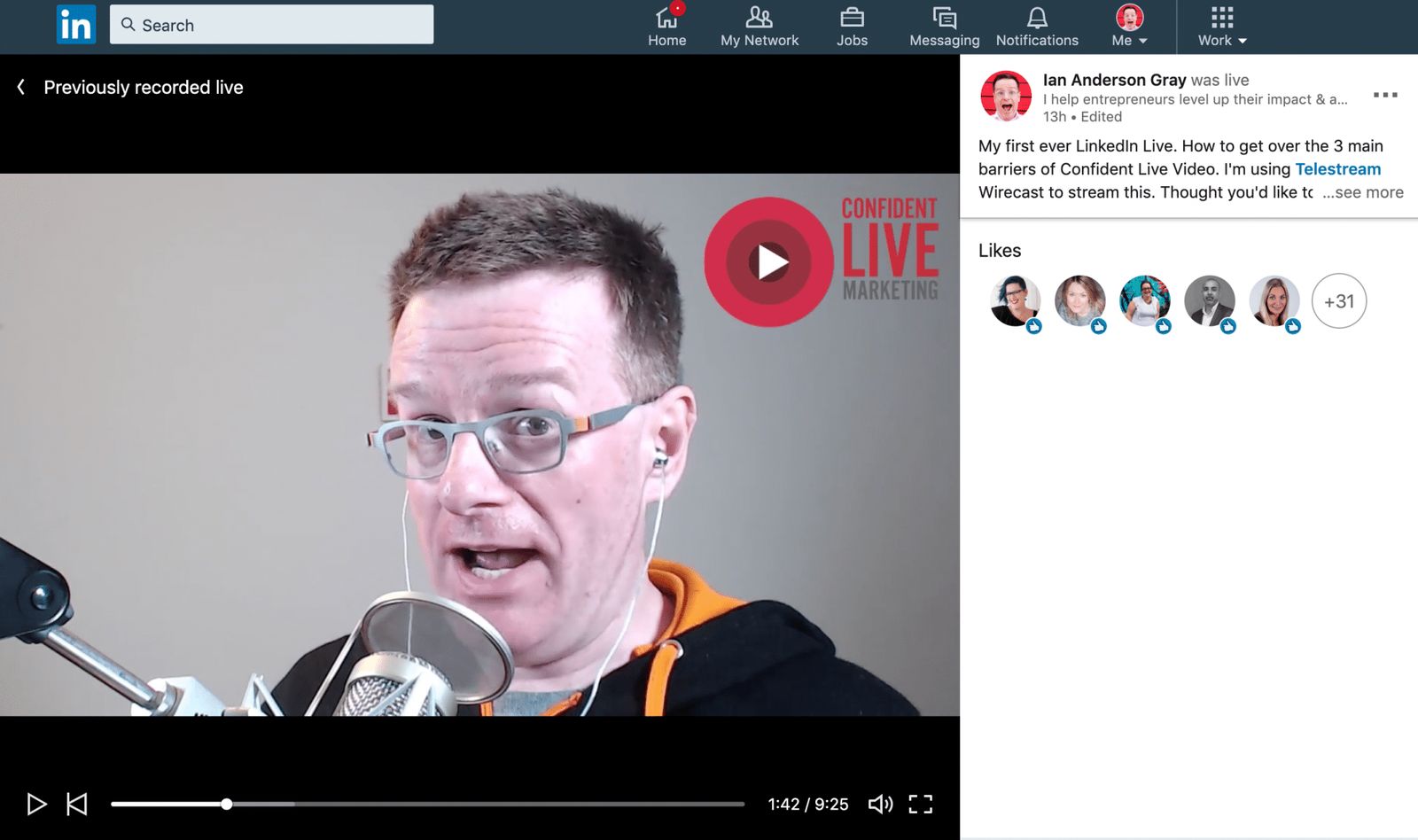
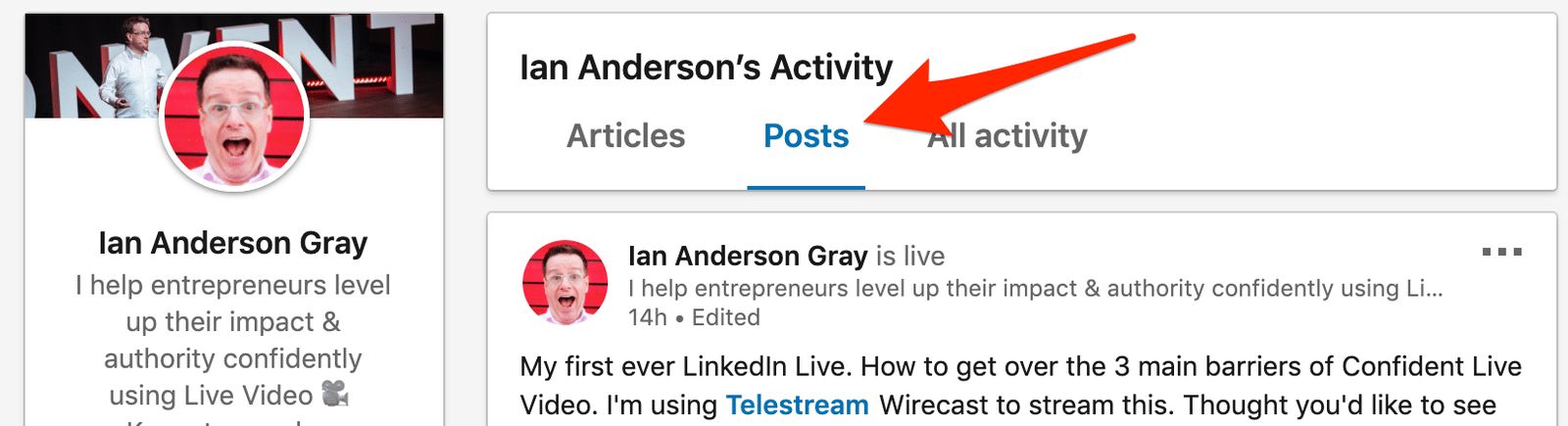
Pour l'instant, si tu veux voir les commentaires et les réactions de tes diffusions LinkedIn Live, il faut les consulter sur ton téléphone ou ton ordinateur. Avant de passer en direct, va sur ton profil LinkedIn, puis clique sur « Voir toute l'activité » sous Articles & activité, et enfin sur « publications ». Environ 10 secondes après le début de ta diffusion, recharge cette page et tu verras ta diffusion LinkedIn Live en haut. LinkedIn affiche le nombre de spectateurs en direct et montre les commentaires et réactions en temps réel.
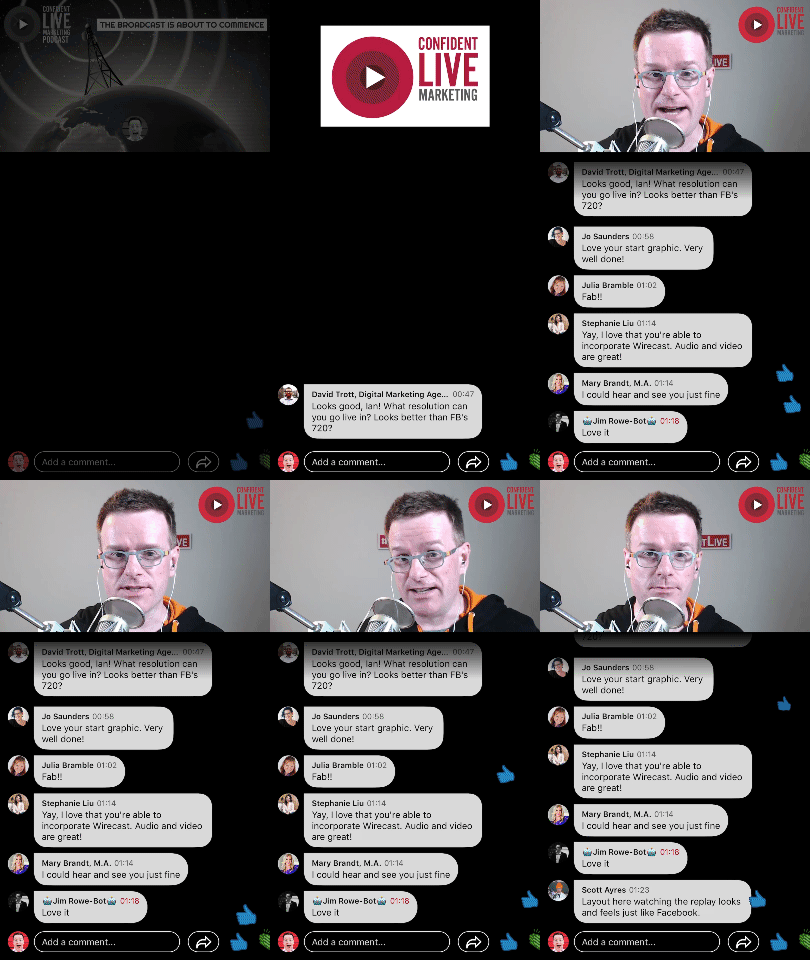

LinkedIn propose bien des commentaires en fil, donc tu peux répondre à chaque commentaire individuellement. Une fois la diffusion terminée, tu peux modifier le texte de ta publication (et identifier des personnes si tu veux).
Tu peux aussi voir le nombre de commentaires, de vues de ta vidéo et de réactions.
Et ça nous amène aux réactions de LinkedIn Live... Elles sont un peu différentes de celles de Facebook.
Et ça nous amène aux réactions de LinkedIn Live... Elles sont un peu différentes de celles de Facebook.

Il y a actuellement 5 réactions :


Ce qu'il ne faut pas faire sur LinkedIn Live !
LinkedIn Live est encore récent, et les règles peuvent changer à tout moment.
Pour l'instant, LinkedIn ne veut PAS que tu fasses l'une des choses suivantes :
- Pas de vente de services ni de contenu trop promotionnel
- Pas de diffusions courtes. Tout ce qui dure moins de 10-15 minutes doit être réservé à la vidéo native
- Pas de logos ou visuels en plein écran (un petit logo dans un coin, ça passe)
- Pas d'écrans « bientôt en direct » trop longs qui font patienter ton audience : 1 à 2 minutes maximum
- Pas de contenu peu professionnel. Tout le contenu est visible publiquement.
- Pas de diffusions préenregistrées. Toutes les diffusions doivent être en direct et en temps réel
- Pas de discours sur l'utilisation de LinkedIn sur LinkedIn !
Comment postuler pour LinkedIn Live

Au lancement de Facebook Live, Facebook l'a d'abord déployé auprès d'un petit groupe de célébrités pendant une phase bêta. Ils l'ont finalement étendu plus tard la même année.
LinkedIn fait la même chose. Fin février, LinkedIn Live a été déployé auprès d'un groupe sélectionné d'influenceurs, principalement aux États-Unis. Le reste d'entre nous a dû attendre. LinkedIn étend progressivement le déploiement. Pour l'instant, le seul moyen d'entrer sur la liste d'attente est de postuler.
Heureusement, il existe un formulaire de candidature accessible à tous. Selon les mots de LinkedIn...
Pour demander à devenir diffuseur vidéo en direct, merci de remplir le formulaire de candidature. Nous testons actuellement la diffusion vidéo en direct avec quelques diffuseurs, donc cette fonctionnalité n'est pas encore disponible pour tous les membres.
Avant de postuler, n'oublie pas que tu ne peux diffuser sur LinkedIn que via un outil tiers, et ces outils ne sont pas gratuits.
Tu devras aussi choisir si tu veux diffuser sur ton profil personnel ou sur l'une de tes pages entreprise.
Tu trouveras le formulaire de candidature pour LinkedIn Live ici.
Enfin, LinkedIn précise que l'envoi du formulaire ne garantit pas l'acceptation. Si ta candidature est acceptée, ils te contacteront pour plus d'informations.
Comment diffuser sur LinkedIn Live
Une fois accepté dans la bêta de LinkedIn Live, tu es prêt à diffuser.
Tu devras choisir l'un des cinq outils pour diffuser sur LinkedIn Live. Il y a une application web, StreamYard, qui fonctionne dans ton navigateur. Trois sont des outils de bureau : Wirecast, Socialive et Wowza. SwitcherStudio est une plateforme mobile de vidéo en direct pour appareils iOS. Et Restream est un service de multidiffusion qui fonctionne dans ton navigateur et te permet de diffuser vers plusieurs services en même temps. Restream a récemment lancé sa fonctionnalité Studio, qui te permet de diffuser directement depuis ton navigateur, avec invités, commentaires et plus encore.
Je vais te montrer comment connecter et diffuser sur LinkedIn Live depuis certaines de ces plateformes.
#1 Restream
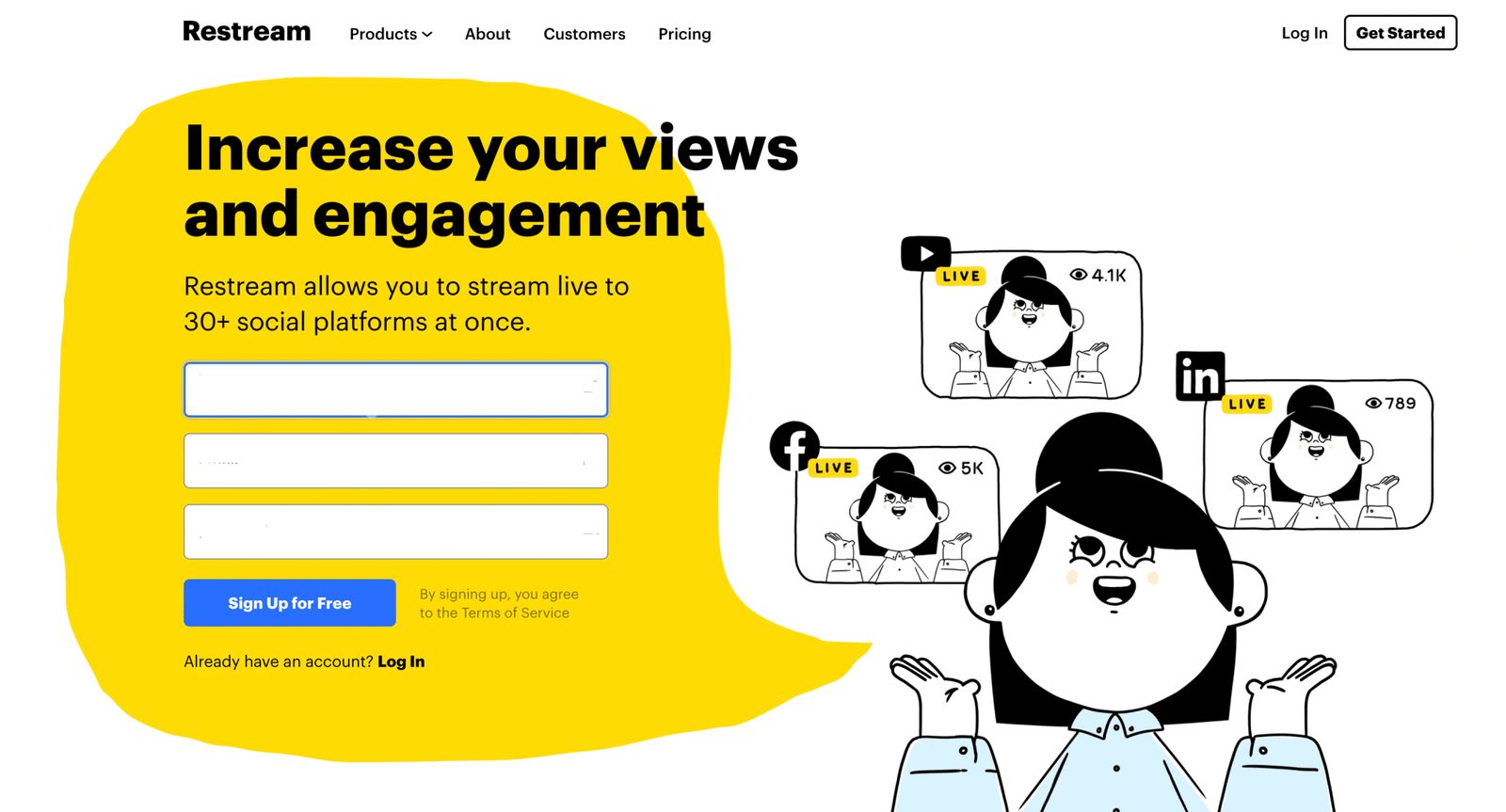
J'utilise Restream de temps en temps depuis des années, mais j'ai récemment décidé de l'ajouter à mon studio vidéo en direct. Traditionnellement, Restream est un service de multidiffusion (ou multistreaming). Il te permet de diffuser vers plus de 30 destinations en même temps. Ainsi, par exemple, en diffusant vers Restream, tu peux diffuser simultanément sur Facebook Live ET YouTube Live. Ou même sur Facebook, Twitch, YouTube, Periscope, VK et LinkedIn Live, tous en même temps !
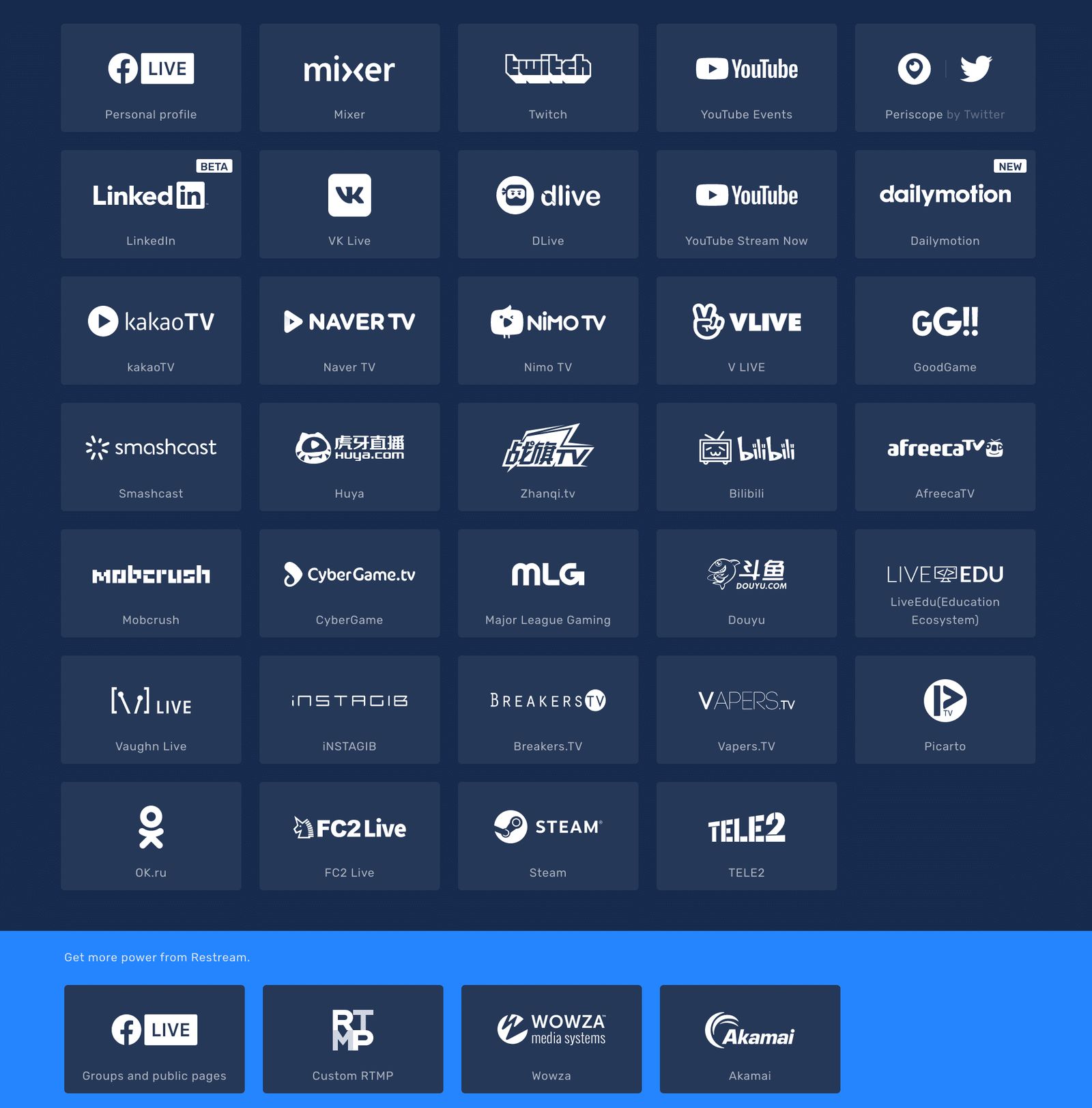
Avec le service de multidiffusion Restream, tu peux diffuser depuis un outil de streaming vidéo en direct vers Restream, et Restream s'occupe de la multidiffusion pour toi.
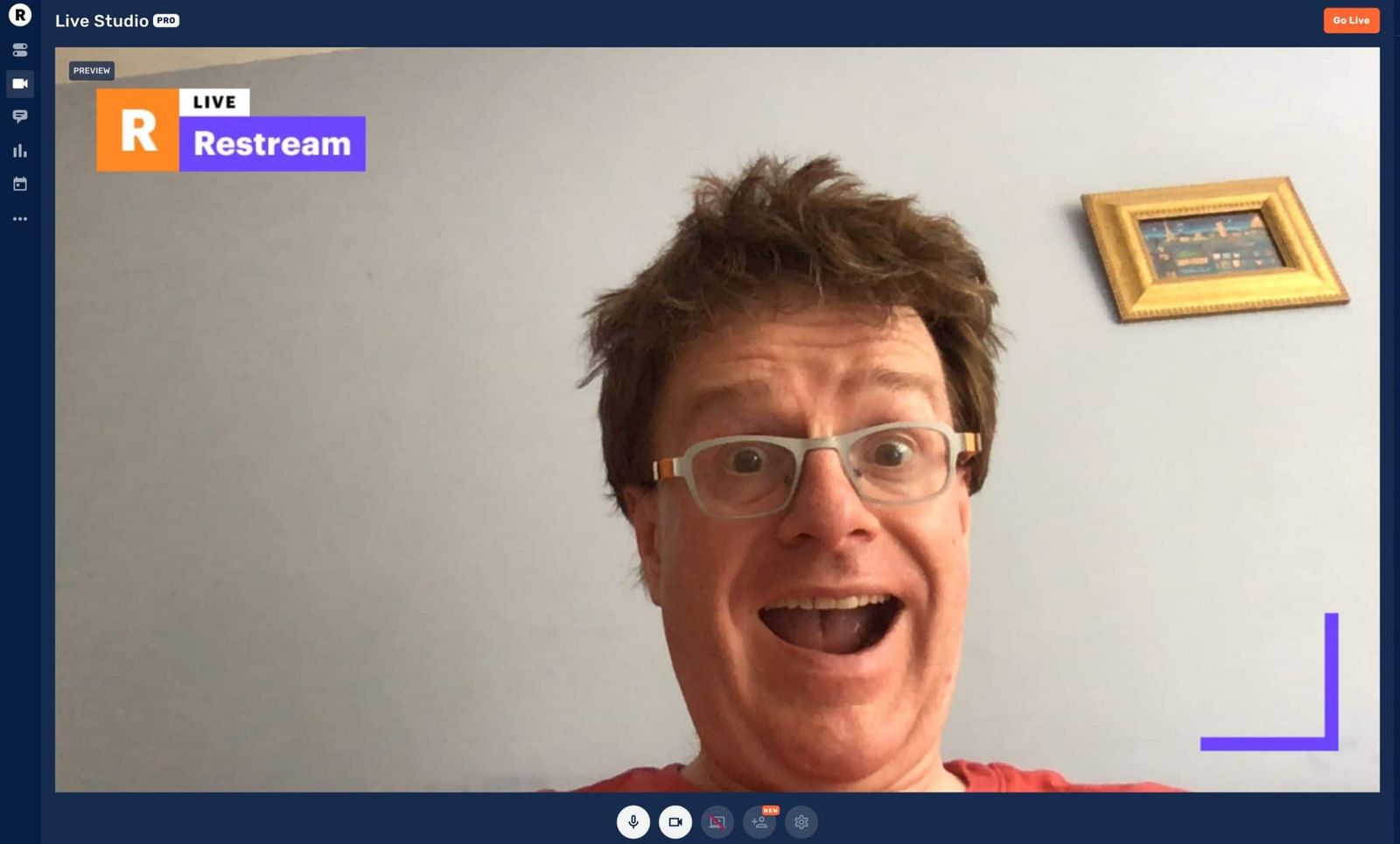
Mais Restream a maintenant lancé Restream Studio, qui te permet de diffuser en direct depuis ton navigateur. Tu peux faire de la multidiffusion vers plus de 30 destinations, afficher et mettre en avant les commentaires, faire venir des invités et ajouter des visuels à l'écran.
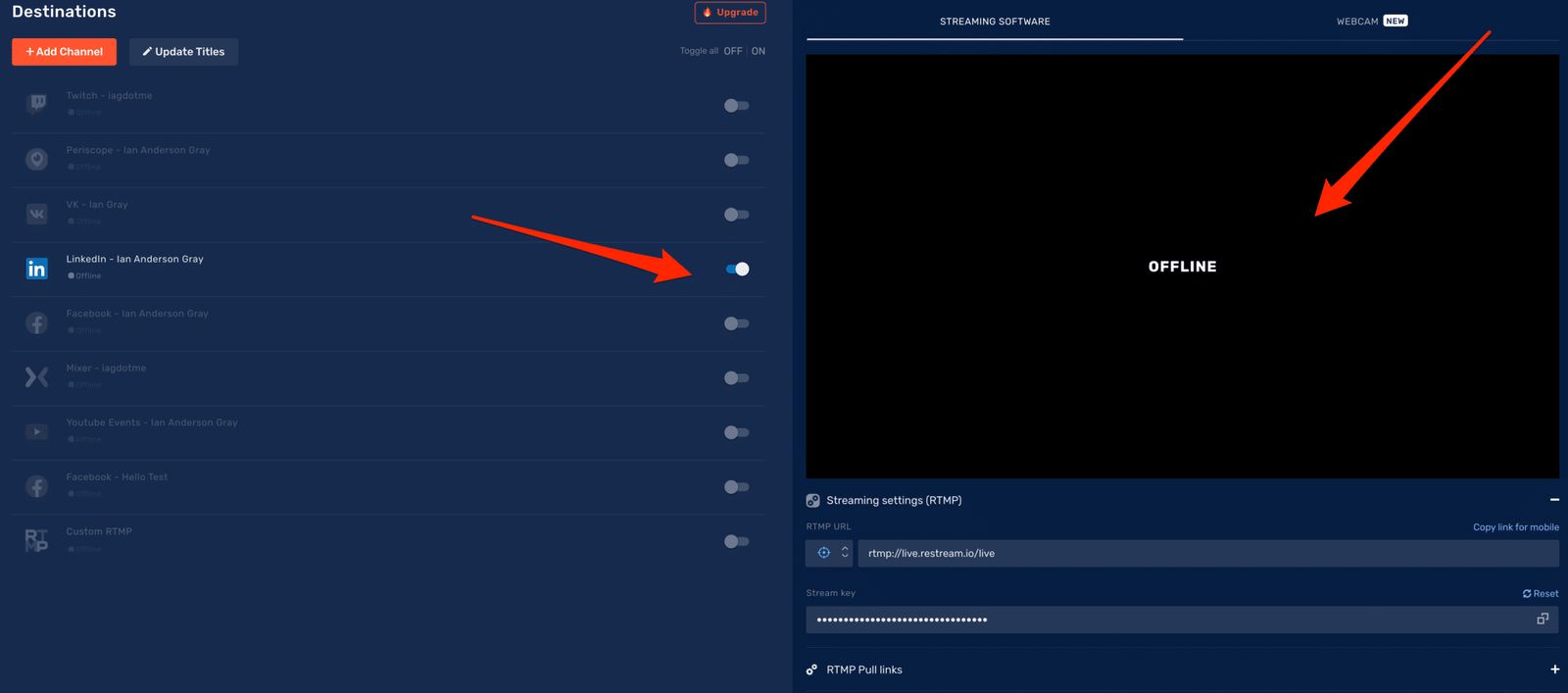
Pour commencer à utiliser LinkedIn, tu dois l'ajouter comme destination dans Restream. Si tu as accès à LinkedIn Live, c'est très simple. Clique simplement sur « ajouter une destination » puis sélectionne LinkedIn Live :
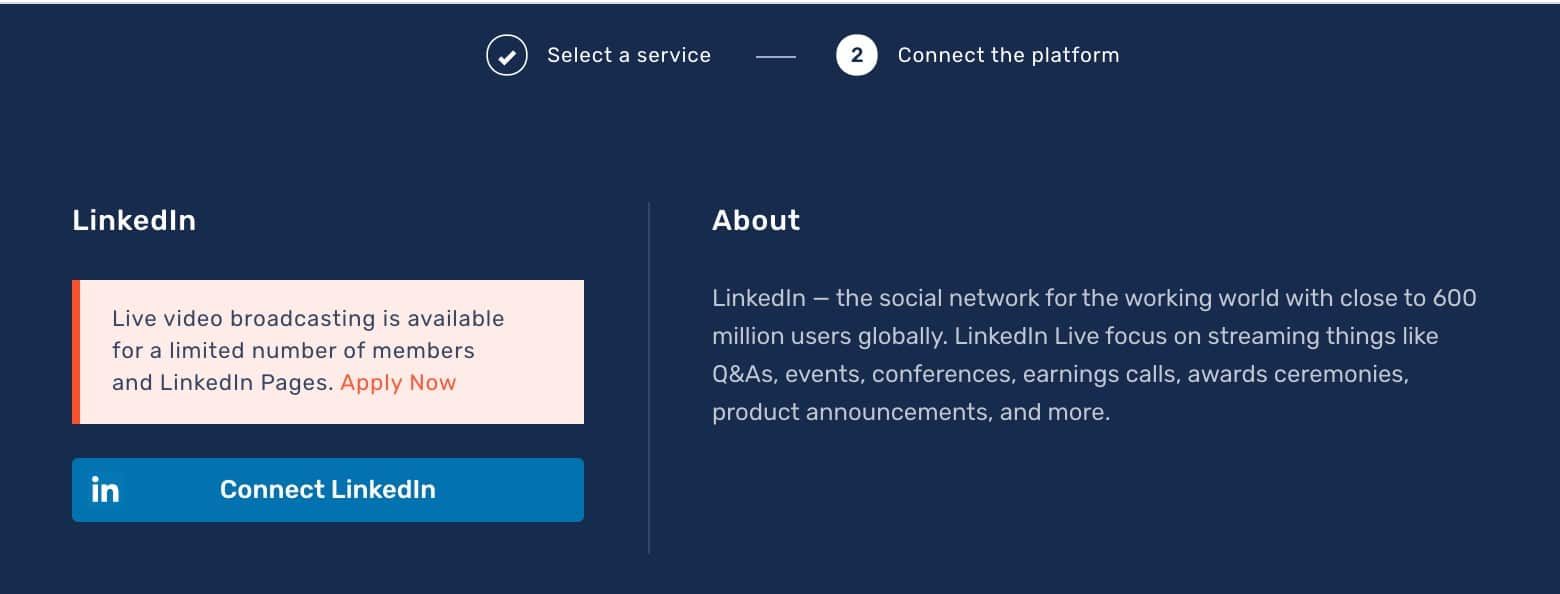
Une fois fait, tu dois choisir entre diffuser depuis un autre outil vers Restream, ou diffuser directement depuis Restream Studio.
L'avantage d'utiliser un autre outil comme Ecamm Live est que tu as plus de contrôle sur l'apparence et l'ambiance, et tu peux créer des diffusions vraiment professionnelles. Pour cela, saisis l'URLA web address, such as https://iag.me/about/. de diffusion et la clé de diffusion dans ton outil. Ou, s'il existe une intégration directe (comme dans Ecamm Live), tu peux simplement te connecter à Restream.
Dès que Restream commence à recevoir le flux, tu peux alors activer LinkedIn Live.
Si tu utilises le studio, configure simplement ta webcam, ton micro et les habillages que tu veux. Ensuite, dans les paramètres, sélectionne LinkedIn Live et saisis le titre et la description :
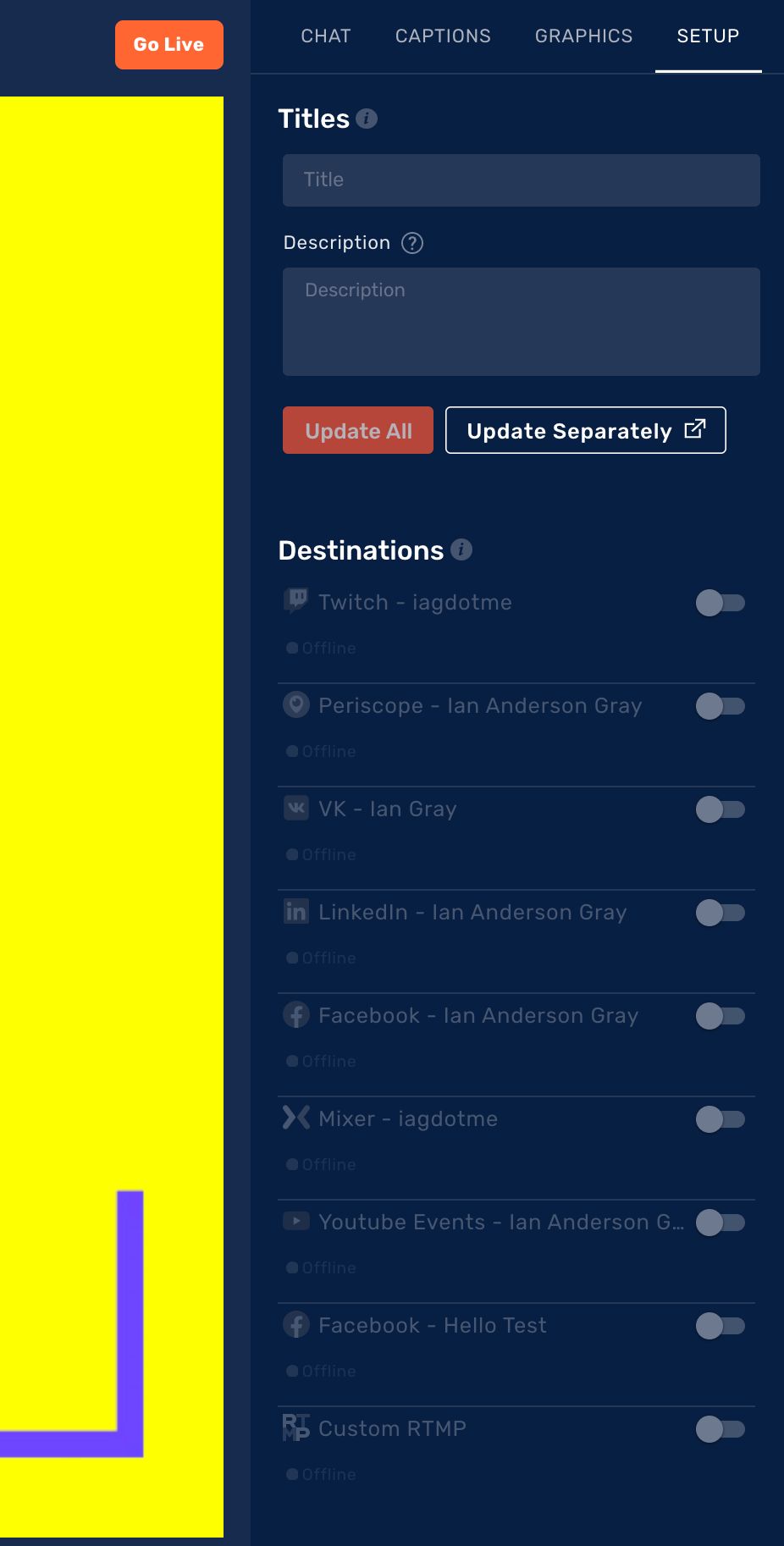
Restream est l'un des seuls outils qui te permet de voir et de mettre en évidence les commentaires LinkedIn, ce qui est super. Sache que Restream ajoute sa propre marque dans la version gratuite et dans les formules payantes les moins chères. Tu devras prendre une formule plus chère pour retirer les mots « Powered by Restream ».
Mais Restream est une suite de multidiffusion incroyable qui s'intègre parfaitement à LinkedIn Live.
#1 StreamYard
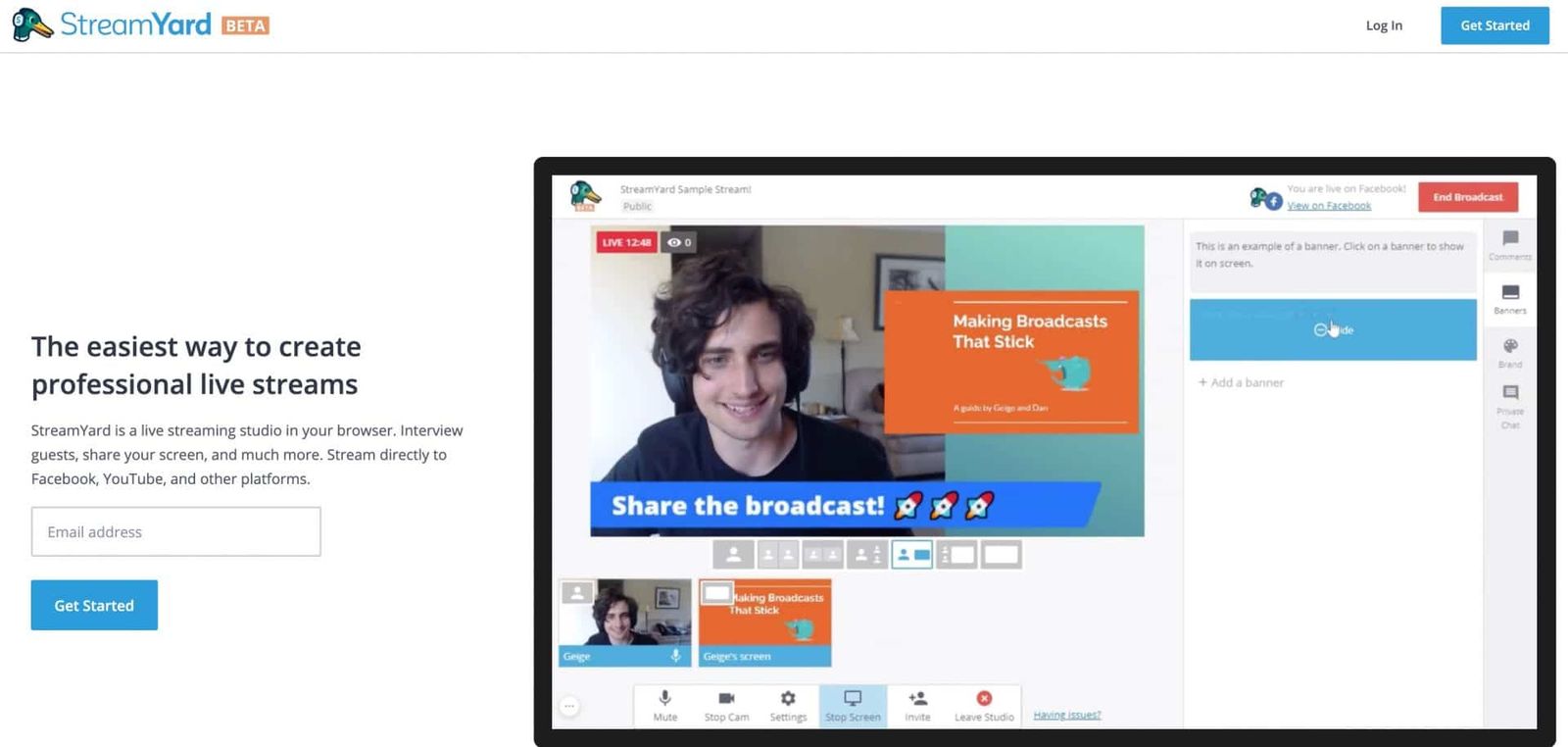
En août 2019, Streamyard a obtenu l'accès à LinkedIn Live.
- Elle propose une version gratuite riche en fonctionnalités
- Tu peux inviter des intervenants très facilement depuis leur navigateur
- Elle est multiplateforme, car elle fonctionne dans ton navigateur web (PC et Mac)
- La version gratuite inclut le partage d'écran
elle est si simple à utiliser et excelle pour inviter des intervenants. Elle fonctionne dans ton navigateur web, donc sur PC comme sur Mac. StreamYard fonctionne aussi bien sur PC que sur Mac.
Configurer LinkedIn Live dans StreamYard
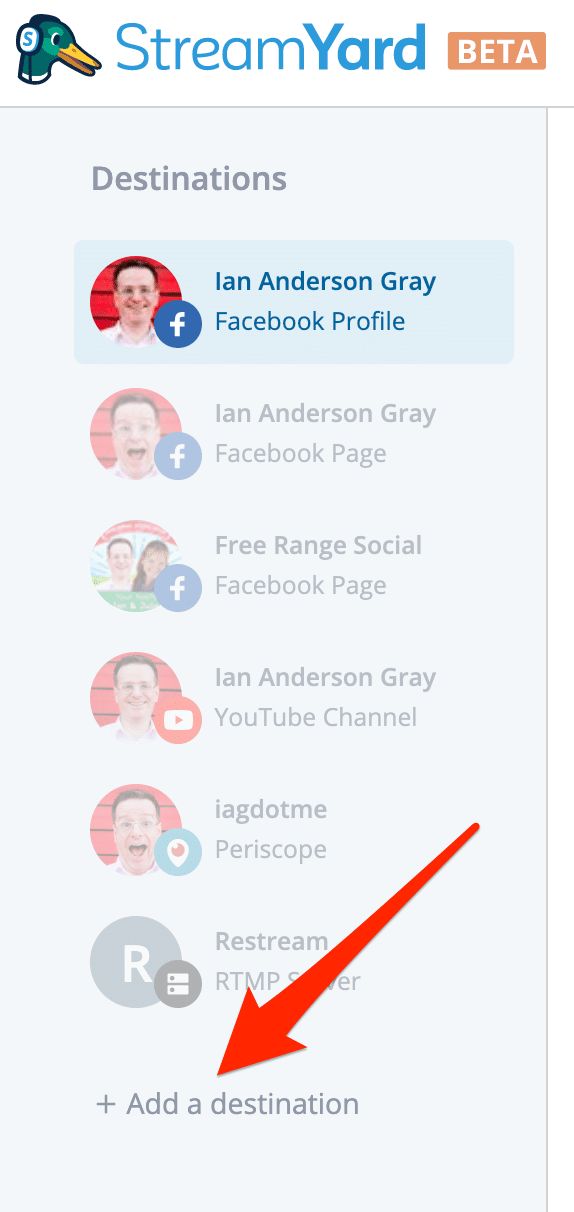
Une fois que tu t'es inscrit à un compte StreamYard ou que tu t'es connecté, tu devras ajouter une nouvelle destination dans le panneau latéral du tableau de bord StreamYard.
StreamYard propose une généreuse formule gratuite pour bien démarrer. Le logo StreamYard apparaît en haut à droite de tes directs. Tu peux payer 25 $/mois pour le retirer et obtenir des fonctionnalités supplémentaires. LinkedIn Live est disponible sur toutes les formules.
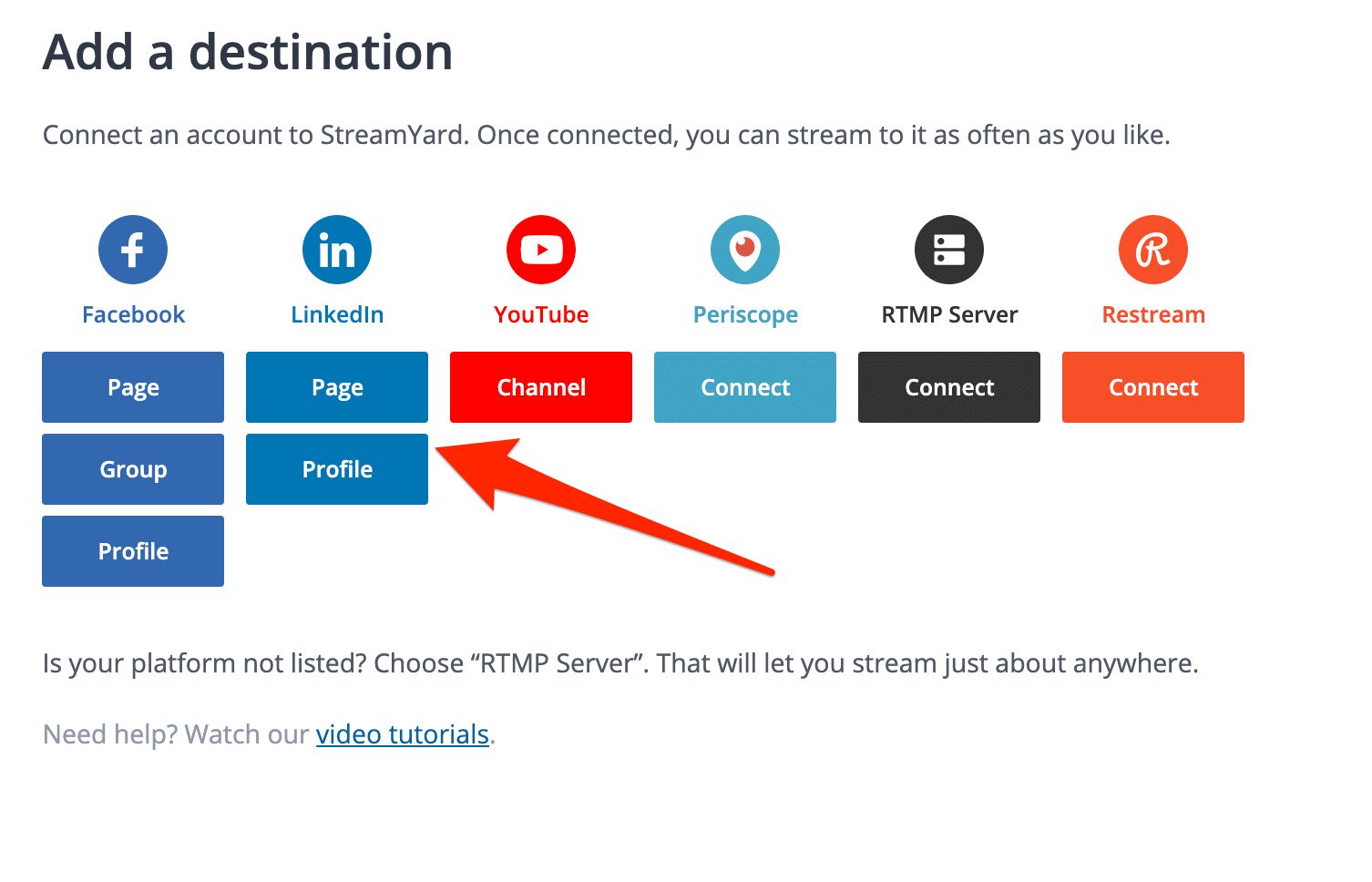
Ensuite, tu devras te connecter à ton profil ou à ta page LinkedIn. Dans la bêta de LinkedIn, tu auras fait ta demande pour ton profil ou pour l'une de tes pages. Veille à connecter celui pour lequel LinkedIn Live a été activé.
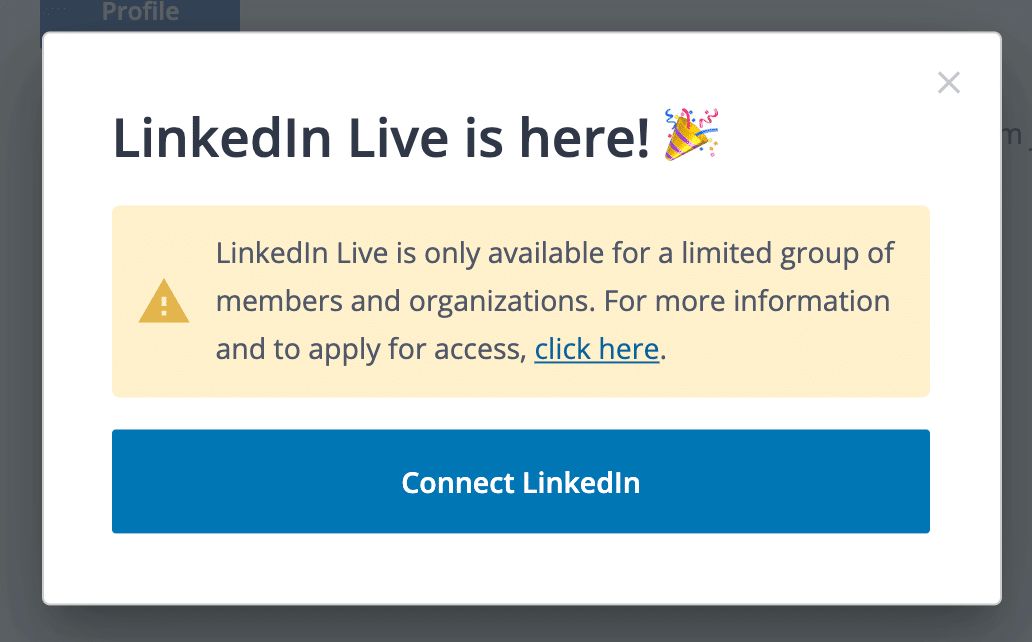
Clique pour t'authentifier avec ton compte LinkedIn. Tu devras probablement saisir ton identifiant et ton mot de passe LinkedIn à cette étape.
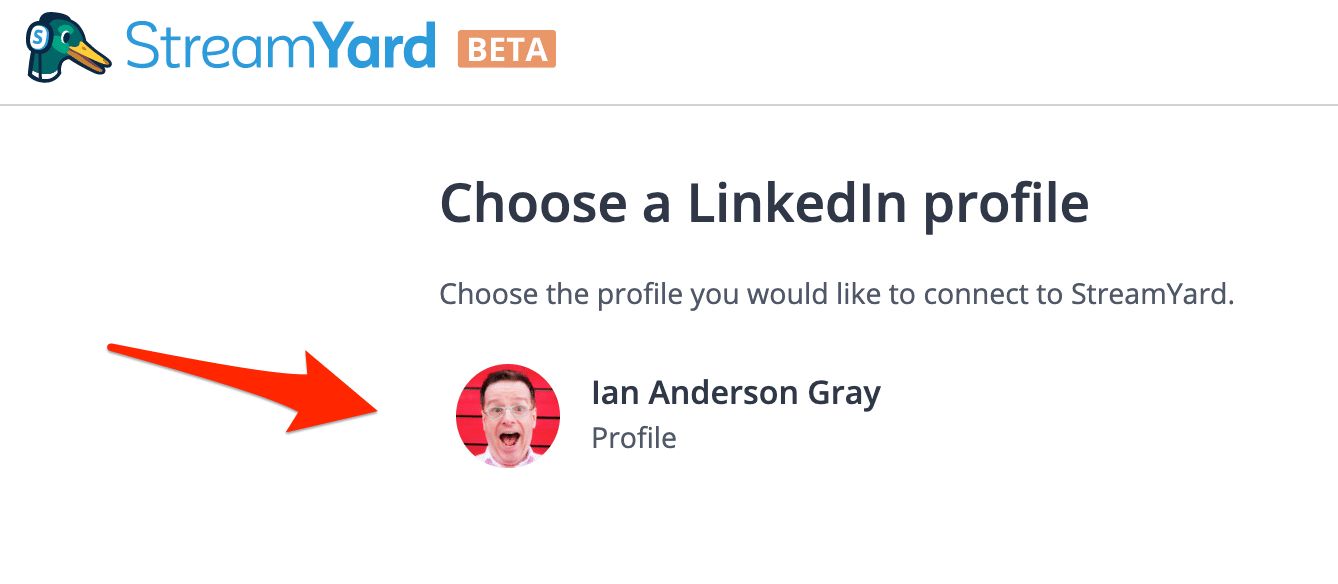
Clique sur le bon profil ou la bonne page LinkedIn que tu veux ajouter dans la liste.
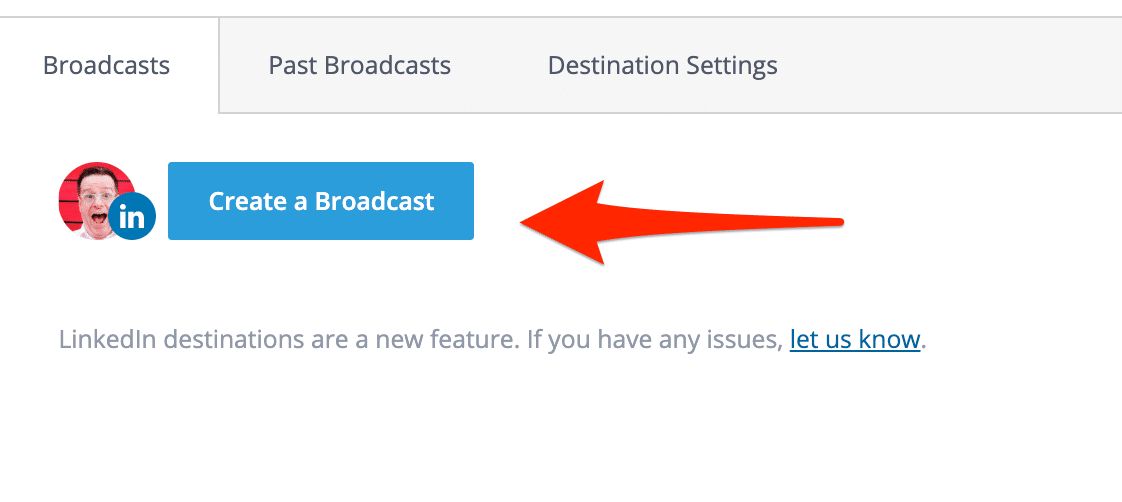
Avec LinkedIn Live sélectionné comme destination dans le tableau de bord, il est maintenant temps de créer un direct ! Clique sur le bouton « Create a Broadcast ».
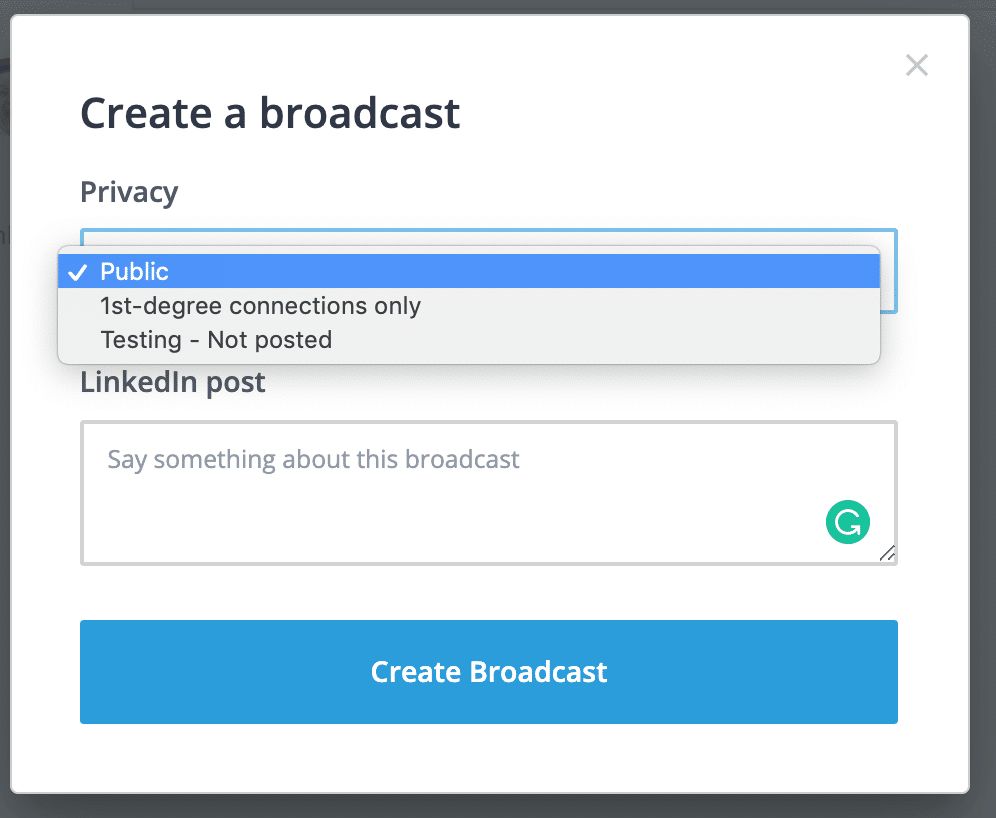
Sélectionne le paramètre de confidentialité souhaité pour ton direct. Tu as trois options : public, connexions de 1er degré ou test.
Saisis ensuite le texte de ta publication LinkedIn Live. Clique sur le bouton « Create Broadcast ». Pas d'inquiétude, tu n'es pas encore en direct. Mais StreamYard a créé le direct sur LinkedIn et il attend que tu passes réellement en direct.
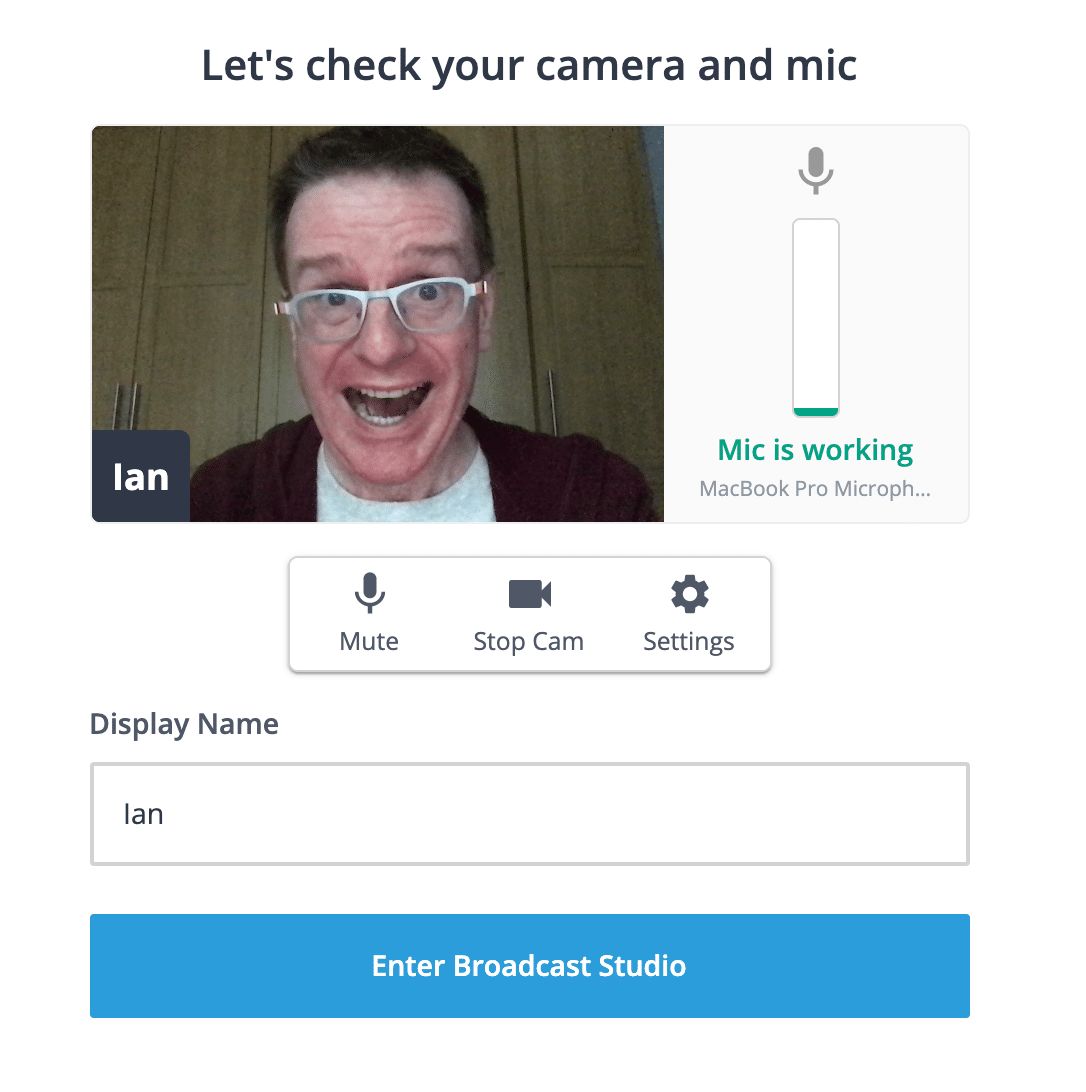
Tu dois maintenant sélectionner le bon microphone et la bonne webcam, et vérifier qu'ils fonctionnent correctement.
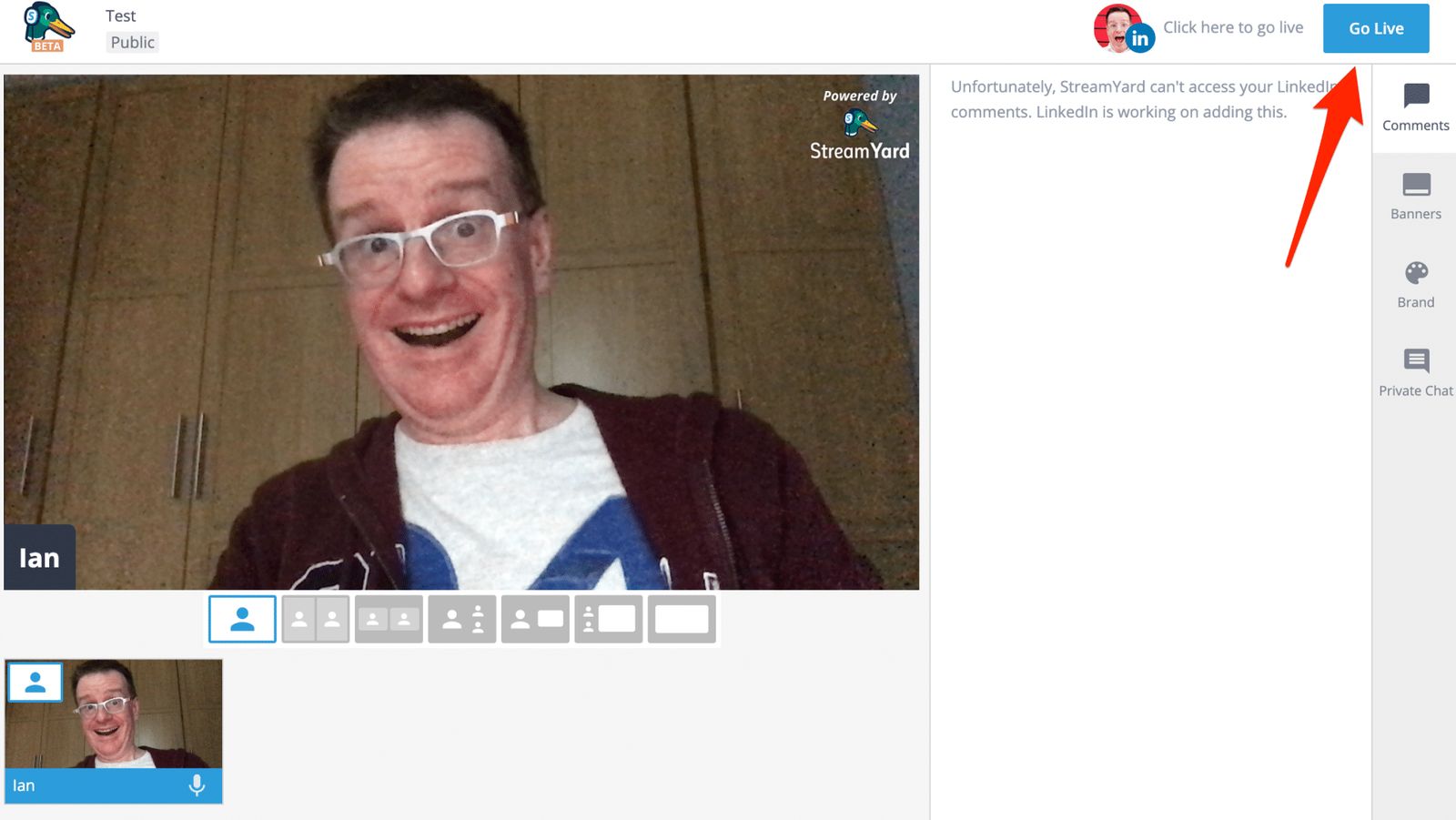
Tu es maintenant dans le tableau de bord StreamYard, où tu peux créer ton propre habillage, tes incrustations et tes titres. Tu peux faire entrer tes invités à ce stade et choisir la mise en page souhaitée. Une fois satisfait, clique sur le bouton bleu « Go Live » en haut à droite. Et te voilà en direct ! 🙂
#3 Wirecast
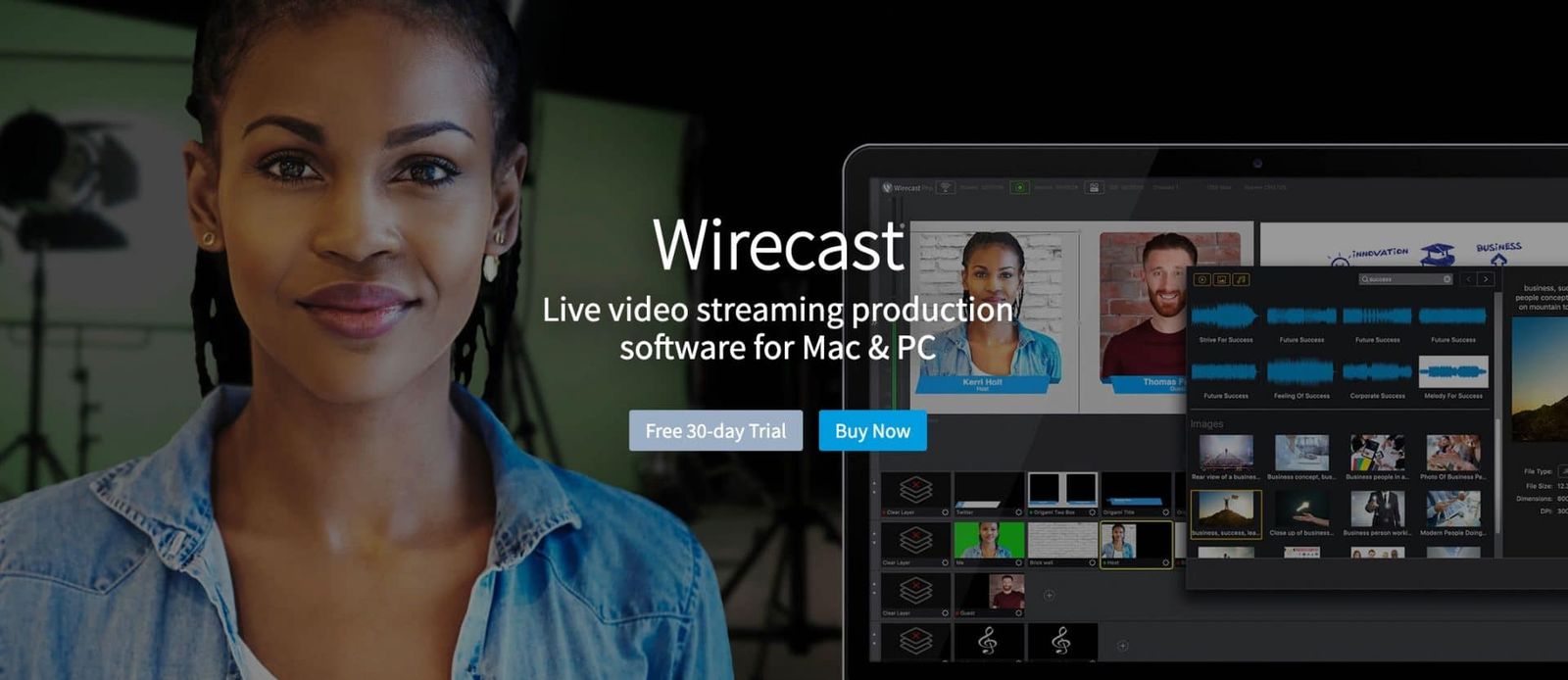
J'utilise Wirecast depuis des années. C'est un outil de diffusion en direct professionnel et puissant, pour Mac comme pour PC.
Quand j'ai écrit cet article, il existait en trois versions : Wirecast One (249 $), Wirecast Studio (449 $) et Wirecast Pro (699 $).
Mais aujourd'hui, la version Studio a disparu, et Wirecast Studio coûte désormais 695 $.
Mais, comme on dit, on en a pour son argent. C'est sans doute l'outil de diffusion en direct multiplateforme le plus complet que j'aie utilisé.
Il n'est pas aussi simple à utiliser que d'autres outils comme Ecamm Live (que je porte particulièrement dans mon cœur). Mais une fois qu'on s'y est habitué, il est vraiment intuitif.
En plus de l'intégration LinkedIn Live (à partir de la version 12.1), Wirecast s'intègre à presque toutes les plateformes de diffusion en direct, dont Facebook Live, YouTube Live, Periscope, Twitch et via RTMP. Tu peux aussi diffuser sur plusieurs plateformes en même temps si ton ordinateur suit. Tu peux faire entrer des invités grâce à leur système Rendezvous, partager ton écran, ajouter des médias (images, vidéos et pistes audio), et il propose d'excellentes transitions entre les scènes.
Pour débuter, Wirecast One te suffira largement. La seule grosse fonctionnalité absente est la possibilité de faire entrer des invités avec Rendezvous. Et la plupart des particuliers et des entreprises se contenteront très bien de Wirecast Studio. Mais si tu veux des fonctions plus avancées, comme les sorties SDI et HDMIThe cable that carries high-definition video and sound from a camera or computer to a screen or capture device., les décors virtuels 3D, la relecture instantanée, l'enregistrement ISO et l'arrivée de jusqu'à 7 invités avec Rendezvous, il te faudra Wirecast Pro.
Configurer LinkedIn Live dans Wirecast
Si tu as accès à LinkedIn Live, il est vraiment facile de diffuser vers LinkedIn Live depuis Wirecast.
Ce GIF animé montre toutes les étapes. Mais pas d'inquiétude, je vais les détailler une par une
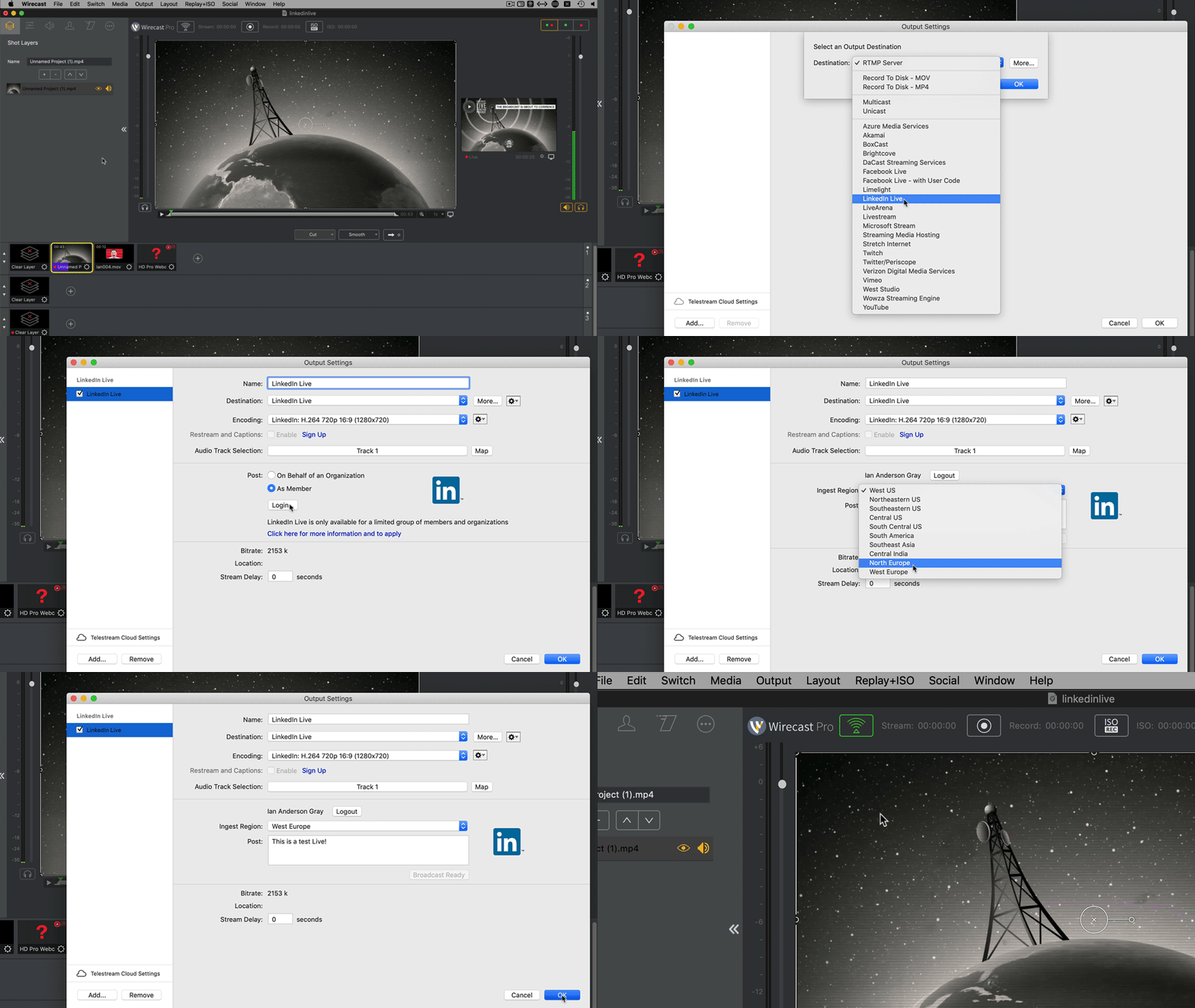
Une fois Wirecast lancé, crée un nouveau document. Puis clique sur Output->Output settings dans le menu supérieur. Sélectionne ensuite LinkedIn Live dans la liste des destinations. Si tu ne vois pas LinkedIn Live, vérifie que tu as bien au moins la version 12.1 de Wirecast.
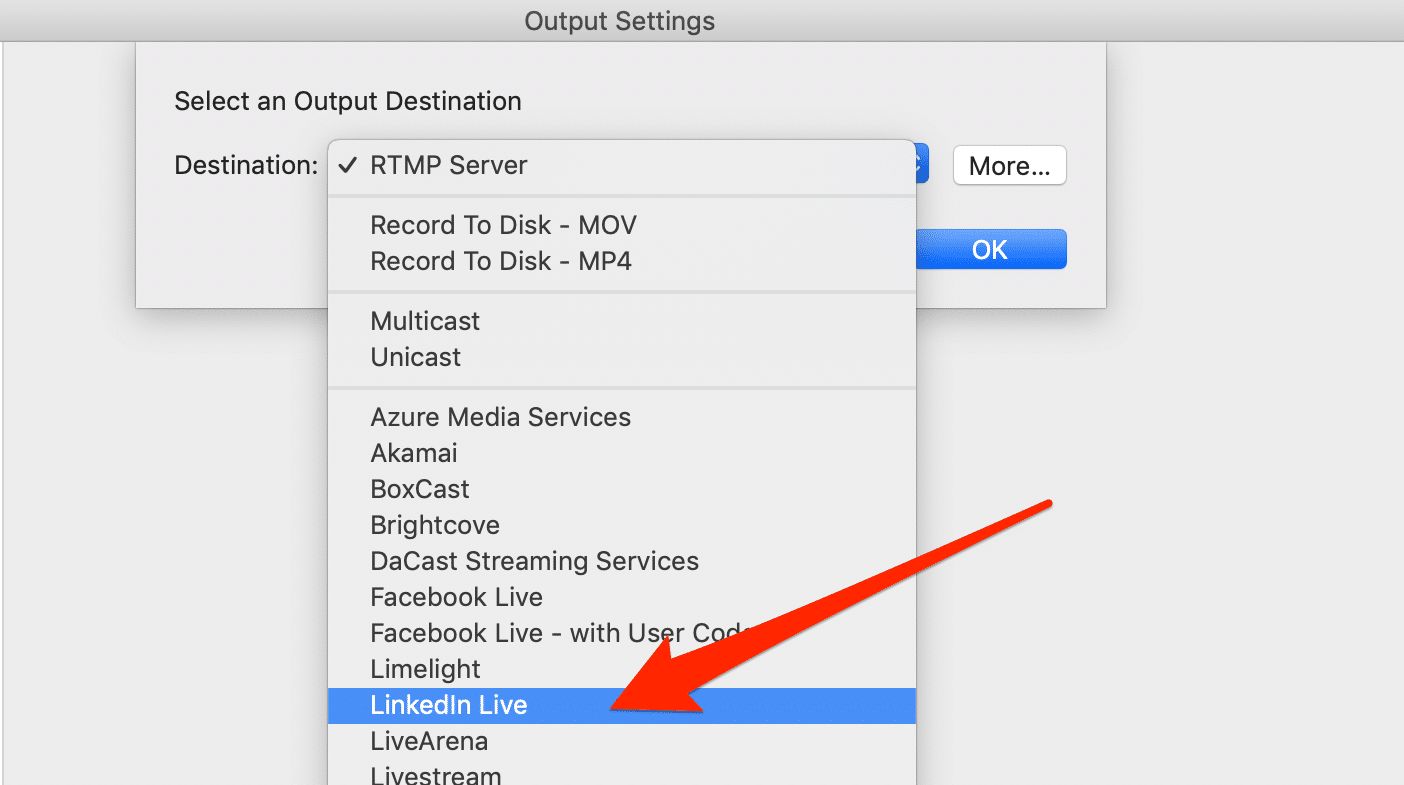
Une fois que tu as cliqué sur OK, tu arrives dans le menu des paramètres de sortie pour LinkedIn Live. Je te conseille de saisir « LinkedIn Live » suivi du nom de ton profil ou de ta page dans le champ du nom. Ainsi, tu pourras distinguer les différents types de canaux plus tard.
Pour l'instant, Wirecast ne propose qu'un seul préréglage d'encodage pour diffuser avec Wirecast : 720p. Laisse-le tel quel pour le moment, même si tu peux créer ton propre préréglage si tu te sens très avancé !
Maintenant, tu dois choisir si tu diffuses sur ta page d'entreprise ou sur ton profil. Assure-toi de choisir celui pour lequel tu as été accepté. Puis clique sur login pour t'authentifier auprès de LinkedIn.
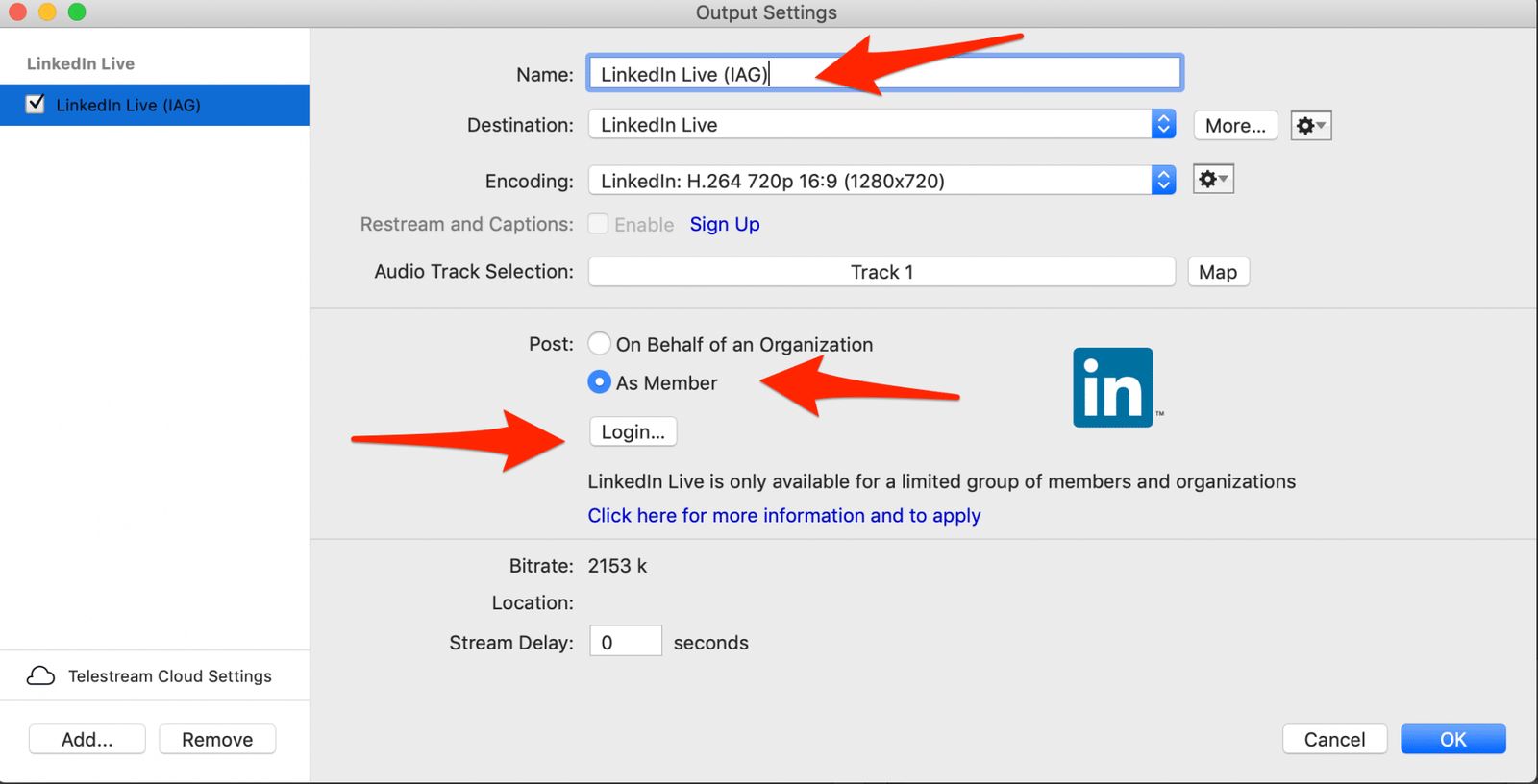
Tu devras saisir ton identifiant et ton mot de passe, puis cliquer sur OK.
Tu verras alors deux champs supplémentaires : « Ingest Region », une façon chic de te demander où tu te trouves, et Post.
Sélectionne ta région dans le champ Ingest Region. Tu pourras ainsi diffuser vers un serveur de streaming LinkedIn proche de toi, et rencontrer moins de problèmes de latence (délai).
Saisis ensuite le texte de ta vidéo LinkedIn Live dans la zone de publication.
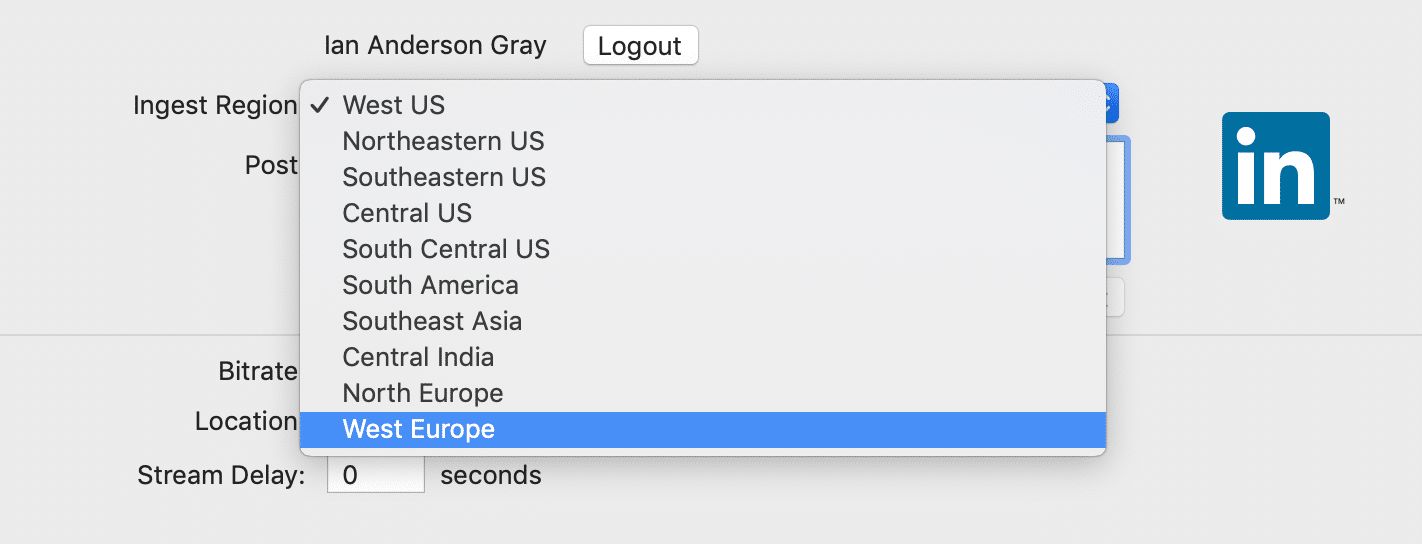
Pour l'instant, tu ne peux pas mentionner d'autres utilisateurs dans la zone de publication LinkedIn Live de Wirecast. Mais tu peux saisir du texte, y compris des hashtags. Après le direct, tu pourras modifier le texte sur LinkedIn et mentionner des personnes.
Une fois le texte saisi, clique sur le bouton « create broadcast ». Quand Wirecast s'est connecté à l'API (application programming interface)A defined way for one piece of software to talk to another. A streaming tool uses a platform's API to create a live post and read its comments. LinkedIn et a créé la publication, clique sur le bouton bleu OK.
À ce stade, la publication est en file d'attente sur LinkedIn, prête à ce que tu commences à diffuser. Elle n'apparaîtra donc pas tant que nous n'aurons pas commencé à diffuser !
Avant de commencer à diffuser, tu devras cependant créer une scène (ou un plan, comme l'appelle Wirecast). C'est là que tu pourras ajouter ta webcam (pour que les gens te voient) et un microphone (pour qu'ils t'entendent). Je vais simplement passer en revue les bases pour te lancer.
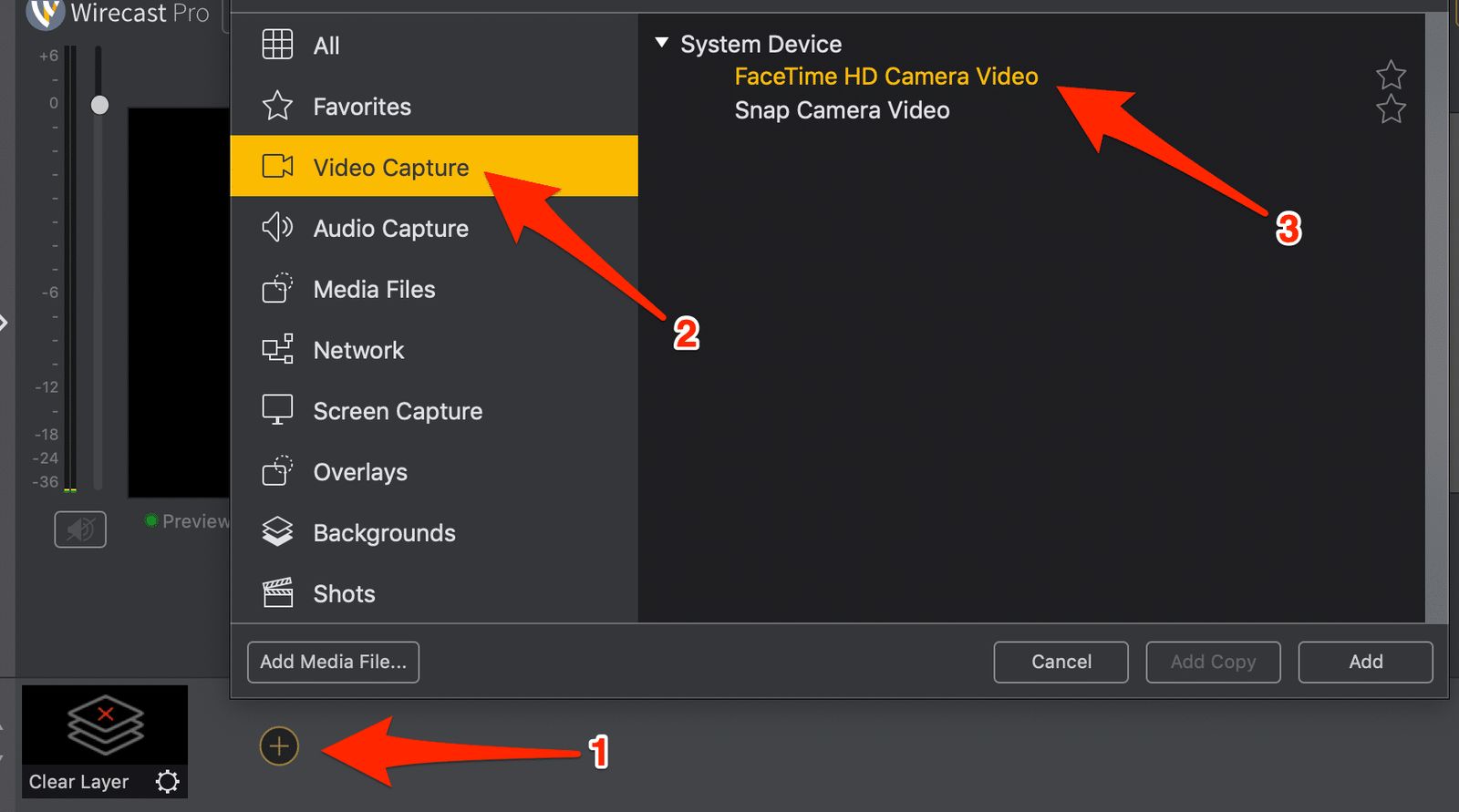
Commence par cliquer sur le plus de la couche supérieure. Sélectionne « Video capture », puis choisis ta webcam à droite. Clique ensuite sur « Add ».
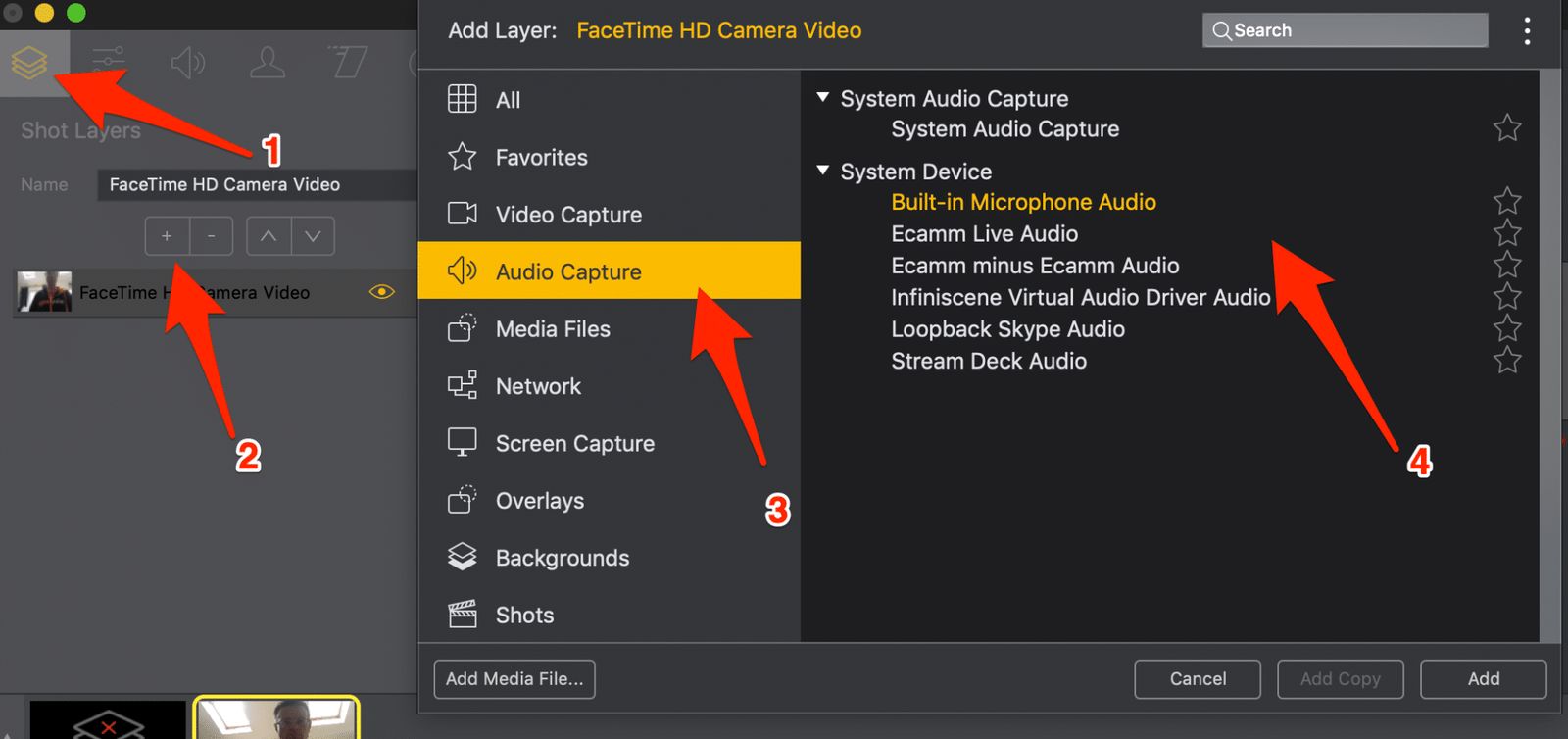
Une fois cela fait, il est temps d'ajouter ton microphone. Clique sur l'icône des calques en haut à droite, puis sur + pour ajouter une nouvelle couche à ce plan. Sélectionne ensuite « Audio Capture » dans le menu, choisis ton microphone et clique sur « Add ».
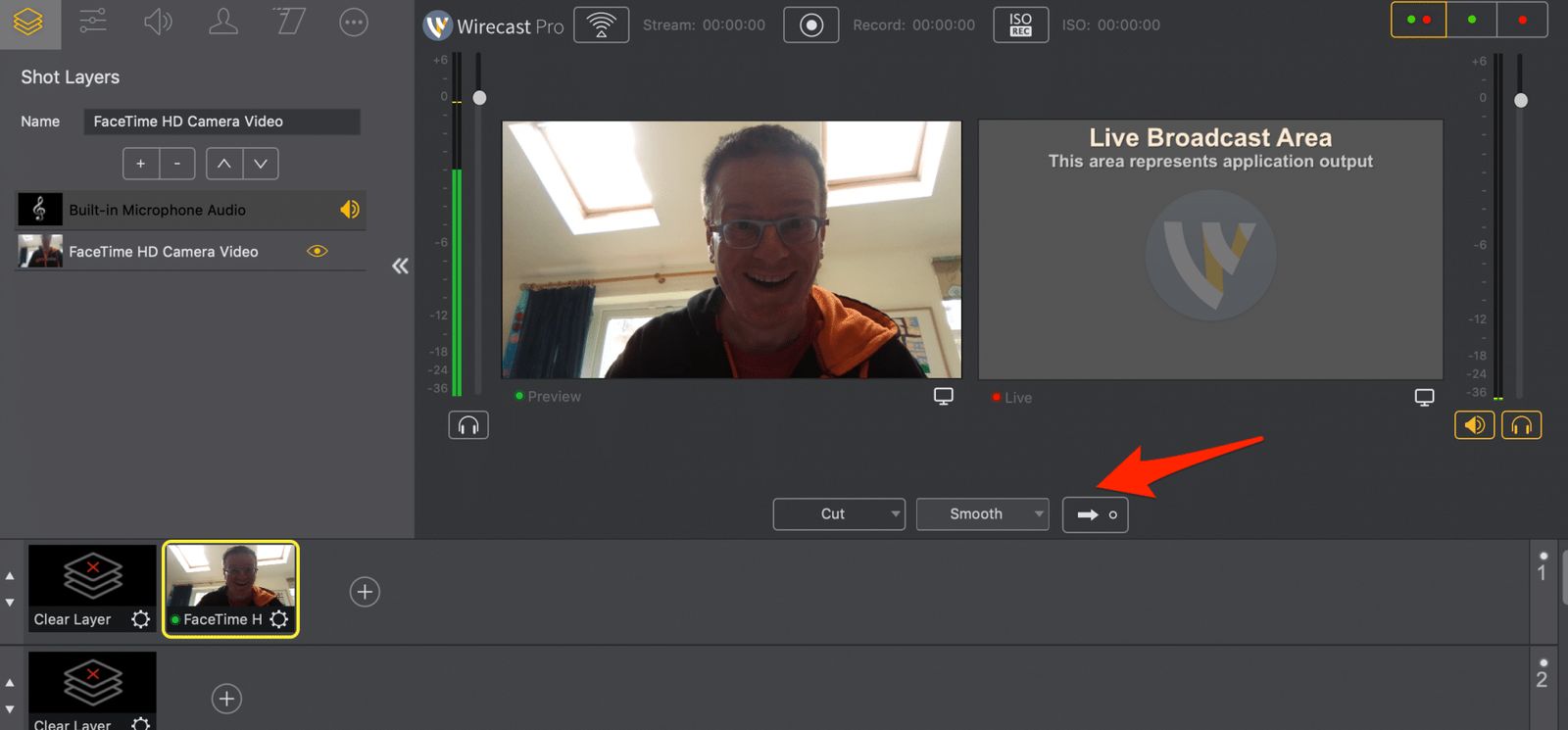
Tu as maintenant les bases pour passer en direct, mais il faut envoyer le plan que tu viens de créer vers la vue en direct. Dans Wirecast, la zone de gauche est la zone de prévisualisation, et celle de droite est la vue en direct. La vue en direct est ce que verront tes spectateurs.
Pour envoyer le plan vers la vue en direct, clique sur la flèche de droite située en dessous...
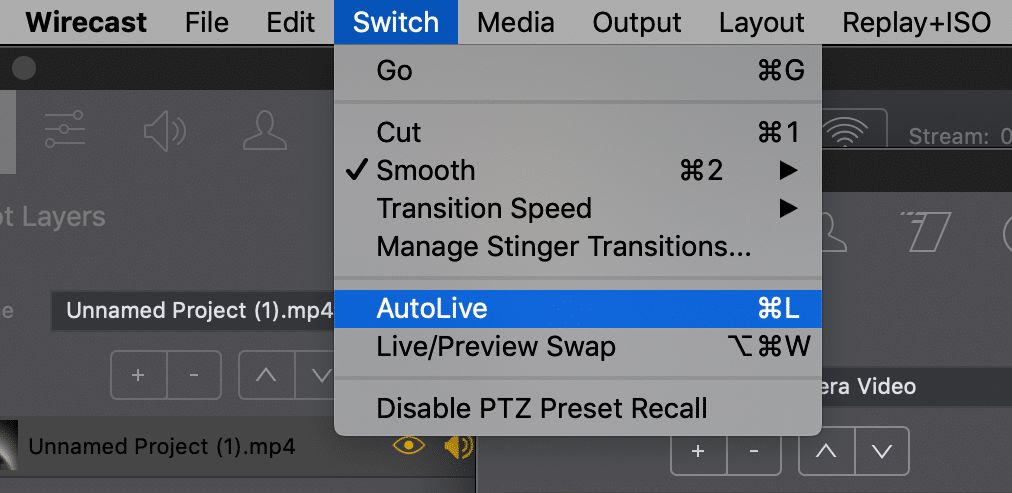
Si tu crées d'autres plans dans Wirecast, pense à sélectionner le plan puis à cliquer sur le bouton « push to live » à chaque fois. Si tu es feignant comme moi, tu peux activer la fonction AutoLive, qui envoie automatiquement le plan sélectionné vers la vue en direct. Elle se trouve dans « switch » dans le menu supérieur :
Une fois prêt à passer en direct, clique sur le bouton « start broadcast » en haut. Laisse-lui une seconde pour s'activer, et te voilà en direct. Il y aura un délai de 6 à 10 secondes entre ton flux et ce que voient et entendent tes spectateurs. C'est le temps que les serveurs de LinkedIn fassent leur magie de leur côté.
Quand tu veux mettre fin au direct, clique sur le même bouton pour l'arrêter.

#4 SwitcherStudio
SwitcherStudio est très différent des autres outils de diffusion en direct présentés dans cet article. Il utilise des iPhone et/ou des iPad pour créer un studio vidéo en direct. Tu disposes d'une unité de contrôle (ou « switcher ») et tu utilises tes autres appareils comme caméras. Même si tu peux utiliser un iPhone comme switcher, un iPad est plus pratique. Tu as ainsi plus de place pour changer d'angle de caméra et sélectionner les scènes.
SwitcherStudio propose plusieurs formules. Pour un usage individuel ou non commercial, la formule Personal est la moins chère, à 39 $ par mois (soit l'équivalent de 29 $ par mois si tu paies à l'année).
La formule professionnelle coûte 75 $ par mois (si tu paies au mois) et l'équivalent de 49 $ par mois (si tu paies à l'année). Elle t'offre des fonctionnalités supplémentaires, comme l'intégration Microsoft Stream, la configuration RTMP et la synchronisation automatique, le tableau de score pour le sport en direct et la publication croisée sur Facebook.
SwitcherStudio s'intègre aux plateformes habituelles, dont Facebook Live, YouTube Live, Periscope, Twitch et RTMP personnalisé.
Si tu as plusieurs iPad et iPhone compatibles, c'est un excellent moyen de créer un studio vidéo en direct avec plein de caméras différentes. Tu peux même utiliser un Mac ou un PC pour partager ton écran.
Le point faible de SwitcherStudio, c'est qu'il ne fonctionne que sur les appareils Apple iOS avec iOS 12 minimum. Les anciens appareils, comme les iPad de 3e ou 4e génération, ne sont donc pas compatibles. Et bien sûr, si tu es utilisateur d'Android, tu n'as pas de chance. Voici la liste des appareils compatibles.
Mais si tu as 2, 3 appareils iOS compatibles ou plus, SwitcherStudio est un outil incroyable. Il te permet de créer un studio vidéo mobile et de réaliser facilement des diffusions au rendu professionnel.
Configurer LinkedIn Live dans SwitcherStudio
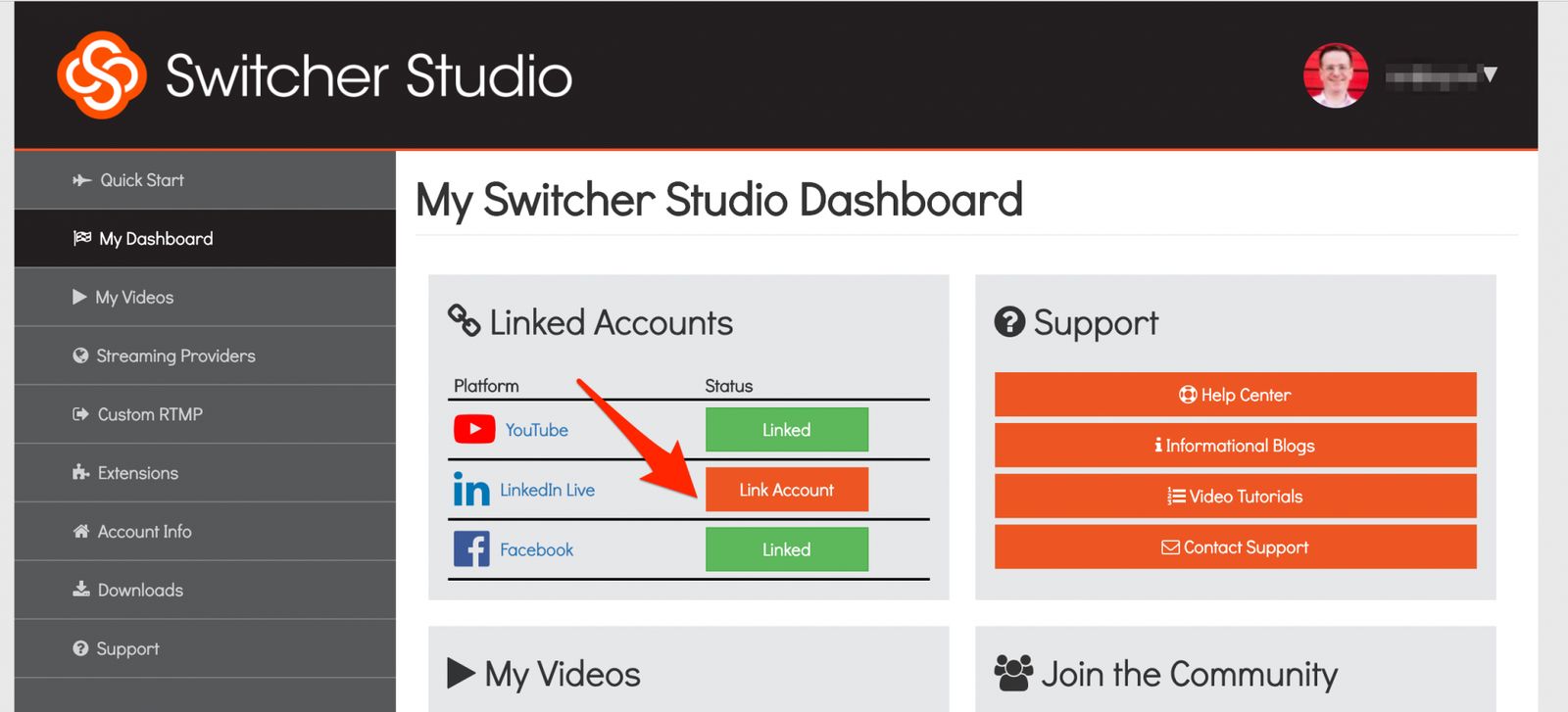
Une fois ton compte SwitcherStudio créé, connecte-toi et rends-toi dans les comptes LinkedIn du tableau de bord. Clique sur « Link Account » à côté de LinkedIn Live.
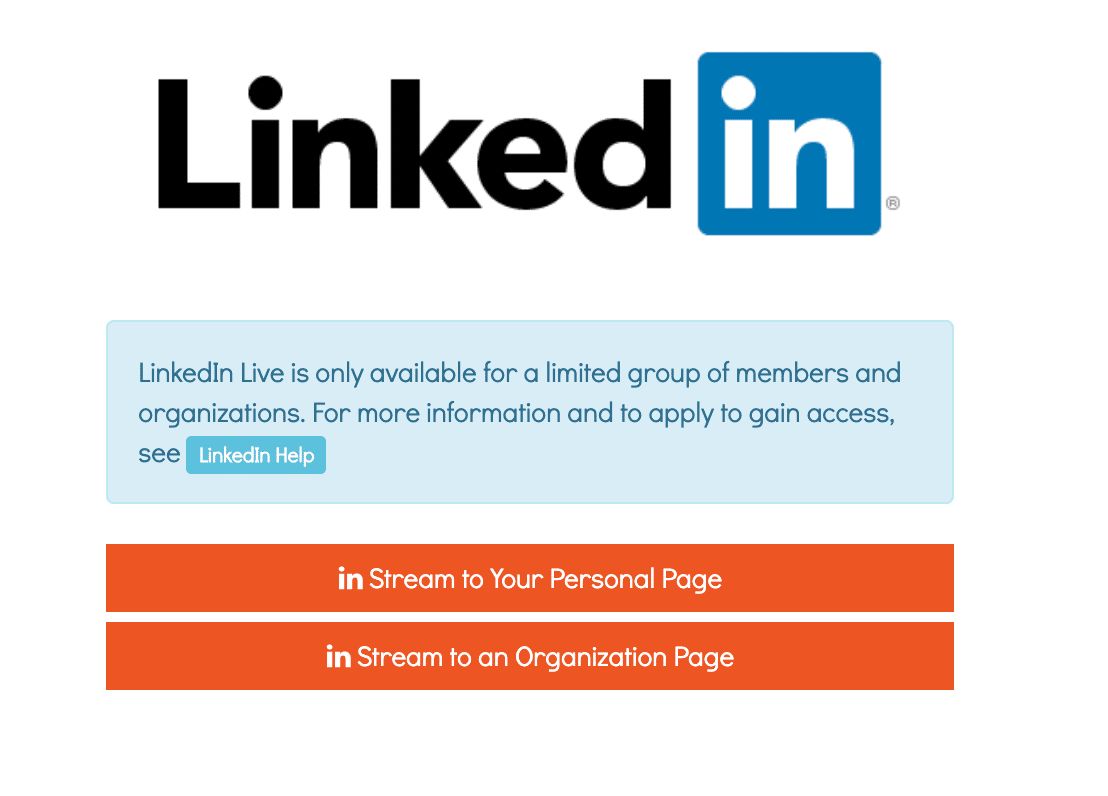
Tu dois maintenant choisir si tu diffuses sur ton profil personnel ou sur ta page d'entreprise. Assure-toi de sélectionner le canal auquel tu as accès. Une fois le bouton cliqué, tu devras te connecter à LinkedIn pour t'authentifier.
Tu peux maintenant créer ta publication LinkedIn Live. Saisis le texte de la publication dans le champ du titre, puis sélectionne la « Stream Quality ». Les résolutions sont les suivantes :
- Low: 360p
- Medium: 540p
- High: 720p
- HD: 1080p
Si tu as assez de bande passante, essaie High ou HD. Mais si tu as du mal, essaie Low ou Medium.
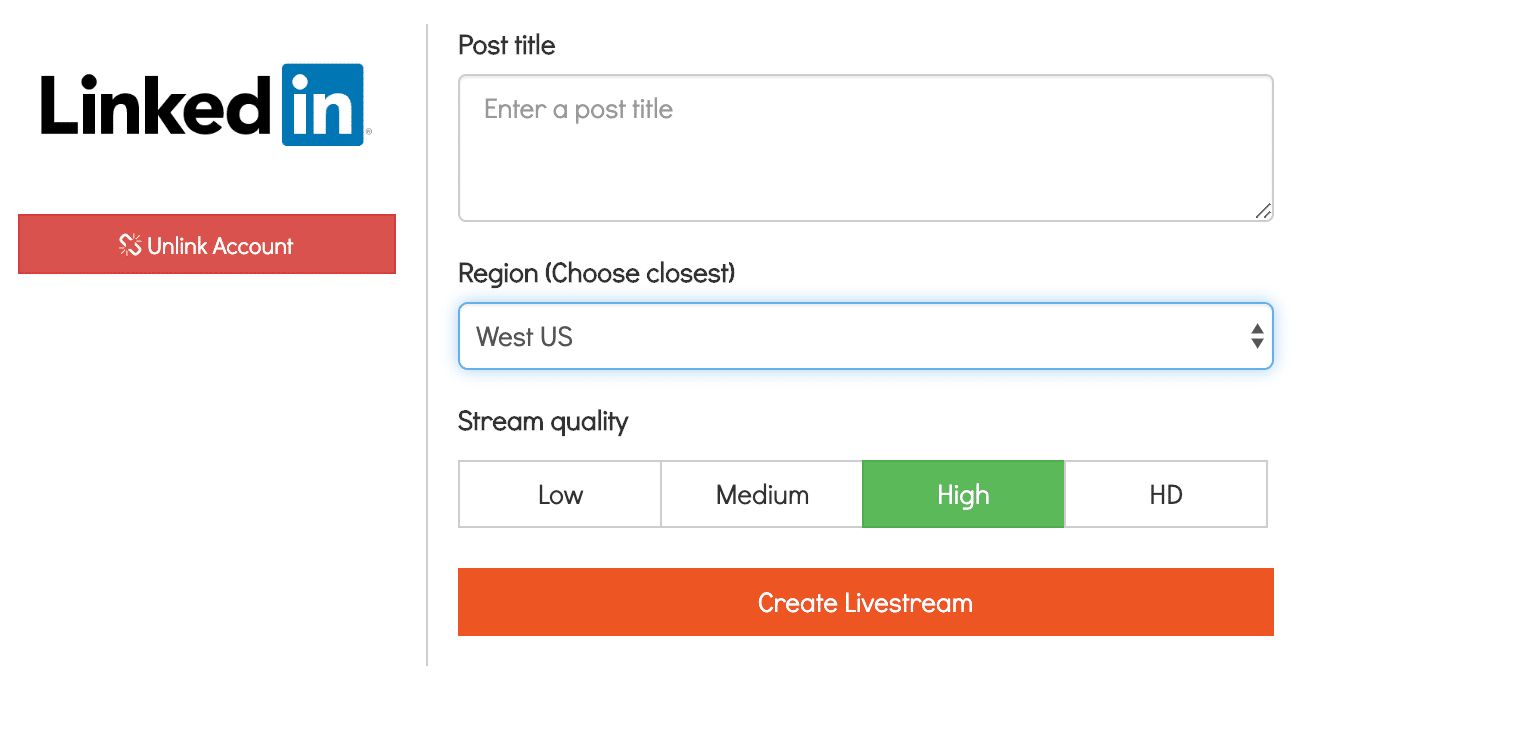
Il est maintenant temps de choisir la région la plus proche de toi, pour te connecter au serveur de streaming LinkedIn Live le plus proche. Cela réduira le délai ou la latence de tes flux, ce qui est toujours appréciable !
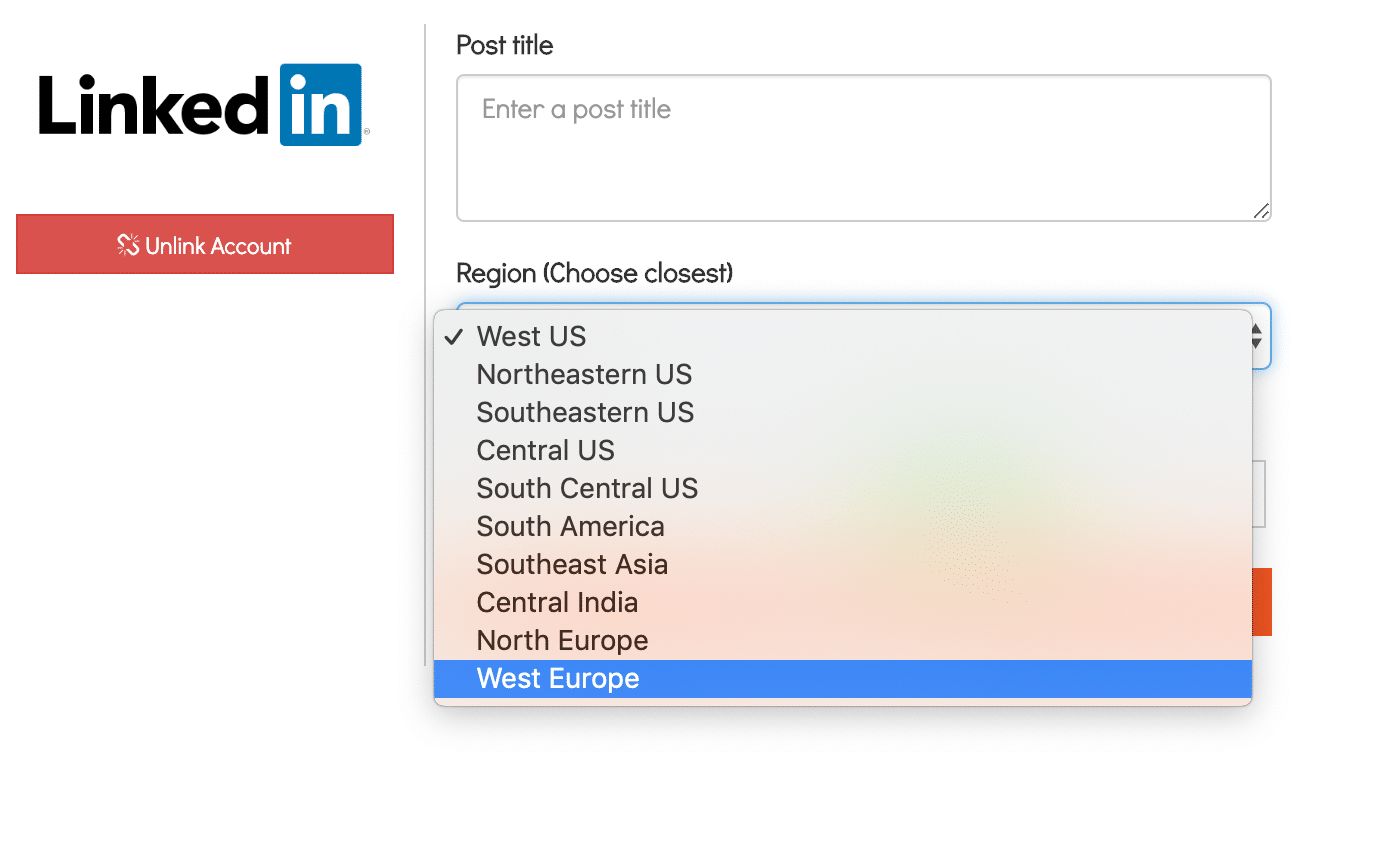
Une fois cette étape faite, clique sur le bouton « Create Livestream ». SwitcherStudio se connectera à l'API LinkedIn Live et créera la vidéo LinkedIn Live en arrière-plan. Tu n'es pas encore en direct, et la publication n'apparaîtra pas tant que tu n'auras pas commencé à diffuser.
J'ai fait toutes les étapes ci-dessus via l'interface web de SwitcherStudio, mais tu peux bien sûr tout faire depuis l'application iOS :
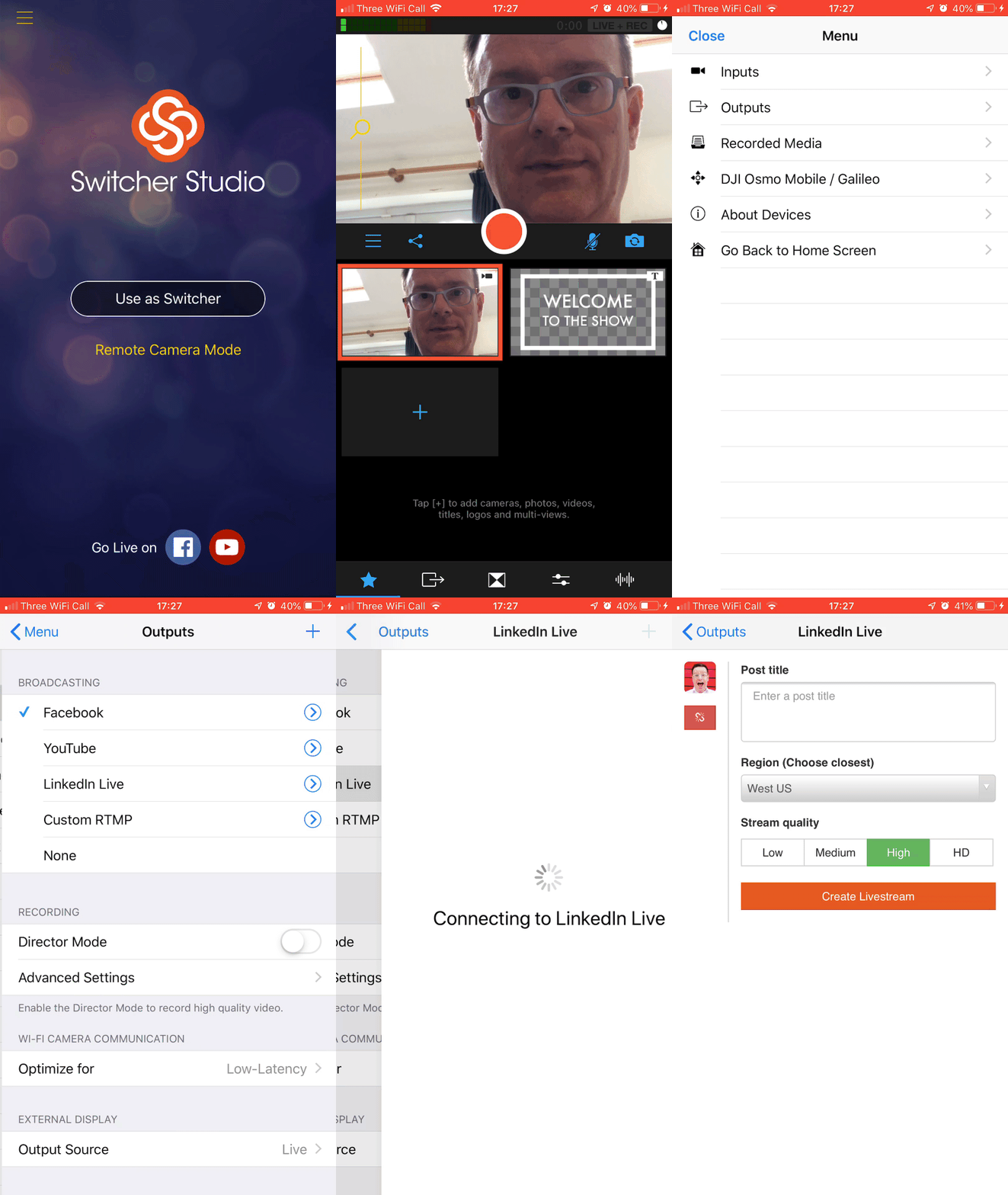
Ensuite, il ne reste plus qu'à créer les scènes de ton émission, puis à diffuser sur LinkedIn Live. Je partagerai davantage sur les bases dans une prochaine mise à jour de cet article.
Et ensuite ?
Pour profiter au mieux de LinkedIn Live, tu devras vérifier quelques points.
Ton ordinateur
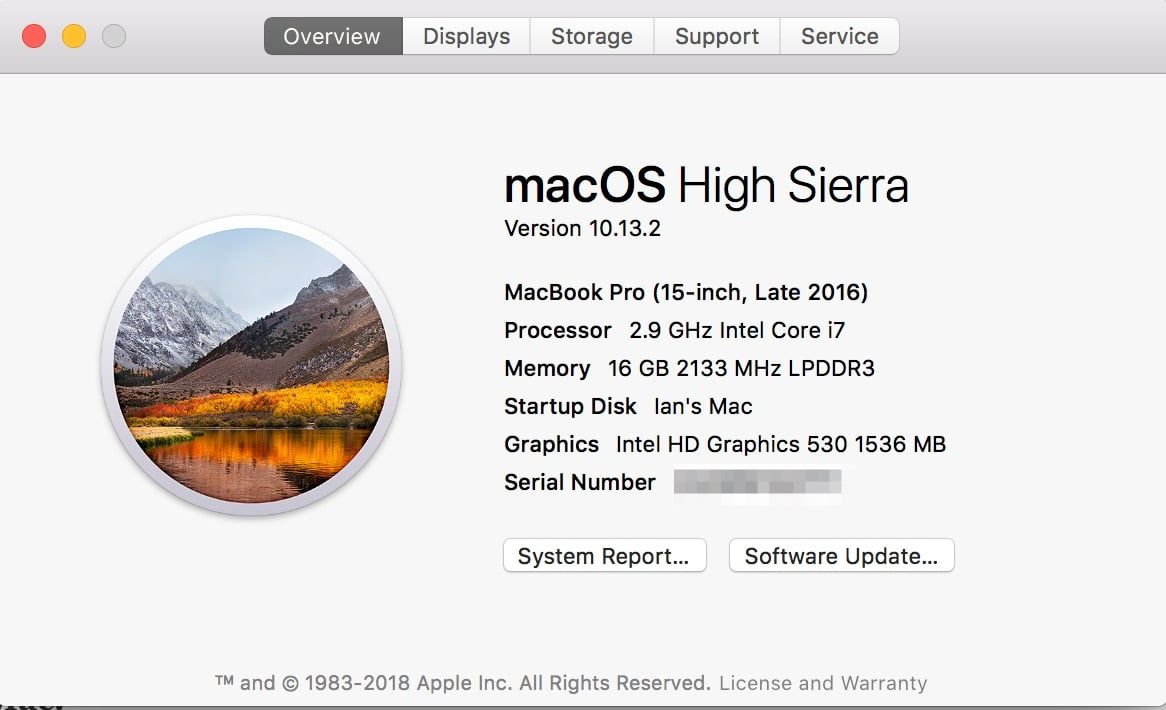
Sauf si tu choisis l'option mobile de SwitcherStudio, tu auras besoin d'un ordinateur assez puissant pour la vidéo en direct. Un PC portable bon marché ou un MacBook Air aura du mal. Plus les caractéristiques de ton ordinateur sont impressionnantes, mieux c'est.
Il te faudra un PC ou un Mac récent. Un PC de bureau aux caractéristiques plus élevées coûte moins cher qu'un Mac. Assure-toi qu'il dispose d'un processeur quadricœur rapide. 16 Go de RAM ou plus, c'est idéal (mais 8 Go, ça passe). Et si possible, si ton ordinateur a une carte graphique, cela améliorera tes performances.
Connexion Internet
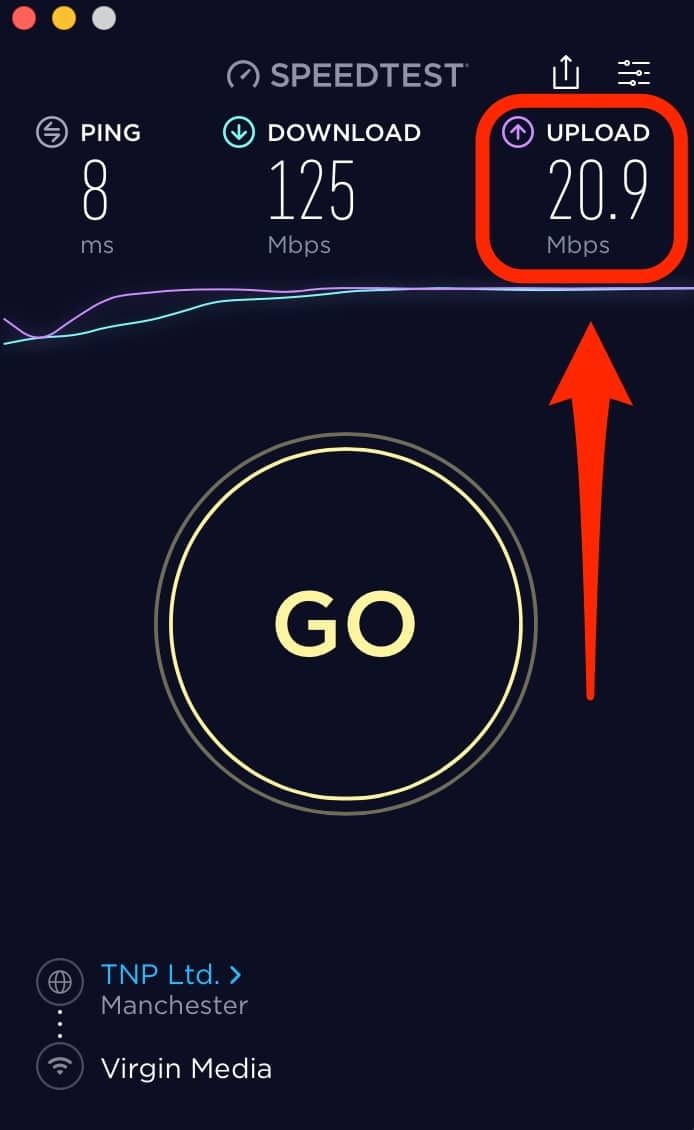
Une connexion montante rapide est essentielle pour diffuser n'importe quel type de vidéo en direct. Pour de meilleurs résultats, je te recommande au moins 10 Mbps, afin de garantir que la vidéo et le son de meilleure qualité passent. LinkedIn Live exige un minimum de 3Mbps. Mais ta connexion Internet peut beaucoup fluctuer, donc il vaut mieux avoir un débit montant nettement supérieur à ce chiffre.
Je te recommande vivement de faire un test de débit avant chaque diffusion en direct. J'aime bien Speedtest.net, qui propose des applications de bureau pour Mac et PC, ainsi que des applications mobiles pour Android et iOS.
Webcams & microphones
Ne te fie pas à la webcam et au micro de ton ordinateur. La qualité risque fort de ne pas être terrible. La gamme de webcams Logitech est excellente, et tu peux même utiliser des appareils photo hybrides ou reflex plus professionnels. Voici quelques recommandations
Caméras :
Microphones :
Les 5 P de la vidéo en direct
Alors, tu es prêt à commencer à diffuser sur LinkedIn Live ?
Alors, il suffit d'appuyer sur le bouton de lancement de la diffusion ?
Non !
Il y a 5 choses que tu devrais faire dans le cadre de ta vidéo en direct. J'appelle cela les 5 P de la vidéo en direct.
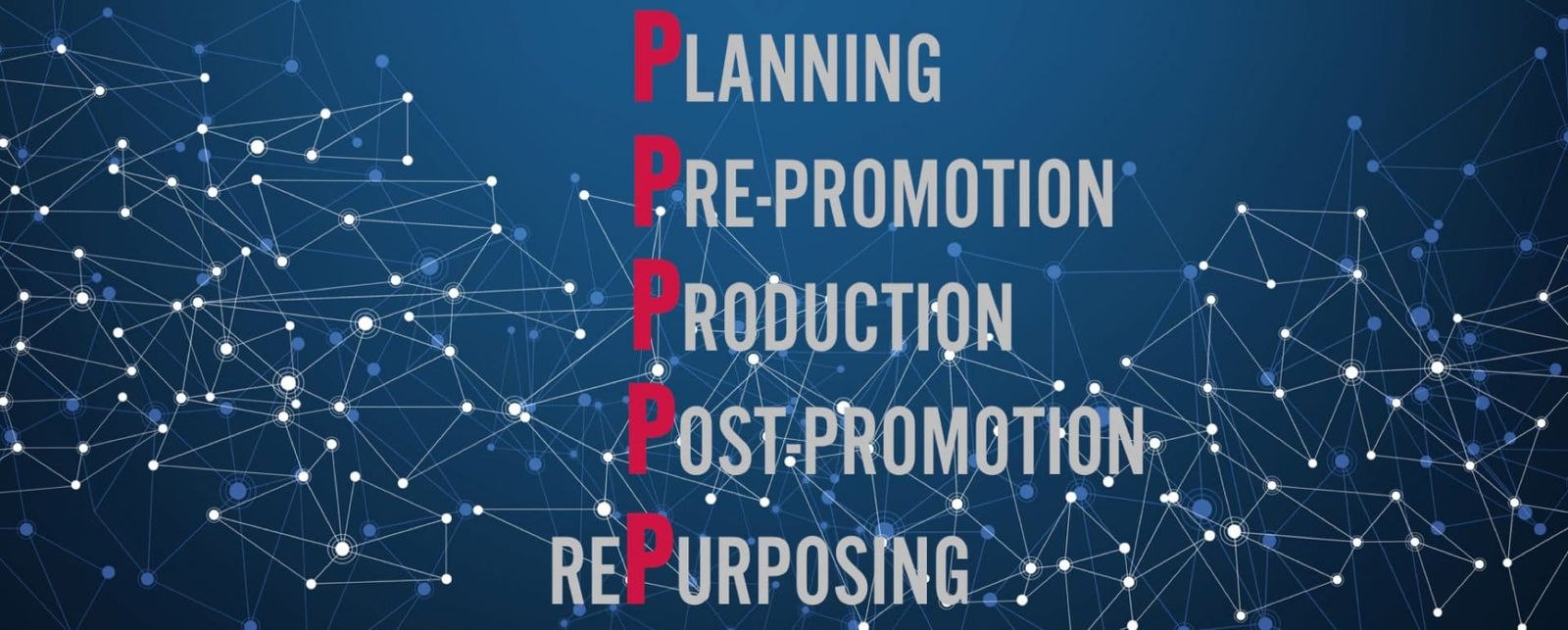
#1 Planification
Quelle est ta stratégie vidéo en direct ? Quel format aura ta vidéo en direct ?
Tu dois planifier ton contenu et définir ce qu'il sera et quand il sera diffusé.
Il existe un tas de façons de planifier ton contenu, par exemple avec un stylo et du papier ou un tableur Excel.
Ou tu pourrais utiliser un outil comme Agorapulse.
Mais d'abord, il faut BLASTer ton contenu.
L'acronyme « BLAST » est l'idée de mon amie Sam Ashdown. Tu peux en savoir plus à ce sujet dans son article How to use Live Video to Attract and Convert High-Value Instructions.
BLAST est un excellent moyen de retenir les différents types de contenu vidéo en direct, que ce soit sur LinkedIn Live ou sur une autre plateforme comme YouTube Live ou Facebook Live.
BEHIND THE SCENES - par ex. Comment tu fais tourner ton entreprise
LOCAL - par ex. Ce qui se passe dans ta région, les coups de projecteur locaux, etc.
A DAY IN THE LIFE - par ex. Tes réflexions et une journée de travail typique pour toi
SNEAK PEEK - par ex. Un nouveau projet sur lequel tu travailles. Contenu exclusif !
TIPS & ADVICE - par ex. du contenu pilier, des conseils et des contenus « comment faire ».
Les 4 autres P
Je partagerai les 4 autres P au fil des mises à jour de cet article. Reviens bientôt !
Autres outils
Je vais mettre à jour cet article dans les prochains jours. Je vais aborder d'autres outils qui t'aideront à donner encore plus de professionnalisme à tes vidéos en direct, ainsi qu'à les planifier.
Par exemple :
- Wave Video
- Shakr
- Titler Pro
Qu'en penses-tu ?
Mais pour l'instant, je m'arrête là.
J'adorerais savoir ce que tu en penses.
Tu as hâte d'utiliser LinkedIn Live ?
À quoi comptes-tu l'utiliser ?
Comme toujours, dis-le-moi dans les commentaires ci-dessous.