

¿Quieres emitir en directo a tu audiencia en LinkedIn?
...¿A tu página de empresa o a tu perfil?
...¿Usando tu Mac o tu PC?
Siguiendo a Facebook, YouTube, Instagram y Twitter, el 22 de febrero de 2019, LinkedIn lanzó su propio servicio de vídeo en directo - LinkedIn Live.
LinkedIn se ha tomado su tiempo. Facebook lanzó Facebook Live a un número limitado de celebridades en agosto de 2015, antes de extenderlo a los usuarios de iPhone en EE. UU. en enero de 2016. Como entonces yo usaba Android y vivo en el Reino Unido, tuve que esperar un poco más, y en mayo de 2016 me animé a escribir un artículo sobre cómo emitir desde tu ordenador a Facebook Live. Ese artículo ha superado los 6 millones de visitas desde entonces.
La respuesta de Twitter al vídeo en directo, Periscope, se lanzó en marzo de 2015, e Instagram Live se lanzó el 21 de noviembre de 2016. Y YouTube ofrece emisiones en directo desde 2011.
Pero mientras nosotros hemos esperado, LinkedIn ha estado observando en silencio y aprendiendo de los errores que han cometido los demás. Si alguna vez has probado Facebook Live, por ejemplo, sabes lo torpe y lleno de fallos que es, incluso hoy en día.
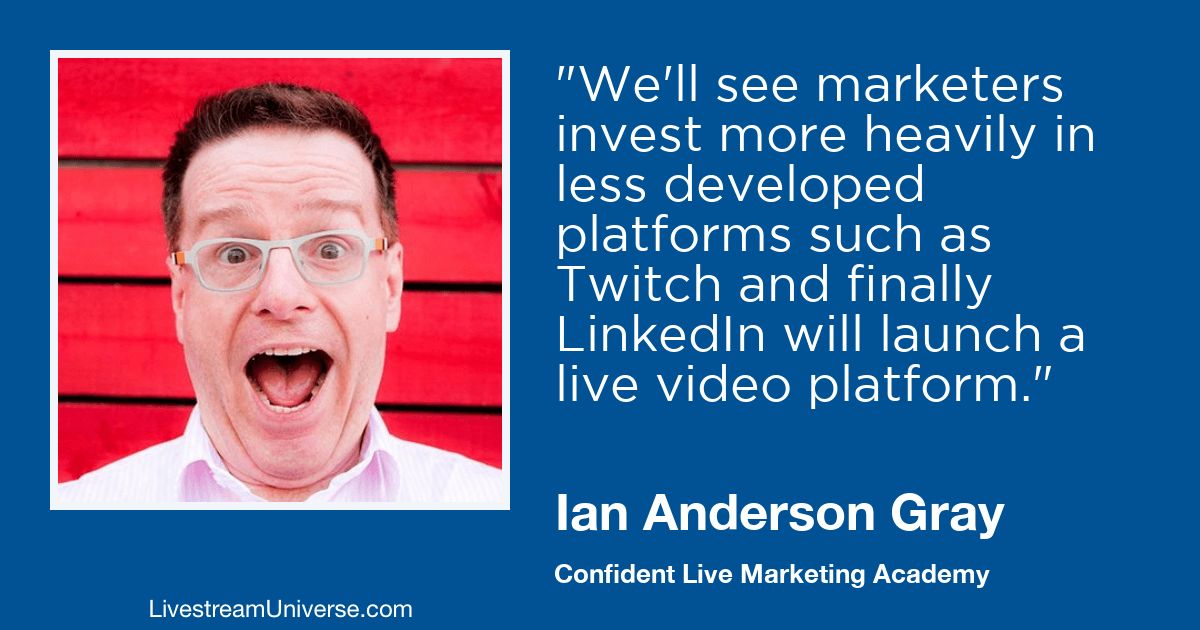
No suelo intentar predecir lo que va a pasar en el mundo de las redes sociales. Pero el año pasado sí predije que LinkedIn lanzaría LinkedIn Live en 2019, tanto en el blog de ContentCal como en el de Ross Brand, Live Streaming Universe ¡y sí se cumplió!

Al principio, cuando LinkedIn Live se lanzó, se abrió a un pequeño grupo selecto de influencers de todo el mundo. Me estaba preparando para una larga espera.
Pero, para mi sorpresa, me dieron acceso a LinkedIn Live poco después. Decir que estaba emocionado es quedarme corto.
Unos años más tarde, LinkedIn Live sigue en beta, pero se ha abierto a muchas más personas. Esta guía se actualiza con frecuencia y está aquí para ayudarte a empezar tú mismo.
Especificaciones técnicas de LinkedIn Live
Si no te interesa lo más técnico, puedes saltarte esta sección. Pero creo que es importante entender algunas de estas cosas. LinkedIn Live tiene algunos límites: no puedes emitir para siempre, y todavía no puedes emitir en 4K. Y las especificaciones técnicas reales dependerán mucho de la herramienta que uses para emitir a LinkedIn. Estas son las especificaciones que indica LinkedIn.
- Duración: 4 horas (máximo)
- Relación de aspecto: solo 16:9 (de momento no puedes hacer vídeos cuadrados ni verticales)
- Resolución: 1080p (máximo)
- Velocidad de fotogramas: 30 fps (máximo)
- Fotograma clave: cada 2 segundos (60 fotogramas)
- Tasa de bits (vídeo): 6 Mbps (máximo)
- Tasa de bits (audio): 128 kbps y frecuencia de muestreo de 48 kHz
- Codificación: vídeo H264, audio AAC (Advanced Audio Coding)The audio format most live streaming platforms expect.
- Protocolo: RTMP (Real-Time Messaging Protocol)The standard way live streaming software sends video to platforms such as YouTube, Facebook and LinkedIn, using a stream address and a stream key. o RTMPS (se prefiere RTMPS seguro)
Limitaciones actuales de LinkedIn Live
De momento, hay algunas limitaciones en la beta de LinkedIn Live.
#1 Solo por invitación (ya no)
¡LinkedIn ya está abierto a todo el mundo!
#2 Tienes que usar una herramienta de terceros
La única forma de emitir en LinkedIn Live es mediante una herramienta de streaming de terceros. No puedes emitir desde la web ni desde la app móvil de LinkedIn.
- Restream (Mi recomendación principal. PC/Mac. App web o para usar con otra app)
- Ecamm Live (Solo Mac. No tiene integración de comentarios de LinkedIn Live. Recomiendo usarlo con Restream)
- StreamYard (PC/Mac. App web)
- Telestream Wirecast (PC & Mac)
- SwitcherStudio (solo iOS)
- Socialive (Mac & PC)
- Wowza
Restream tiene una versión gratuita, pero el resto de herramientas no lo son. Algunas de las apps de pago ofrecen una prueba gratuita. LinkedIn ahora permite emitir con cualquier herramienta que use RTMP.
Novedades
Antes no era posible programar tus directos de LinkedIn. Pero ahora sí. Se creará una publicación en cuanto programes tu LinkedIn Live. La imagen provisional se convertirá en el vídeo en cuanto empieces a emitir.
También antes no era posible emitir a LinkedIn Live mediante RTMP. Pero ahora existe un panel de LinkedIn Live si tienes acceso.
Lo mejor de LinkedIn Live
Hasta ahora me ha impresionado mucho la calidad y lo robusto que es LinkedIn Live. Lo han pensado bien, se han inspirado en otras plataformas (y han aprendido de sus errores), y me entusiasma.
#1 Puedes interactuar con tus contactos de forma auténtica
Ahí va otra vez la palabra "autenticidad". Pero es verdad. LinkedIn es la red social profesional, pero eso no significa que tengamos que ser todo corporativo y aburrido en LinkedIn. El vídeo y el storytelling ya están explotando en LinkedIn, pero todos son formatos de comunicación unidireccional. Sí, nuestros contactos pueden comentar, dar me gusta y compartir nuestras publicaciones, pero no pueden interactuar de la misma forma que con un vídeo en directo. Y lo más importante: ¡podemos responder a esos comentarios en directo! Podemos contestar sus preguntas e incluso invitarlos al vídeo en directo como nuestros invitados. Eso sí que es emocionante.
Significa que podemos dejar de intentar ser perfectos e interactuar con nuestros contactos de forma humana: mostrarnos vulnerables y auténticos. Es precisamente lo que la gente anhela.

#2 La calidad del vídeo es muy buena
Hasta ahora solo he probado a emitir en 720p (que no es Full HD), pero la calidad del vídeo era muy nítida. La calidad de Facebook Live no se acerca: mucho más pixelada y con mucha más compresión. Será perfecta para presentaciones más detalladas y para compartir diapositivas con texto.
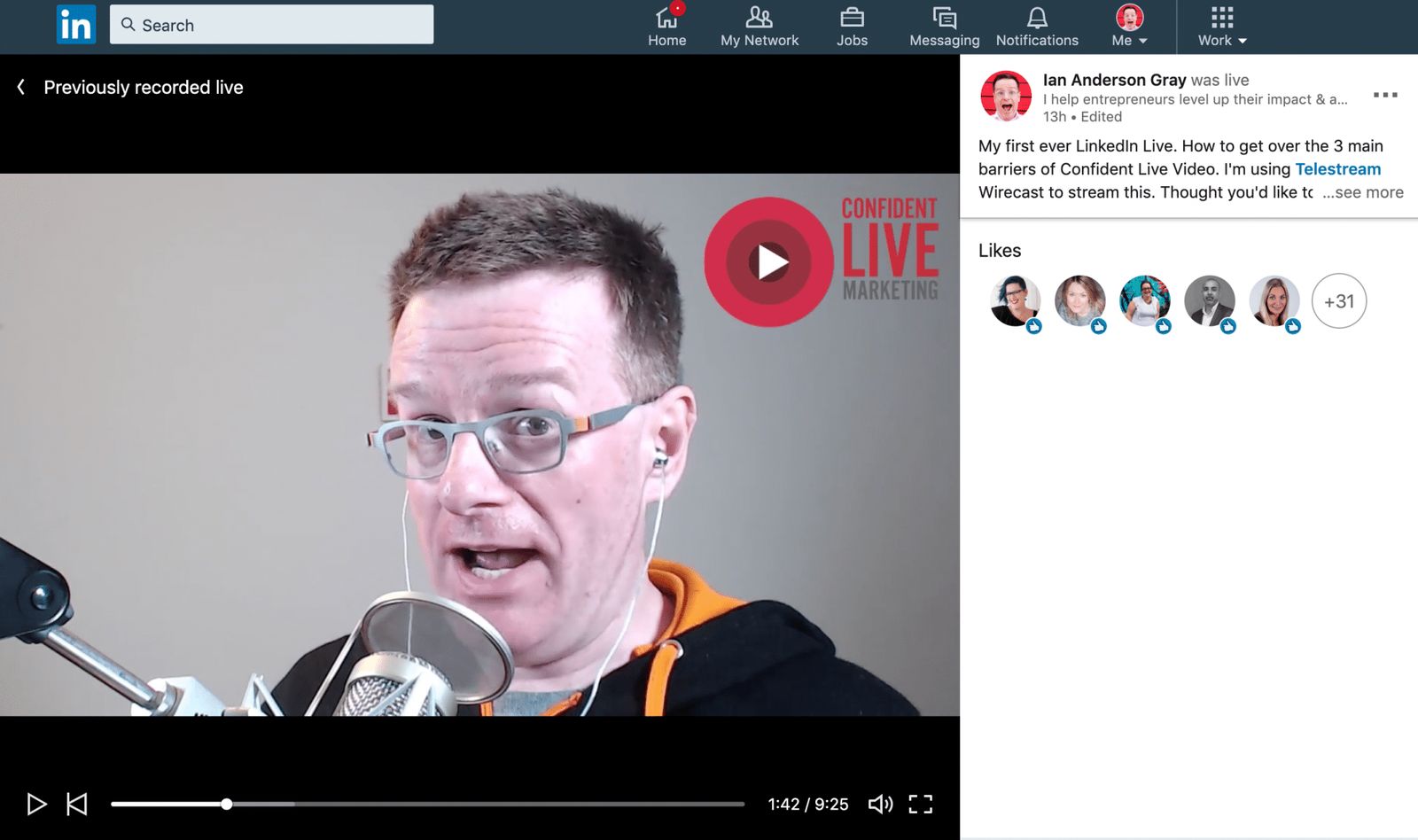
#3 Comentarios y reacciones, similares a Facebook Live
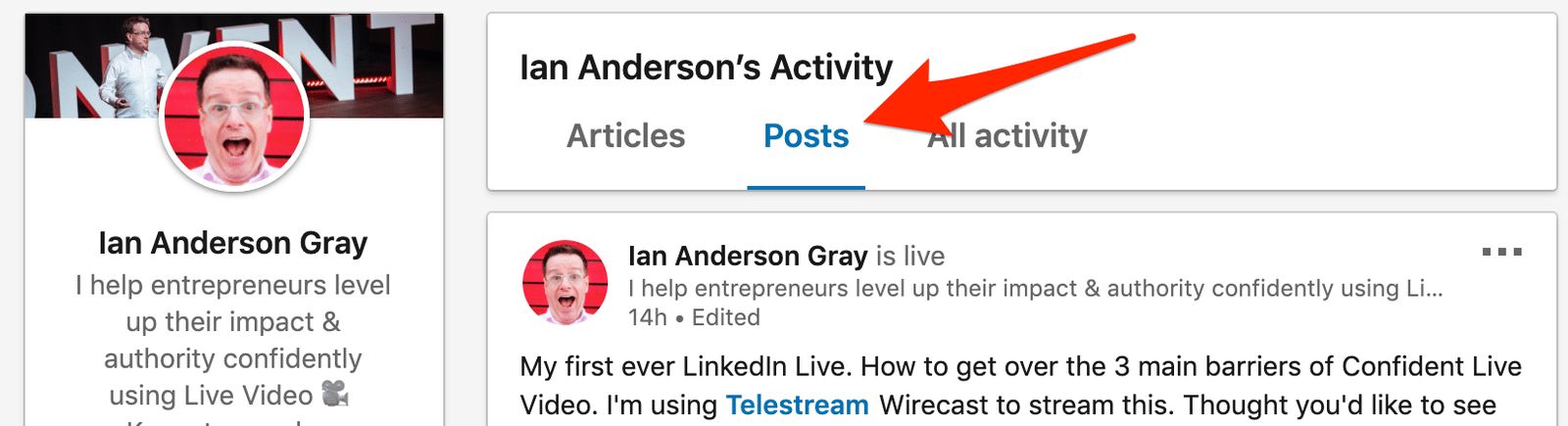
De momento, si quieres ver los comentarios y reacciones de tus directos de LinkedIn, tendrás que verlos desde el móvil o el ordenador. Antes de empezar a emitir, ve a tu perfil de LinkedIn, haz clic en "Ver toda la actividad" en "Artículos y actividad" y, por último, en "publicaciones". Unos 10 segundos después de empezar a emitir, recarga la página y verás tu emisión de LinkedIn Live en la parte superior. LinkedIn muestra cuántos espectadores en directo tienes, así como los comentarios y reacciones en directo.
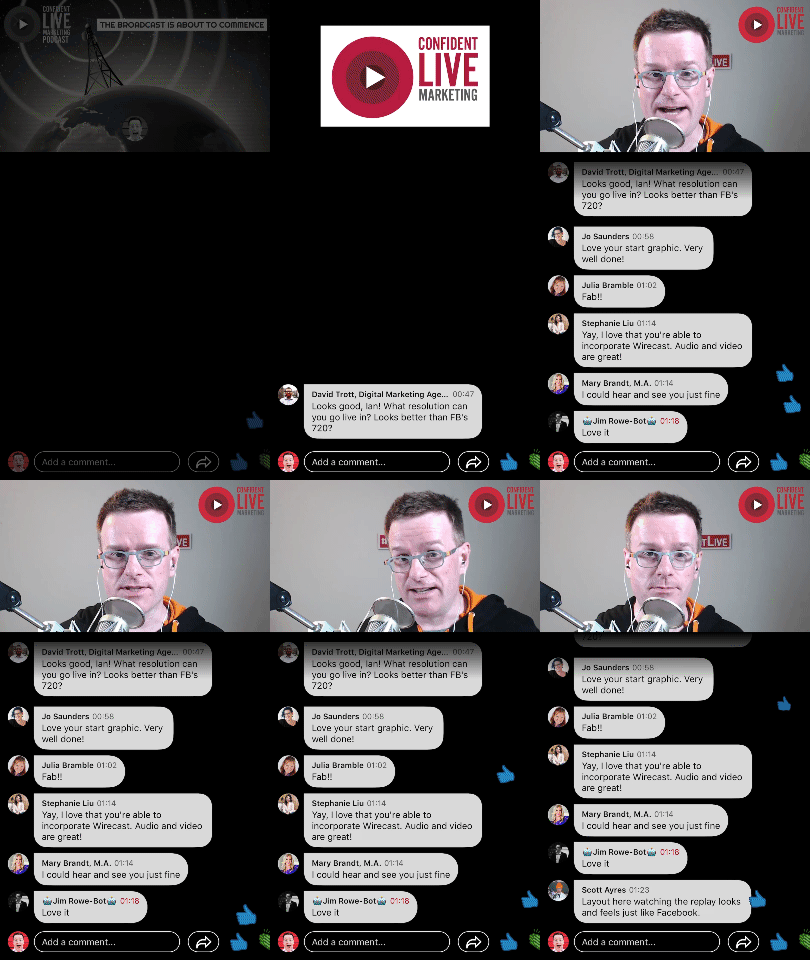

LinkedIn sí permite comentarios en hilo, así que puedes responder a comentarios concretos. Cuando termines la emisión, puedes editar el texto de la publicación (y etiquetar a personas si quieres).
También puedes ver cuántos comentarios y visualizaciones tiene tu vídeo, y cuántas reacciones ha recibido.
Y eso nos lleva a las reacciones de LinkedIn Live... Son un poco distintas de las de Facebook.
Y eso nos lleva a las reacciones de LinkedIn Live... Son un poco distintas de las de Facebook.

Actualmente hay 5 reacciones:


¡Lo que no debes hacer en LinkedIn Live!
LinkedIn Live sigue siendo nuevo, y las normas pueden cambiar en cualquier momento.
De momento, LinkedIn NO quiere que hagas nada de lo siguiente:
- Vender servicios o publicar contenido demasiado promocional
- Directos cortos. Todo lo que dure menos de 10-15 minutos debería reservarse para el vídeo nativo
- Logotipos o gráficos a pantalla completa (un logotipo pequeño en la esquina está bien)
- Pantallas largas de "empieza pronto" que hagan esperar a tu audiencia: 1-2 minutos como máximo
- Contenido poco profesional. Todo el contenido es visible públicamente.
- Directos pregrabados. Todos los directos deben ser en vivo y en tiempo real
- ¡No hables de usar LinkedIn en LinkedIn!
Cómo solicitar acceso a LinkedIn Live

Cuando Facebook Live se lanzó, Facebook lo ofreció al principio a un pequeño grupo de celebridades durante un periodo beta. Más adelante, lo amplió ese mismo año.
LinkedIn está haciendo lo mismo. A finales de febrero, LinkedIn Live se abrió a un grupo selecto de influencers, principalmente en EE. UU. El resto tuvimos que esperar. Poco a poco, LinkedIn está ampliando el despliegue. Por ahora, la única forma de entrar en la lista de espera es solicitarlo.
Por suerte, hay un formulario de solicitud disponible públicamente. Con palabras de LinkedIn...
Para solicitar ser emisor de vídeo en directo, rellena el formulario. Estamos probando el vídeo en directo con algunos emisores, así que la función todavía no está disponible para todos los miembros.
Antes de solicitarlo, ten en cuenta que solo puedes emitir a LinkedIn mediante una herramienta de terceros, y que estas no son gratuitas.
También tendrás que elegir si quieres emitir a tu perfil personal o a una de tus páginas de empresa.
Puedes encontrar el formulario de solicitud de LinkedIn Live aquí.
Por último, LinkedIn indica que enviar la solicitud no garantiza la aceptación. Si tu solicitud es aceptada, te contactarán con más información.
Cómo emitir en directo en LinkedIn Live
Una vez que te hayan aceptado en la beta de LinkedIn Live, ya estás listo para emitir.
Tendrás que elegir una de las cinco herramientas para emitir a LinkedIn Live. Una es una app web, StreamYard, que funciona desde el navegador. Tres son herramientas de escritorio: Wirecast, Socialive y Wowza. SwitcherStudio es una plataforma móvil de vídeo en directo para dispositivos iOS. Y Restream es un servicio de multistreaming que funciona en el navegador y te permite emitir a varios servicios a la vez. Recientemente, Restream ha lanzado su función Studio, que te permite emitir directamente desde el navegador con invitados, comentarios y mucho más.
Voy a explicarte cómo conectarte y emitir a LinkedIn Live desde algunas de estas plataformas.
#1 Restream
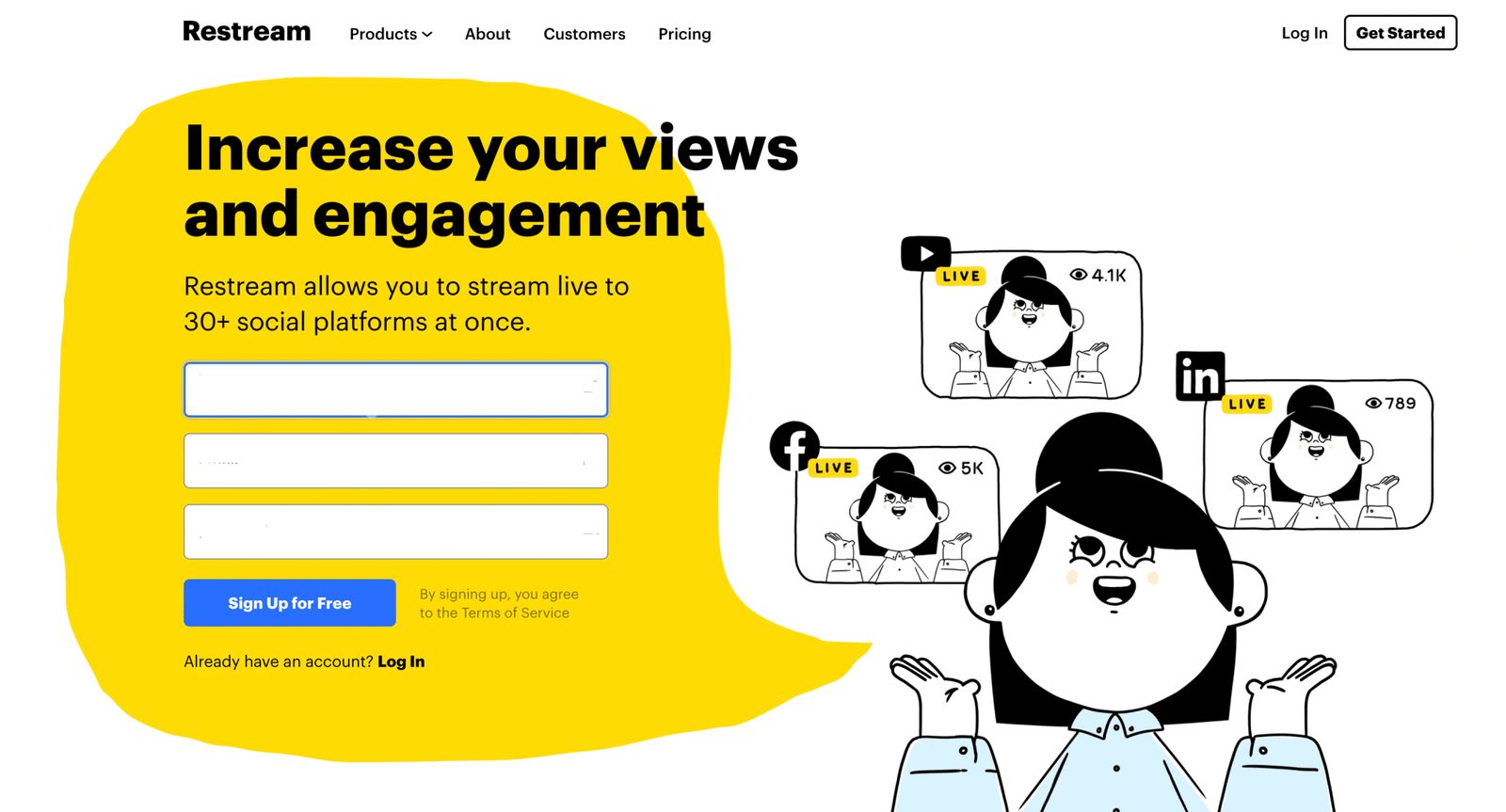
Llevo años usando Restream de forma intermitente, pero recientemente he decidido añadir Restream a mi estudio de vídeo en directo. Tradicionalmente, Restream es un servicio de multidifusión (o multistreaming). Te permite emitir a más de 30 destinos a la vez. Así, por ejemplo, al emitir a Restream puedes transmitir a Facebook Live Y a YouTube Live al mismo tiempo. ¡O incluso a Facebook, Twitch, YouTube, Periscope, VK y LinkedIn Live a la vez!
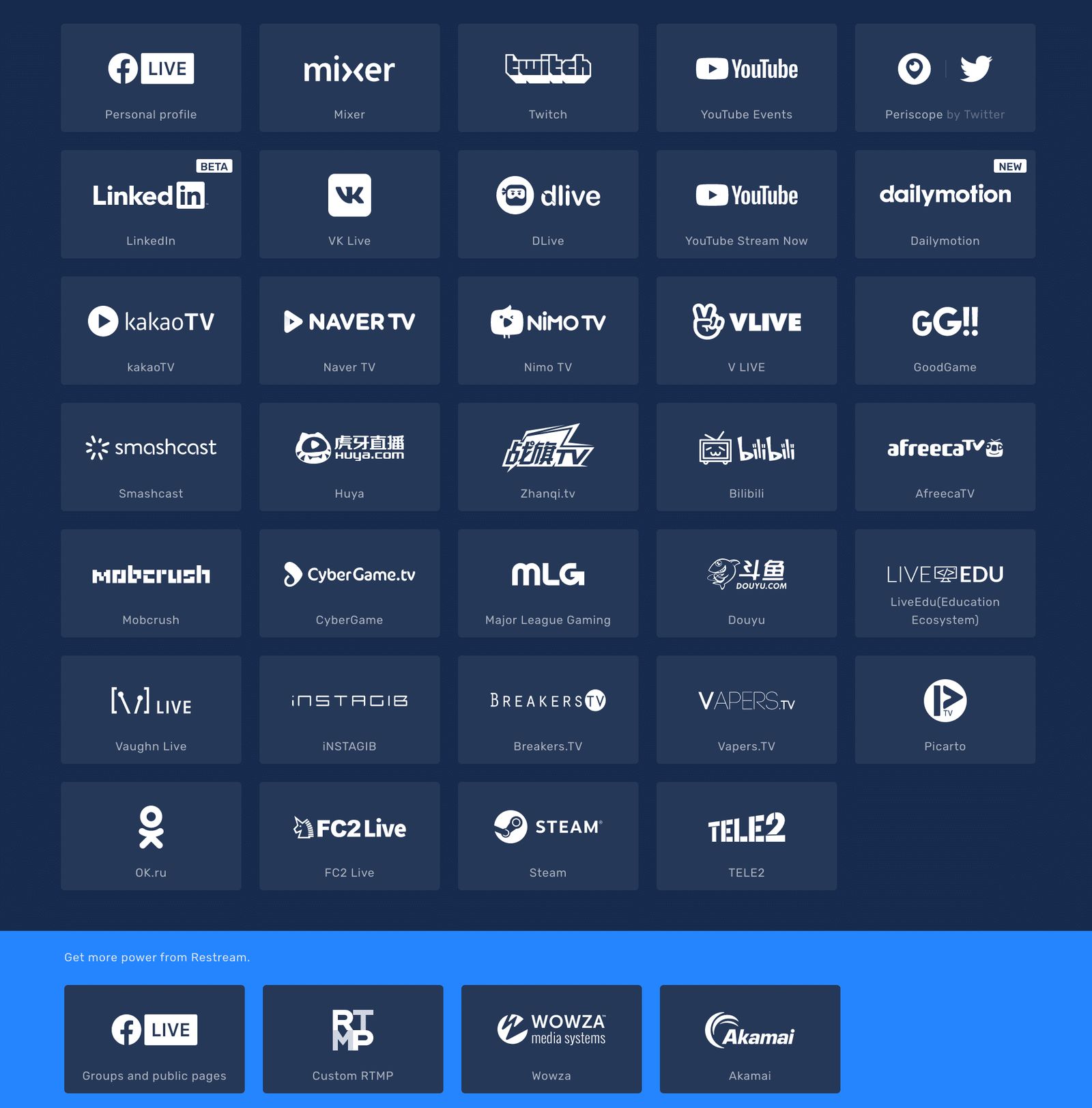
Con el servicio de multidifusión de Restream, puedes emitir desde una herramienta de vídeo en directo a Restream, y Restream se encargará de la multidifusión por ti.
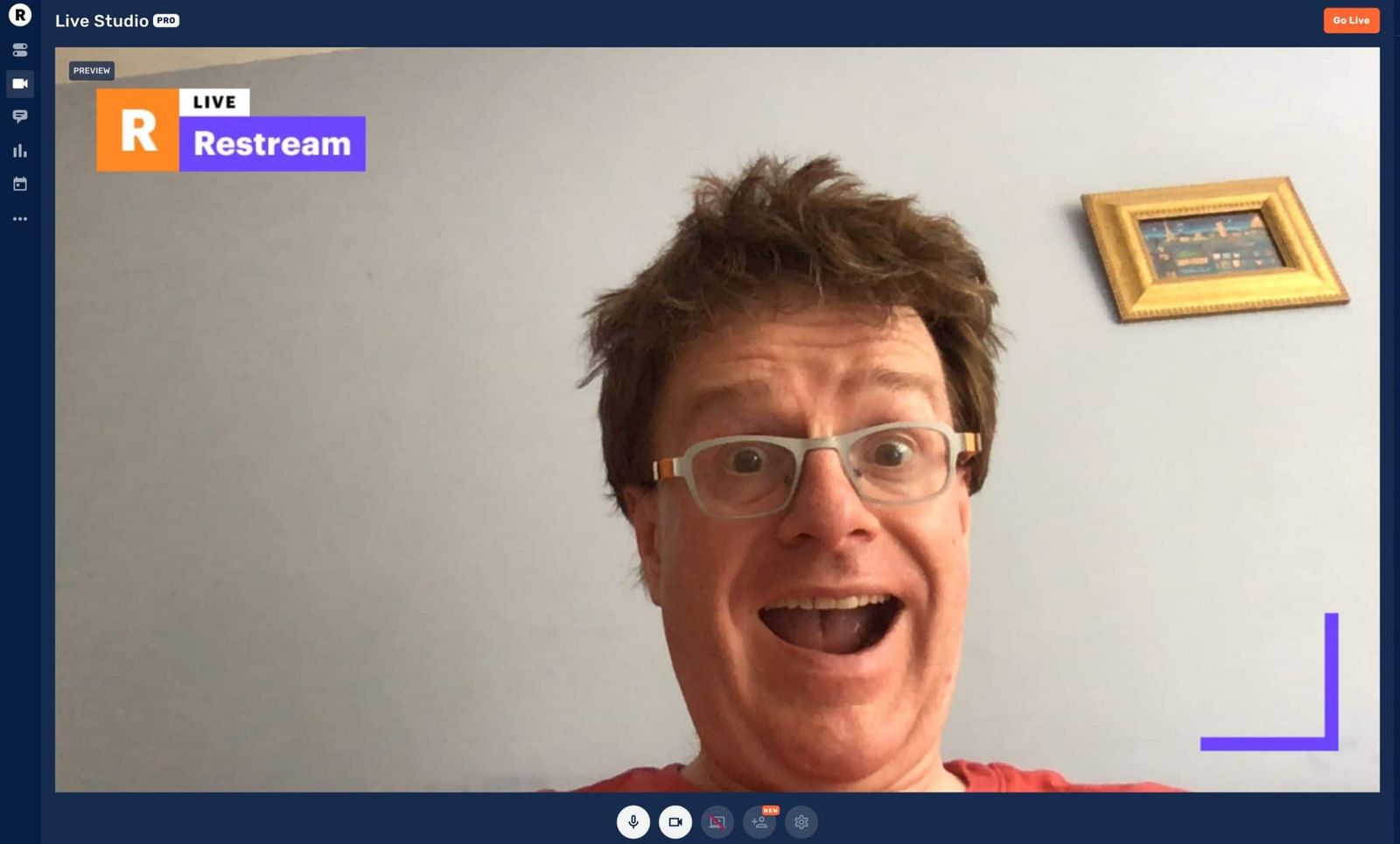
Pero Restream ha lanzado Restream Studio, que te permite emitir en directo desde tu navegador. Puedes emitir a más de 30 destinos, ver y destacar comentarios, incorporar invitados y añadir gráficos en pantalla.
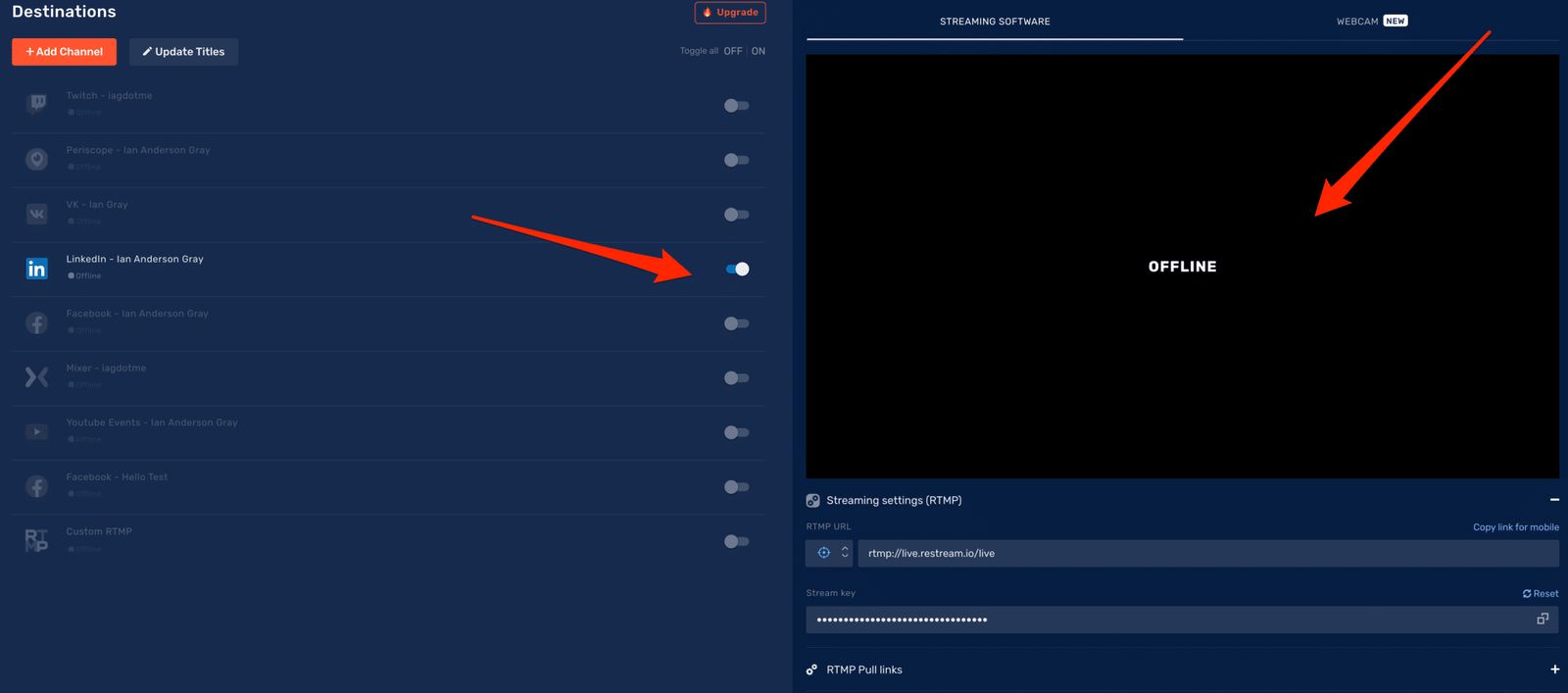
Para empezar a usar LinkedIn, tendrás que añadirlo como destino dentro de Restream. Si tienes acceso a LinkedIn Live, es muy fácil. Solo haz clic en "añadir destino" y luego selecciona LinkedIn Live:
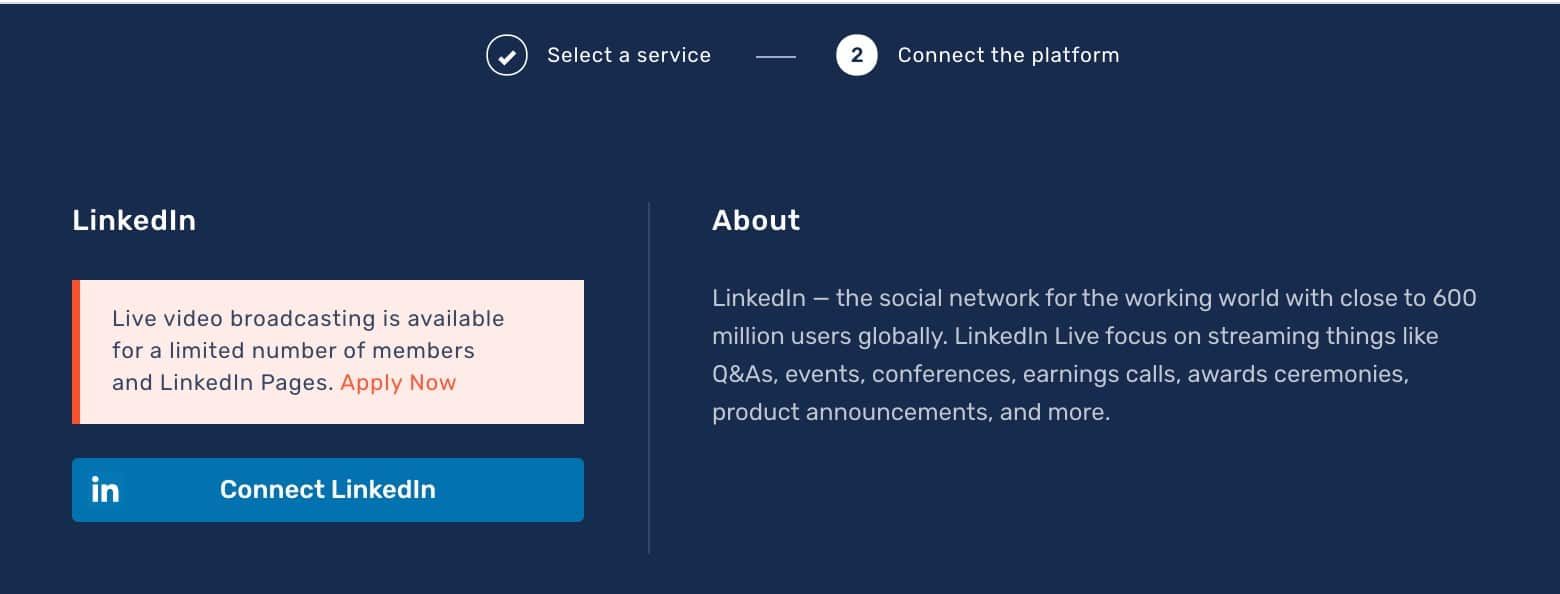
Una vez hecho esto, tienes que elegir entre emitir desde otra herramienta a Restream o emitir directamente desde Restream Studio.
La ventaja de usar otra herramienta como Ecamm Live es que tienes más control sobre el aspecto y el estilo, y puedes crear emisiones muy profesionales. Para ello, introduce la URLA web address, such as https://iag.me/about/. de emisión y la clave de emisión en tu herramienta. O, si hay integración directa (como en Ecamm Live), puedes conectarte directamente a Restream.
En cuanto Restream empiece a recibir la señal, podrás activar LinkedIn Live.
Si usas el estudio, solo tienes que configurar tu webcam, tu micrófono y los elementos superpuestos que quieras. Después, en la configuración, selecciona LinkedIn Live e introduce el título y la descripción:
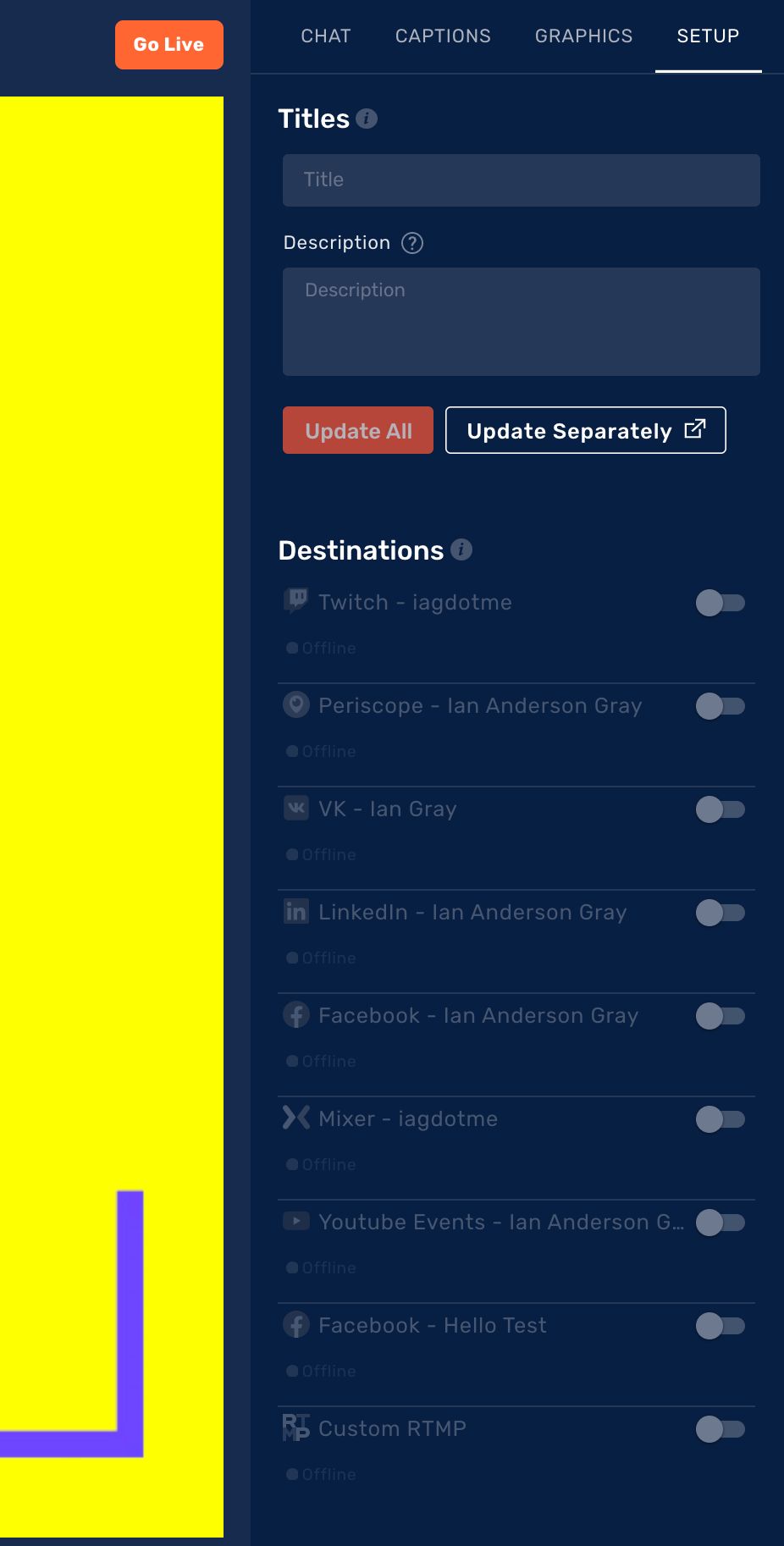
Restream es una de las pocas herramientas que te permite ver y destacar los comentarios de LinkedIn, lo cual es genial. Ten en cuenta que Restream añade su propia marca en la versión gratuita y en los planes de pago más baratos. Tendrás que pagar los planes más caros para quitar las palabras "Powered by Restream".
Pero Restream es una suite de multidifusión increíble que se integra por completo con LinkedIn Live.
#1 StreamYard
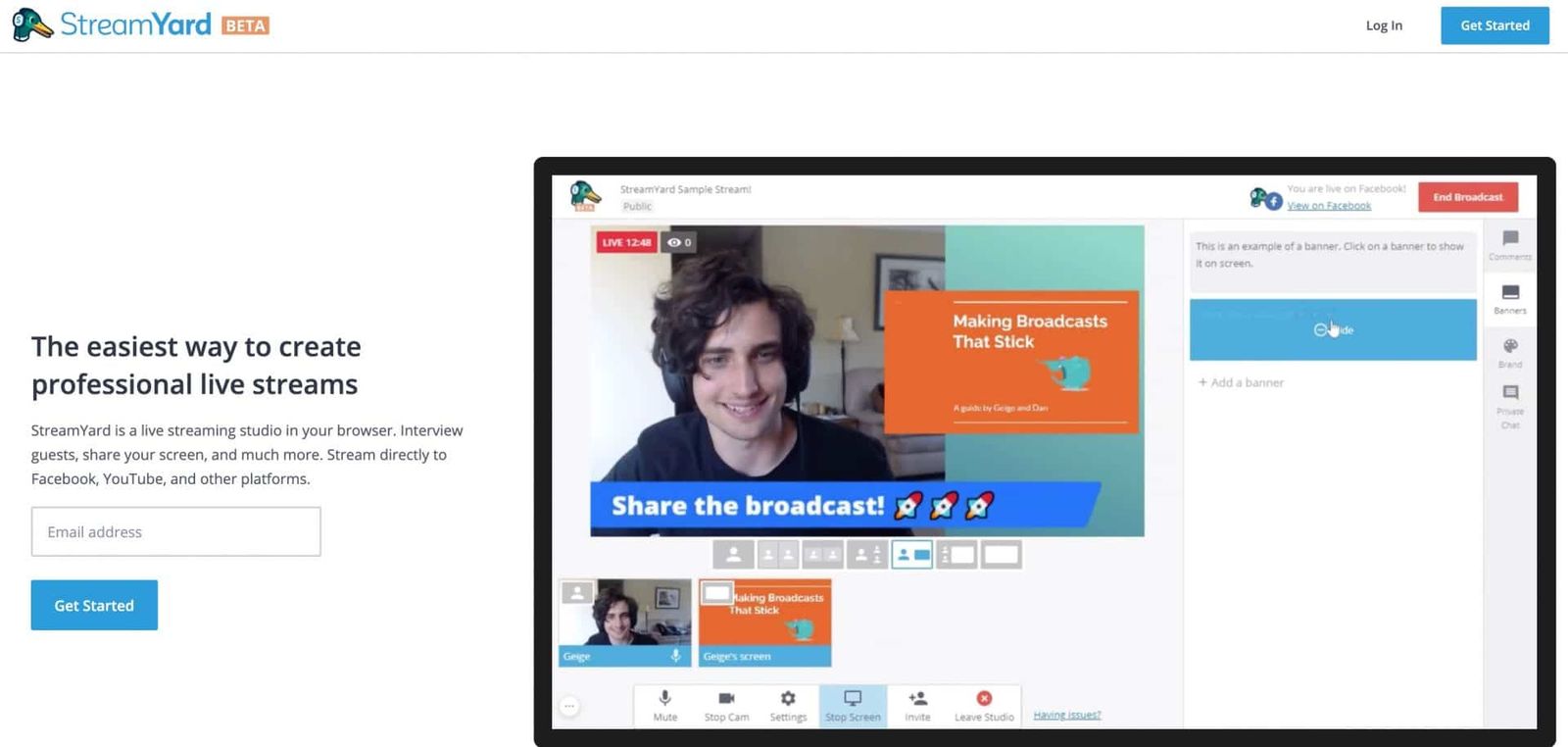
Desde agosto de 2019, StreamYard tiene acceso a LinkedIn Live.
- Tiene una versión gratuita con muchas funciones
- Puedes traer invitados muy fácilmente a través de su navegador
- Es multiplataforma, porque funciona a través de tu navegador web (PC y Mac)
- La versión gratuita incluye compartir pantalla
es muy fácil de usar y genial para traer invitados. Funciona desde tu navegador web, así que va tanto en PC como en Mac. StreamYard funciona tanto en PC como en Mac.
Configurar LinkedIn Live en StreamYard
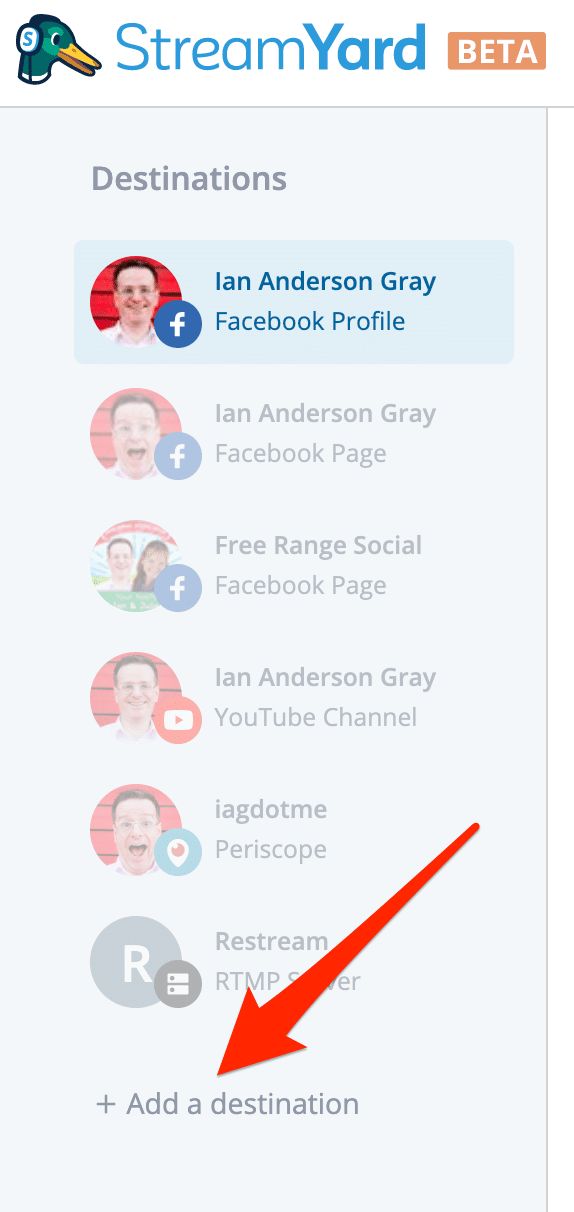
Una vez que te hayas registrado en una cuenta de StreamYard o hayas iniciado sesión, tendrás que añadir un nuevo destino en el panel lateral del panel de control de StreamYard.
StreamYard tiene un plan gratuito generoso para empezar. Lleva el logotipo de StreamYard en la parte superior derecha de tus transmisiones en directo. Puedes pagar 25 $/mes para quitarlo y obtener también funciones extra. LinkedIn Live está disponible en todos los planes.
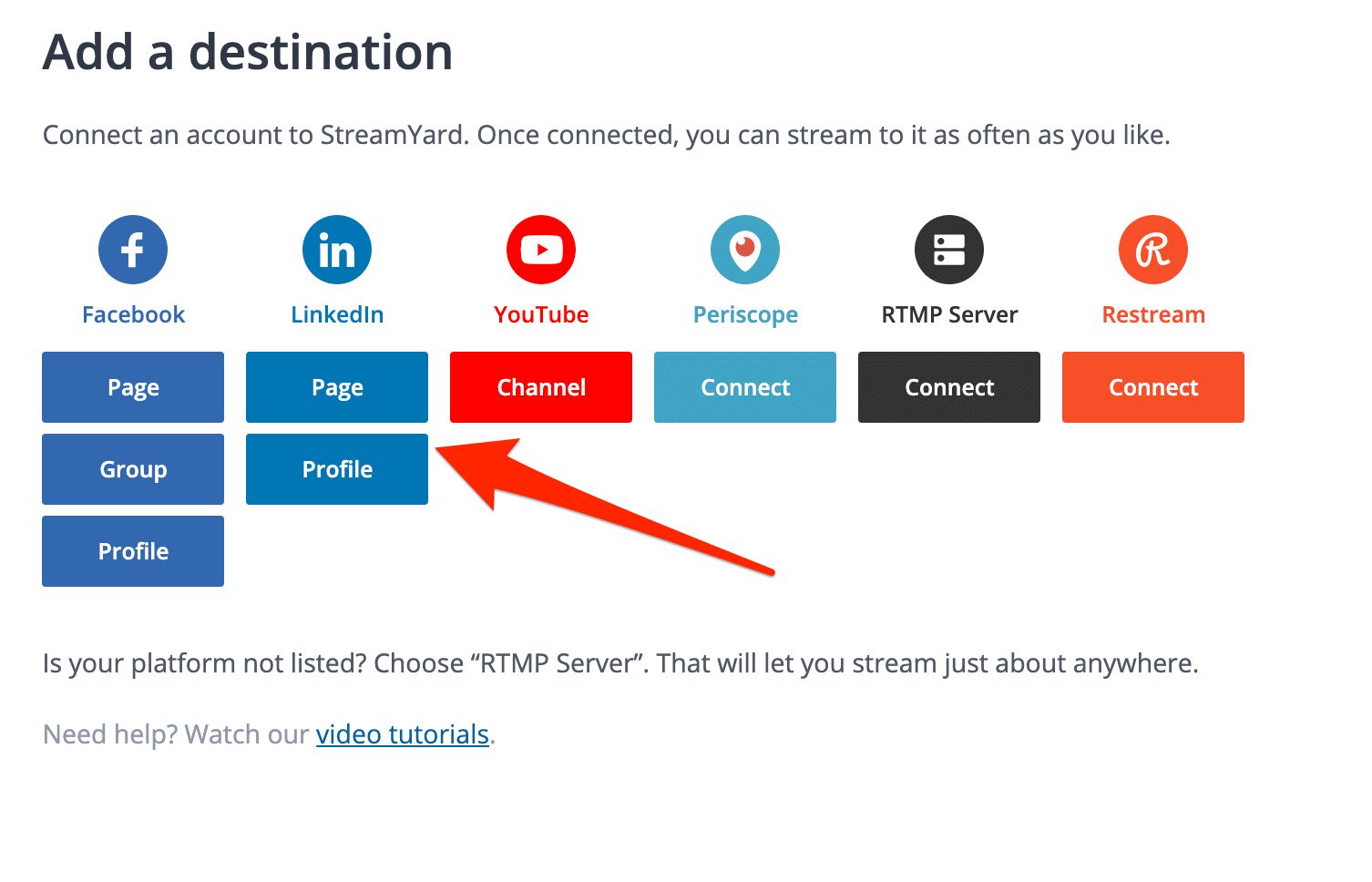
Después tendrás que conectarte a tu perfil o página de LinkedIn. En la beta de LinkedIn habrás solicitado acceso para tu perfil o para una de tus páginas. Asegúrate de conectar aquel en el que LinkedIn Live esté activado.
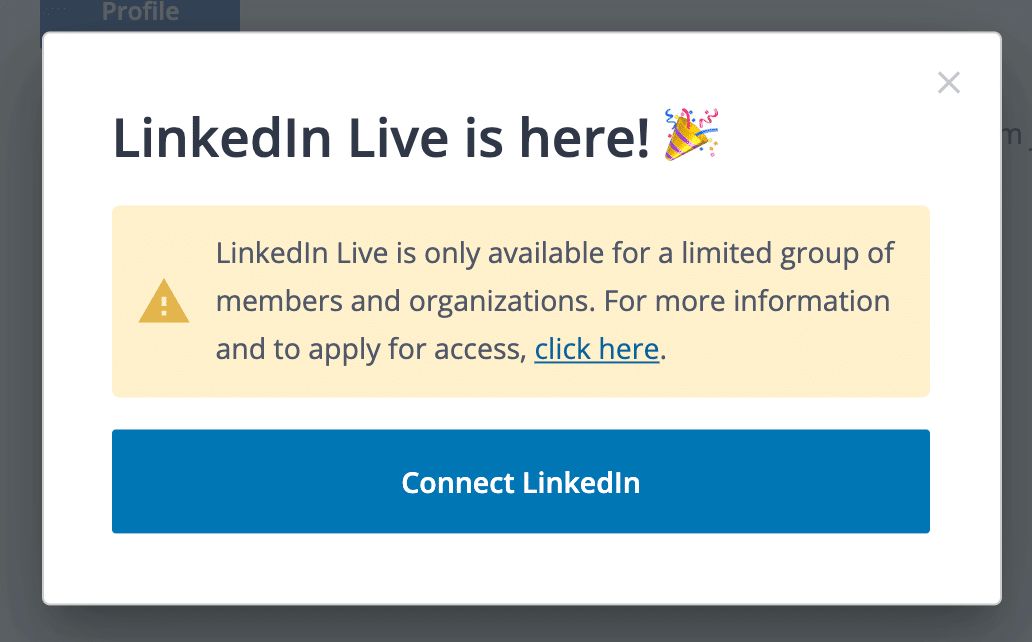
Haz clic para autenticarte con tu cuenta de LinkedIn. Probablemente tengas que introducir tu nombre de usuario y contraseña de LinkedIn en este punto.
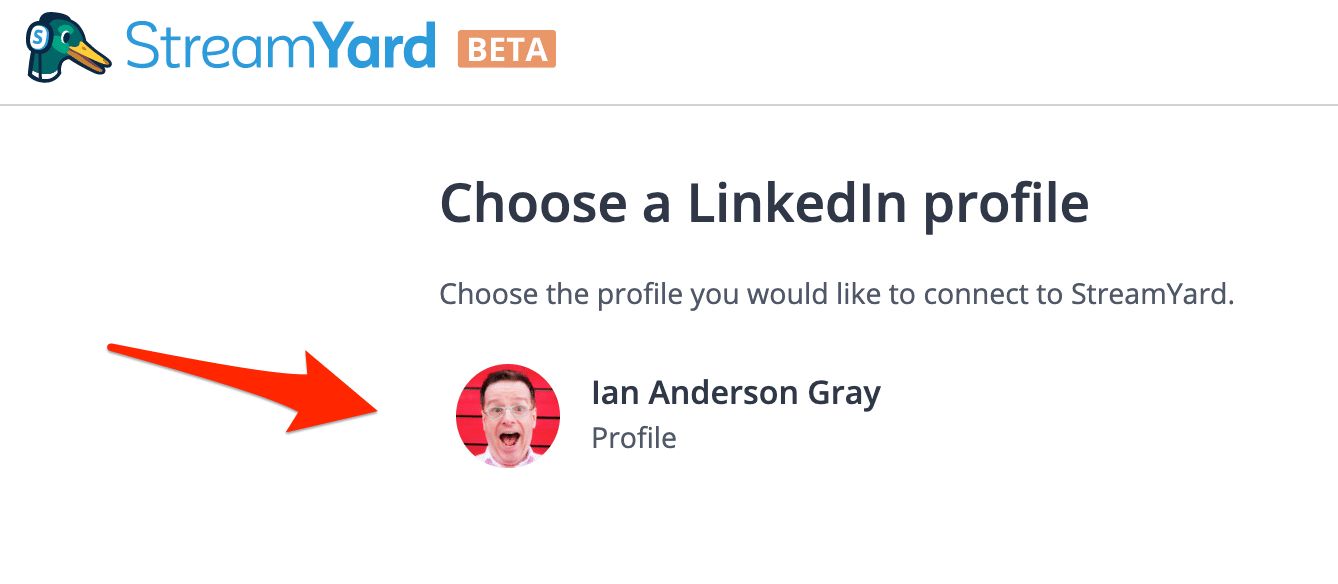
Haz clic en el perfil o página de LinkedIn correcta que quieres añadir de la lista.
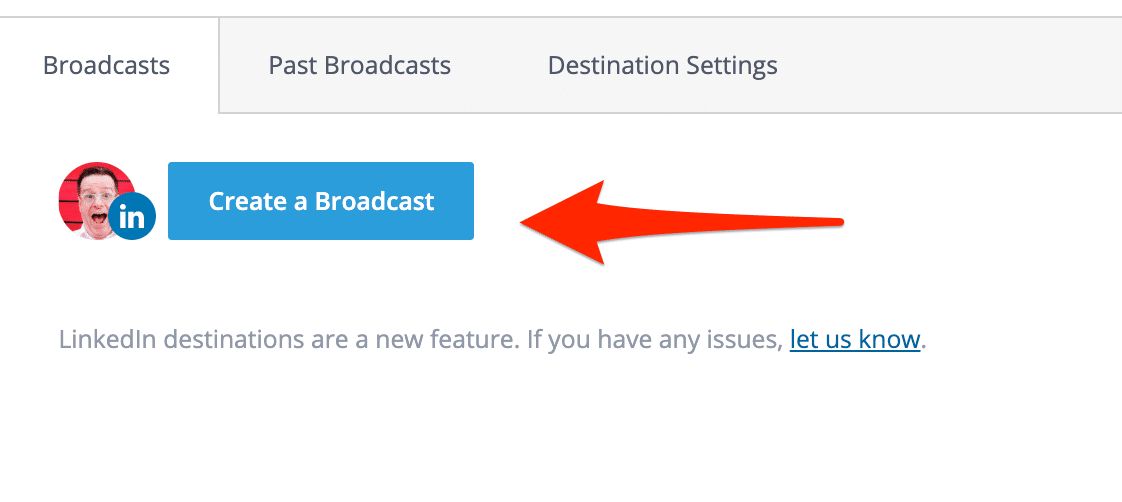
Con LinkedIn Live seleccionado como destino en el panel de control, ¡ya es hora de crear una transmisión! Haz clic en el botón Crear una transmisión.
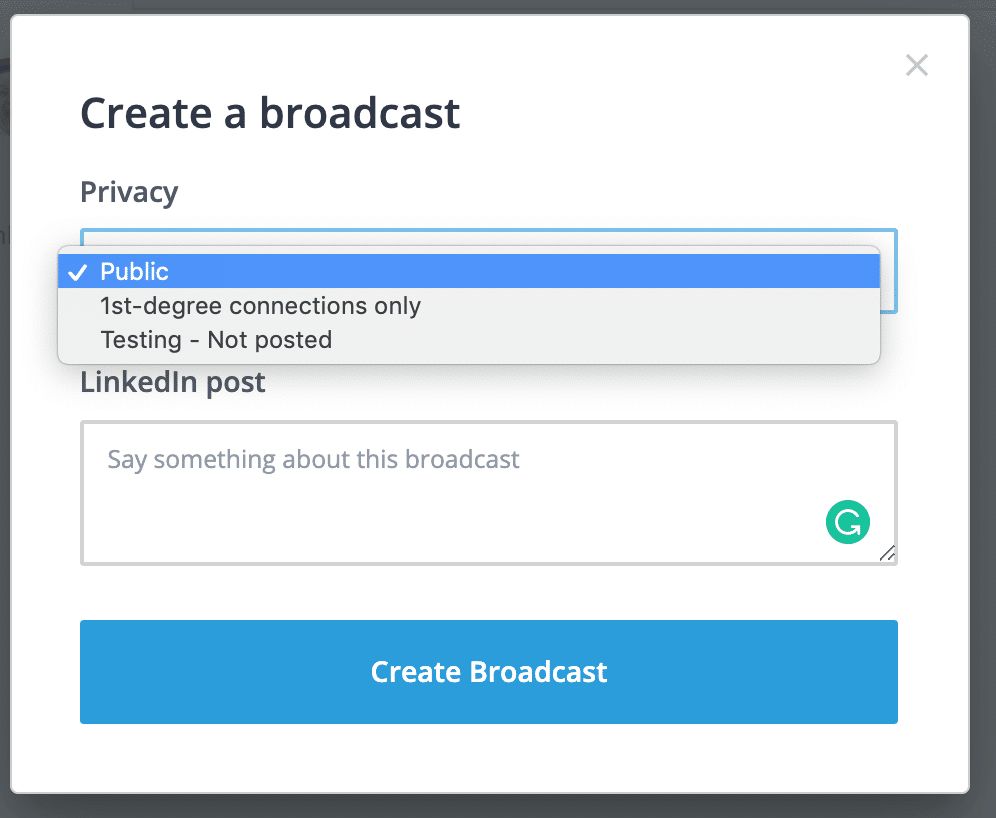
Selecciona la configuración de privacidad que quieras para tu transmisión en directo. Tienes tres opciones: pública, conexiones de primer grado o prueba.
Después escribe el texto de tu publicación de LinkedIn Live. Haz clic en el botón Crear transmisión. No te preocupes, todavía no estás en directo. Pero StreamYard ha creado la transmisión en LinkedIn y está esperando a que empieces a emitir de verdad.
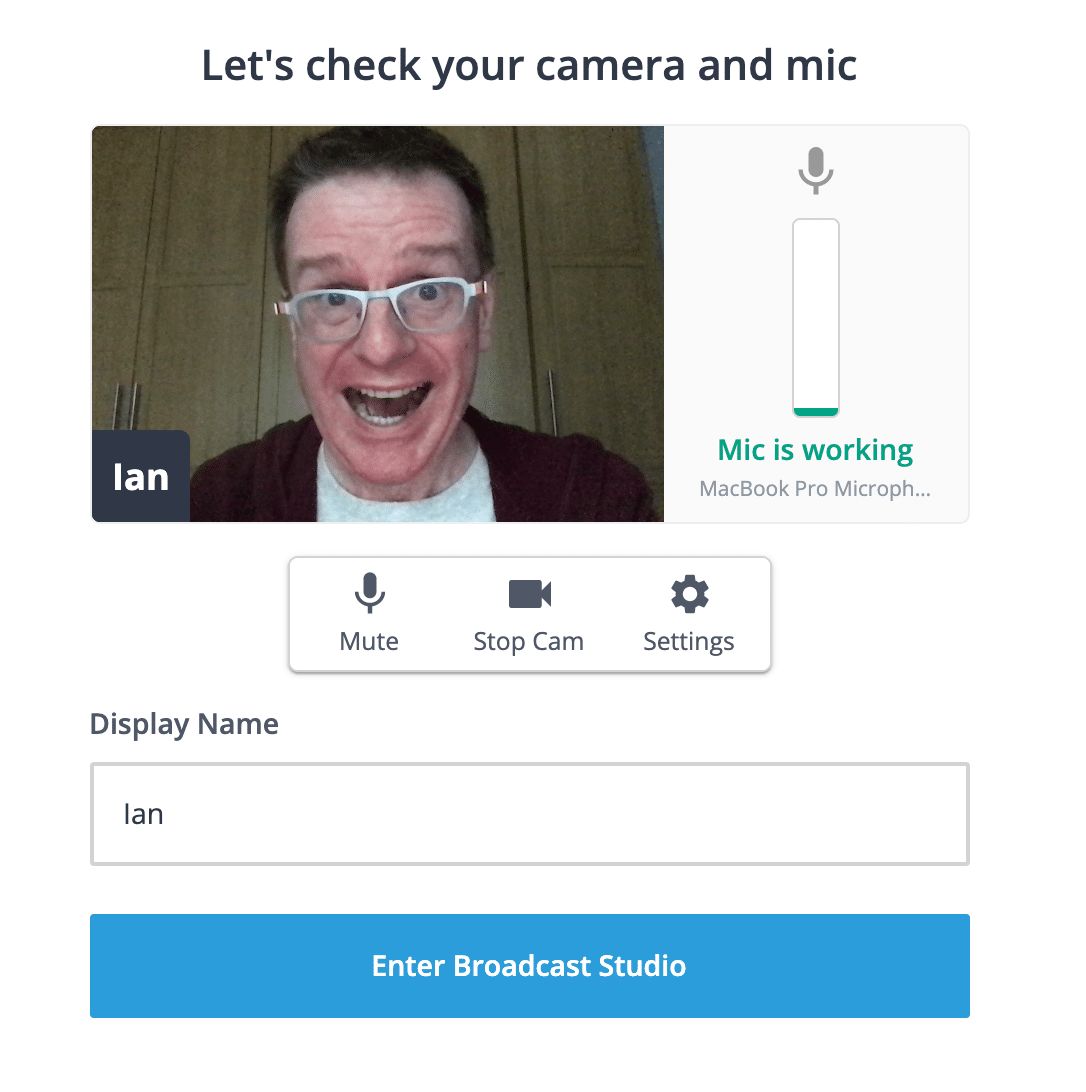
Ahora tienes que seleccionar el micrófono y la webcam correctos y asegurarte de que todo funciona bien.
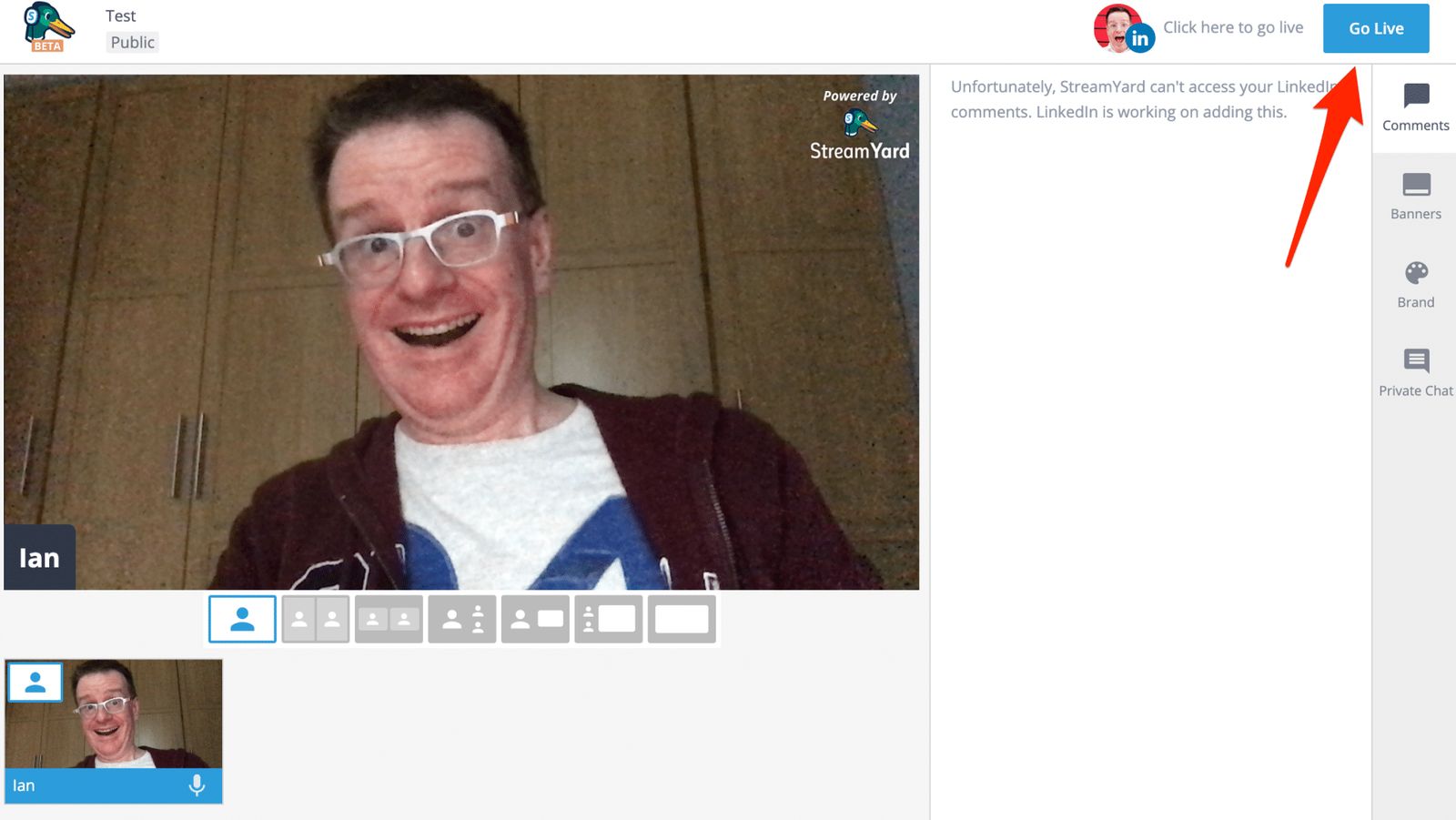
Ya estás en el panel de control de StreamYard, donde puedes crear tu propia marca, superposiciones y títulos. En este punto puedes traer a tus invitados y elegir el diseño que quieras. Cuando estés contento, haz clic en el botón azul "Go Live" de la parte superior derecha. ¡Y estarás en directo! 🙂
#3 Wirecast
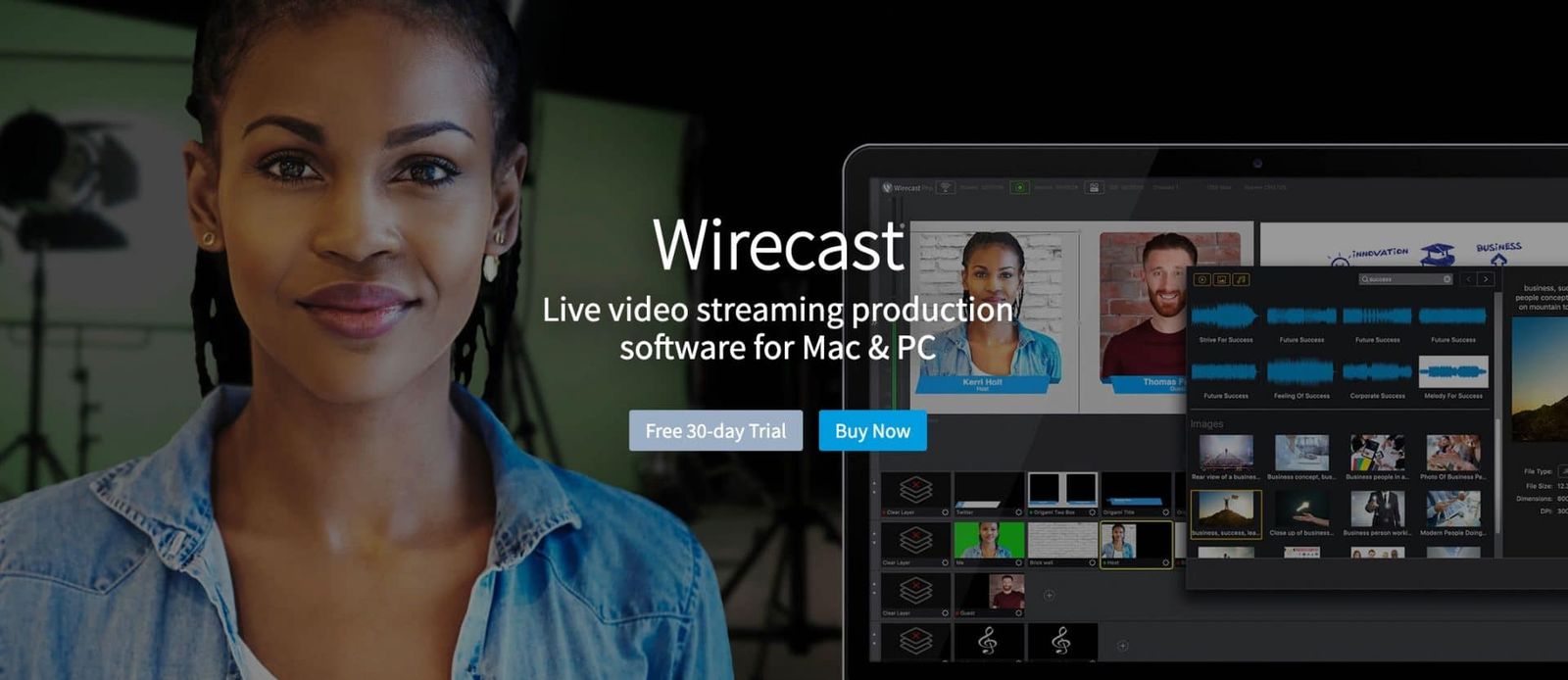
Llevo años usando Wirecast. Es una herramienta profesional y potente de transmisión en directo para Mac y PC.
Cuando escribí este artículo tenía tres versiones: Wirecast One (249 $), Wirecast Studio (449 $) y Wirecast Pro (699 $).
Pero ahora la versión Studio ha desaparecido, y Wirecast Studio cuesta 695 $.
Pero, como dicen, lo que pagas es lo que obtienes. Es sin duda la herramienta de transmisión en directo multiplataforma con más funciones y más robusta que he usado.
No es tan fácil de usar como otras herramientas como Ecamm Live (una de mis favoritas). Pero una vez que te acostumbras, resulta bastante intuitiva.
Además de la integración con LinkedIn Live (desde la versión 12.1), Wirecast se integra con prácticamente cualquier plataforma de transmisión en directo, como Facebook Live, YouTube Live, Periscope, Twitch y RTMP. También puedes emitir en más de una plataforma a la vez si tu ordenador da para ello. Puedes traer invitados con su sistema Rendezvous, compartir pantalla, añadir contenido multimedia (imágenes, vídeos y pistas de audio) y tiene transiciones geniales entre escenas.
Para empezar, te irá perfectamente con Wirecast One. La única función importante que le falta es la posibilidad de traer invitados con Rendezvous. Y la mayoría de particulares y empresas estarán perfectamente con Wirecast Studio. Pero si quieres cosas más sofisticadas, como salidas SDI y HDMIThe cable that carries high-definition video and sound from a camera or computer to a screen or capture device., escenarios virtuales 3D, repetición instantánea, grabación ISO y hasta 7 invitados con Rendezvous, necesitarás Wirecast Pro.
Configurar LinkedIn Live en Wirecast
Si tienes acceso a LinkedIn Live, es muy fácil emitir en LinkedIn Live desde Wirecast.
Este GIF animado muestra todos los pasos. Pero no te preocupes, los repasaré uno a uno
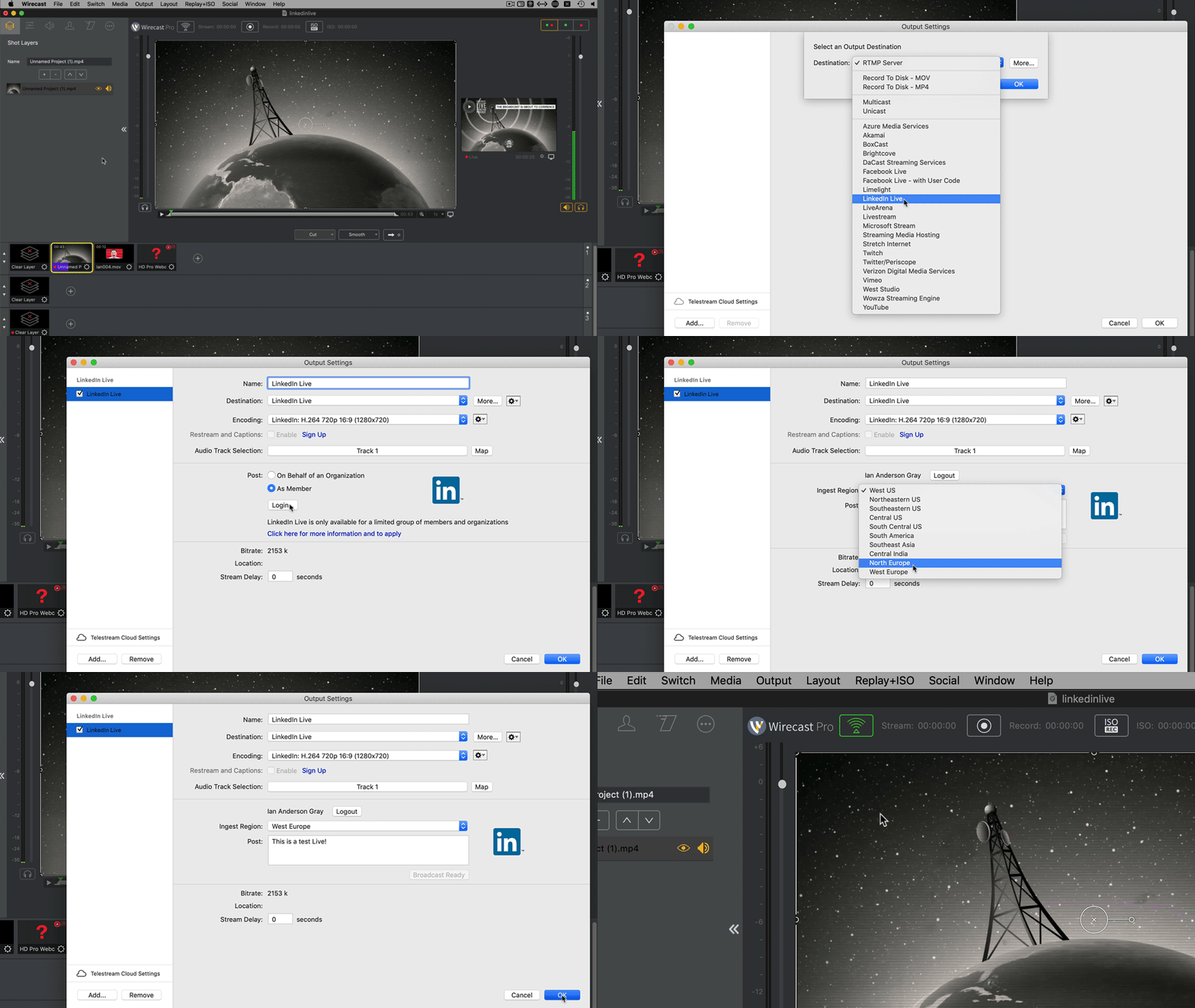
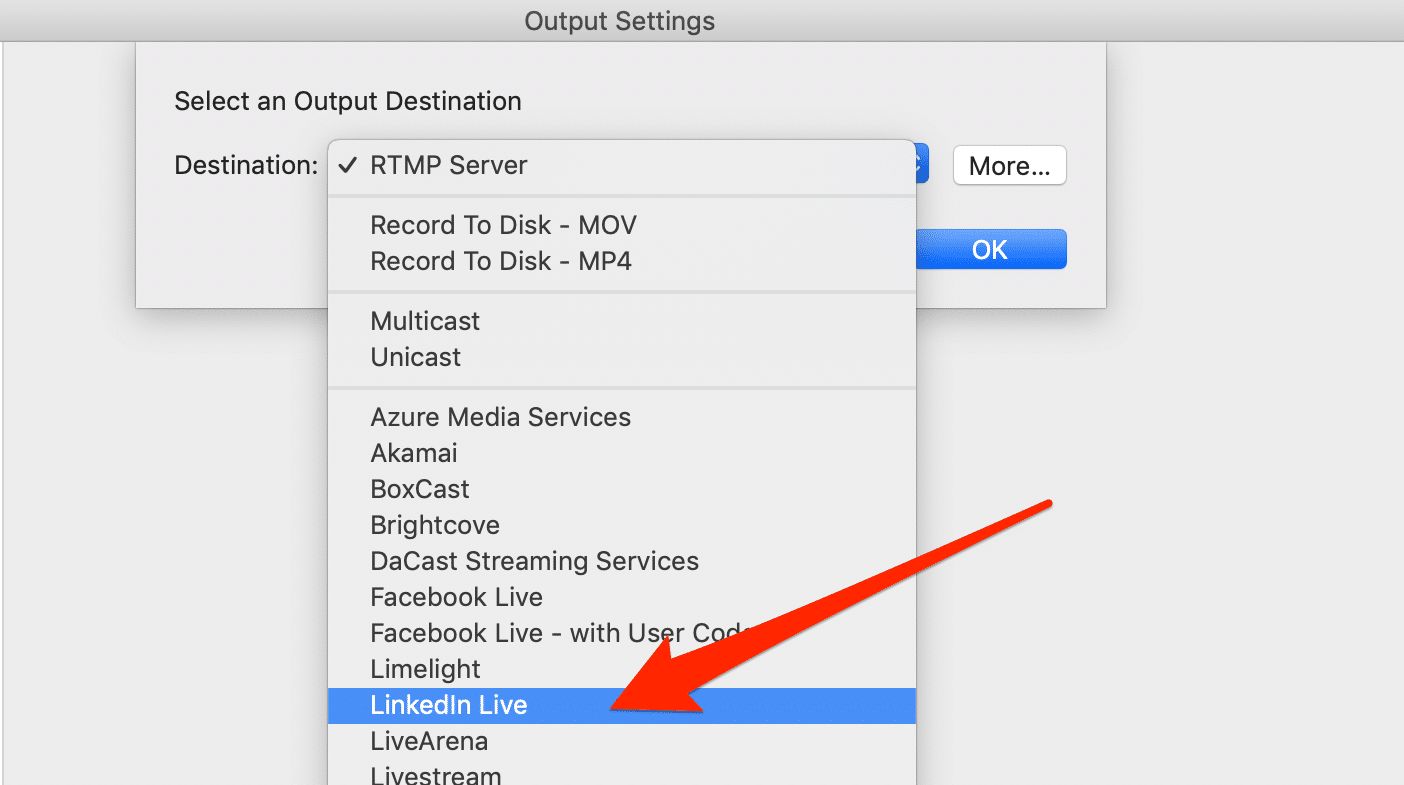
Después de abrir Wirecast, crea un documento nuevo. Luego haz clic en Output->Output settings en el menú superior. A continuación, selecciona LinkedIn Live de la lista de destinos. Si no ves LinkedIn Live, asegúrate de tener Wirecast versión 12.1 como mínimo.
Después de hacer clic en OK, verás el menú de configuración de salida de LinkedIn Live. Te recomiendo escribir "LinkedIn Live" seguido del nombre de tu perfil o página en el campo de nombre. Así podrás distinguir después entre otros tipos de canal.
De momento, Wirecast te ofrece un único preajuste de codificación para emitir: 720p. Déjalo así por ahora, aunque puedes crear tu propio preajuste si te sientes muy avanzado.
Ahora tendrás que seleccionar si emites en la página de tu empresa o en tu perfil. Asegúrate de elegir aquel al que te hayan dado acceso. Luego haz clic en login para autenticarte con LinkedIn.
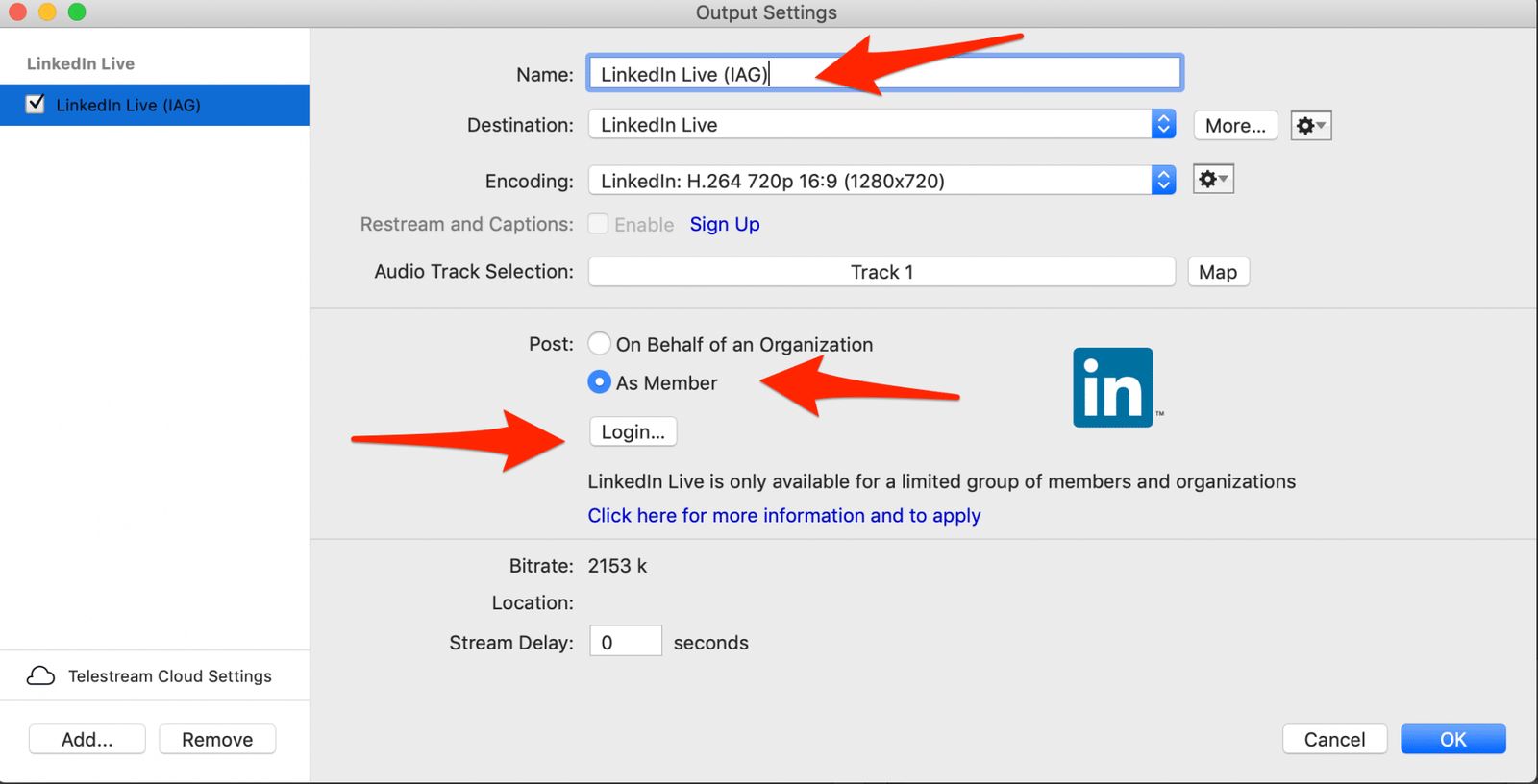
Tendrás que introducir tu nombre de usuario y contraseña y hacer clic en OK.
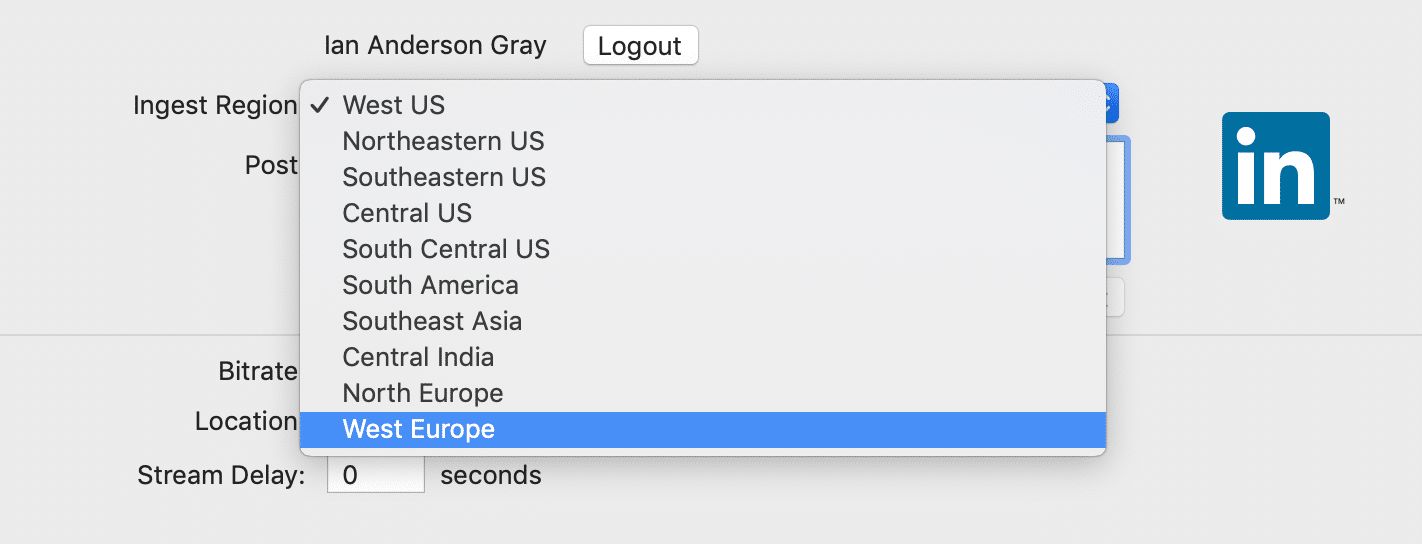
Ahora verás 2 campos adicionales: "Ingest Region", que es una forma elegante de preguntarte dónde estás, y Post.
Selecciona en qué parte del mundo estás en el campo Ingest Region. Así podrás emitir a un servidor de streaming de LinkedIn cercano a ti, y tendrás menos problemas de latencia (retardo).
Después puedes escribir el texto de tu vídeo de LinkedIn Live en el cuadro de publicación.
De momento no puedes etiquetar a otros usuarios en el cuadro de publicación de LinkedIn Live de Wirecast. Pero sí puedes escribir texto, incluidos hashtags. Después de la emisión, puedes editar el texto en LinkedIn y etiquetar a personas.
Después de escribir el texto de la publicación, haz clic en el botón "create broadcast" y, cuando Wirecast se haya conectado con la API (application programming interface)A defined way for one piece of software to talk to another. A streaming tool uses a platform's API to create a live post and read its comments. de LinkedIn y haya creado la publicación, haz clic en el botón azul OK.
En este momento la publicación está en cola en LinkedIn, lista para que empieces a emitir. Así que no aparecerá hasta que empecemos a emitir.
Antes de empezar a emitir, eso sí, tendrás que crear una escena (o un plano, como lo llama Wirecast). Aquí puedes añadir tu webcam (para que la gente te vea) y un micrófono (para que te oigan). Repasaré solo lo básico para que empieces.
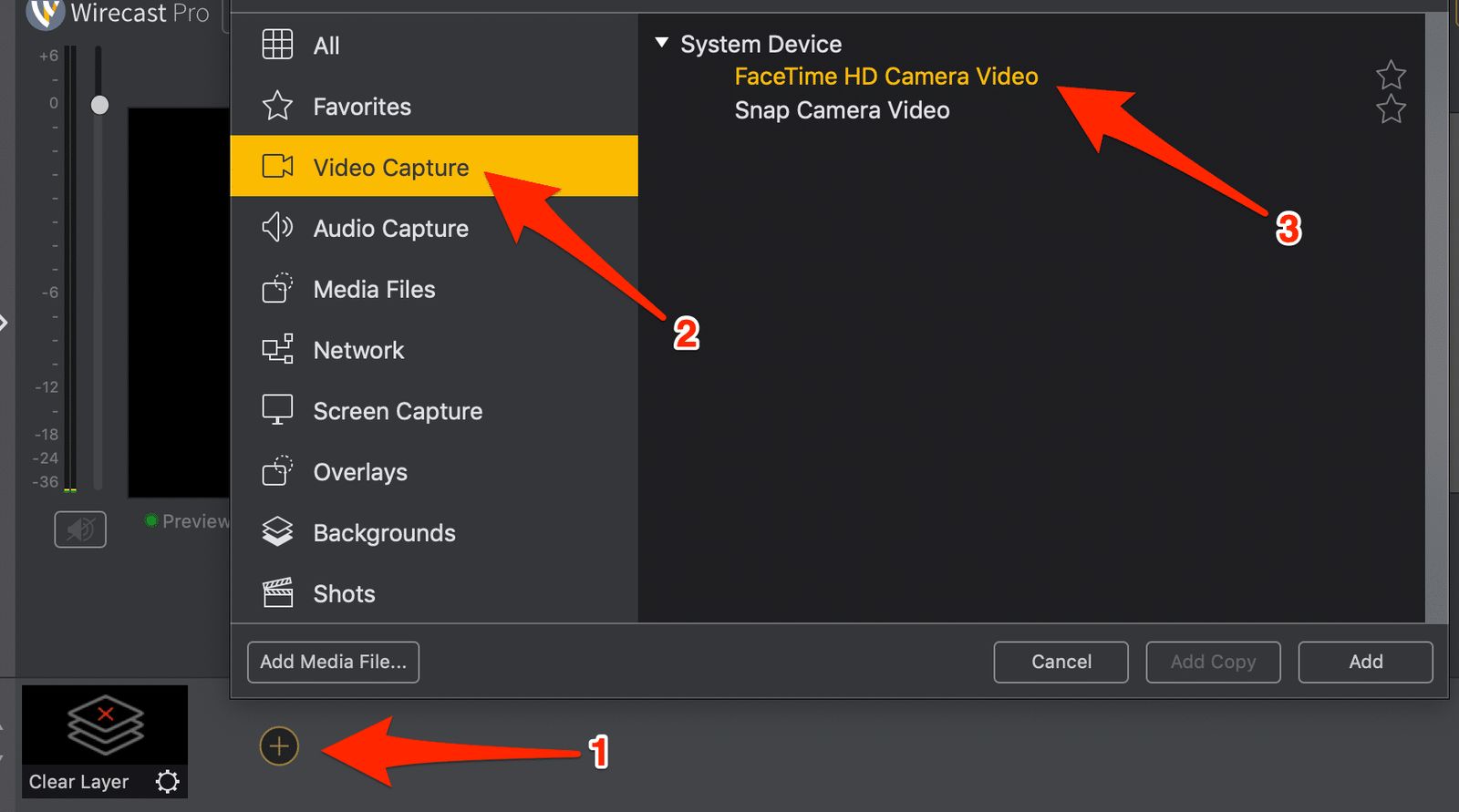
Primero, haz clic en el signo más de la capa superior. Selecciona Video capture y luego tu webcam a la derecha. Después haz clic en add.
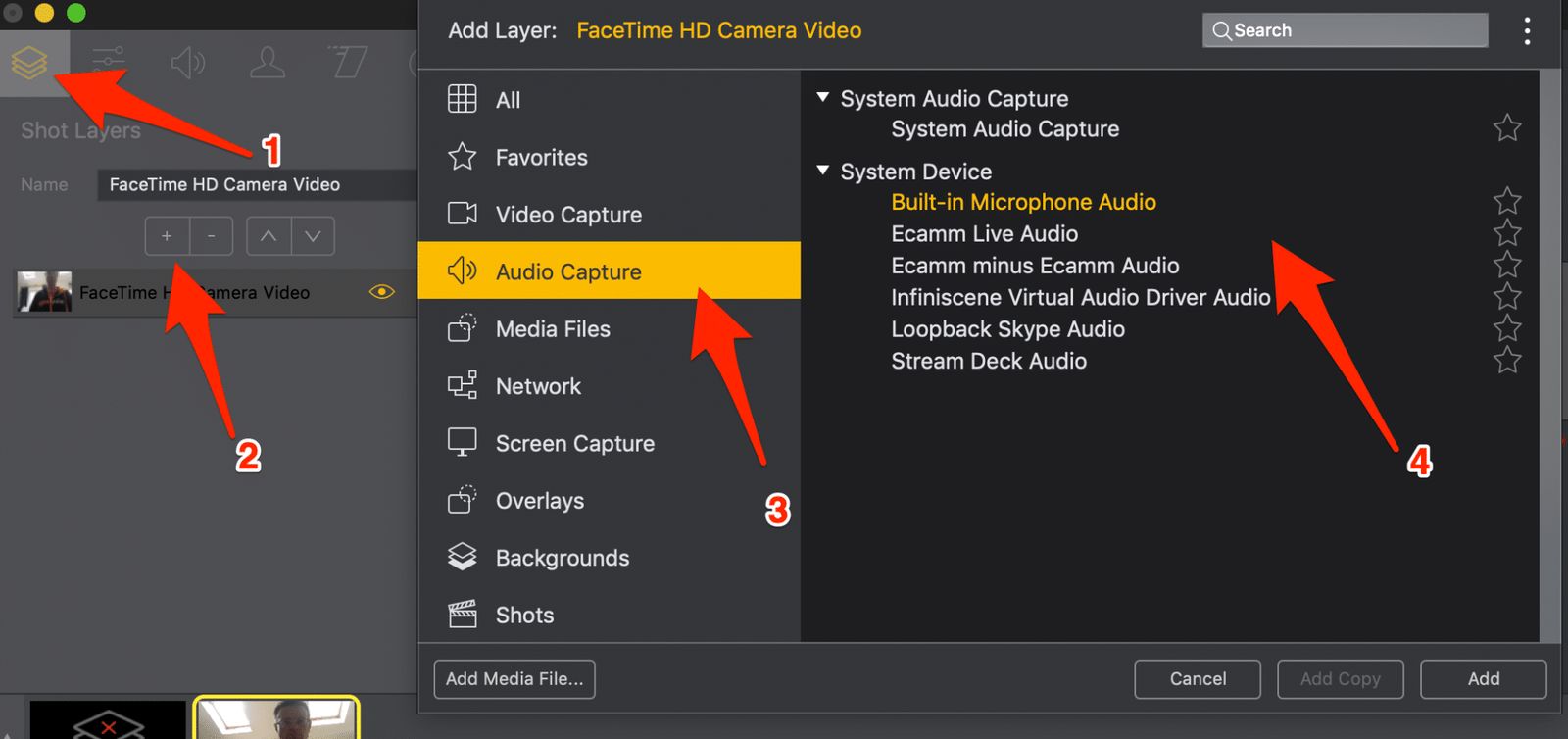
Una vez hecho eso, toca añadir tu micrófono. Haz clic en el icono de capas de la parte superior derecha, luego en + para añadir una capa nueva a ese plano. Después selecciona Audio Capture en el menú, elige tu micrófono y haz clic en Add.
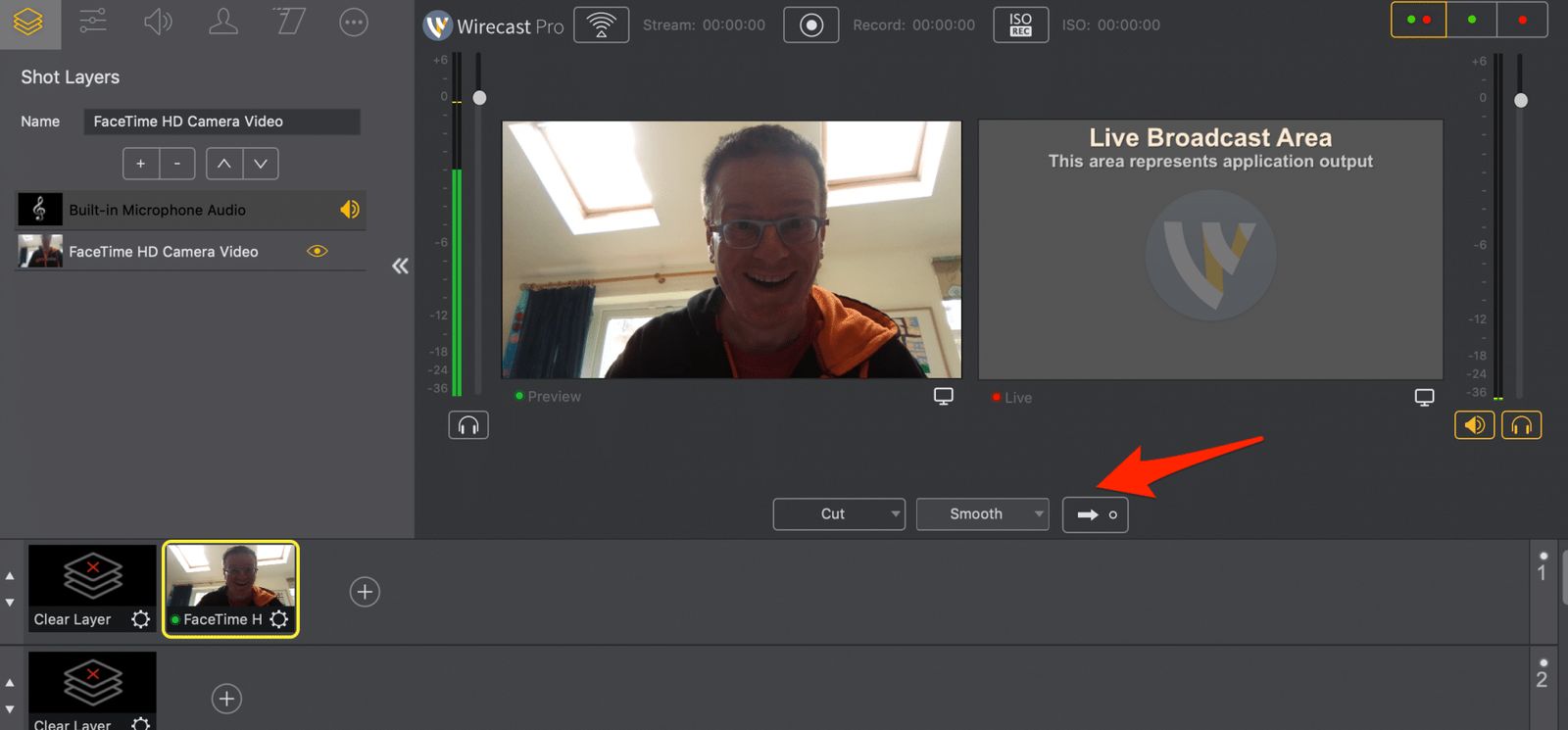
Ya tienes lo básico para emitir en directo, pero ahora tienes que enviar el plano que acabas de crear a la vista en directo. En Wirecast, el área de vista a la izquierda es la vista previa, y la de la derecha es la vista en directo. La vista en directo es lo que verán tus espectadores.
Para enviar el plano a la vista en directo, haz clic en la flecha derecha de debajo...
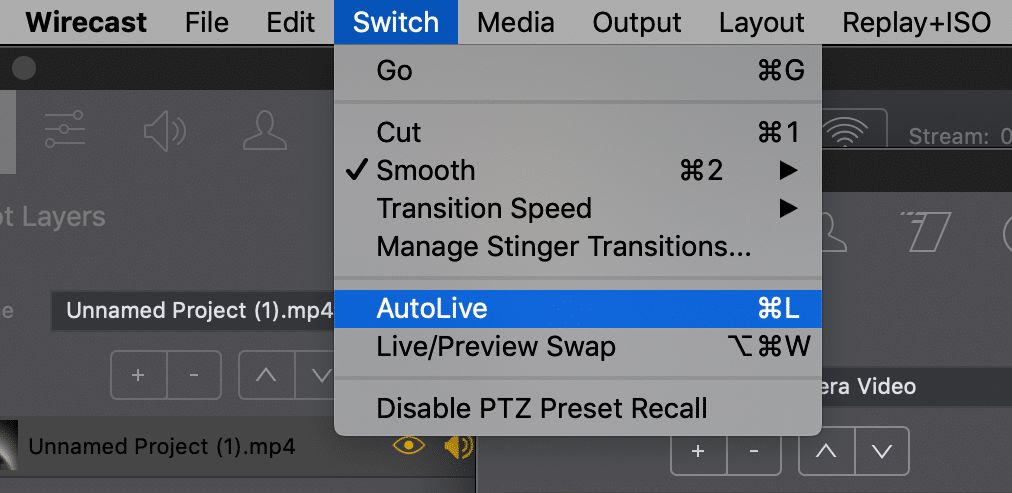
Si creas otros planos en Wirecast, tendrás que acordarte de seleccionar el plano y luego hacer clic en el botón push to live cada vez. Si eres un vago como yo, siempre puedes activar la función AutoLive, que envía automáticamente el plano seleccionado a la vista en directo. Está en "switch" en el menú superior:
Cuando estés listo para emitir, haz clic en el botón start broadcast de arriba. Dale un segundo para que se active y ya estarás en directo. Habrá un retardo de 6 a 10 segundos entre tu transmisión y lo que tu audiencia ve y oye. Así el servidor de LinkedIn puede hacer su magia por su lado.
Cuando quieras terminar la emisión, haz clic en el mismo botón para finalizarla.

#4 SwitcherStudio
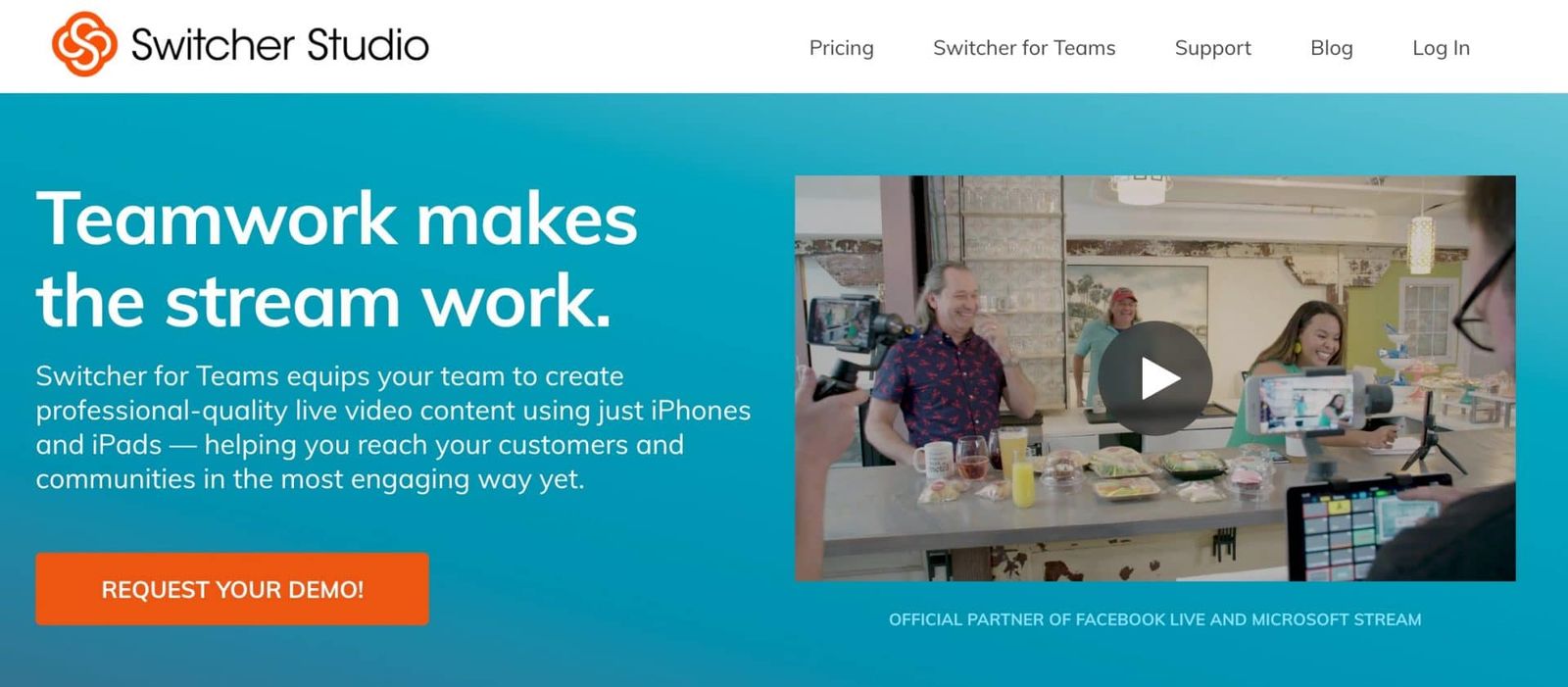
SwitcherStudio es muy distinto de las otras herramientas de transmisión en directo de este artículo. Usa iPhones y/o iPads para crear un estudio de vídeo en directo. Tienes un controlador (o "switcher") y luego usas tus otros dispositivos como cámaras. Aunque puedes usar un iPhone como switcher, es más fácil usar un iPad. Así tienes más espacio para cambiar de ángulo de cámara y elegir escenas.
SwitcherStudio tiene varios planes. Para uso individual o no comercial, el plan Personal es el más barato, a 39 $ al mes (o el equivalente a 29 $ al mes si pagas al año).
El plan profesional cuesta 75 $ al mes (si pagas mensualmente) y el equivalente a 49 $ al mes (si pagas al año). Te da funciones extra como integración con Microsoft Stream, configuración remota de RTMP & sincronización automática, marcador para deportes en directo y publicación cruzada en Facebook.
SwitcherStudio se integra con las plataformas habituales, como Facebook Live, YouTube Live, Periscope, Twitch y RTMP personalizado.
Si tienes varios iPads y iPhones que puedas usar, es una buena forma de crear un estudio de vídeo en directo con muchas cámaras diferentes. Incluso puedes usar un Mac o un PC para compartir pantalla.
La desventaja de SwitcherStudio es que solo funciona en dispositivos Apple con iOS 12 como mínimo. Eso significa que los dispositivos antiguos, como los iPad de 3.ª o 4.ª generación, no funcionarán. Y, por supuesto, si usas Android, no te sirve. Aquí tienes una lista de dispositivos compatibles.
Pero si tienes 2, 3 o más dispositivos iOS compatibles, SwitcherStudio es una herramienta increíble. Te permite crear un estudio de vídeo móvil y hacer emisiones de aspecto profesional con facilidad.
Configurar LinkedIn Live en SwitcherStudio
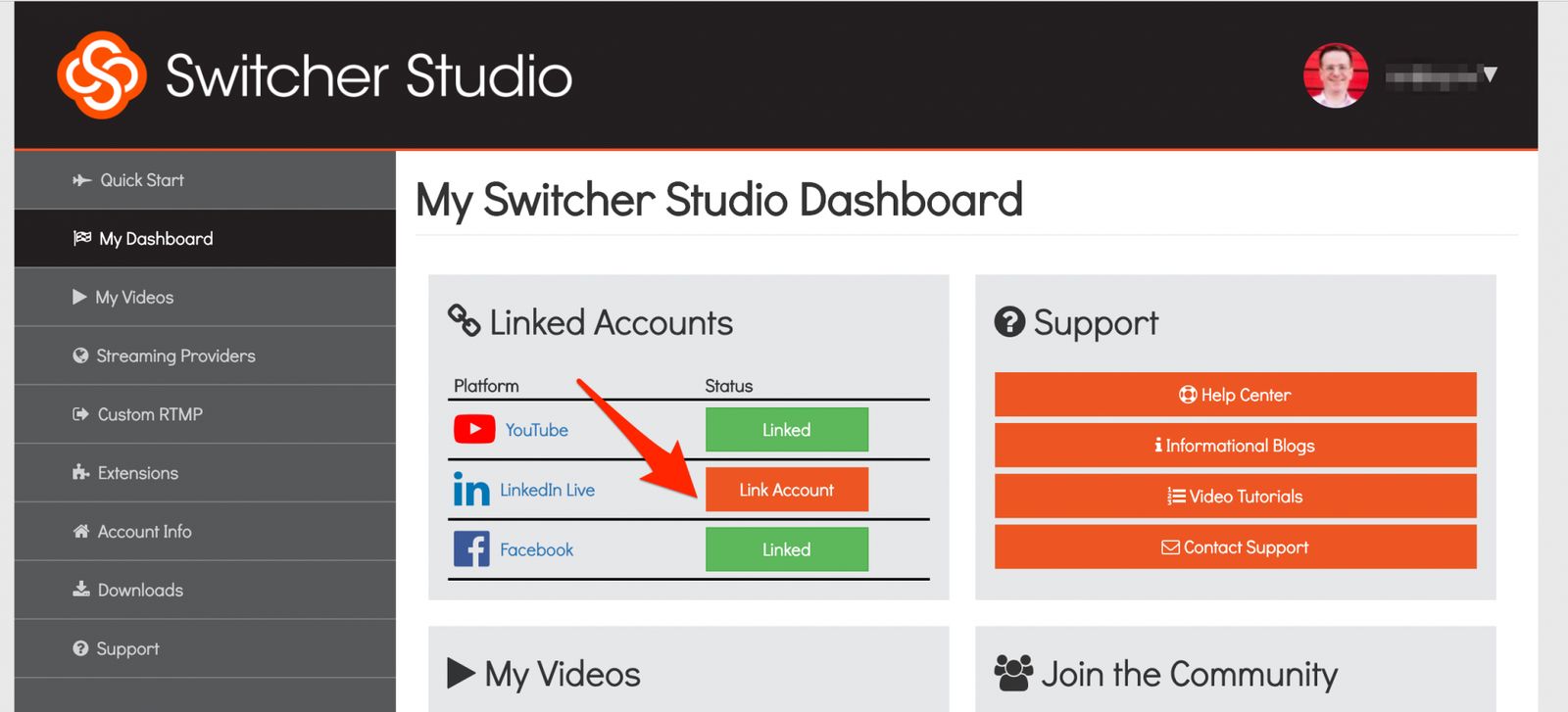
Una vez creada tu cuenta en SwitcherStudio, inicia sesión y ve a las cuentas de LinkedIn del panel de control. Haz clic en Link Account junto a LinkedIn Live.
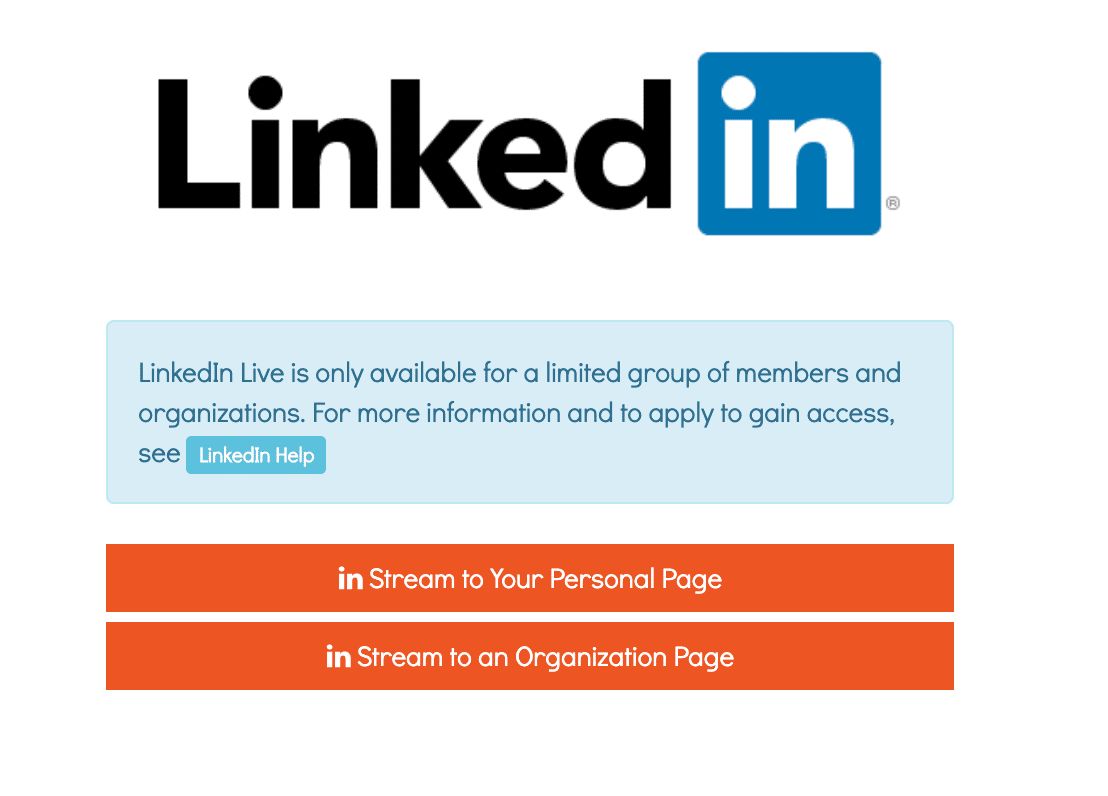
Ahora tendrás que elegir si emites en tu perfil personal o en la página de tu empresa. Asegúrate de seleccionar el canal al que te han dado acceso. Cuando hagas clic en el botón, tendrás que iniciar sesión en LinkedIn para autenticarte.
Ahora puedes crear la publicación de LinkedIn Live. Escribe el texto de la publicación en el cuadro de título de la publicación y selecciona la Stream Quality. Las resoluciones son las siguientes:
- Baja: 360p
- Media: 540p
- Alta: 720p
- HD: 1080p
Si tienes ancho de banda suficiente, prueba Alta o HD. Pero si te cuesta, prueba Baja o Media.
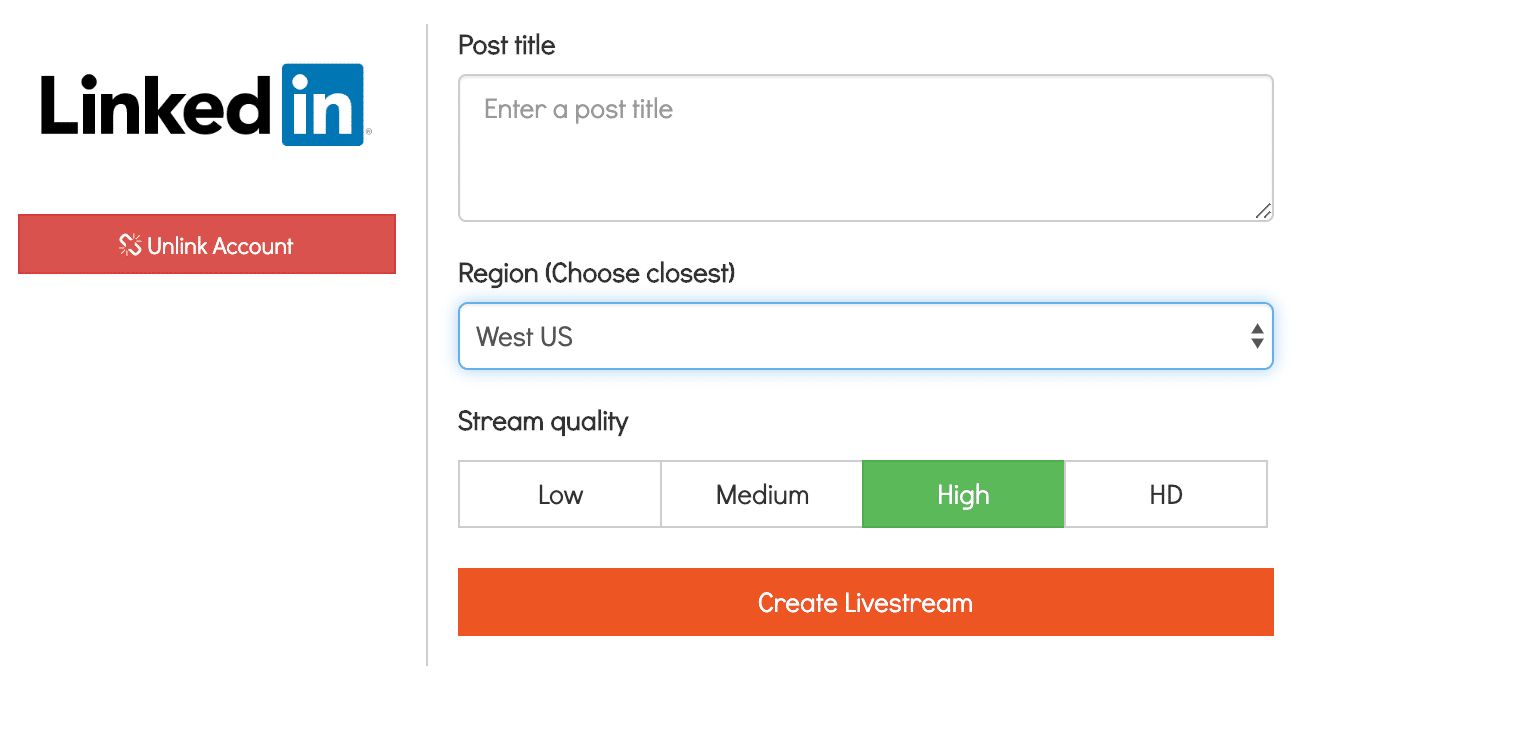
Ahora toca elegir la región más cercana a ti para conectar con el servidor de LinkedIn Live más próximo. Así reducirás el retardo o la latencia de tus transmisiones, ¡lo cual siempre es bueno!
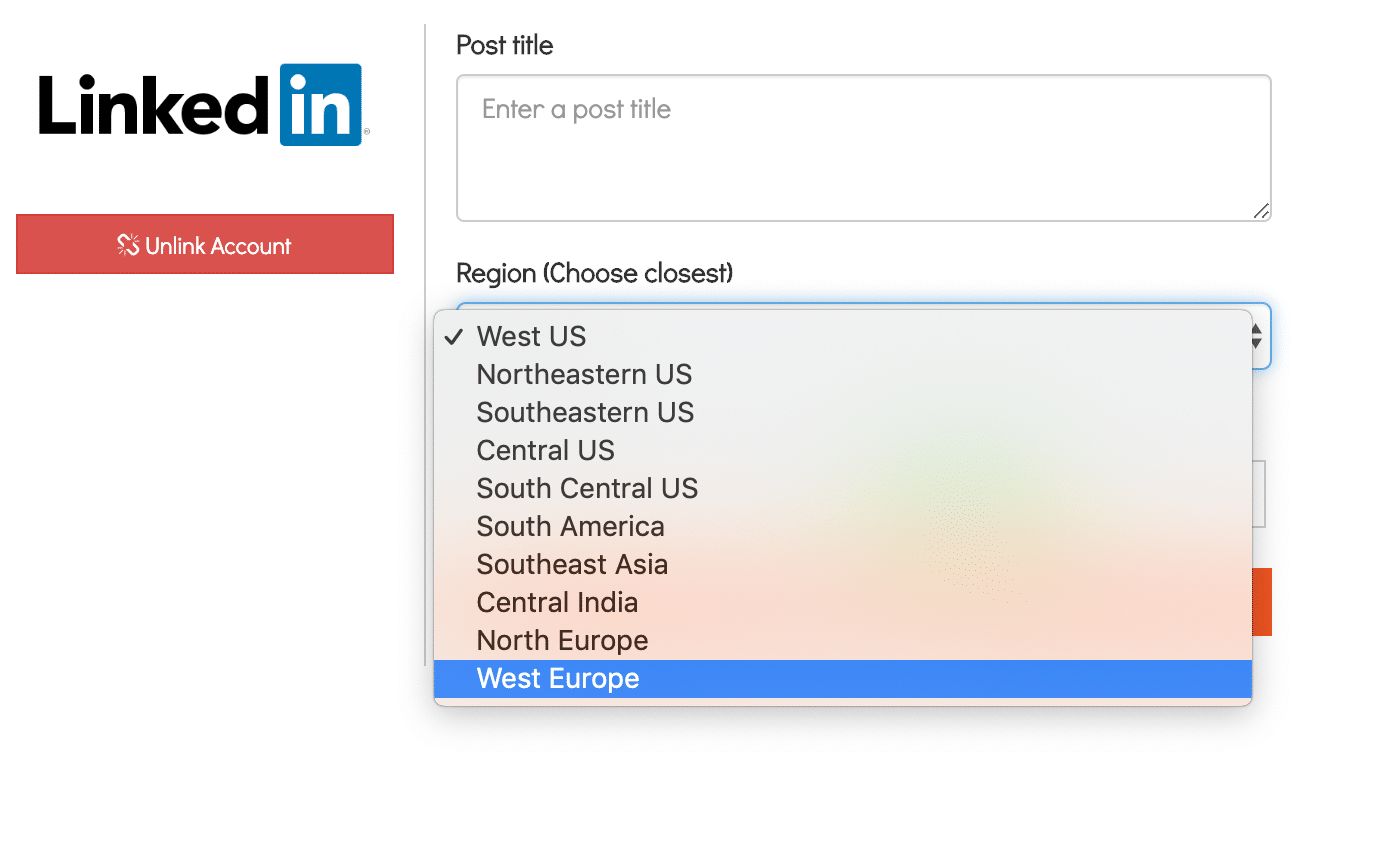
Cuando lo hayas seleccionado, haz clic en el botón "Create Livestream". SwitcherStudio se conectará con la API de LinkedIn Live y creará el vídeo en segundo plano. No estás en directo y la publicación no aparecerá hasta que empieces a emitir.
He hecho todo lo anterior a través de la interfaz web de SwitcherStudio, pero por supuesto puedes hacer todo esto desde la app de iOS:
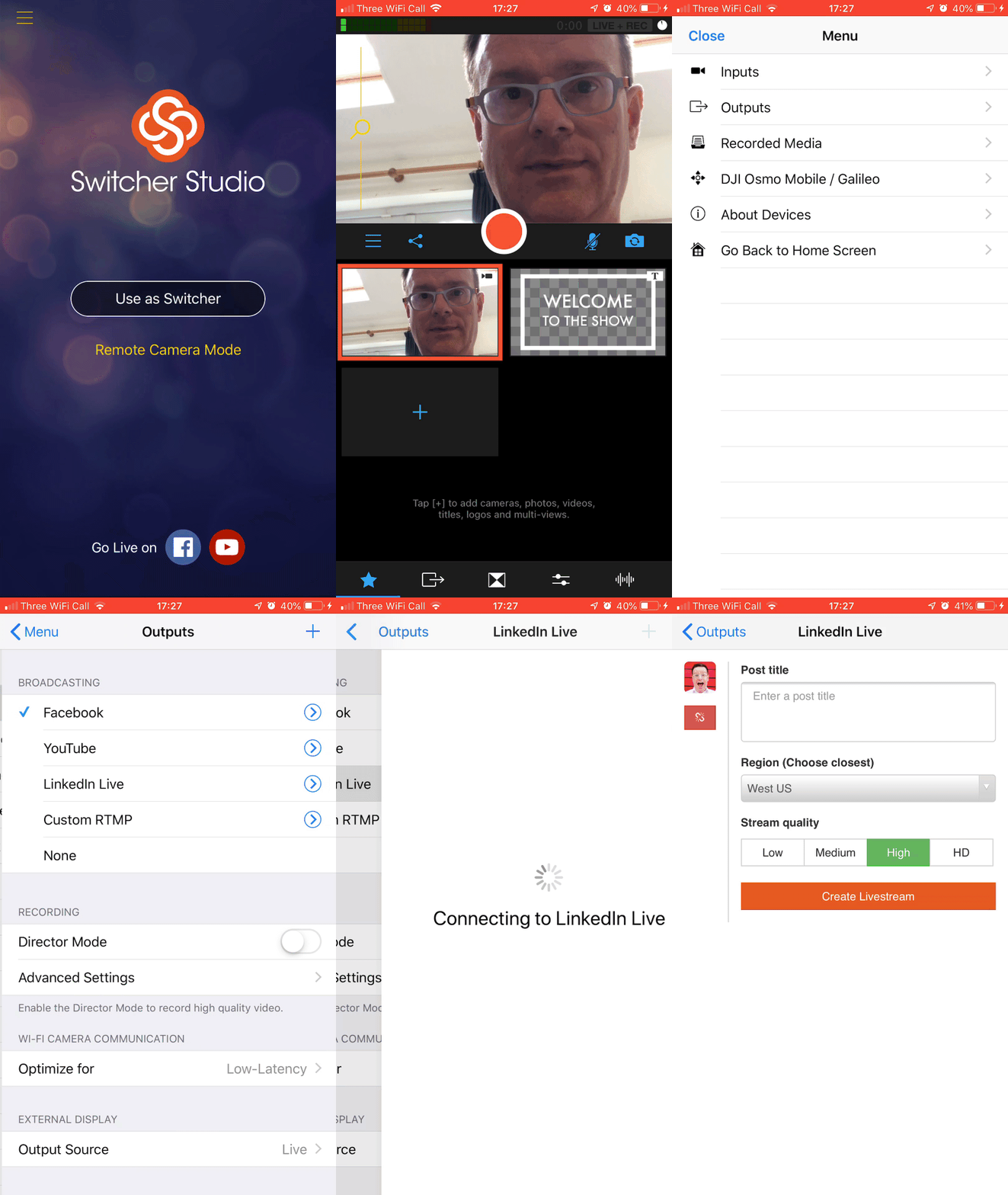
Después, solo tienes que crear las escenas de tu programa y luego emitir en LinkedIn Live. Compartiré más sobre lo básico en una actualización posterior de este artículo.
¿Y ahora qué?
Para sacar el máximo partido a LinkedIn Live, tendrás que revisar algunas cosas.
Tu ordenador
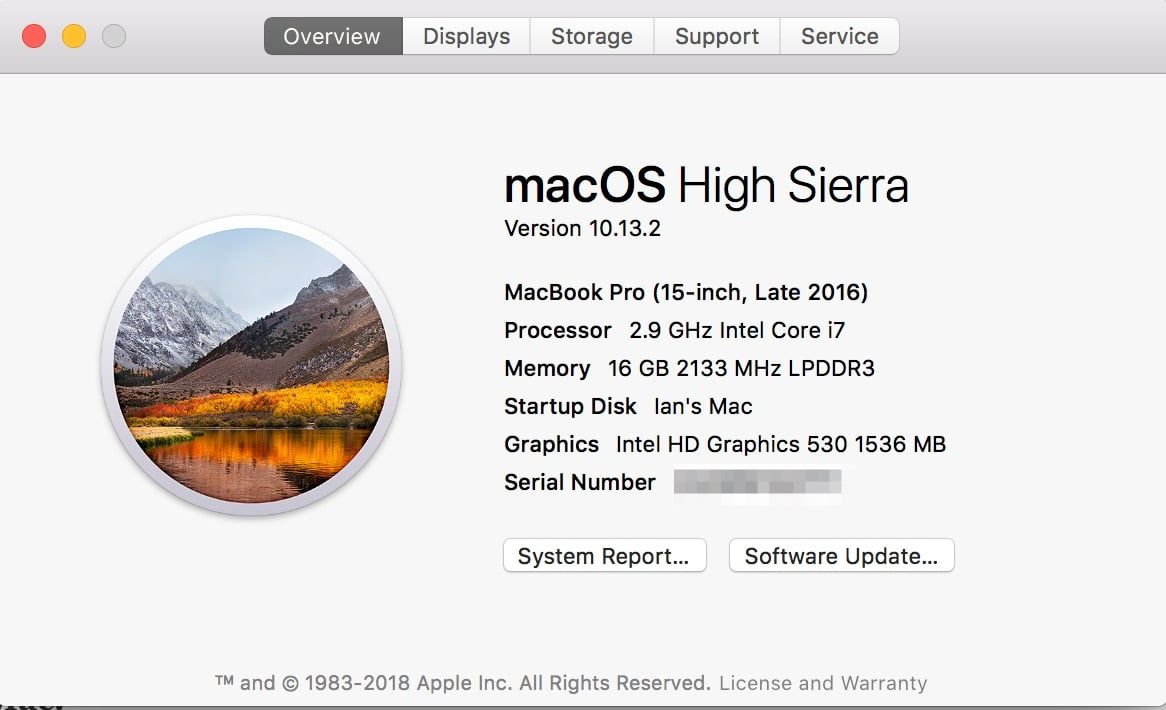
A menos que vayas a usar la opción móvil de SwitcherStudio, necesitarás un ordenador bastante potente para el vídeo en directo. Un portátil PC barato o un MacBook Air va a tener problemas. Cuanto mejores sean las especificaciones de tu ordenador, mejor.
Necesitas un PC o Mac moderno. Es más barato comprar un PC de sobremesa con especificaciones más altas que un Mac. Asegúrate de que tenga un procesador rápido de cuatro núcleos. Lo ideal son 16GB de RAM o más (aunque 8GB también sirven). Y si es posible, si tu ordenador tiene tarjeta gráfica, mejorará tu rendimiento.
Conexión a Internet
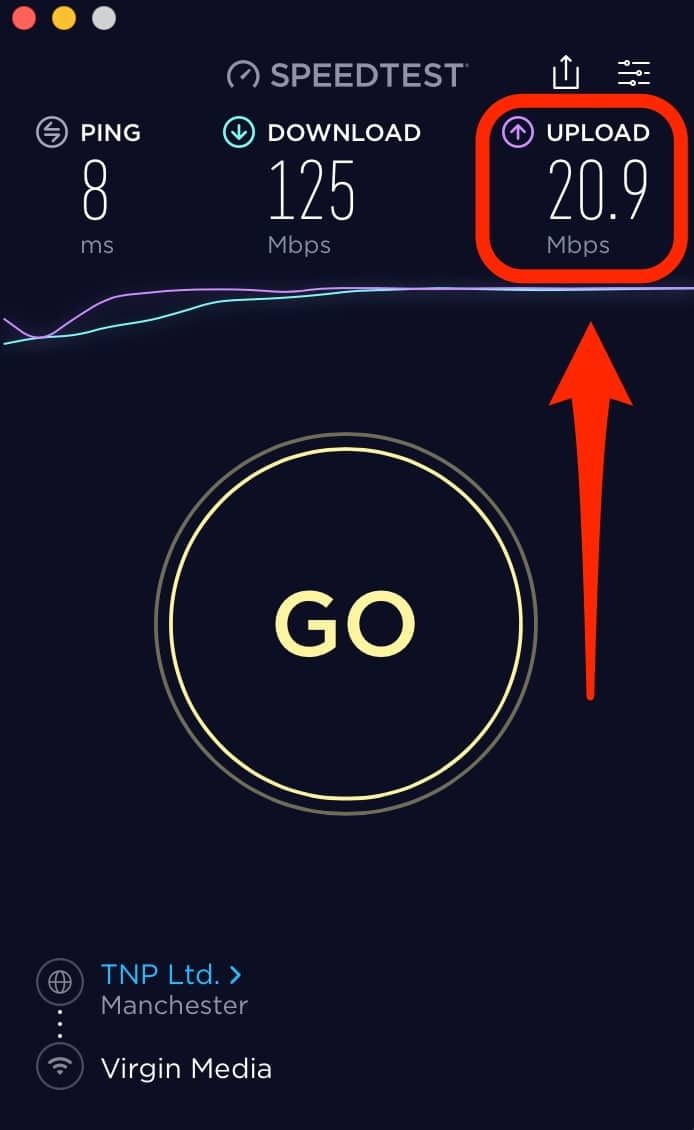
Una velocidad de subida rápida a Internet es importante para emitir cualquier tipo de vídeo en directo. Para obtener los mejores resultados, te recomiendo al menos 10 Mbps para asegurar que llegue el vídeo y el audio con la máxima calidad. LinkedIn Live requiere un mínimo de 3Mbps. Pero tu conexión a Internet puede variar mucho, así que lo mejor es tener una velocidad de subida bastante superior a esta.
Te recomiendo mucho que hagas una prueba de velocidad antes de cada directo. Me gusta Speedtest.net que ofrece aplicaciones de escritorio para Mac y PC y también aplicaciones móviles para Android e iOS.
Webcams & micrófonos
No confíes en la webcam y el micrófono de tu ordenador. Es poco probable que la calidad sea muy buena. La gama de webcams de Logitech es excelente, e incluso puedes usar cámaras profesionales sin espejo o réflex digitales. Aquí tienes algunas recomendaciones
Cámaras:
Micrófonos:
Las 5 P del vídeo en directo
¿Así que estás listo para empezar a emitir en directo en LinkedIn Live?
¿Entonces basta con pulsar el botón de iniciar emisión?
¡No!
Hay 5 cosas que deberías hacer como parte de tu vídeo en directo. Lo llamo las 5 P del vídeo en directo.
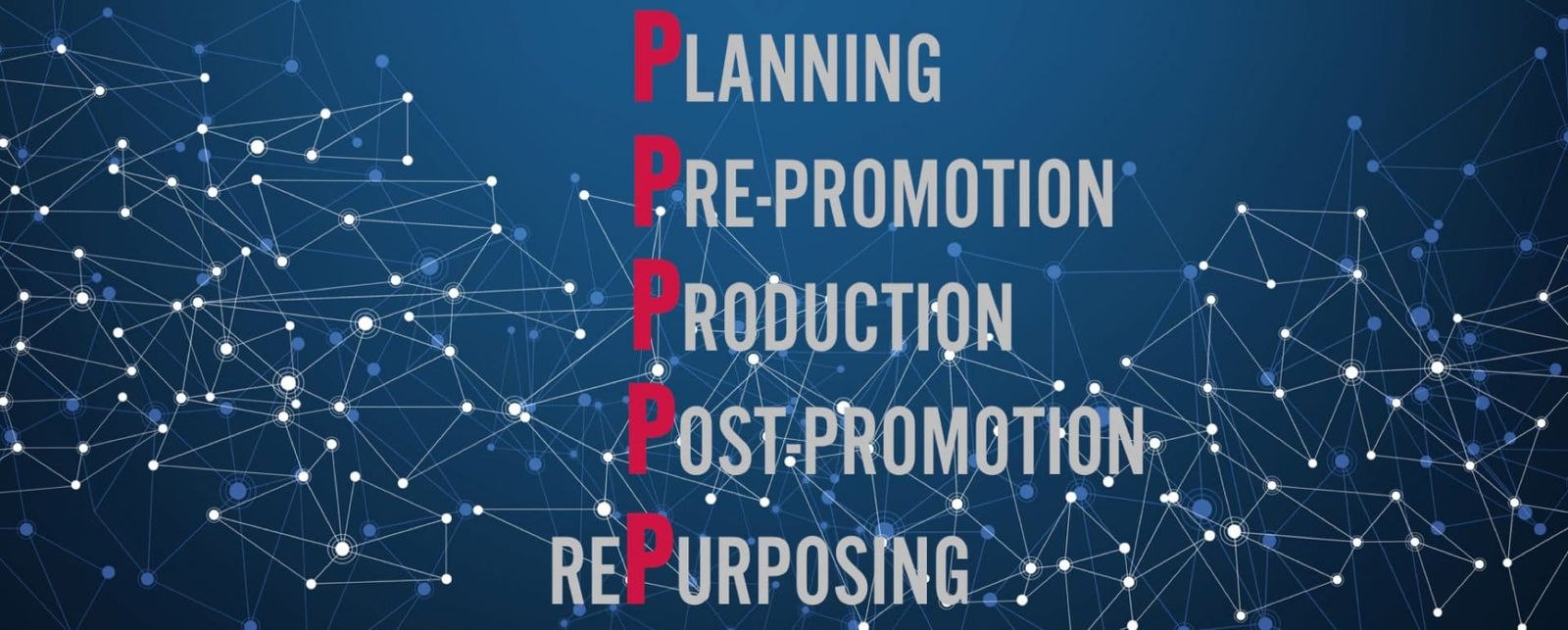
#1 Planificación
¿Cuál es tu estrategia de vídeo en directo? ¿Qué formato tendrá?
Tienes que planificar tu contenido y decidir qué y cuándo va a salir.
Hay un montón de formas de planificar tu contenido, quizá con papel y boli o con una hoja de cálculo de Excel.
O podrías usar una herramienta como Agorapulse.
Pero primero, tenemos que aplicar BLAST a tu contenido.
El acrónimo "BLAST" es idea de mi amiga Sam Ashdown. Puedes leer más sobre ello en su artículo How to use Live Video to Attract and Convert High-Value Instructions.
BLAST es una buena forma de recordar los distintos tipos de contenido en vídeo en directo, ya sea en LinkedIn Live o en otra plataforma como YouTube Live o Facebook Live.
BAMBALINAS - p. ej. cómo diriges tu negocio
LOCAL - p. ej. lo que pasa en tu zona, reportajes locales, etc.
A DÍA A DÍA - p. ej. tus reflexiones y una jornada laboral típica para ti
SIN FILTRO - p. ej. algo nuevo en lo que estás trabajando. ¡Contenido exclusivo!
TRUCOS & CONSEJOS - p. ej. contenido pilar, consejos y tutoriales.
Las otras 4 P
Compartiré las otras 4 P a medida que actualice este artículo. ¡Vuelve pronto!
Otras herramientas
Voy a actualizar este artículo en los próximos días. Hablaré de otras herramientas que te ayudarán a dar un toque más profesional a tus vídeos en directo, así como a planificarlos.
Por ejemplo:
- Wave Video
- Shakr
- Titler Pro
¿Qué te parece?
Pero por ahora lo dejo aquí.
Me encantaría saber qué opinas.
¿Tienes ganas de usar LinkedIn Live?
¿Para qué lo vas a usar?
Como siempre, cuéntamelo en los comentarios de abajo