

Un artículo de comunidad de lo más social, por Liz Azyan
Este artículo invitado es de la maravillosa Liz Azyan, a quien conocí por primera vez en la Big Social Media Conference de Manchester (las dos éramos ponentes). Es una de las personas más talentosas que conozco, y increíblemente humilde. ¡Ella me hizo las fotos con fondo rojo que verás repartidas por mi web!
Me alegra saber que no soy el único fan de Gmail por ahí, y a Liz le emociona tanto como a mí el nuevo diseño de Gmail. ¿Ya lo has probado? Ya me ha ayudado a ser aún más productivo. ¿Y tú? En este artículo y vídeo, Liz explica cómo activarlo y cuáles son sus principales funciones. ¡Que lo disfrutes!
Ian
¿Has oído hablar del último rediseño de Gmail?
¿Y tienes curiosidad por las novedades y funciones que trae a Gmail?
En este vídeo y artículo te voy a contar de forma rápida algunos de los cambios más importantes que trae el rediseño de Gmail a la plataforma de correo de siempre, tan fiable y tan querida por sus usuarios.
Lo curioso de Gmail es que nunca me ha parecido anticuado. Durante bastante tiempo tuvo todas las funciones que podría pedirle a un correo — de hecho, algunas me parecían innecesarias, como una de las que comentaré más adelante en este artículo — así que nunca fui de los que pedían a gritos una actualización.
Ahora que las nuevas funciones ya están aquí, la verdad es que tengo muchas ganas de probarlas. (¡Y seguro que tú también!)
Echando un vistazo rápido a las novedades, veo que esto es ideal para quien necesita trabajar en varias tareas a la vez. Te confieso que no diría que se me dé bien hacer varias cosas a la vez. Por eso mismo, muchos de los cambios que trae este rediseño los recibo con los brazos abiertos. Por internet, algunos periodistas tecnológicos han comentado que algunos de estos cambios no son nuevos, e incluso que llegan con retraso. (Aun así, en mi humilde opinión, más vale tarde que nunca, ¿no?)
Antes de hablar de las novedades del rediseño de Gmail, veamos cómo podemos activarlas desde nuestra parte. Hay 2 tipos de cuentas de Gmail:
2) Cuentas de organización de Gmail (GSuite): Estas cuentas las proporciona y usa tu organización con el dominio @my-domain.com.
Para cuentas personales de Gmail (mira el vídeo en 2:06)
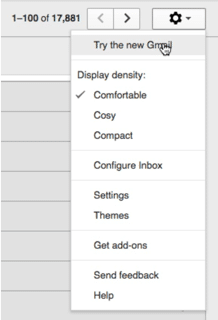
Para activar el nuevo Gmail en las cuentas gratuitas estándar, solo tienes que hacer clic en Ajustes y luego en «Probar el nuevo Gmail». ¡Así de sencillo! Una vez activado, solo tendrás que esperar unos segundos a que Gmail se reinicie y cambie al nuevo Gmail.
Para cuentas de GSuite de Gmail
En las cuentas de GSuite, aunque estos cambios ya están disponibles, todavía requieren activación manual, sobre todo si usas una cuenta de una organización (como un colegio o una empresa). Por suerte, activarlo se puede hacer en cuestión de unos clics.
Cómo optar por los cambios del rediseño de Gmail para administradores (mira el vídeo en 2:59)
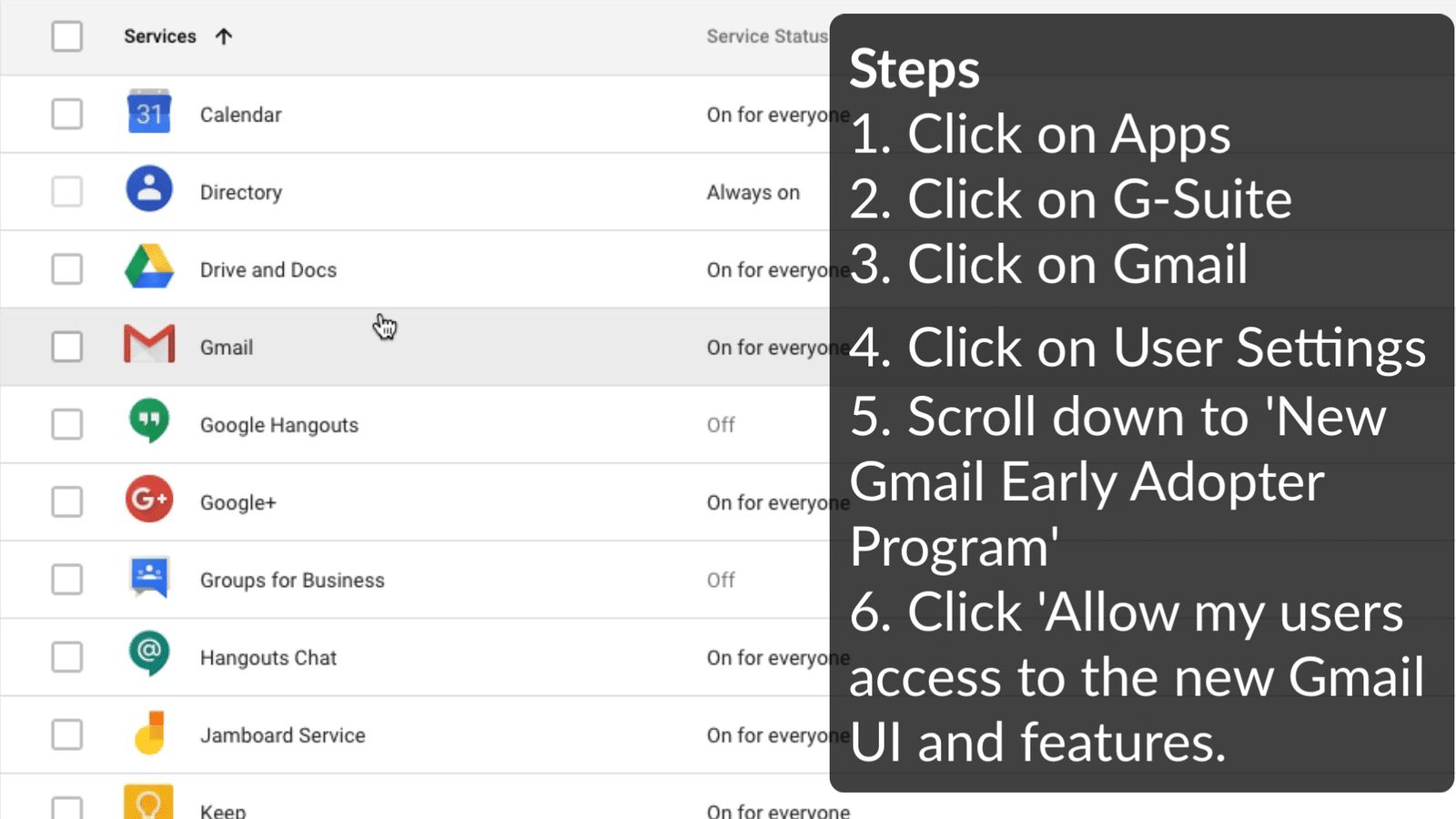
- Inicia sesión en la consola de administración de Google. ¡Recuerda usar una cuenta de administrador para esto!
- Desde la consola, ve a Aplicaciones > G Suite > Gmail.
- En Ajustes de usuario, ve a Programa de acceso anticipado al nuevo Gmail.
- Haz clic en Permitir a mis usuarios acceder a la nueva interfaz y funciones de Gmail, y luego en Guardar.
¡Listo! Tú y todas las cuentas de tu organización tendrán que esperar una hora aproximadamente antes de poder usar las funciones actualizadas.
Entonces, ¿CUÁLES son los cambios y novedades del rediseño de Gmail?
En resumen, con Gmail ahora puedes….
- Organizar los correos de tu bandeja de entrada de forma más cómoda
- Abrir los adjuntos sin tener que desplazarte por conversaciones muy largas
- «Posponer» correos para revisarlos más tarde
- Acceder a otras aplicaciones útiles de la suite de Google con facilidad
- Configurar notificaciones de alta prioridad
- Recibir sugerencias sobre qué boletines, ofertas y grupos de correo conviene dejar de recibir
- Recibir avisos sobre correos potencialmente peligrosos
- ¡Y mucho más!
Repasemos algunas de estas novedades muy rápido — ya las comenté con detalle en mi vídeo (haz clic aquí para verlo), así que aquí solo las tocaré por encima. ¡Vamos allá!
#1 Organiza tus correos desde la bandeja de entrada (mira el vídeo en 3:53)
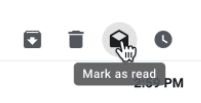
Vale, puede que no suene a gran cosa, pero en realidad ahorra mucho tiempo. Ahora, en lugar de tener que hacer varios clics desde el escritorio para realizar acciones concretas con tus correos, basta con pasar el cursor sobre los mensajes sin abrir y, con un clic en un icono, marcarlos como leídos (o no leídos), archivarlos, eliminarlos o «posponerlos» para más tarde. Esto es muy útil si necesitas revisar y ordenar varios correos al instante.
#2 “Pospón” tus correos hasta que decidas qué hacer con ellos (mira el vídeo en 4:13)
¿Te ha pasado alguna vez que te ves desbordado por los correos y no sabes cómo responderlos? Claro, podrías dejarlos sin leer, pero es una solución bastante molesta que hace que tu bandeja de entrada parezca desordenada. Con el nuevo rediseño de Gmail, en cambio, puedes «posponer» tus correos, es decir, recibir un aviso sobre ellos más adelante, en un momento menos ajetreado para ti.
Incluso puedes consultar tu lista de correos pospuestos, por si decides que hay uno o dos que sí necesitas ver de inmediato. Para quienes usan Microsoft Outlook, esta función probablemente les resulte familiar.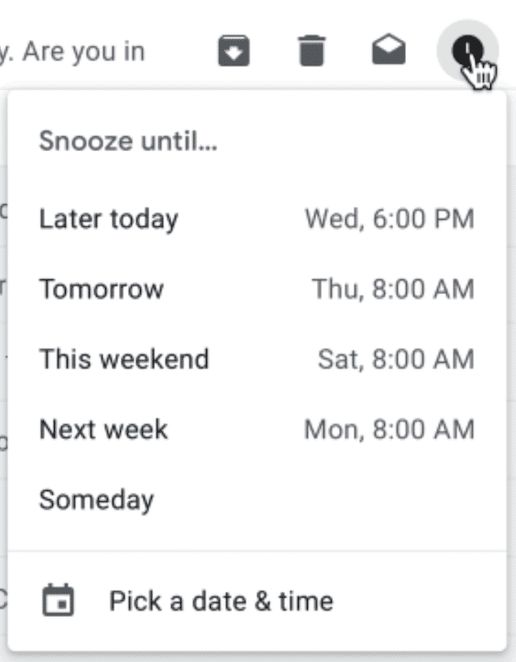
#3 Personaliza tu vista (mira el vídeo en 5:37)
También puedes reservar una parte de la ventana de la bandeja de entrada como espacio para previsualizar tus correos. Para hacerlo, simplemente haz clic en Menú. Ahí encontrarás opciones para reducir o ampliar la vista de la bandeja de entrada, en Ajustes > Densidad de visualización. La opción Predeterminada te permite ver una previsualización de los adjuntos de los correos de tu bandeja de entrada.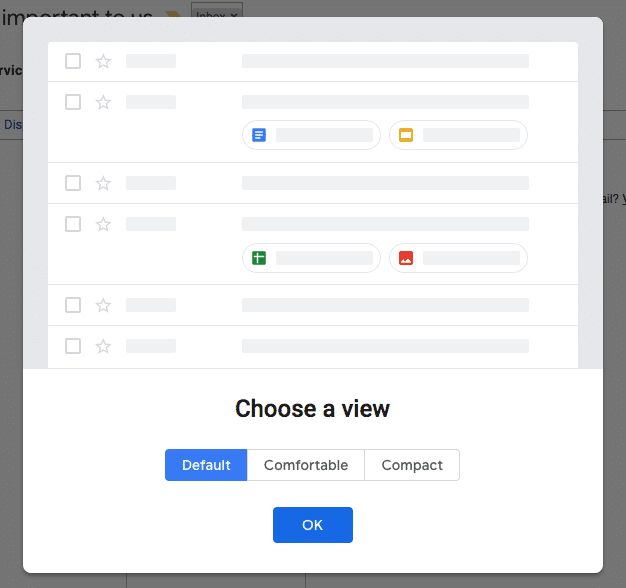
#4 Accede y usa otras herramientas de la suite de Google (mira el vídeo en 7:05)
Aquí tienes otra gran novedad: ahora puedes usar las populares (¡y esenciales!) aplicaciones de Google, como Calendar, Keep y Tareas, mientras estás en Gmail. Esta integración de aplicaciones te da más margen para hacer varias cosas a la vez y te permite usar varias herramientas para completar tus tareas diarias. Ahora puedes ver tu agenda del día, crear eventos, hacer listas de verificación, añadir tareas pendientes y mucho más. Esto es una auténtica bendición para quienes hacen muchas cosas a la vez, y también para quienes solo lo hacen por necesidad (como yo).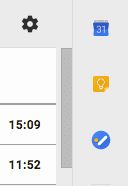
#5 Medidas de seguridad mejoradas e IA (mira el vídeo en 9:38)
Por último, el rediseño de Gmail incluye un nuevo modo «confidencial» que te permite impedir que tus correos enviados se copien, descarguen o reenvíen directamente desde Gmail. Si conoces Snapchat, también puedes establecer una especie de «fecha de caducidad» en tus correos. Además, existe la autenticación de dos factores (2FA) que solicita un código de acceso al destinatario (que se le envía por SMS) antes de que pueda abrir tu mensaje. Una función de IA también permite a Gmail darte un «empujoncito»: un recordatorio suave para responder o hacer seguimiento de ciertos mensajes.
#6 Elige entre una lista de respuestas y sugerencias de seguimiento (mira el vídeo en 12:04)
Esta novedad… no es exactamente una actualización, en sí. La opción de enviar respuestas y seguimientos con plantillas, llamada Smart Reply, lleva ya bastante tiempo disponible en la versión móvil de Gmail. ¡Pero esta es la primera vez que llega a la versión de escritorio!
Personalmente, no le saco mucho partido, porque prefiero redactar los correos exactamente como los diría en voz alta. Aun así, es una función muy práctica para quienes tienen que responder a ese correo urgente o a una pregunta pendiente, pero no tienen tiempo para redactar una respuesta desde cero.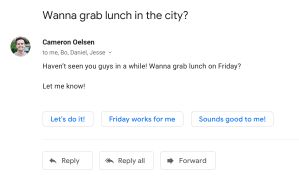
¿Vas a probar el nuevo Gmail?
Estas son solo algunas de las nuevas funciones que nos ha traído el rediseño de Gmail. Si quieres saber más sobre ellas (y descubrir cuáles creo que te serán más útiles), no dudes en echar un vistazo a mi vídeo, justo aquí!
¿Tienes ganas de probar las nuevas funciones de Gmail? ¡Yo sí, y me encantaría saber cuáles crees que vas a usar más! Déjalo en los comentarios y comparte tus funciones favoritas de Gmail.
Sobre Liz Azyan

Liz Azyan es directora ejecutiva de la agencia digital con sede en Londres, Reino Unido, Digital Matchbox, y receptora de una beca de Google (Google Fellowship) cuyo trabajo se ha mencionado en Huffington Post, ComputerWeekly, The Guardian, Social Media Examiner y muchos más.