

Artykuł od społeczności, naprawdę towarzyski, autorstwa Liz Azyan
Ten gościnny wpis napisała wspaniała Liz Azyan, którą po raz pierwszy poznałem na konferencji Big Social Media Conference w Manchesterze (oboje tam występowaliśmy). To jedna z najbardziej utalentowanych osób, jakie znam, a do tego niesamowicie skromna. To ona zrobiła zdjęcia, na których jestem na czerwonym tle — pojawiają się w kilku miejscach na mojej stronie!
Cieszę się, że nie jestem jedynym maniakiem Gmaila, a Liz równie mocno jak ja ekscytuje się nowym wyglądem Gmaila. Już go sprawdziłeś? Dzięki niemu jestem jeszcze bardziej produktywny. A Ty? W tym artykule i filmie Liz pokazuje, jak go włączyć i jakie są jego główne funkcje. Miłego oglądania i czytania!
Ian
Słyszałeś o najnowszym odświeżeniu Gmaila?
A czy jesteś ciekawy, jakie zmiany i funkcje wprowadza do Gmaila?
W tym filmie i artykule szybko przejdę przez najważniejsze zmiany, jakie odświeżenie Gmaila wprowadza do tej niezawodnej, ulubionej przez wielu poczty.
Rzecz w Gmailu jest taka, że nigdy nie uważałem go za przestarzały. Przez dość długi czas miał wszystko, o co mogłem poprosić od poczty e-mail — a nawet niektóre funkcje uznawałem za zbędne, na przykład jedną, o której napiszę później w tym artykule — więc nigdy nie należałem do tych, którzy domagali się aktualizacji.
Teraz, gdy nowe funkcje są już dostępne, bardzo chcę je wypróbować. (I jestem pewien, że Ty też będziesz!)
Szybki rzut oka na nowe funkcje mówi mi, że to świetna wiadomość dla osób, které muszą jednocześnie zajmować się wieloma sprawami. Muszę przyznać, że nie jestem dobry w wielozadaniowości. Pewnie dlatego wiele zmian, jakie przynosi ten nowy wygląd, bardzo mi się podoba. W internecie kilku autorów technologicznych zauważyło, że niektóre z tych zmian nie są nowe, a nawet dawno się należały. (Moim zdaniem jednak lepiej późno niż wcale, prawda?)
Zanim zaczniemy mówić o zmianach, jakie przynosi odświeżony Gmail, sprawdźmy, jak możemy je włączyć po naszej stronie. Są 2 rodzaje kont Gmail:
2) Konta Gmail organizacji (GSuite): Są wydawane przez Twoją organizację i używane w niej, na adresie @my-domain.com.
Dla osobistych kont Gmail (zobacz film od 2:06)
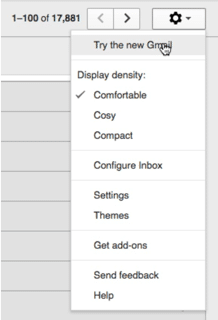
Żeby włączyć nowy Gmail na darmowych kontach, wystarczy kliknąć ustawienia, a potem ‘Try the new Gmail’. Proste! Po włączeniu poczekaj kilka sekund, aż Gmail uruchomi się ponownie i przełączy się na nową wersję.
Dla kont GSuite Gmail
W przypadku kont GSuite, choć te zmiany są już dostępne, wciąż trzeba je włączyć ręcznie, szczególnie gdy korzystasz z konta w organizacji (na przykład w szkole lub firmie). Na szczęście włączenie tej opcji zajmuje tylko kilka kliknięć.
Jak włączyć zmiany wyglądu Gmaila dla administratorów (zobacz film od 2:59)
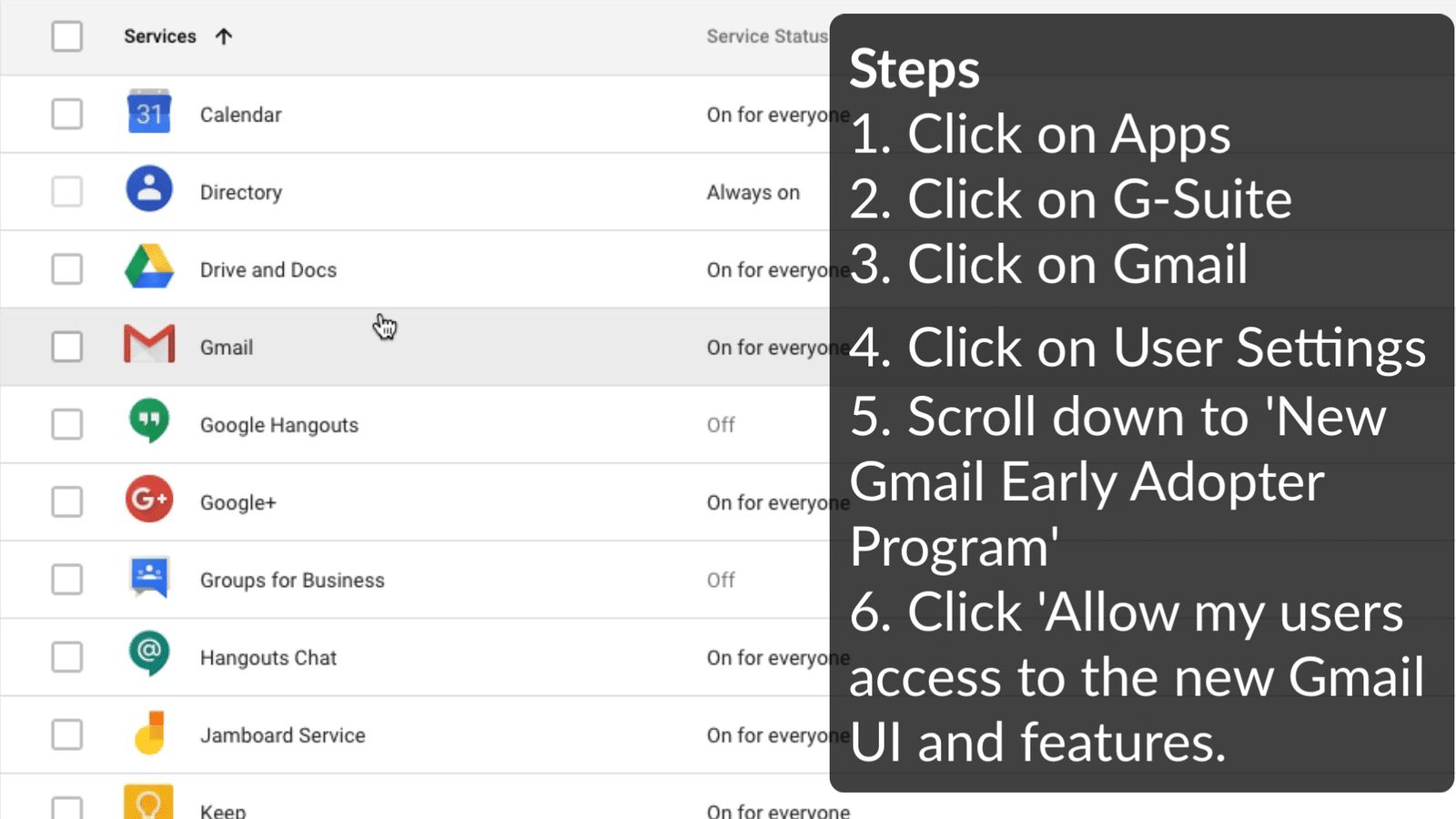
- Zaloguj się do konsoli administracyjnej Google. Pamiętaj, żeby do tego użyć konta administratora!
- W konsoli przejdź do Apps > G Suite > Gmail.
- W sekcji User settings przejdź do New Gmail early adopter program.
- Kliknij Allow my users access to the new Gmail UI (user interface)The screens, buttons and menus you use to work a piece of software. and features, a potem Save.
I gotowe! Ty i wszystkie konta w Twojej organizacji musicie poczekać około godziny, zanim będziecie mogli korzystać z nowych funkcji.
Więc jakie zmiany i nowe funkcje wprowadza odświeżony Gmail?
Krótko mówiąc, korzystając z Gmaila, możesz teraz….
- Wygodniej porządkować wiadomości w skrzynce odbiorczej
- Otwierać załączniki bez przewijania długich wątków
- „Odłożyć” wiadomości, by sprawdzić je później
- Łatwo korzystać z innych przydatnych aplikacji z pakietu Google
- Ustawiać powiadomienia o wysokim priorytecie
- Dostawać podpowiedzi, z których newsletterów, ofert i grup mailowych warto się wypisać
- Otrzymywać ostrzeżenia o potencjalnie ryzykownych wiadomościach
- I wiele więcej!
Przejdźmy szybko przez kilka z tych zmian — szczegółowo omówiłem je w filmie (kliknij tutaj, żeby go obejrzeć), więc tutaj tylko je krótko zasygnalizuję. No to zaczynamy!
#1 Porządkuj wiadomości w skrzynce odbiorczej (zobacz film od 3:53)
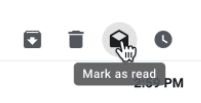
Dobra, może to nie brzmi jak wielka sprawa, ale to naprawdę spory oszczędzacz czasu. Zamiast wykonywać kilka kliknięć na komputerze, żeby zrobić coś z wiadomością, możesz po prostu najechać kursorem na nieotwarte wiadomości i jednym kliknięciem ikony oznaczyć je jako przeczytane (lub nieprzeczytane), zarchiwizować, usunąć albo „odłożyć” na później. Jest to naprawdę przydatne, jeśli trzeba szybko przejrzeć i posortować wiele wiadomości naraz.
#2 „Odłóż” wiadomości, aż zdecydujesz, co z nimi zrobić (zobacz film od 4:13)
Zdarzyło Ci się kiedyś, że tonąłeś w mailach i nie wiedziałeś, jak na nie odpowiedzieć? Oczywiście możesz zostawić je nieprzeczytane, ale to dość irytujące rozwiązanie, które sprawia, że skrzynka wygląda na zaśmieconą. W nowym wyglądzie Gmaila możesz jednak „odłożyć” wiadomości — czyli zostać o nich powiadomionym w późniejszym terminie, kiedy będziesz mieć mniej zamieszania.
Możesz nawet sprawdzić listę odłożonych wiadomości, gdyby okazało się, że jedną lub dwie z nich musisz koniecznie zobaczyć. Osoby korzystające z Microsoft Outlooka pewnie znają tę funkcję. 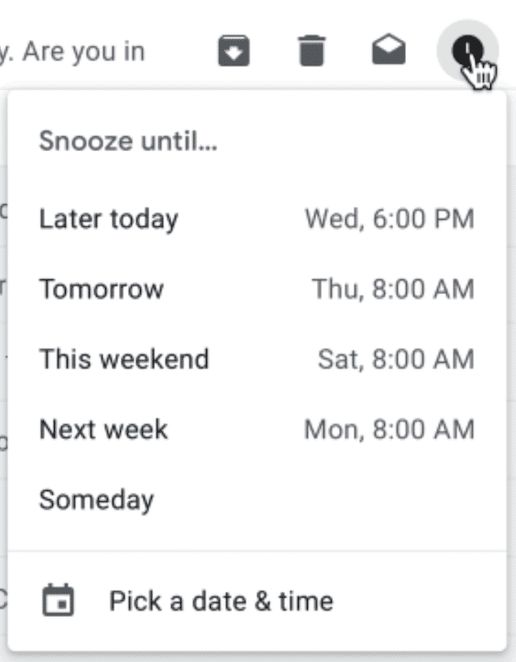
#3 Dostosuj widok (zobacz film od 5:37)
Możesz też przeznaczyć część okna skrzynki na podgląd wiadomości. Zrobisz to, klikając po prostu Menu. Tam znajdziesz opcje zmniejszania lub powiększania widoku skrzynki, w sekcji Settings > Display density. Opcja Default pozwala zobaczyć podgląd załączników w wiadomościach w skrzynce.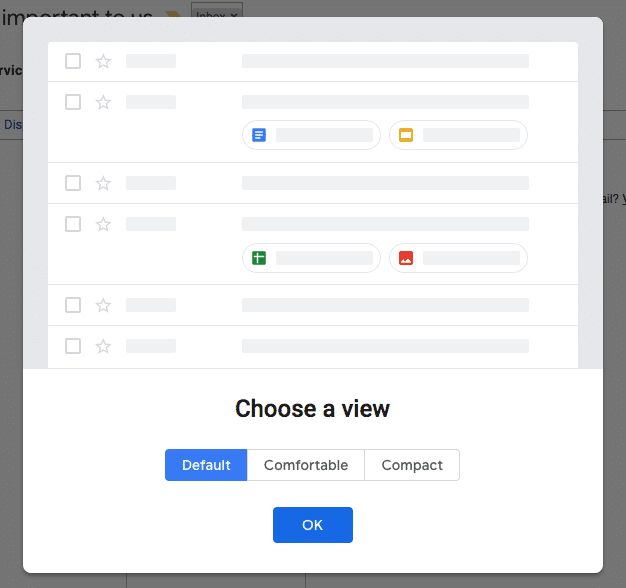
#4 Korzystaj z innych narzędzi z pakietu Google (zobacz film od 7:05)
A oto kolejna duża zmiana: możesz teraz korzystać z popularnych (i niezbędnych!) aplikacji Google, takich jak Kalendarz, Keep i Zadania, bezpośrednio w Gmailu. Ta integracja daje więcej swobody przy wielozadaniowości i pozwala korzystać z kilku narzędzi naraz, żeby załatwić codzienne sprawy. Możesz teraz zobaczyć swój dzienny plan, ustawiać wydarzenia, tworzyć listy kontrolne, dodawać zadania i wiele więcej. To absolutne zbawienie dla wielozadaniowców, a także dla tych, którzy są wielozadaniowi tylko z konieczności (tak jak ja).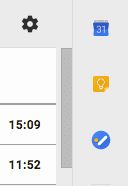
#5 Ulepszone zabezpieczenia i AI (zobacz film od 9:38)
Na koniec, odświeżony Gmail ma nowy tryb „poufny”, który pozwala zablokować kopiowanie, pobieranie i przekazywanie wysłanych wiadomości bezpośrednio z Gmaila. Jeśli znasz Snapchata, możesz też ustawić na wiadomościach coś w rodzaju „daty ważności”. Jest też uwierzytelnianie dwuskładnikowe (2FA) które przed otwarciem wiadomości prosi odbiorcę o kod dostępu (wysyłany do niego lub niej SMS-em). Funkcja AI (artificial intelligence)Software that does tasks we usually think need human intelligence, such as writing, summarising, recognising images or answering questions. pozwala też Gmailowi dać Ci „przypomnienie” — delikatne przypomnienie, żeby odpowiedzieć lub wrócić do niektórych wiadomości.
#6 Wybierz z listy sugestii odpowiedzi i kolejnych wiadomości (zobacz film od 12:04)
Ta aktualizacja… właściwie nie jest do końca nowością. Opcja wysyłania gotowych odpowiedzi i przypomnień, nazywana Smart Reply, jest już od dłuższego czasu dostępna w wersji mobilnej Gmaila. Dopiero teraz trafia jednak do wersji na komputer!
Osobiście nie mam z tego zbyt dużego pożytku, bo wolę pisać maile dokładnie tak, jak bym je powiedział. To jednak naprawdę przydatna funkcja dla osób, które muszą odpowiedzieć na pilnego maila albo zaległe pytanie, ale nie mają czasu, żeby pisać odpowiedź od zera.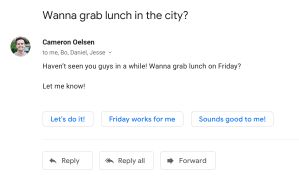
Wypróbujesz nowego Gmaila?
To tylko kilka z nowych funkcji, jakie przyniósł nam odświeżony Gmail. Jeśli chcesz wiedzieć o nich więcej (i dowiedzieć się, które z nich według mnie będą dla Ciebie najbardziej przydatne), zajrzyj do mojego filmu, właśnie tutaj!
Jesteś podekscytowany i gotowy, żeby wypróbować nowe funkcje Gmaila? Ja na pewno, i bardzo chciałbym usłyszeć, których z nich będziesz używać najczęściej! Napisz w komentarzach, które nowe funkcje Gmaila lubisz najbardziej.
O Liz Azyan

Liz Azyan jest CEO agencji cyfrowej Digital Matchbox z siedzibą w Londynie, w Wielkiej Brytanii, a także laureatką Google Fellowship. Jej prace były wspominane m.in. w Huffington Post, ComputerWeekly, The Guardian, Social Media Examiner i wielu innych.