
Wyt ti eisiau gwneud dy gyfrif Facebook yn breifat?
Wyt ti eisiau cloi dy gyfrif Facebook i ffwrdd oddi wrth lygaid busneslyd a'i wneud yn fwy diogel?
Yn yr erthygl hon, dw i'n dangos i ti sut.
Mae pobl wedi gofyn i mi lawer gwaith sut i gloi eu cyfrif Facebook.
Pam?
Dydy pawb ddim eisiau bod ar Facebook. Ond weithiau does gen ti ddim dewis. Efallai dy fod ti eisiau bod yn rhan o grwpiau Facebook penodol neu gadw llygad ar beth mae aelodau o'r teulu neu ffrindiau yn ei wneud.
Ers y dyddiau cynnar, mae Facebook wedi dod yn bell o ran preifatrwydd a diogelwch. Maen nhw'n rhoi cymaint o reolaeth i ti dros dy ddata a dy breifatrwydd. Efallai y byddai rhai'n dweud eu bod nhw'n rhoi gormod o bŵer - oherwydd mae'n llawer rhy gymhleth i'r rhan fwyaf o bobl ei ddeall.
Felly, dyna sut y des i i ysgrifennu'r erthygl hon. Mae wedi'i hysgrifennu ar gyfer pobl sydd ddim eisiau bod ar Facebook, ond...
- Rheoli tudalen neu grŵp Facebook
- Bod yn rhan o grŵp neu gymuned ar Facebook
- Dilyn postiadau ffrindiau neu aelodau o'r teulu penodol
Mae hefyd ar gyfer pobl sy'n baranoid am Facebook ond sy'n dal eisiau ei ddefnyddio.
Nid yw pob grŵp yn breifat, felly bydd angen i ti fod yn ofalus bob amser am beth rwyt ti'n ei bostio ar Facebook. Darlledu ar Facebook Live a phostiadau cyhoeddus dylid eu hosgoi.
O ran fi, dw i'n mwynhau Facebook, ond dw i'n deall y pryderon. Dydw i ddim wedi cloi fy nghyfrif Facebook i lawr cymaint â'r hyn dw i'n ei awgrymu yn yr erthygl hon. Ond dw i eisiau ei gwneud hi'n hawdd i ti os wyt ti eisiau gwneud hynny.
Os wyt ti eisiau diogelu dy gyfrif Facebook a'i wneud mor ddiogel â phosibl... os wyt ti eisiau defnyddio Facebook ond rhoi'r gorau i gael dy ddarganfod, mae'r erthygl hon ar dy gyfer di.
Sut i Wneud dy Gyfrif Facebook yn Breifat
CAM 1: Os nad oes gen ti gyfrif Facebook...
(Os oes gen ti gyfrif Facebook eisoes, dos ymlaen i cam 2)
Os nad oes gen ti gyfrif Facebook, bydd angen i ti greu un. Dyma sut i greu cyfrif Facebook a'i wneud yn breifat.
- Dos i Facebook. Cofrestra i gael cyfrif. Os yn bosibl, defnyddia gyfeiriad e-bost preifat sydd ddim yn cael ei ddefnyddio gen ti yn unman arall. Byddwn ni'n sicrhau nad yw Facebook yn caniatáu i bobl dy ddarganfod drwy dy gyfeiriad e-bost. Ond mae'n well bod ar yr ochr ddiogel. Os wyt ti'n defnyddio GMail, gelli di ychwanegu symbol "+" ac yna gair (cyn y symbol "@"). Mae hyn, i bob pwrpas, yn rhoi llawer o gyfeiriadau e-bost gwahanol i ti ar gyfer yr un cyfrif. Er enghraifft, [email protected] fydd yn derbyn yr un negeseuon â [email protected] neu [email protected].
Rhaid i ti roi dy enw iawn, gan fod creu cyfrif ffug yn mynd yn groes i delerau Facebook - Alla i ddim argymell hyn gan ei fod yn mynd yn groes i delerau Facebook, ond os wyt ti'n dewis y dyddiad geni hynaf posibl ar gyfer dy ben-blwydd, ni fydd Facebook yn gallu dy dargedu gymaint ag ar hysbysebion penodol.
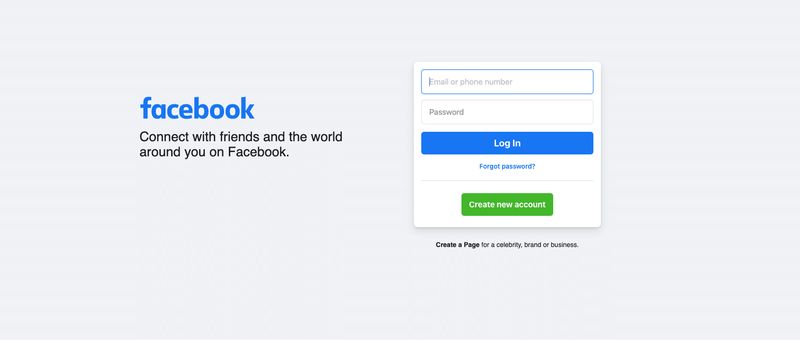
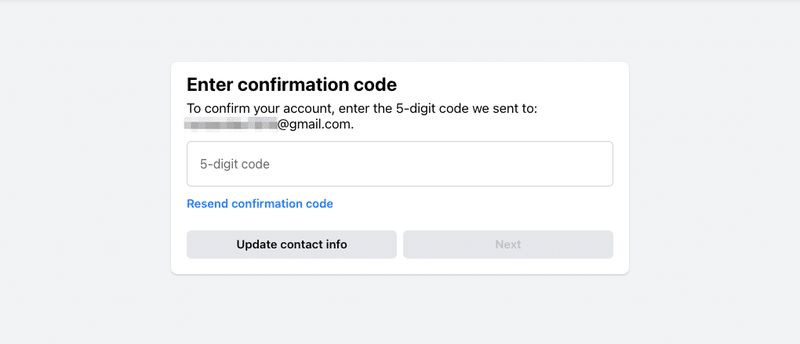
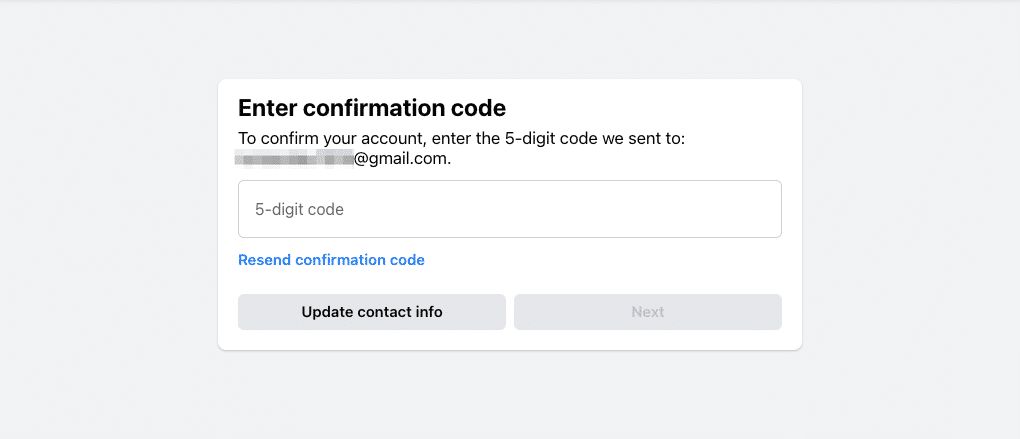
- Cadarnha dy gyfeiriad e-bost drwy roi'r cod sydd wedi cael ei anfon atat ti drwy e-bost:
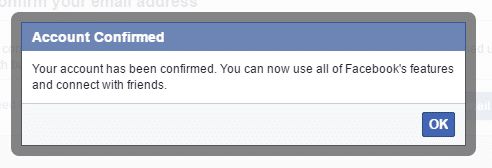
- Unwaith i ti gadarnhau dy gyfeiriad e-bost, gelli di symud ymlaen. Clicia OK...
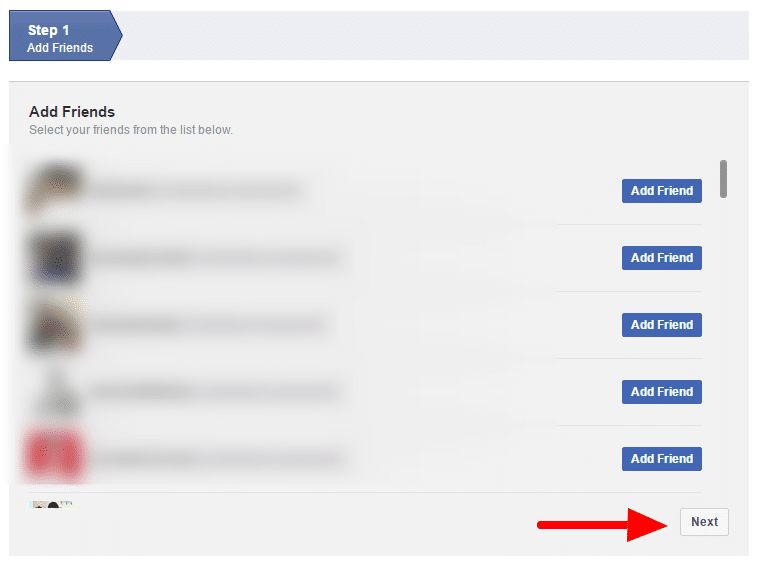
- Bydd Facebook yn gofyn i ti os wyt ti eisiau ychwanegu rhai ffrindiau. Anwybydda hyn a chlicia "next":
CAM 2: Os oes gen ti gyfrif Facebook eisoes, gelli di ddechrau yma…
Gwna'n siŵr dy fod wedi mewngofnodi i dy gyfrif Facebook. Nawr, mae'n bryd gwneud dy gyfrif Facebook yn breifat ac yn ddiogel.
Bydd peidio ag ychwanegu dy lun fel dy lun proffil yn dy helpu i fod yn llai adnabyddadwy. Gelli di naill ai ei adael yn wag neu uwchlwytho delwedd generig.
Clicia ar dy llun proffil yn y gornel dde uchaf o dy dudalen Facebook. Yna clicia ar 'Settings & privacy' ac yna ar 'Privacy Checkup'. Bydd hyn yn agor yr opsiynau Privacy Checkup.
Nawr byddi di'n dilyn y camau syml i wneud dy gyfrif Facebook yn breifat.
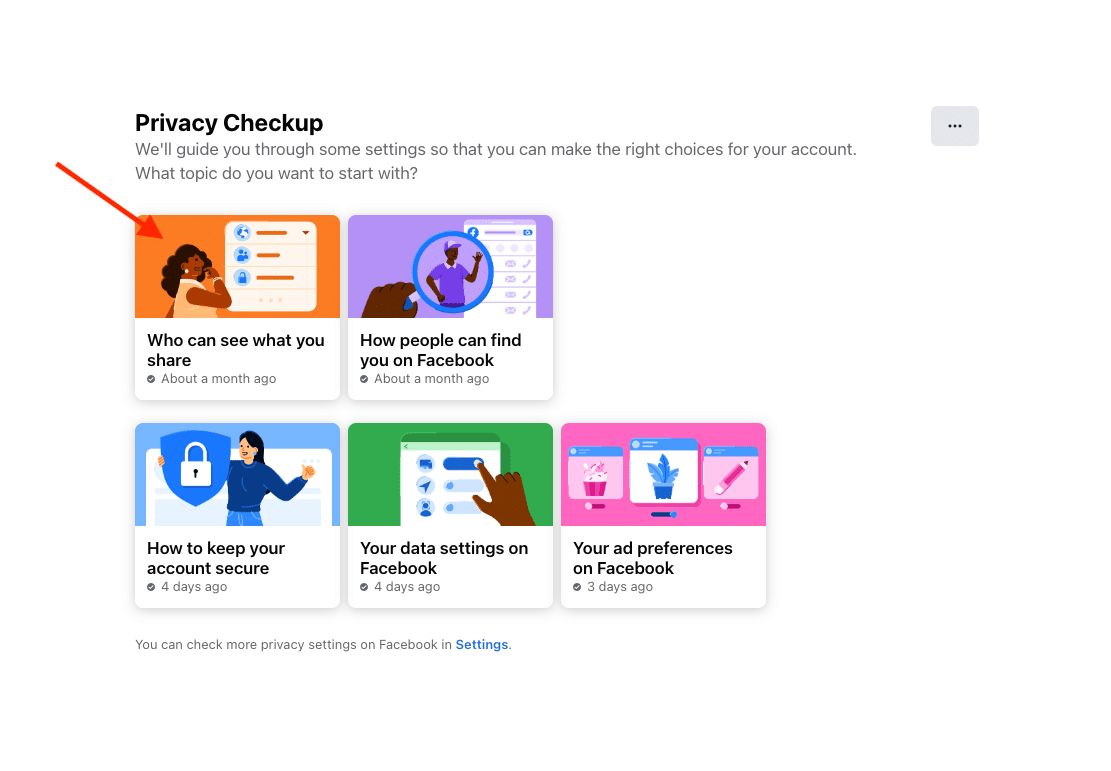
Yn gyntaf, dechreua drwy glicio ar 'Who can see what you share' yn y blwch.
Byddi di'n dechrau drwy osod preifatrwydd dy gwybodaeth proffil. Os nad wyt ti eisiau i unrhyw wybodaeth proffil fod ar gael i bawb, gwna'n siŵr dy fod yn dewis "Only me" ar gyfer yr opsiynau hynny.
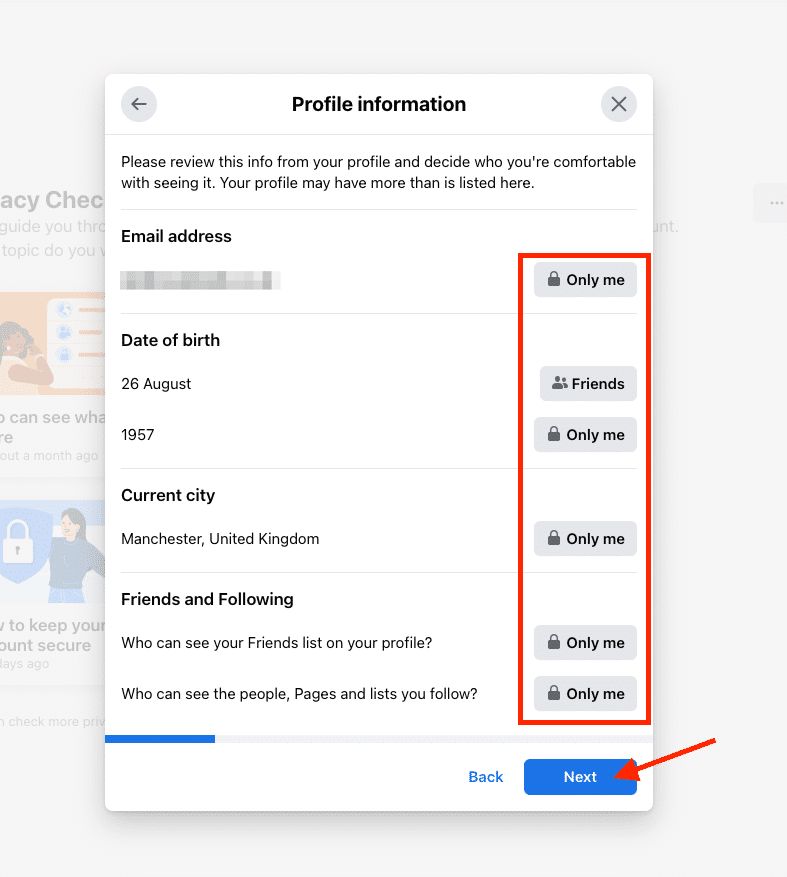
Unwaith y bydd preifatrwydd dy broffil wedi'i osod fel rwyt ti eisiau, clicia NEXT
Nawr byddi di'n gosod preifatrwydd dy postiadau a storïau.
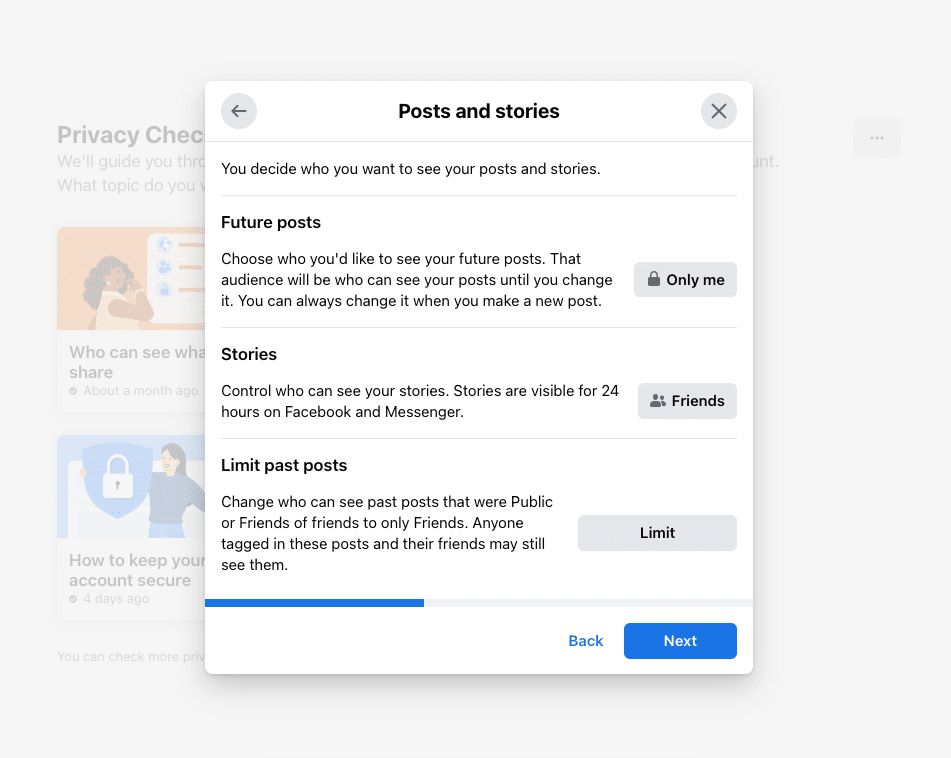
Future Posts – Gelli di wneud pob postiad yn y dyfodol ar gael i’r public, i friends, Friends except, Specific friends only, only to you neu customize pwy sy’n gallu gweld dy bostiadau yn y dyfodol.
Stories – Oherwydd bod postio i storïau yn ddewisol, mae'r opsiynau'n fwy cyfyngedig. Yr opsiynau ar gyfer storïau yw public, Friends, custom a hide stories from, a fydd yn cuddio rhai pobl rhag gweld dy storïau. Gelli di hefyd ddewis diffodd sylwadau ar dy storïau.
Limit Past Posts – Gelli di newid pwy sy’n gallu gweld postiadau yn y gorffennol rwyt ti wedi'u creu. Bydd hyn yn cyfyngu pob postiad yn y gorffennol i "only friends".
Unwaith y byddi di wedi diweddaru gosodiadau dy bostiadau a'th storïau fel rwyt ti'n eu hoffi, clicia NEXT.
Yma, gelli di rwystro pobl, os oes angen.
Clicia Add to blocked list
Teipia enw'r person rwyt ti eisiau ei rwystro. Dod o hyd i'r person a chlicia "Block" ar ochr dde ei enw a'i lun proffil.
Clicia NEXT yna clicia Review Another Topic.
Nawr clicia ar How people can find you on Facebook
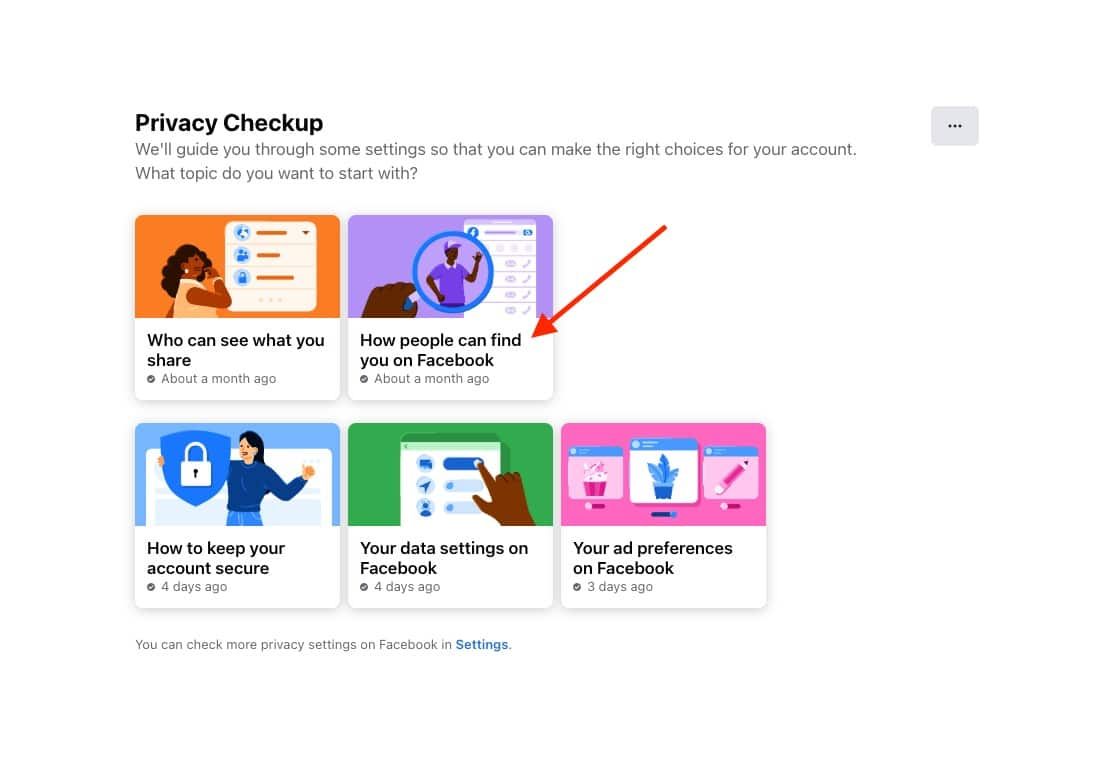
Clicia Continue
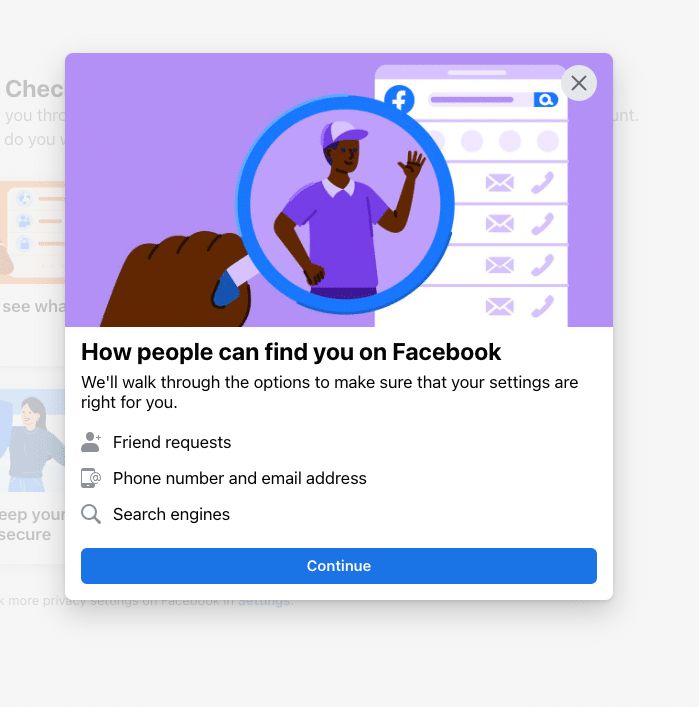
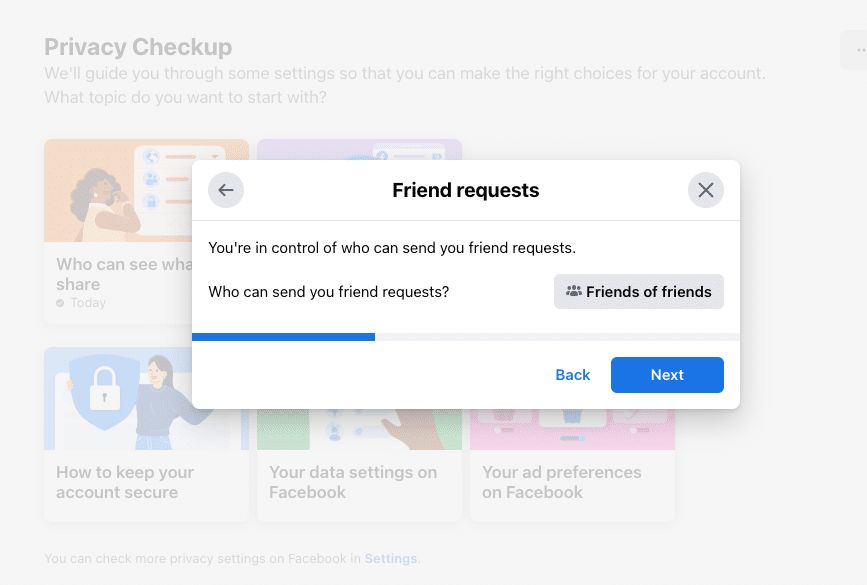
Yn gyntaf byddi di'n penderfynu pwy all anfon ceisiadau ffrind atat ti. Yr opsiynau yw everyone neu friends of friends. I gyfyngu ar dy breifatrwydd, byddi di eisiau dewis friends of friends.
Clicia NEXT
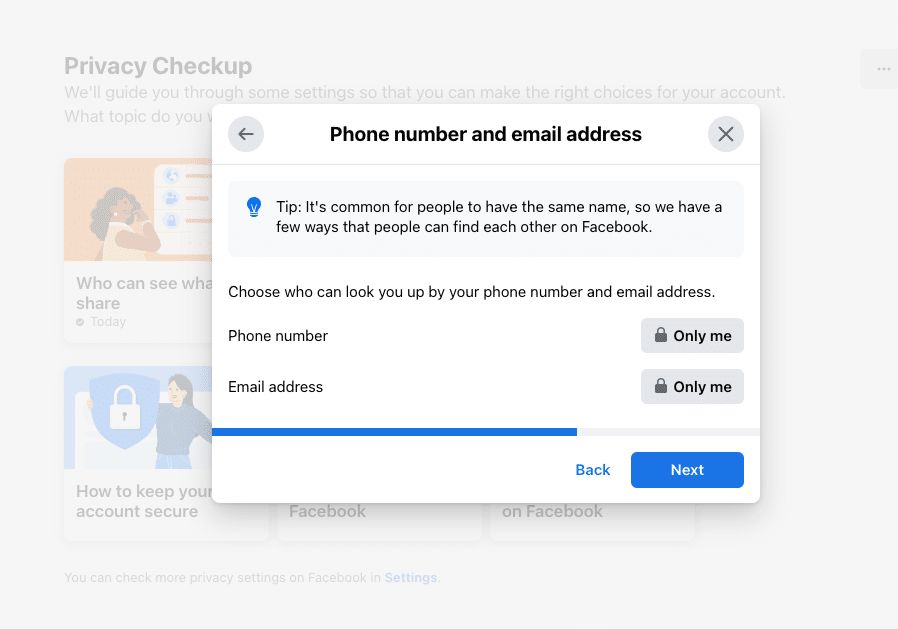
Nawr byddi di'n penderfynu pwy all edrych amdanat ti, neu chwilio amdanat ti, drwy dy rif ffôn a dy gyfeiriad e-bost. Er mwyn y preifatrwydd mwyaf ar FB, dewisa Only me ar gyfer dy rif ffôn a dy gyfeiriad e-bost.
Clicia NEXT
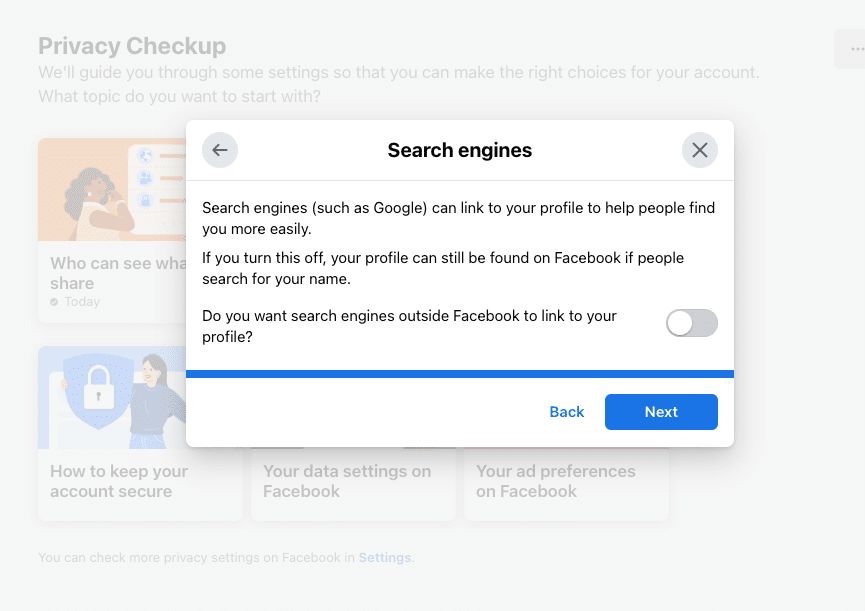
Ar y sgrin hon bydd gen ti'r opsiwn i ganiatáu i beiriannau chwilio, fel Google, gysylltu â dy broffil i helpu pobl i ddod o hyd i ti.
Y rhagosodiad ar gyfer yr opsiwn hwn yw OFF. Er mwyn y preifatrwydd mwyaf, cadw'r dewis hwn.
Clicia NEXT.
Rwyt ti wedi cwblhau'r adran 'How people can find you on Facebook section'.
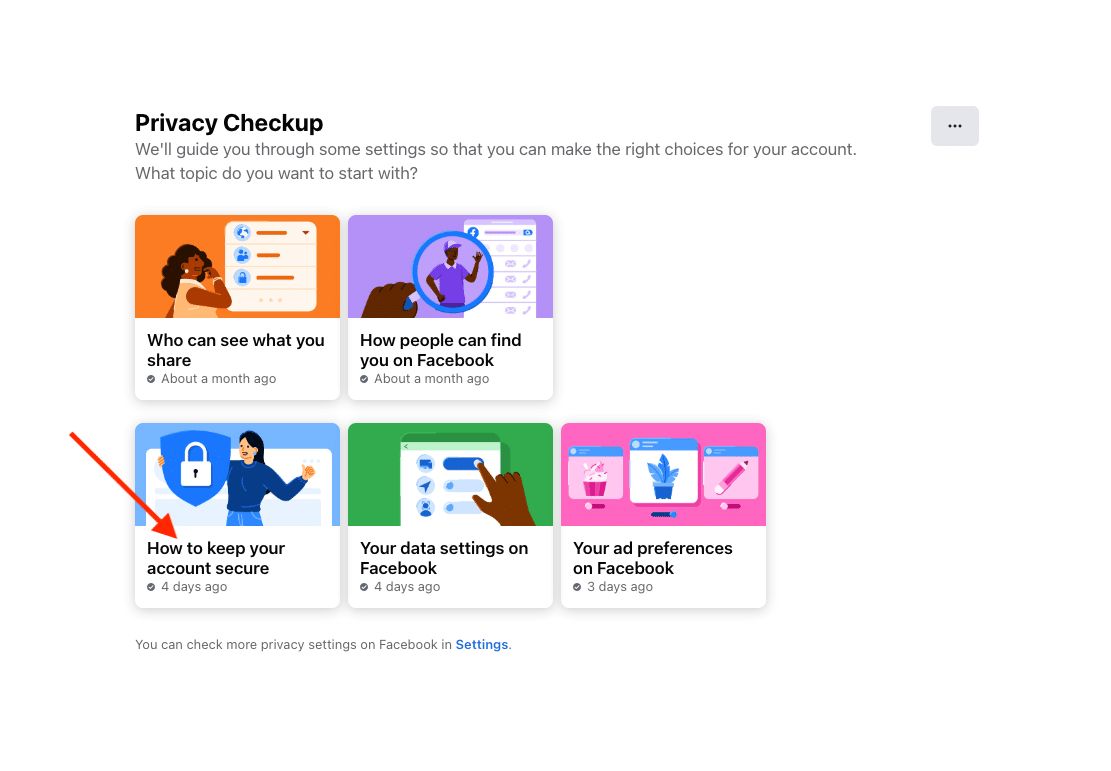
Gad i ni symud ymlaen at yr adran nesaf, 'How to keep your account secure'.
PWYSIG!!!
Mae preifatrwydd cyfrinair yn hynod bwysig. Dylai dy gyfrinair fod yn ddiogel. Ni ddylid ei ddefnyddio ar unrhyw wefannau eraill. Os nad yw hyn yn wir, bydd angen i ti newid dy gyfrinair i un diogel.
Er mwyn rheoli cyfrineiriau unigryw a diogel ar gyfer pob gwefan rwyt ti'n mewngofnodi iddi, dw i'n argymell defnyddio rhaglen rheoli cyfrineiriau fel LastPass. Nid yn unig bydd LastPass yn storio dy holl gyfrineiriau, ond gall hefyd gynhyrchu cyfrineiriau diogel a dy fewngofnodi'n awtomatig i wefannau rwyt ti'n ymweld â nhw. Un o'r pethau mwyaf anhygoel, ar wahân i gael system ddiogelwch ar waith ar gyfer dy holl gyfrineiriau, yw nad oes rhaid i ti gofio dy gyfrineiriau bellach. Dim ond cofio dy ymadrodd cyfrinair i fewngofnodi i LastPass sydd angen i ti ei wneud, ac yna mae gen ti fynediad diogel i dy holl gyfrineiriau yn dy vault. Mae gan LastPass lawer o nodweddion eraill hefyd y gelli di edrych arnynt yma ar eu gwefan.
Os oes angen i ti newid dy gyfrinair Facebook, dal ati i ddarllen yma. Os nad oes, gelli di neidio i'r adran nesaf.
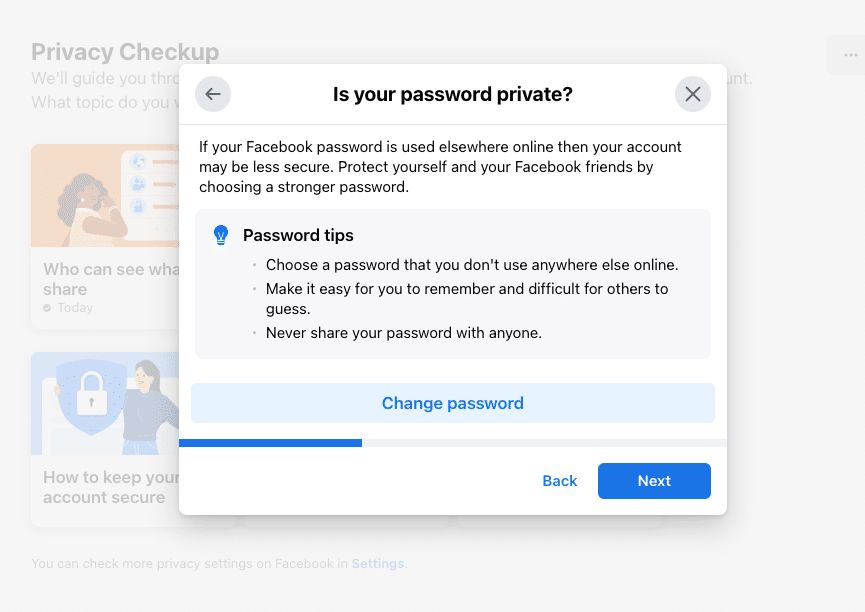
Yn gyntaf clicia Change password.
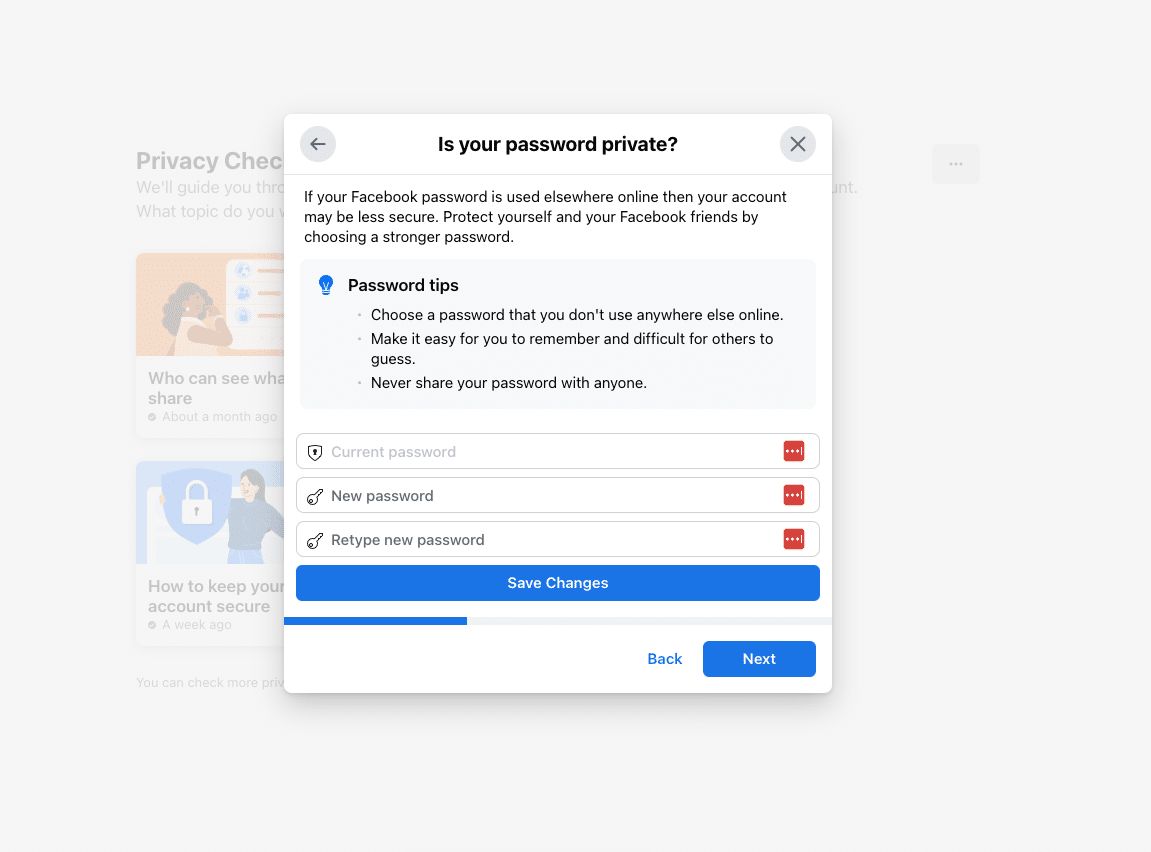
Yn y maes cyntaf, rho dy cyfrinair presennol.
Yn yr ail a'r trydydd maes, rho dy cyfrinair newydd diogel.
Clicia SAVE CHANGES.
Os NID oes angen i ti newid dy gyfrinair, clicia NEXT
Nawr bydd gen ti'r opsiwn i droi ymlaen two-factor authentication (2FA). Er mwyn y diogelwch mwyaf i dy gyfrif Facebook, dw i'n argymell yn gryf dy fod ti'n defnyddio 2FA. Os bydd haciwr yn llwyddo i ddwyn dy gyfrinair, ni fydd yn gallu mewngofnodi i dy gyfrif oni bai bod ganddo hefyd dy god dilysu dau ffactor, sy'n newid bob 30 eiliad.
I droi ymlaen 2FA, clicia Get Started. Fel arall, clicia NEXT os nad wyt ti eisiau troi ymlaen 2FA.
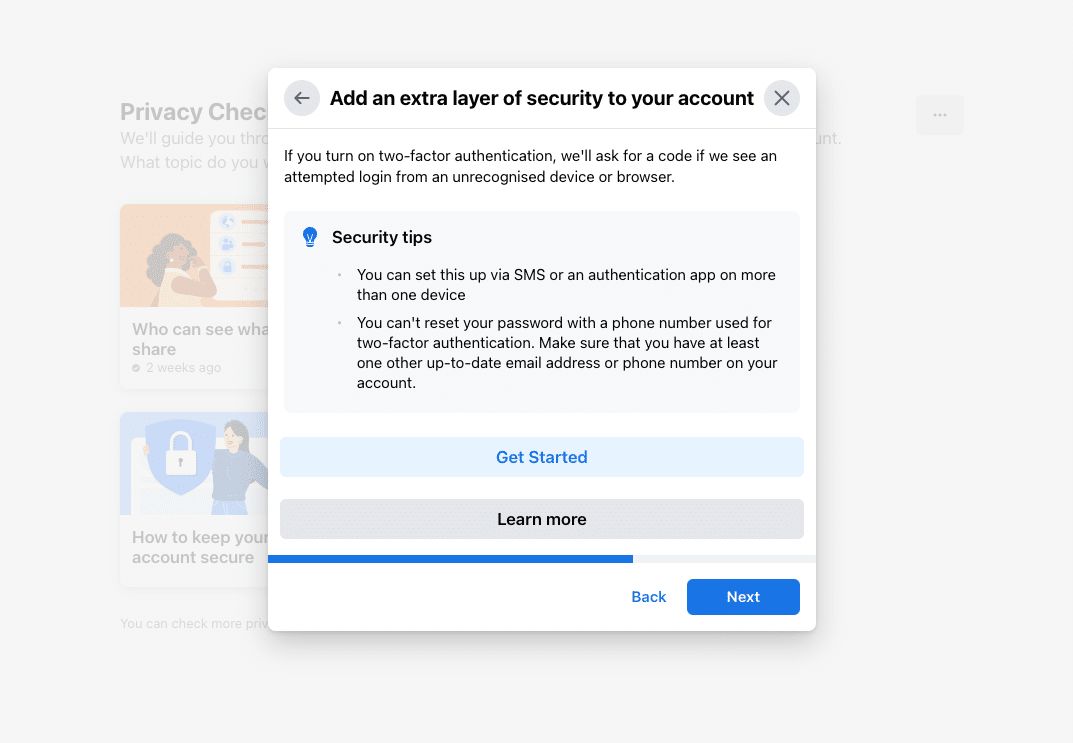
Troi ymlaen dilysu dau ffactor (2FA)
Defnyddio Ap Dilysu
Dw i'n argymell yn gryf dy fod ti'n defnyddio ap dilysu ar gyfer 2FA. Dw i'n hoffi'r ap Google Authenticator gan ei fod yn hawdd ychwanegu 2FA ac yn hawdd ei ddefnyddio.
Cael yr Google Authenticator app for Apple iOS here
Cael yr Google Authenticator app for Android here
Os wyt ti erioed wedi defnyddio ap dilysu o'r blaen ac os oes gen ti gwestiynau, gall yr erthygl hon dy helpu i ddechrau.
I droi ymlaen 2FA drwy ap, clicia ar y botwm Use Authentication App. Yna agor dy ap dilysu a sgania'r cod QR codeA square barcode that a phone camera can scan to open a web address.. Fel arall, gelli di gopïo a gludo'r cod a ddarperir i mewn i dy ap.
Clicia continue ac yna rho'r cod o dy ap ar gyfer dy gyfrif FB.
Unwaith y byddi di'n rhoi'r cod, byddi di'n cael neges i ddweud bod 2FA wedi'i actifadu. Yna byddi di'n cael dy annog i fewngofnodi eto.
Pan fyddi di'n mewngofnodi eto, byddi di'n cael cynnig ychwanegu dull wrth gefn ar gyfer 2FA.
Dw i'n argymell dy fod ti'n gwneud hyn, ac mae defnyddio naill ai Neges Destun (SMS) neu Godau Adfer yn opsiynau cadarn ar gyfer diogelu mynediad i dy gyfrif Facebook.
Defnyddio Neges Destun (SMS)
Opsiwn arall mae FB yn ei gynnig yw cael cod drwy neges destun i dy ffôn symudol bob tro y byddi di'n mewngofnodi i Facebook.
Clicia'r botwm 'Use Text Message (SMS)' a rho dy rif ffôn a chlicia continue.
Byddi di'n cael cod drwy neges destun.
Rho'r cod hwnnw yn y gofod a ddarperir.
Defnyddio Allwedd Diogelwch
Os oes gen ti allwedd diogelwch USBThe common cable and socket for connecting cameras, microphones and other devices to a computer. ffisegol, gelli di ei defnyddio ar gyfer 2FA ar gyfer dy gyfrif Facebook.
Gelli di clicia yma i ddysgu mwy am allweddi diogelwch USB ffisegol.
Rhybuddion
Yn olaf, gelli di troi ymlaen Alerts fel y cei di dy hysbysu os bydd rhywun yn mewngofnodi i dy gyfrif Facebook o leoliad nad yw'n gyfarwydd.
Dw i'n argymell troi ymlaen y ddau opsiwn sydd ar gael, sef derbyn hysbysiad Facebook a derbyn e-bost.
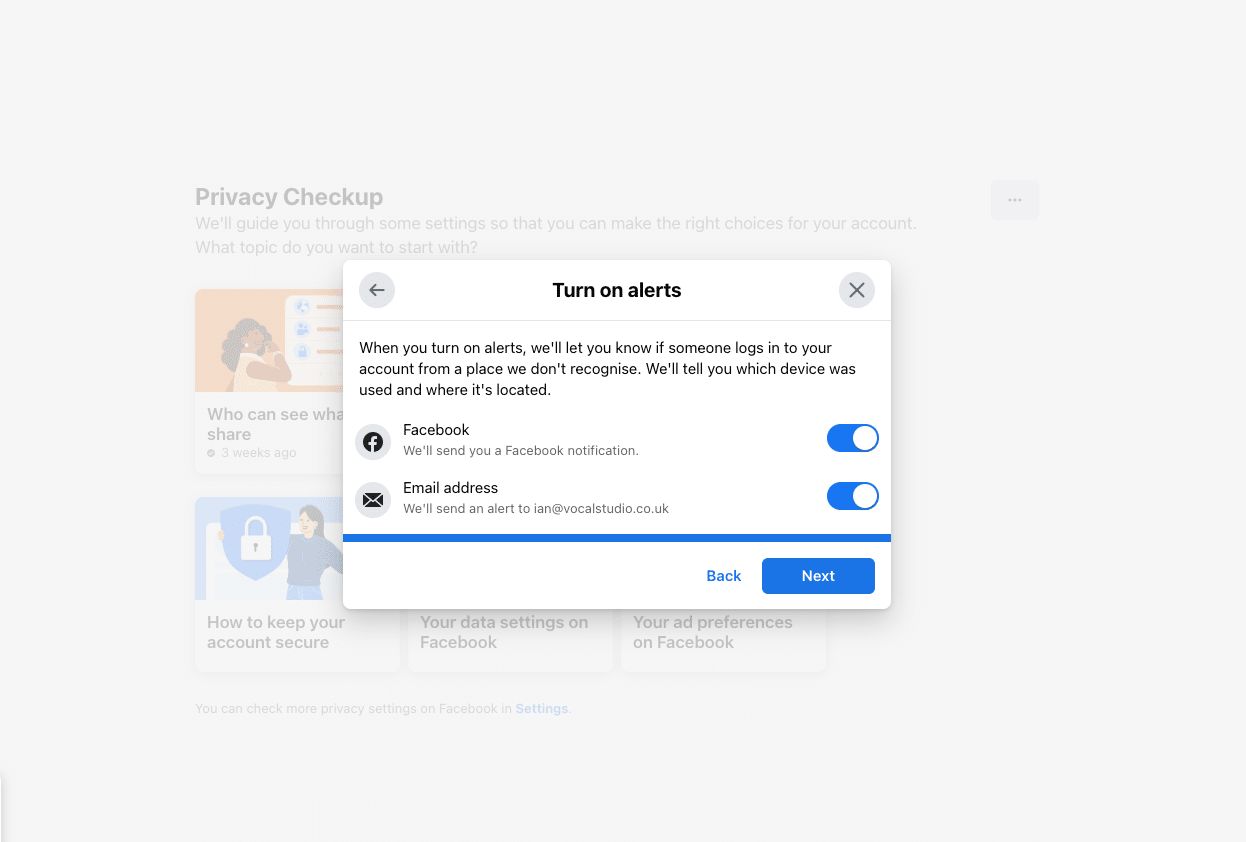
Clicia NEXT yna clicia Review Another Topic.
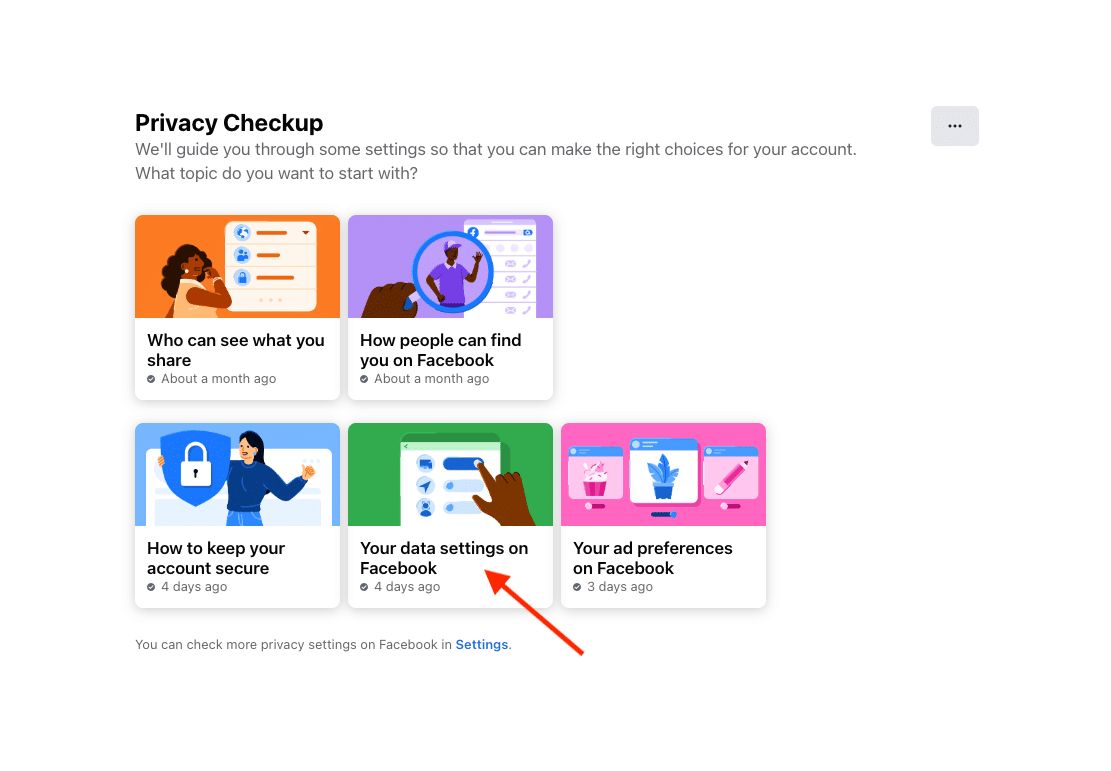
Nawr clicia ar Your data settings on Facebook a chlicia CONTINUE.
Byddi di nawr yn adolygu'r apiau a'r gwefannau rwyt ti wedi'u defnyddio o'r blaen i fewngofnodi i Facebook. Tynna unrhyw rai nad wyt ti eisiau eu defnyddio mwyach.
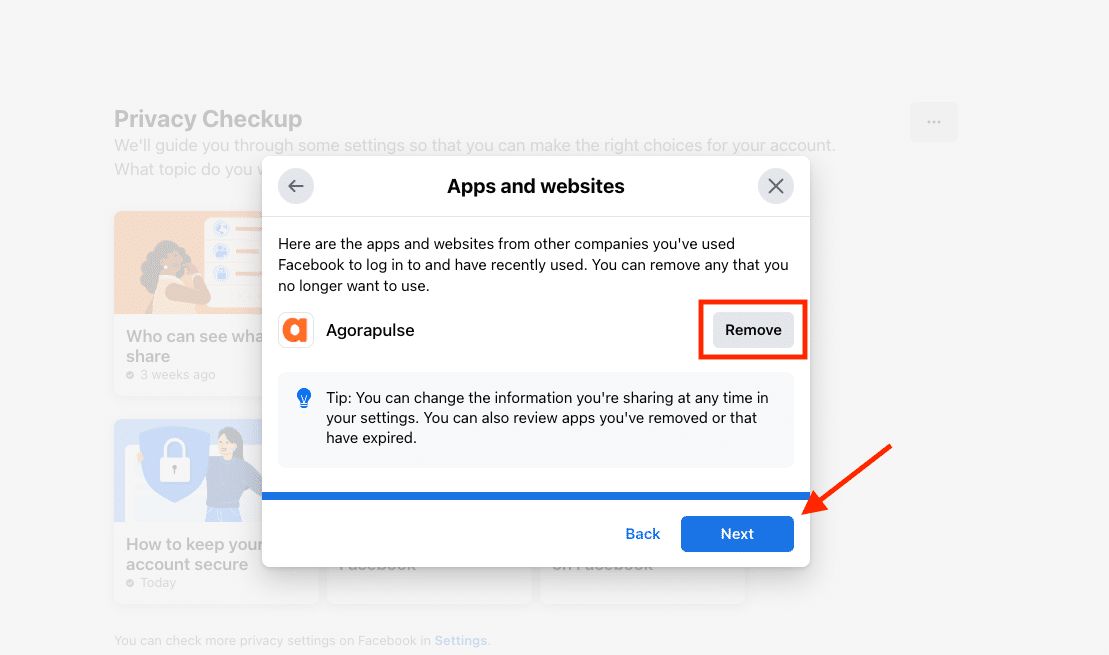
Clicia NEXT yna clicia Review Another Topic.
Nawr clicia ar Your ad preferences on Facebook a chlicia CONTINUE.
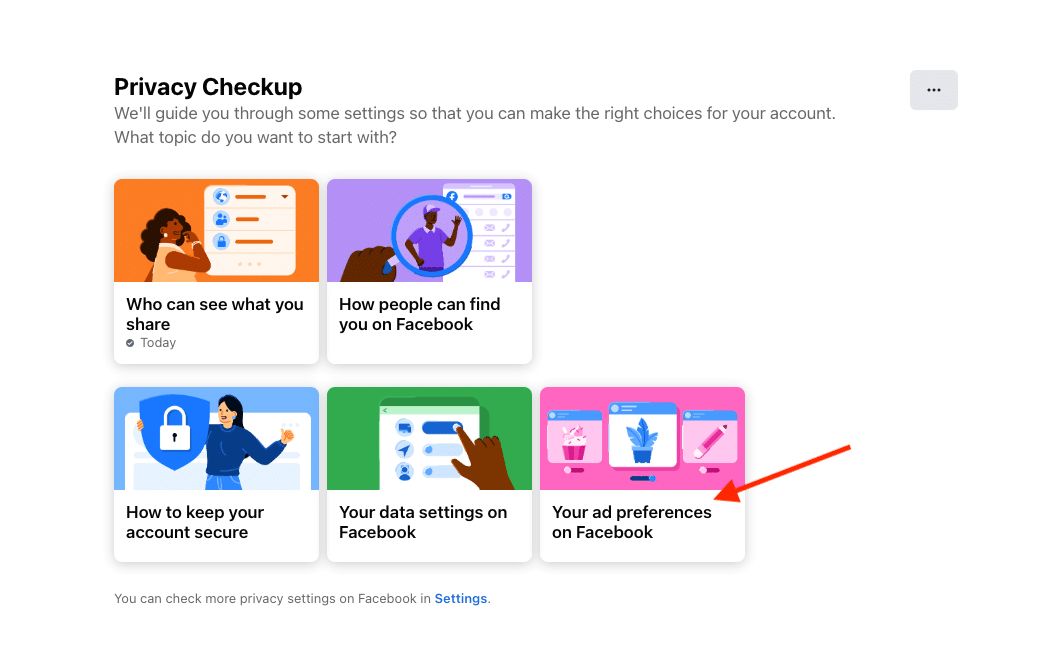
Dw i'n dy annog i ddarllen y dudalen hon, gan ei bod yn esbonio sut mae Facebook yn personoli hysbysebion yn seiliedig ar yr hyn maen nhw'n credu sydd o ddiddordeb i ti.
Unwaith y byddi di wedi darllen y dudalen hon, clicia NEXT.
Yma, gelli di newid sut mae hysbysebwyr yn dy dargedu yn seiliedig ar dy broffil. Diffodd unrhyw osodiadau nad wyt ti eisiau iddynt gael eu defnyddio i dy dargedu ar gyfer hysbysebu.
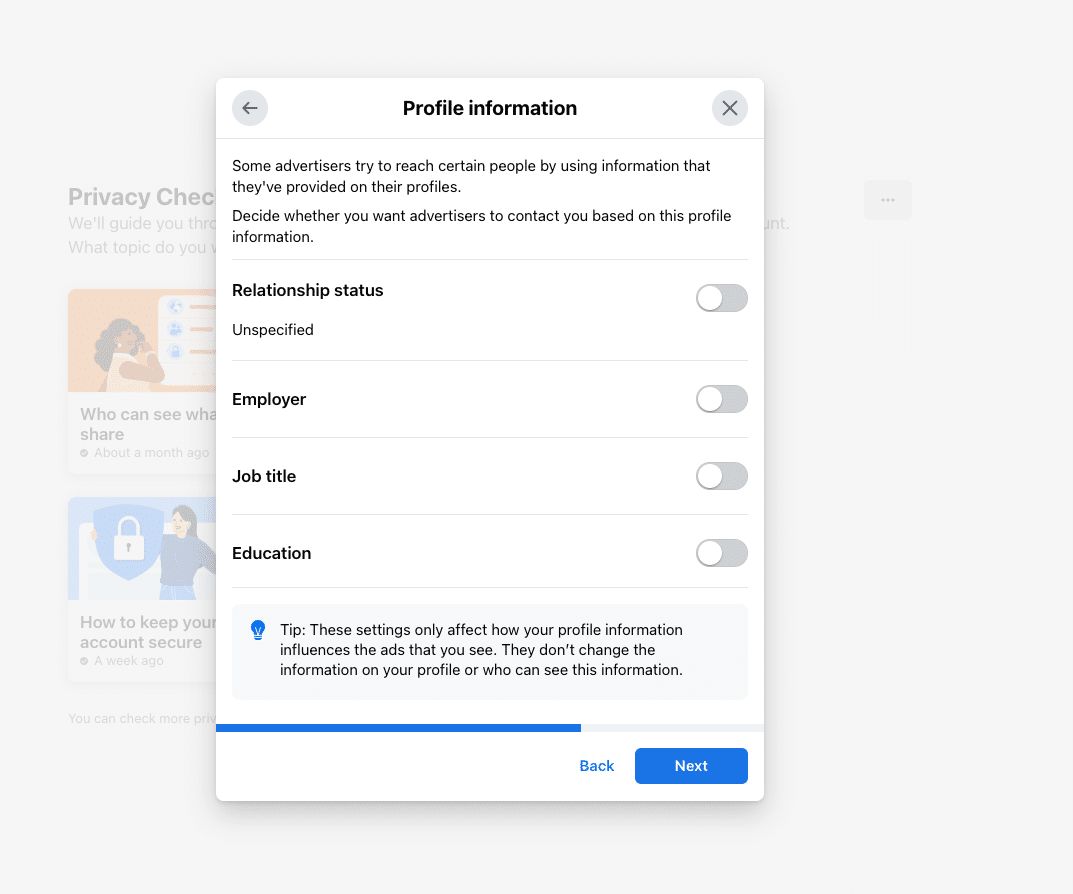
Pan fydd dy osodiadau fel rwyt ti eisiau, clicia NEXT.
Ar y dudalen hon, rwyt ti'n penderfynu a all dy ffrindiau weld y rhyngweithiadau cymdeithasol rwyt ti wedi'u cael gyda thudalennau. Os wyt ti eisiau cadw hyn yn breifat, sgrolia i lawr a newid y gosodiad ar gyfer 'Who can see your social interactions alongside ads?' i ONLY ME.
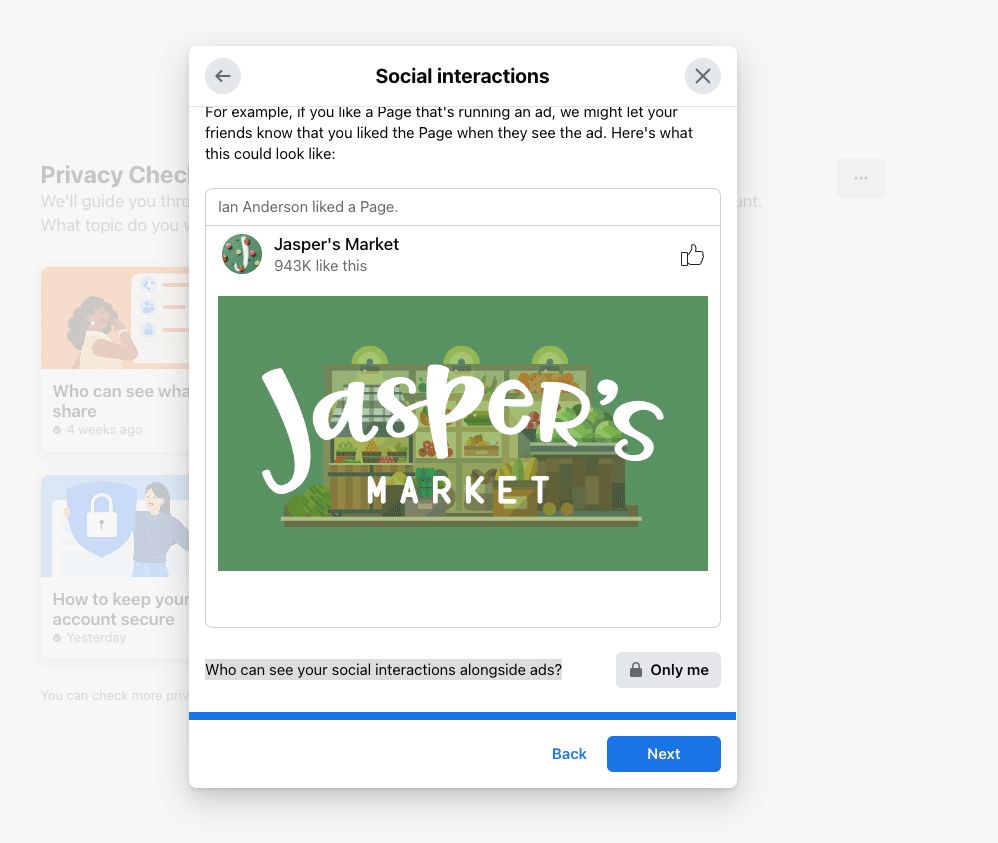
Clicia NEXT.
Dyna ni! Mae dy gyfrif Facebook nawr yn BREIFAT ac yn DDIOGEL.
Rwyt ti bron wedi gorffen erbyn hyn. Fodd bynnag, mae'n werth dweud na fyddi di byth yn gallu bod yn gwbl breifat ar Facebook. Nid dyna'r pwrpas y cafodd rhwydweithiau cymdeithasol a'r rhyngrwyd eu hadeiladu ar ei gyfer.
Fodd bynnag, os wyt ti'n dilyn y pwyntiau yn yr erthygl hon, yn ofalus am beth rwyt ti'n ei bostio, ac nad wyt ti'n rhoi gormod o wybodaeth i Facebook, byddi di wedi cloi pethau i lawr cymaint ag y gelli di!
Dw i hefyd yn argymell datgysylltu a chael blacowt cyfryngau cymdeithasol ychydig o weithiau y flwyddyn. Byddi di'n teimlo'n well amdano.
Dw i'n gobeithio bod yr erthygl hon wedi helpu i wneud dy gyfrif Facebook yn breifat ac yn fwy diogel. Gad i mi wybod yn y sylwadau isod.