
Vuoi rendere privato il tuo account Facebook?
Vuoi blindare il tuo account Facebook dagli occhi indiscreti e renderlo più sicuro?
In questo articolo ti mostro come fare.
Molte persone mi hanno chiesto come blindare il proprio account Facebook.
Perché?
Non tutti vogliono stare su Facebook. Ma a volte non hai scelta. Magari vuoi partecipare a certi gruppi Facebook o tenere d'occhio cosa combinano familiari o amici.
Fin dai primi tempi, Facebook ha fatto molta strada in fatto di privacy e sicurezza. Ci danno un sacco di controllo sui nostri dati e sulla nostra privacy. Qualcuno potrebbe dire che ne danno troppo, perché è davvero troppo complicato da capire per la maggior parte delle persone.
Ecco quindi come mi è venuta l'idea di scrivere questo articolo. È pensato per chi non vuole stare su Facebook, ma...
- Gestire una pagina o un gruppo Facebook
- Partecipare a un gruppo o a una comunità su Facebook
- Seguire i post di alcuni amici o familiari
È pensato anche per chi è semplicemente diffidente nei confronti di Facebook ma vuole comunque usarlo.
Non tutti i gruppi sono privati, quindi dovrai sempre stare attento a cosa pubblichi su Facebook. Le dirette su Facebook Live e i post pubblici andrebbero evitati.
Quanto a me, Facebook mi piace, ma capisco le preoccupazioni. Non ho blindato il mio account Facebook nemmeno lontanamente quanto suggerisco in questo articolo. Però voglio renderti le cose facili se decidi di farlo.
Se vuoi proteggere il tuo account Facebook e renderlo il più sicuro possibile... se vuoi usare Facebook ma smettere di essere trovato, questo articolo è per te.
Come rendere privato il tuo account Facebook
PASSO 1: Se non hai un account Facebook...
(Se hai già un account Facebook, passa al passo 2)
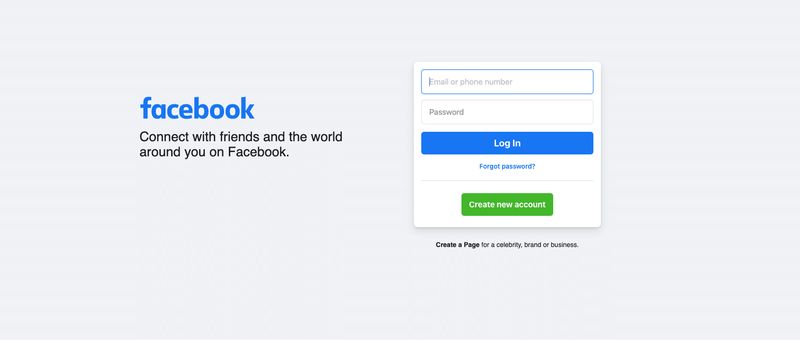
Se non hai un account Facebook, dovrai crearne uno. Ecco come creare un account Facebook e renderlo privato.
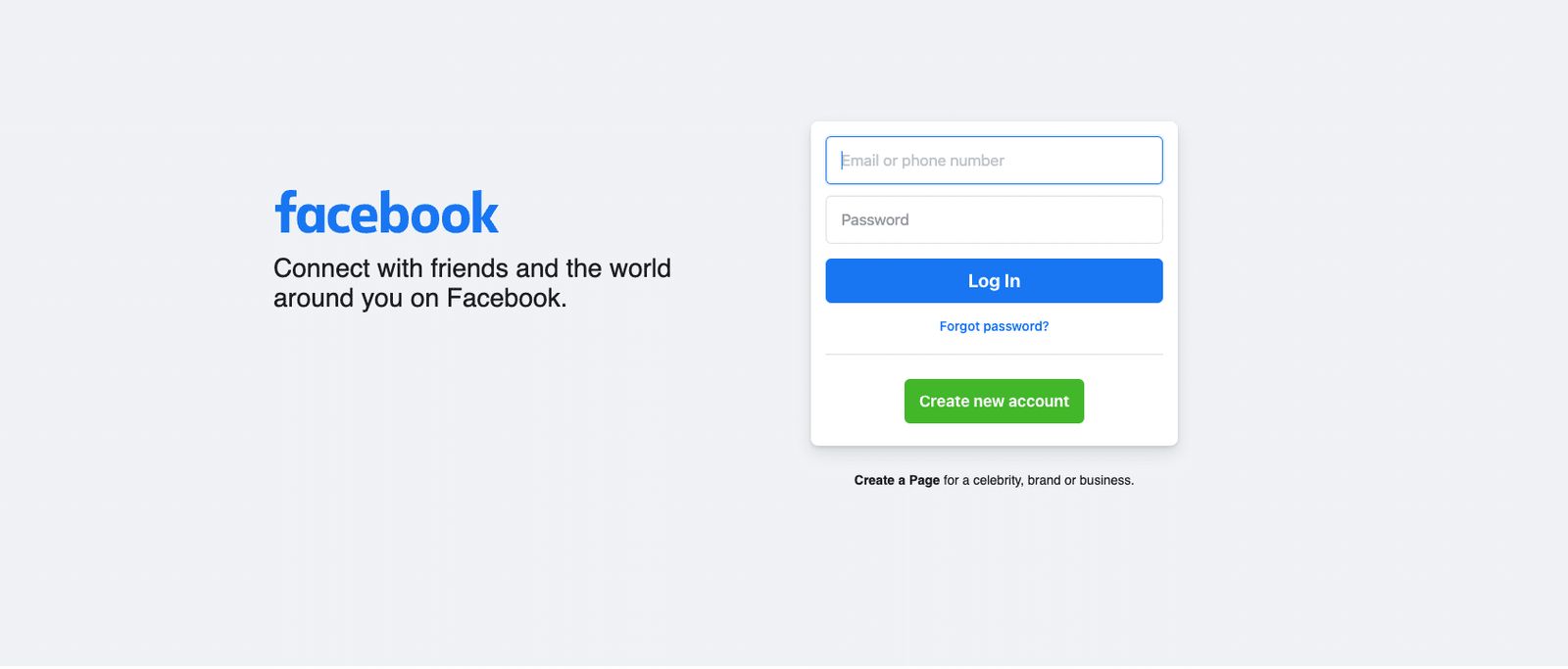
- Vai su Facebook. Registrati per un account. Se possibile, usa un indirizzo email privato che non usi altrove. Faremo in modo che Facebook non permetta alle persone di trovarti tramite il tuo indirizzo email. Ma è meglio stare sul sicuro. Se usi GMail, puoi aggiungere il simbolo "+" seguito da una parola (prima del simbolo "@"). In questo modo ottieni, di fatto, tanti indirizzi email diversi per lo stesso account. Per esempio, [email protected] riceverà le stesse email di [email protected] o [email protected].
Devi davvero inserire il tuo nome vero, perché creare un account falso va contro i termini di Facebook - Non posso consigliarlo perché va contro i termini di Facebook, ma se selezioni la data di nascita più vecchia possibile, Facebook non potrà indirizzarti con annunci troppo mirati.
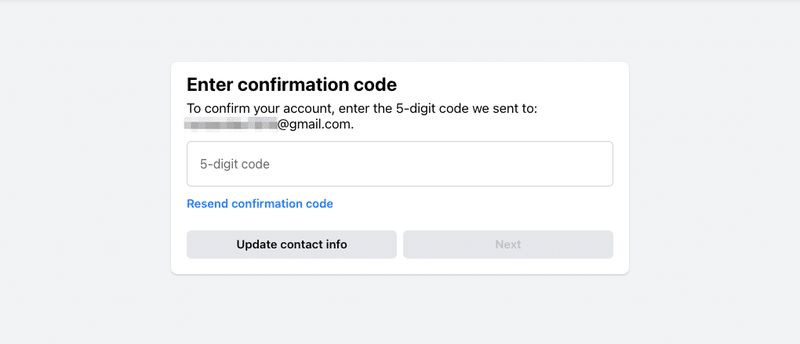
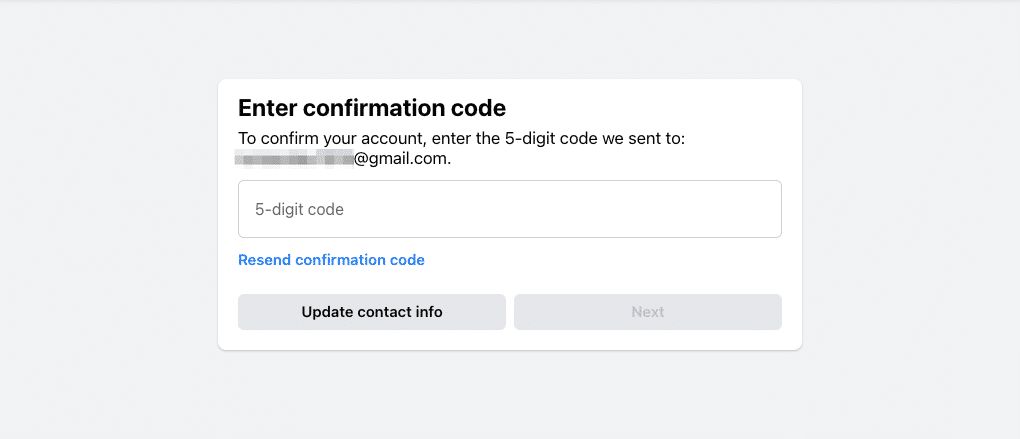
- Conferma il tuo indirizzo email inserendo il codice che ti è stato inviato via email:
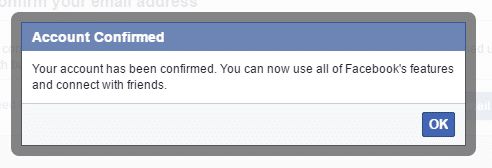
- Una volta confermato il tuo indirizzo email, puoi andare avanti. Clicca OK...
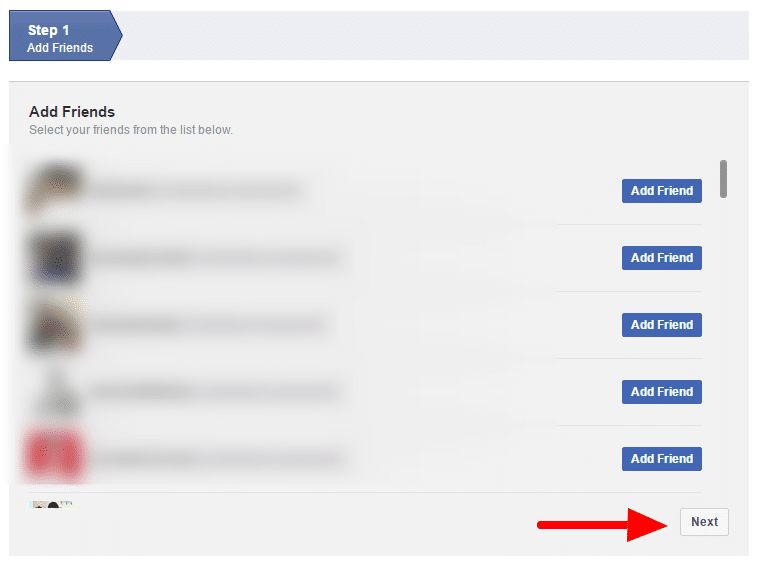
- Facebook ti chiederà se vuoi aggiungere degli amici. Ignora e clicca "avanti":
PASSO 2: Se hai già un account Facebook, puoi iniziare da qui…
Assicurati di aver effettuato l'accesso al tuo account Facebook. Ora è il momento di rendere privato e sicuro il tuo account Facebook.
Non mettere la tua foto come immagine del profilo ti aiuterà a essere meno riconoscibile. Puoi lasciarla vuota oppure caricare un'immagine generica.
Clicca sulla tua foto del profilo in alto a destra della tua pagina Facebook. Poi clicca su 'Impostazioni e privacy' e poi su 'Controllo privacy'. Si aprirà così il menu delle opzioni di Controllo privacy.
Ora passerai attraverso i semplici passaggi per rendere privato il tuo account Facebook.
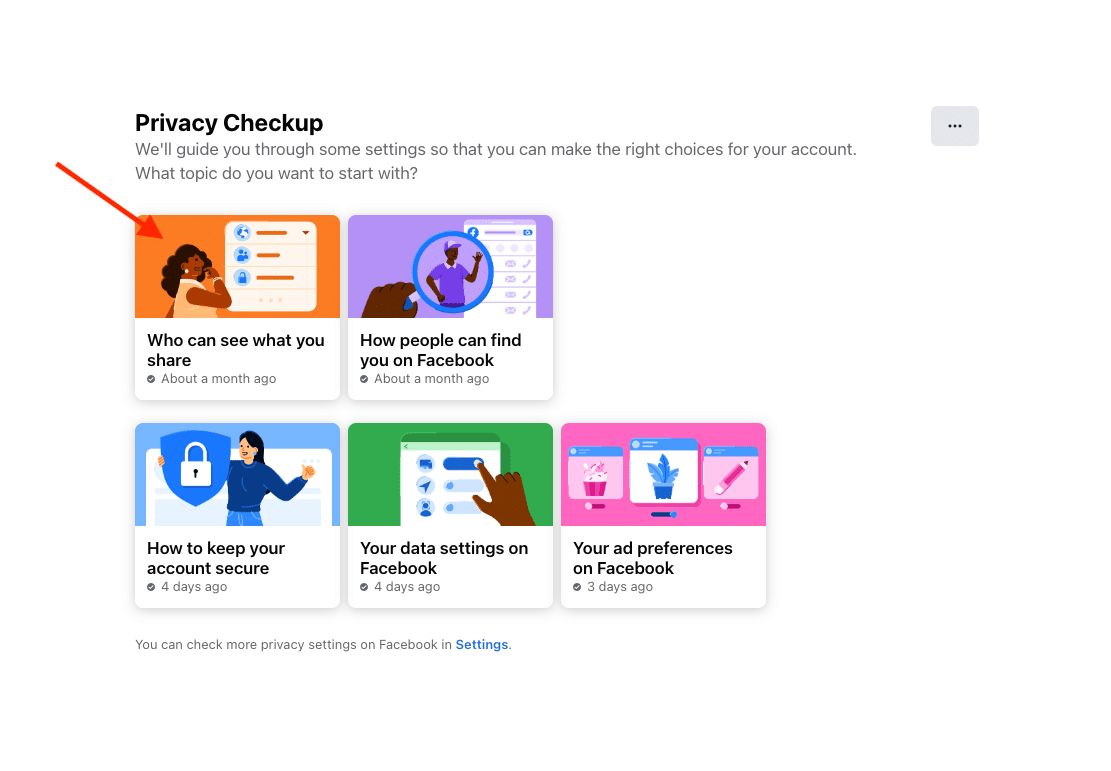
Per prima cosa, inizia cliccando sul riquadro 'Chi può vedere ciò che condividi'.
Inizierai impostando la privacy per le tue informazioni del profilo. Se non vuoi che certe informazioni del profilo siano disponibili per nessuno, assicurati di selezionare "Solo io" per quelle opzioni.
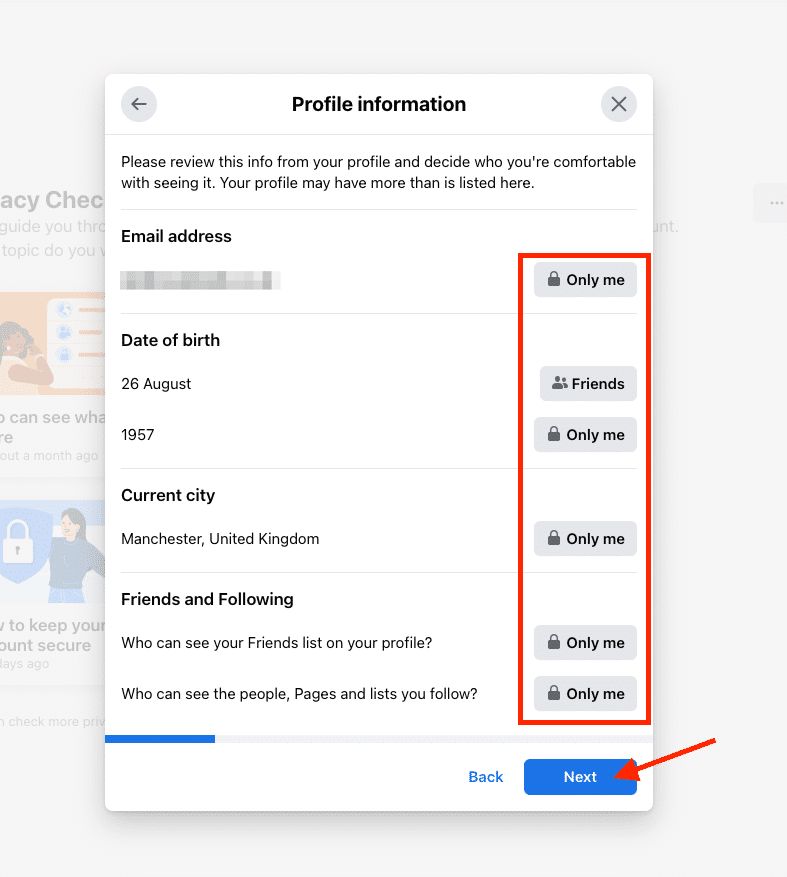
Quando la privacy del tuo profilo è impostata come vuoi, clicca AVANTI
Ora imposterai la privacy dei tuoi post e delle storie.
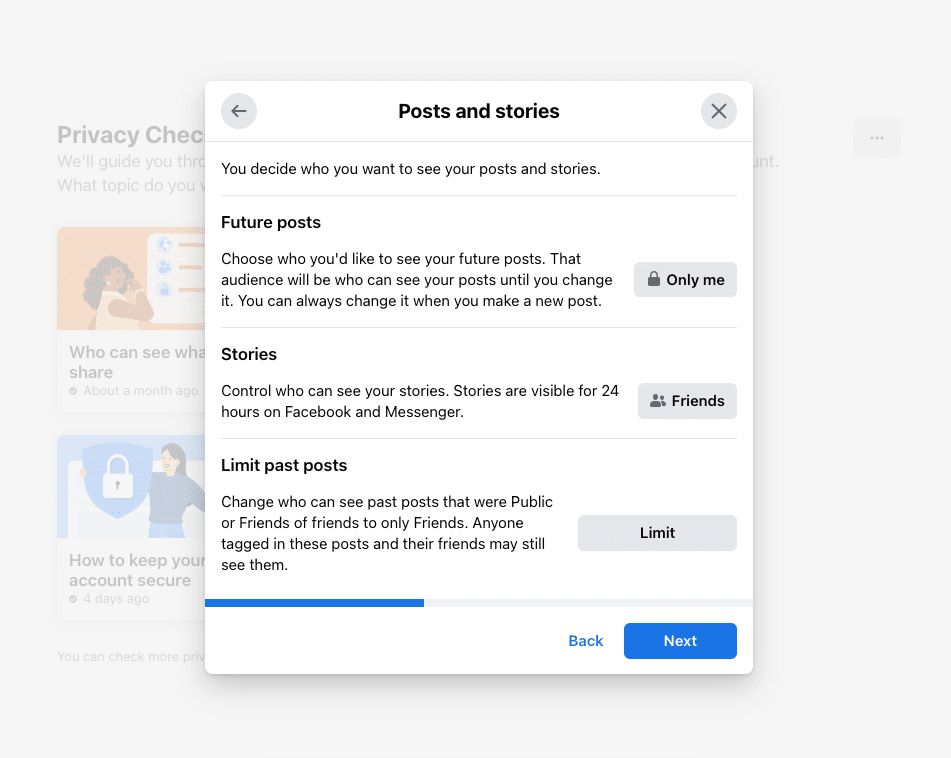
Post futuri – Puoi rendere tutti i post futuri visibili al pubblico, agli amici, Amici eccetto, Solo alcuni amici, solo a te oppure personalizza chi può vedere i tuoi post futuri.
Storie – Poiché pubblicare storie è facoltativo, le opzioni sono più limitate. Per le storie le possibilità sono pubblico, Amici, personalizzato e nascondi storie a, che nasconde certe persone dalla visione delle tue storie. Puoi anche scegliere di disattivare i commenti alle tue storie.
Limita i post passati – Puoi cambiare chi può vedere i post passati che hai creato. Così limiterai tutti i post passati a "solo amici".
Quando hai aggiornato le impostazioni dei post e delle storie come preferisci, clicca AVANTI.
Qui puoi bloccare delle persone, se necessario.
Clicca su Aggiungi alla lista dei bloccati
Scrivi il nome della persona che vuoi bloccare. Trovala e clicca su "Blocca" a destra del suo nome e della sua foto del profilo.
Clicca AVANTI e poi clicca Esamina un altro argomento.
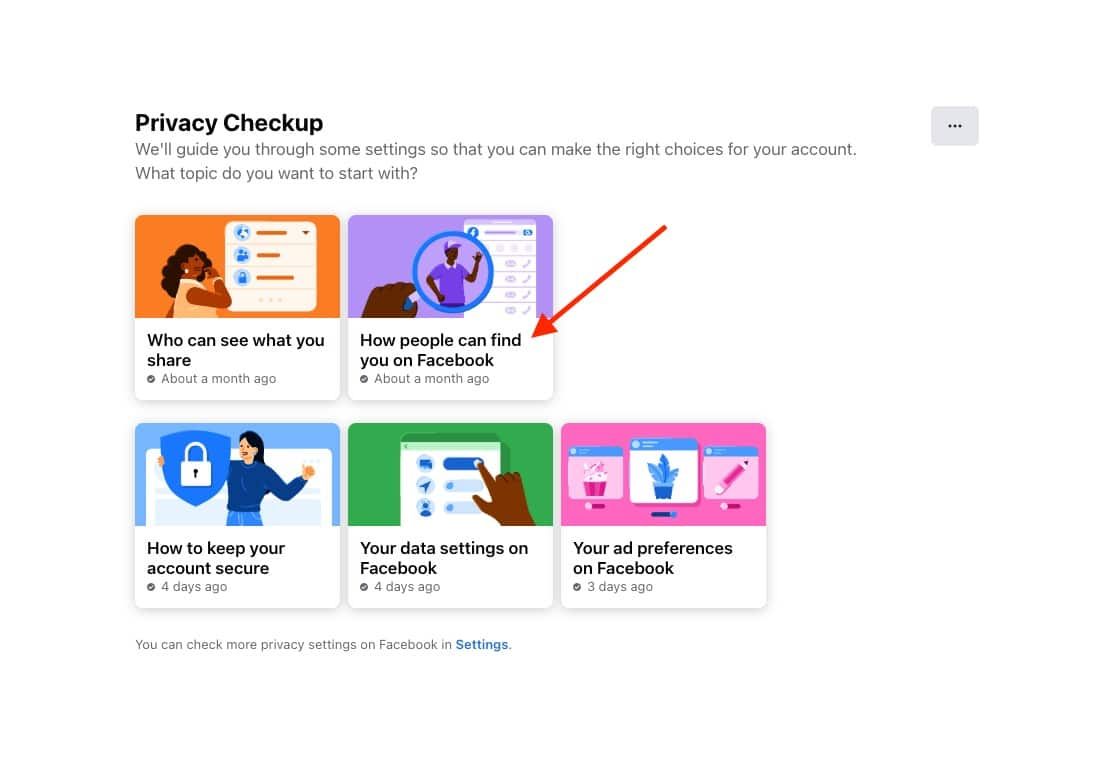
Ora clicca su Come le persone possono trovarti su Facebook
Clicca su Continua
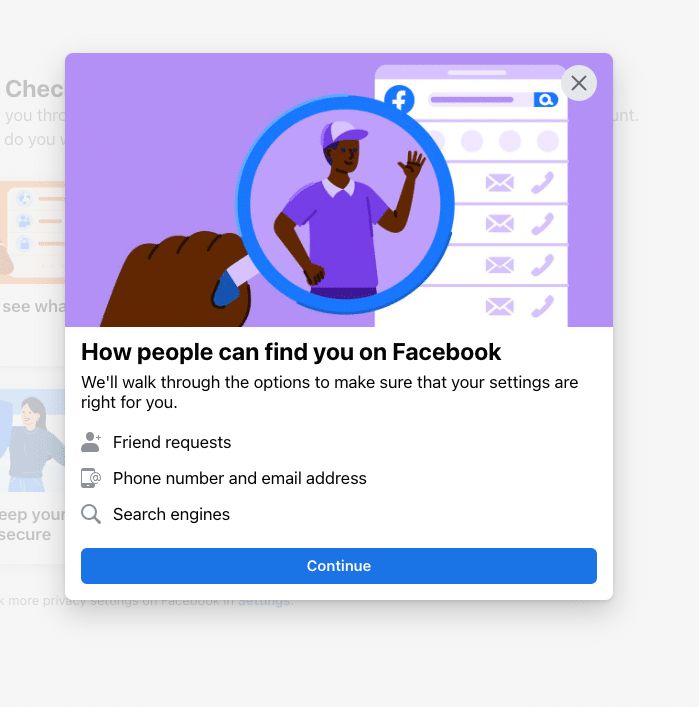
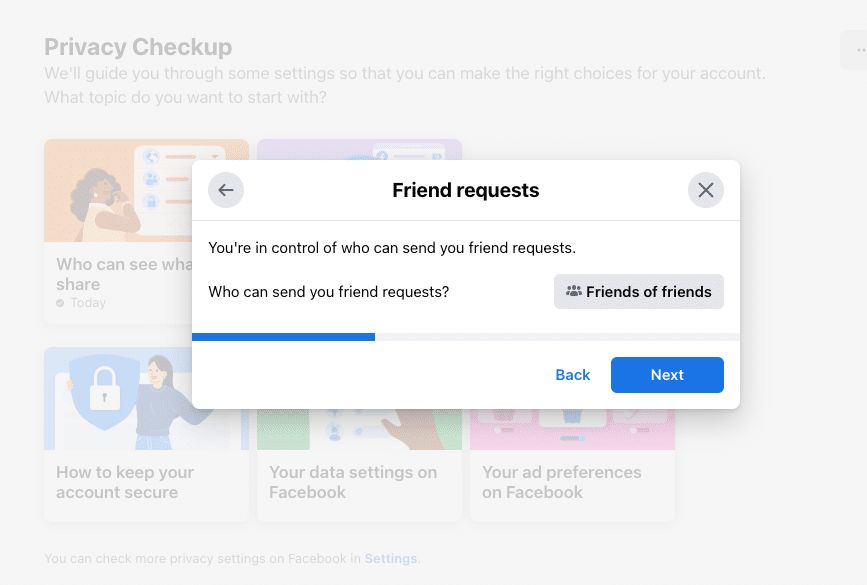
Per prima cosa deciderai chi può inviarti richieste di amicizia. Le opzioni sono tutti o amici degli amici. Per limitare la tua privacy, dovrai selezionare amici degli amici.
Clicca AVANTI
Ora deciderai chi può cercarti, o trovarti, tramite il tuo numero di telefono e il tuo indirizzo email. Per la massima privacy su FB, seleziona Solo io sia per il numero di telefono sia per l'indirizzo email.
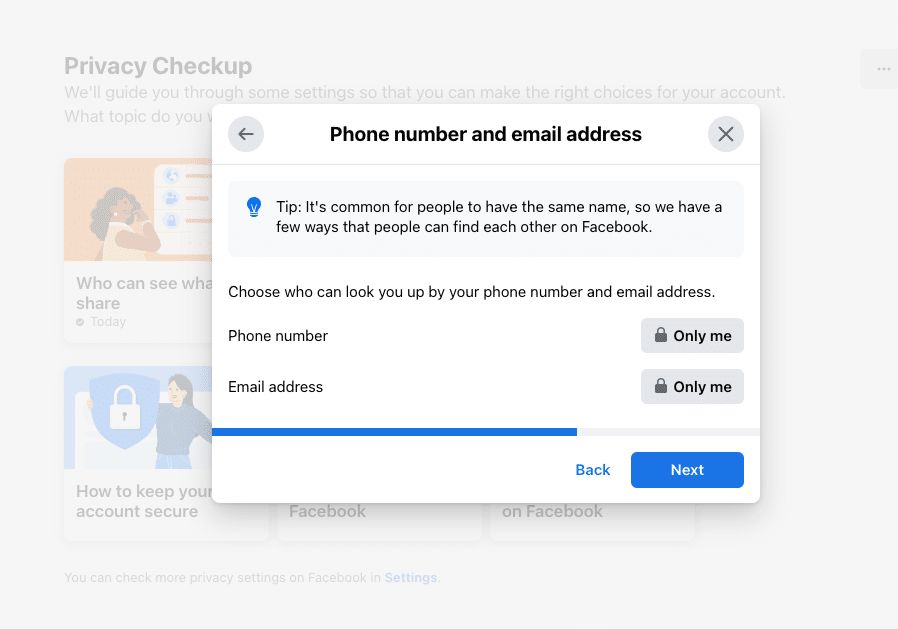
Clicca AVANTI
In questa schermata avrai la possibilità di consentire ai motori di ricerca, come Google, di collegarsi al tuo profilo per aiutare le persone a trovarti.
L'impostazione predefinita per questa opzione è DISATTIVATA. Per la massima privacy, mantieni questa selezione.
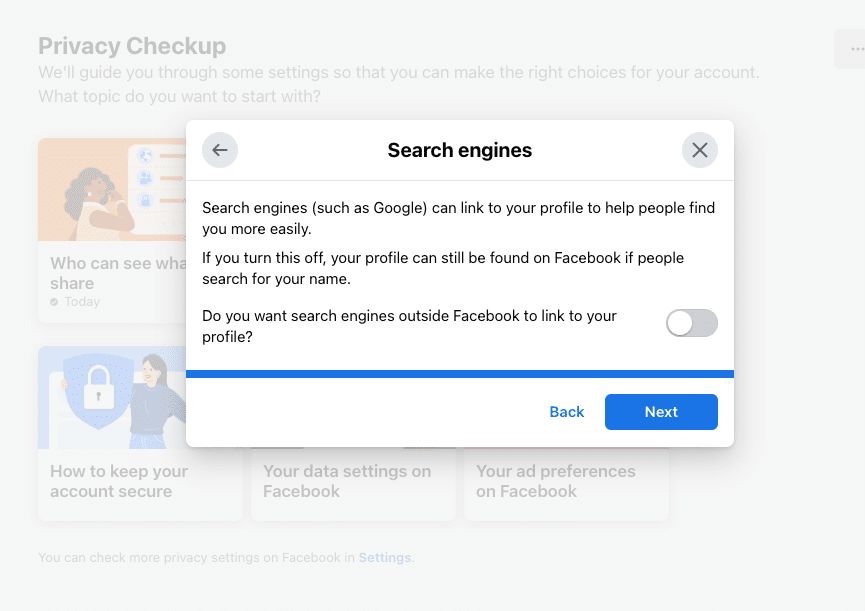
Clicca AVANTI.
Hai completato la sezione 'Come le persone possono trovarti su Facebook'.
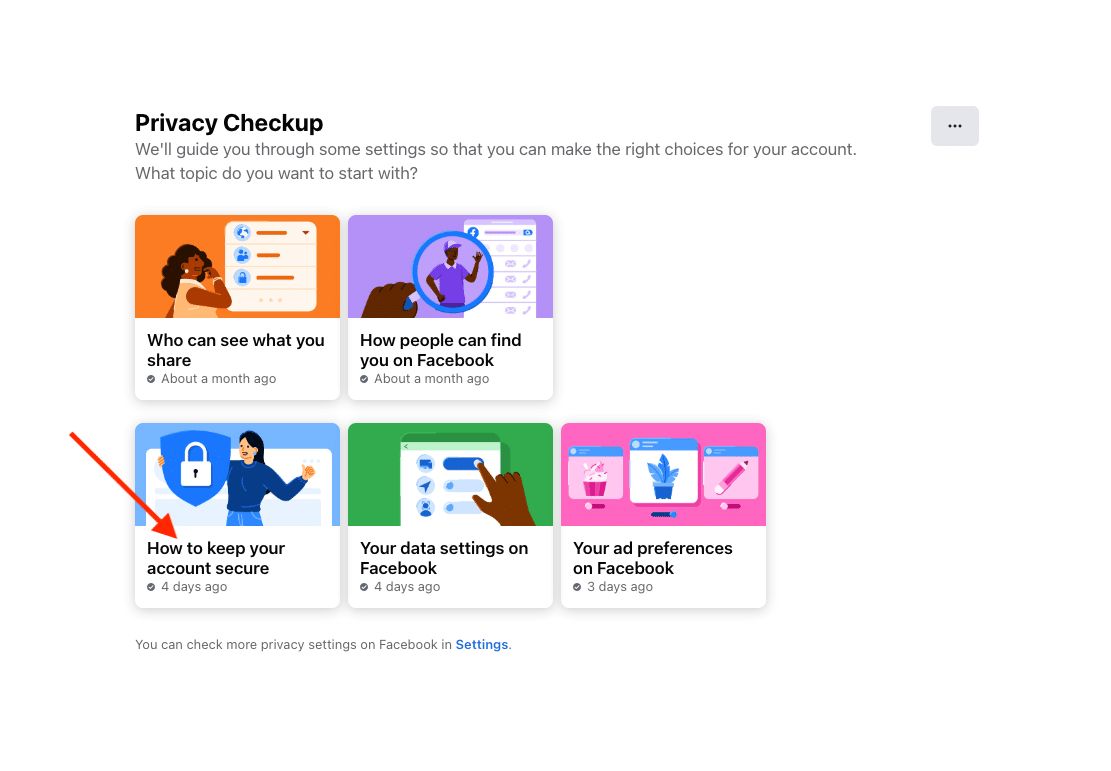
Passiamo alla sezione successiva, 'Come mantenere sicuro il tuo account'.
IMPORTANTE!!!
La privacy della password è estremamente importante. La tua password dev'essere sicura e non usata per altri siti. Se non è così, dovrai cambiarla con una password sicura.
Per gestire password originali e sicure per ogni sito su cui accedi, ti consiglio di usare un gestore di password come LastPass. LastPass non solo memorizza tutte le tue password, ma può anche generare password sicure e farti accedere automaticamente ai siti che visiti. Una delle cose più incredibili, oltre ad avere un sistema di sicurezza per tutte le tue password, è che non devi più memorizzarle. Ti basta ricordare la tua passphrase per accedere a LastPass, e poi hai accesso sicuro a tutte le tue password protette nella tua cassaforte. LastPass ha anche molte altre funzionalità che puoi scoprire qui sul loro sito.
Se devi cambiare la password di Facebook, continua a leggere qui. Altrimenti puoi passare alla sezione successiva.
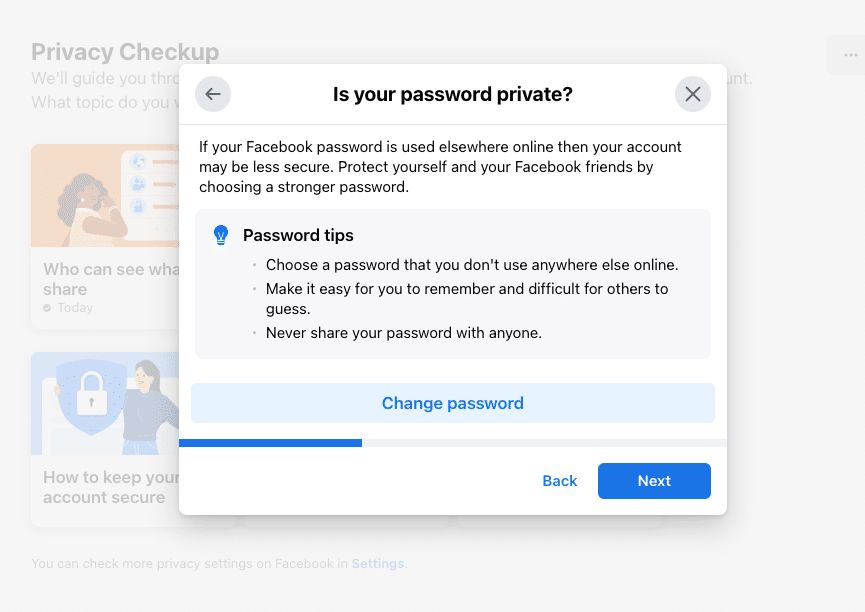
Per prima cosa clicca su Cambia password.
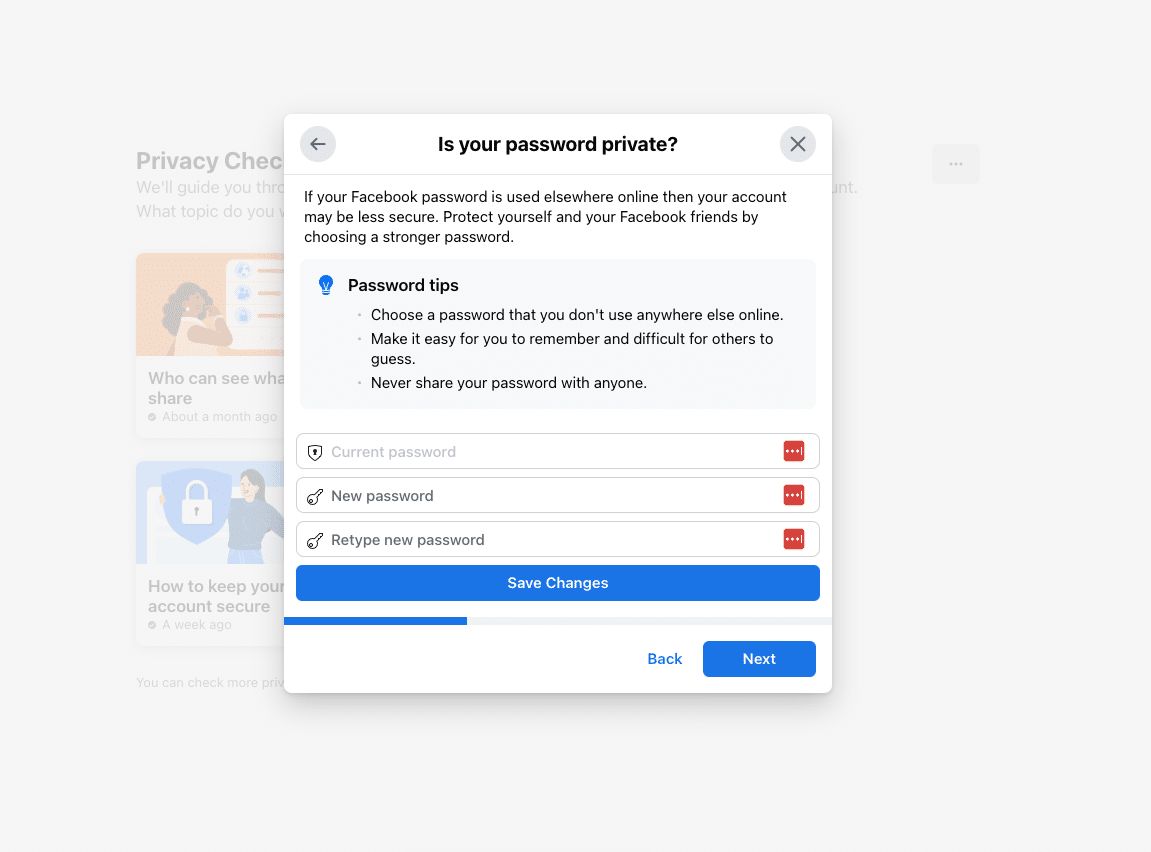
Nel primo campo inserisci la tua password attuale.
Nel secondo e nel terzo campo inserisci la tua nuova password sicura.
Clicca SALVA MODIFICHE.
Se NON hai bisogno di cambiare la password, clicca AVANTI
Ora avrai la possibilità di attivare l'autenticazione a due fattori (2FA). Per la massima protezione del tuo account Facebook, ti consiglio vivamente di usare la 2FA. Se un hacker riesce a rubare la tua password, non potrà accedere al tuo account a meno che non abbia anche il tuo codice di autenticazione a due fattori, che cambia ogni 30 secondi.
Per attivare la 2FA, clicca Inizia. Altrimenti, clicca AVANTI se NON vuoi attivare la 2FA.
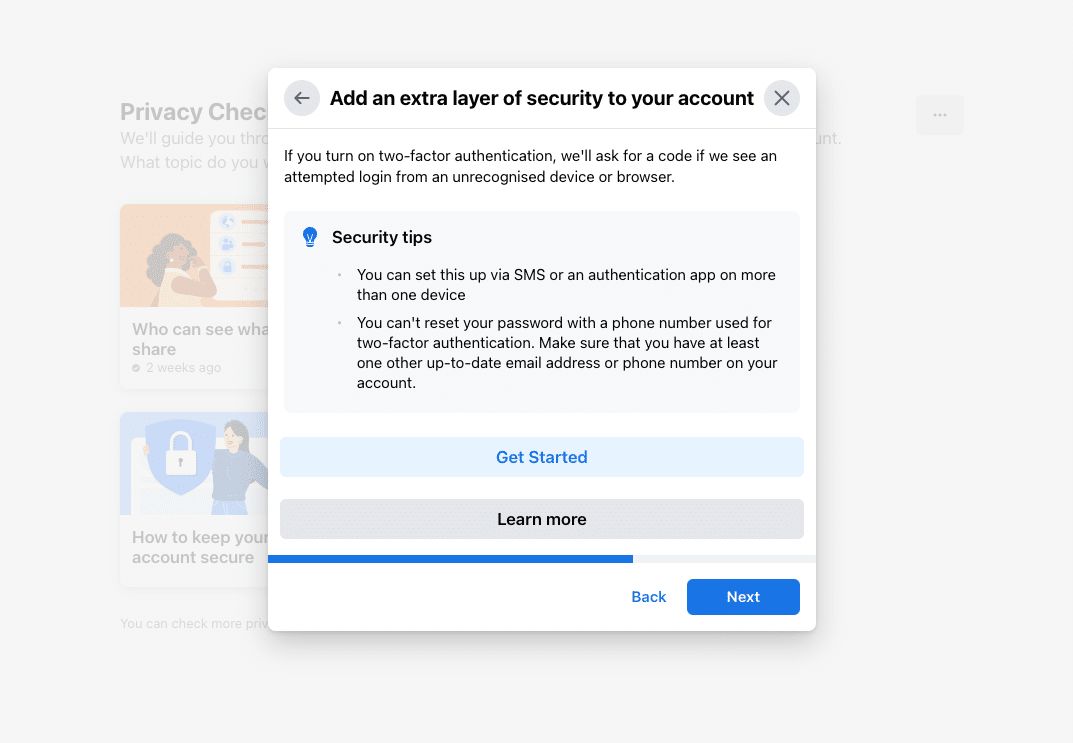
Attivare l'autenticazione a due fattori (2FA)
Usare un'app di autenticazione
Ti consiglio vivamente di usare un'app di autenticazione per la 2FA. Mi piace Google Authenticator perché è facile da configurare per la 2FA e facile da usare.
Scarica qui l'app Google Authenticator per Apple iOS
Scarica qui l'app Google Authenticator per Android
Se non hai mai usato un'app di autenticazione e hai domande, questo articolo può aiutarti a iniziare.
Per attivare la 2FA con un'app, clicca sul pulsante Usa app di autenticazione. Poi apri la tua app di autenticazione e scansiona il codice QR codeA square barcode that a phone camera can scan to open a web address.. In alternativa, puoi copiare e incollare il codice fornito nella tua app.
Clicca continua e poi inserisci il codice della tua app per il tuo account FB.
Una volta inserito il codice, riceverai un messaggio che conferma l'attivazione della 2FA. Ti verrà poi chiesto di accedere di nuovo.
Quando accedi di nuovo, ti verrà offerta la possibilità di aggiungere un metodo di backup per la 2FA.
Ti consiglio di farlo: usare un SMS oppure i codici di recupero sono ottime opzioni per proteggere l'accesso al tuo account Facebook.
Usare il messaggio di testo (SMS)
Un'altra opzione offerta da FB è ricevere un codice via SMS sul tuo cellulare ogni volta che accedi a Facebook.
Clicca sul pulsante 'Usa messaggio di testo (SMS)', inserisci il tuo numero di telefono e clicca continua.
Riceverai un codice via SMS.
Inserisci quel codice nello spazio previsto.
Usare una chiave di sicurezza
Se hai una chiave di sicurezza USBThe common cable and socket for connecting cameras, microphones and other devices to a computer. fisica, puoi usarla per la 2FA del tuo account Facebook.
Puoi cliccare qui per saperne di più sulle chiavi di sicurezza USB fisiche.
Avvisi
Infine, puoi attivare gli Avvisi in modo da ricevere una notifica se qualcuno accede al tuo account Facebook da una posizione non riconosciuta.
Ti consiglio di attivare entrambe le opzioni disponibili: ricevere una notifica Facebook e ricevere un'email.
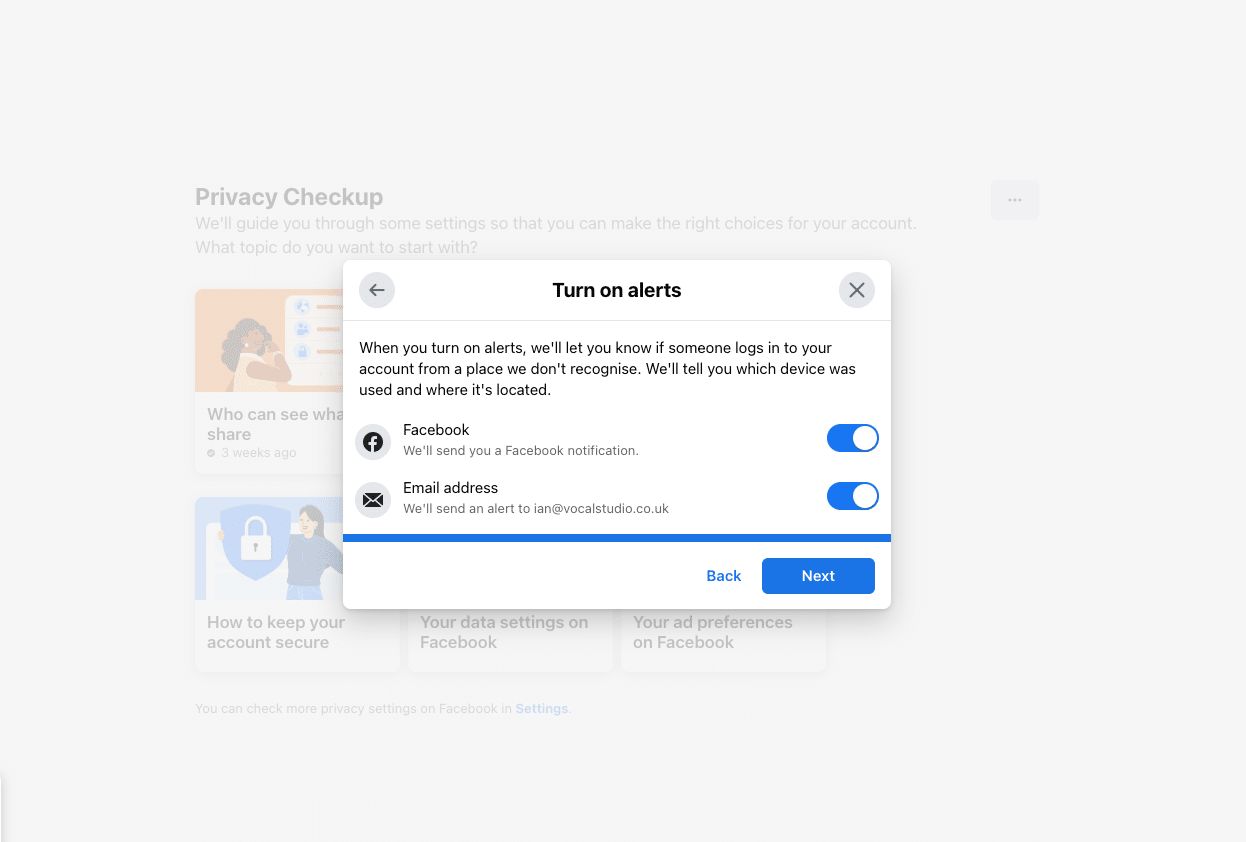
Clicca AVANTI e poi clicca Esamina un altro argomento.
Ora clicca su Le tue impostazioni dei dati su Facebook e clicca CONTINUA.
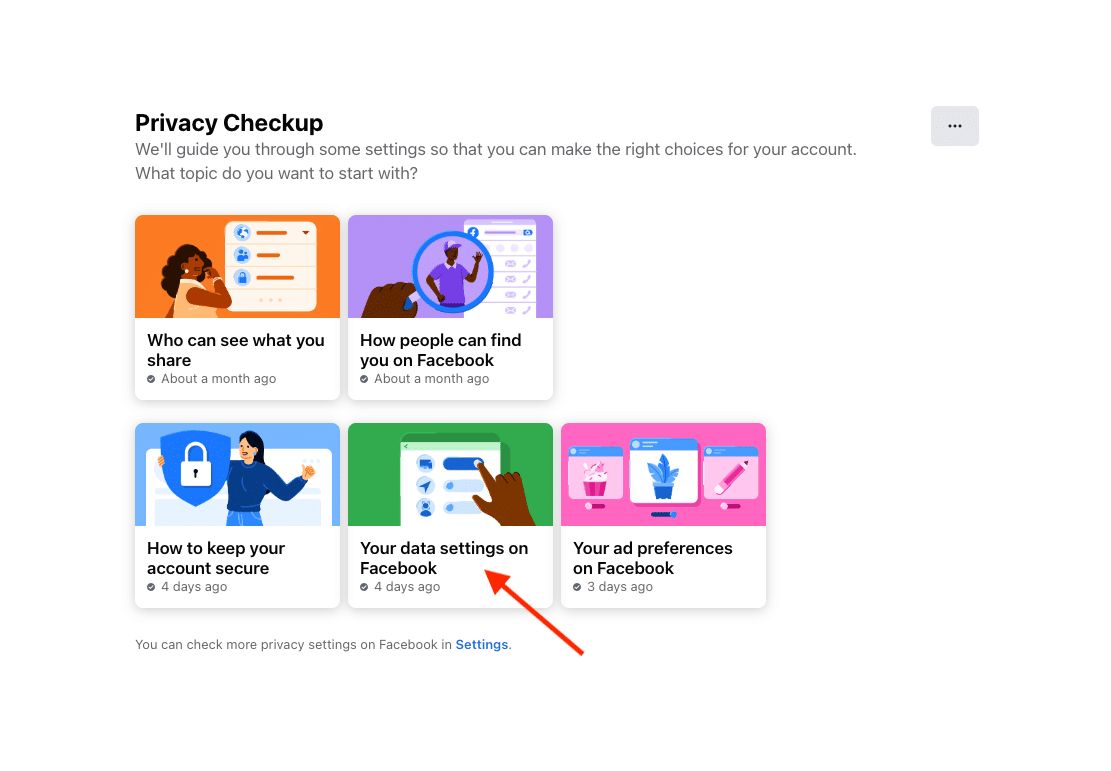
Ora esaminerai le app e i siti che hai usato in precedenza per accedere a Facebook. Rimuovi quelli che non vuoi più usare.
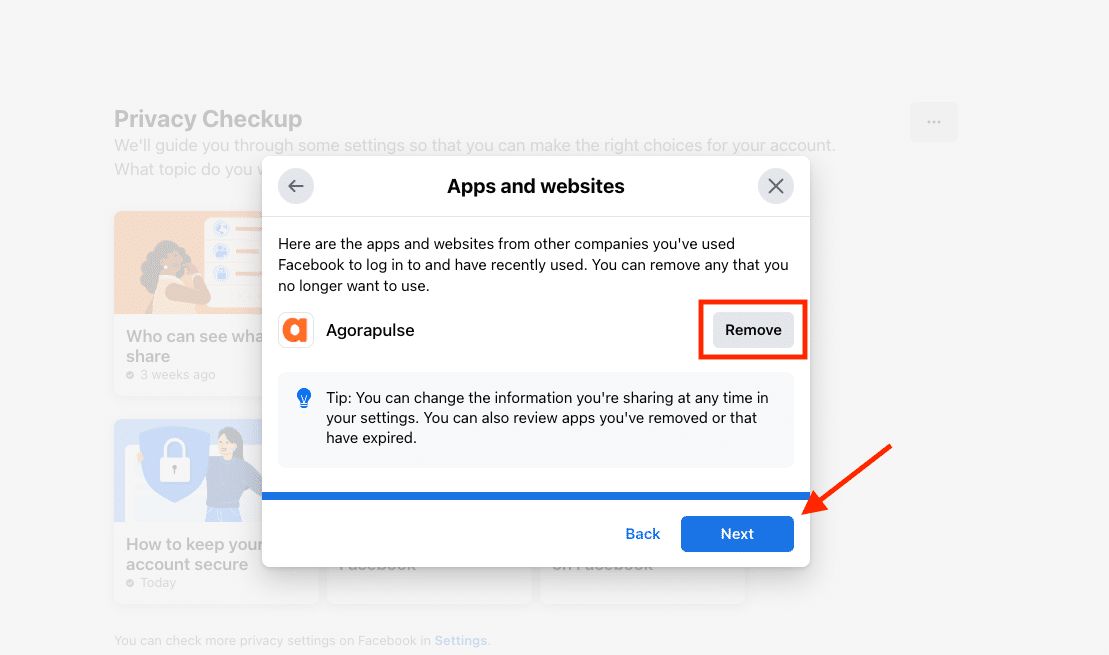
Clicca AVANTI e poi clicca Esamina un altro argomento.
Ora clicca su Le tue preferenze pubblicitarie su Facebook e clicca CONTINUA.
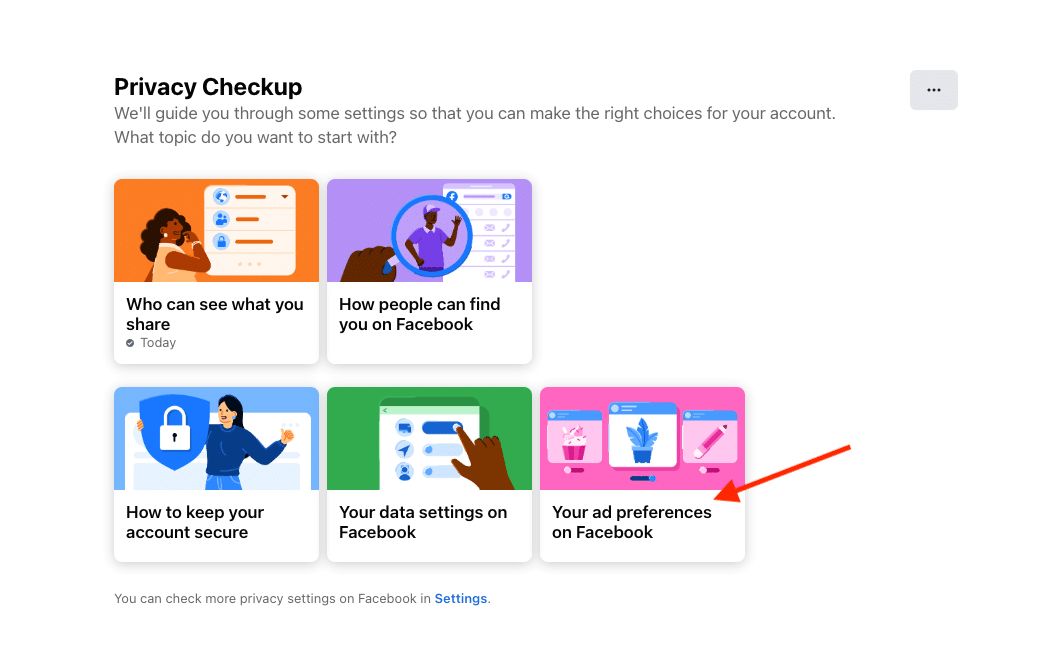
Ti invito a leggere questa pagina, perché spiega come Facebook personalizza gli annunci in base a ciò che ritiene ti interessi.
Quando hai letto questa pagina, clicca AVANTI.
Qui puoi cambiare il modo in cui gli inserzionisti ti indirizzano in base al tuo profilo. Disattiva tutte le impostazioni che non vuoi vengano usate per mostrarti pubblicità mirata.
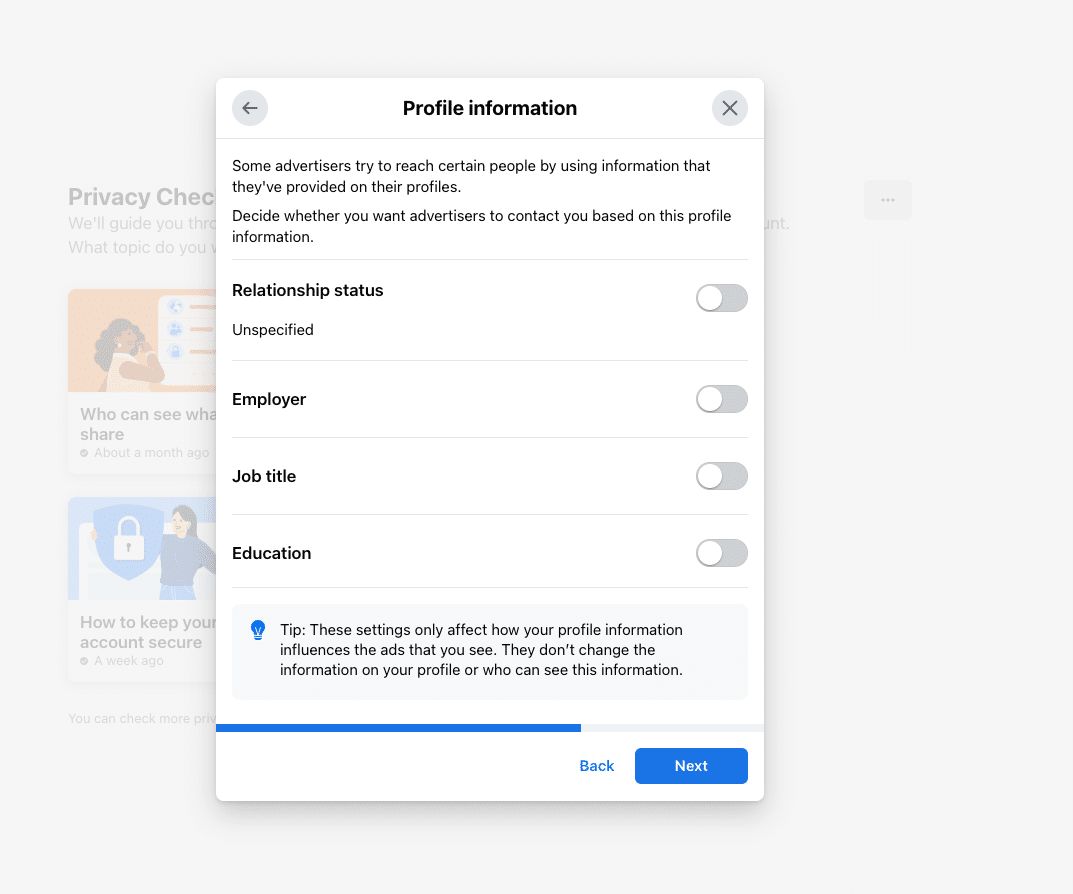
Quando le tue impostazioni sono come le vuoi, clicca AVANTI.
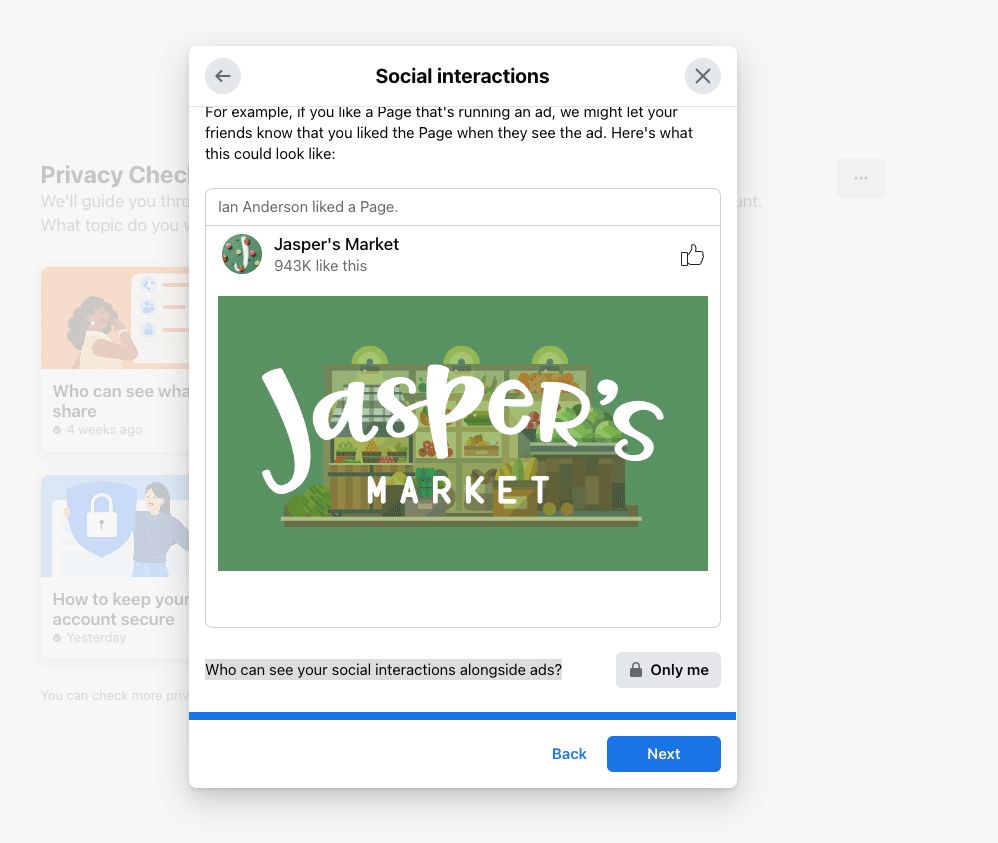
In questa pagina decidi se i tuoi amici possono vedere le interazioni sociali che hai avuto con le pagine. Se vuoi mantenerle private, scorri in basso e cambia l'impostazione per 'Chi può vedere le tue interazioni sociali accanto agli annunci?' in SOLO IO.
Clicca AVANTI.
Fatto! Il tuo account Facebook ora è PRIVATO e SICURO.
A questo punto hai praticamente finito. Vale però la pena dire che non sarai mai completamente privato su Facebook. Non è per questo che sono stati creati un social network o internet.
Però, se segui i punti di questo articolo, stai attento a cosa pubblichi e non dai a Facebook troppe informazioni, avrai blindato le cose il più possibile!
Ti consiglio anche di staccare la spina e di fare un blackout dai social media un paio di volte all'anno. Ti sentirai meglio.
Spero che questo articolo ti abbia aiutato a rendere privato e più sicuro il tuo account Facebook. Fammi sapere nei commenti qui sotto.