
Chcesz ustawić swoje konto na Facebooku jako prywatne?
Chcesz ukryć swoje konto na Facebooku przed ciekawskimi spojrzeniami i zwiększyć jego bezpieczeństwo?
W tym artykule pokazuję, jak to zrobić.
Wiele razy pytano mnie, jak zabezpieczyć konto na Facebooku.
Dlaczego?
Nie każdy chce być na Facebooku. Ale czasem nie masz wyboru. Być może chcesz uczestniczyć w niektórych grupach na Facebooku albo być na bieżąco z tym, co słychać u rodziny lub znajomych.
Od początków Facebook przeszedł długą drogę, jeśli chodzi o prywatność i bezpieczeństwo. Dają nam sporo kontroli nad naszymi danymi i prywatnością. Niektórzy mogą powiedzieć, że dają zbyt dużo władzy – bo dla większości ludzi jest to po prostu zbyt skomplikowane, żeby się w tym połapać.
Tak właśnie powstał ten artykuł. Jest pisany z myślą o osobach, które nie chcą być na Facebooku, ale...
- Zarządzać stroną lub grupą na Facebooku
- Angażować się w grupę lub społeczność na Facebooku
- Śledzić posty niektórych znajomych lub członków rodziny
Jest też dla osób, które po prostu są przewrażliwione na punkcie Facebooka, ale mimo to chcą z niego korzystać.
Nie wszystkie grupy są prywatne, więc zawsze musisz uważać, co publikujesz na Facebooku. Nadawania na żywo na Facebooku oraz publicznych postów należy unikać.
Ja sam lubię Facebooka, ale rozumiem te obawy. Moje konto nie jest zabezpieczone nawet w połowie tak mocno, jak sugeruję w tym artykule. Chcę jednak ułatwić ci zadanie, jeśli chcesz zrobić to samo.
Jeśli chcesz zabezpieczyć swoje konto na Facebooku tak mocno, jak tylko się da… jeśli chcesz korzystać z Facebooka, ale przestać być znajdowanym, ten artykuł jest dla ciebie.
Jak ustawić swoje konto na Facebooku jako prywatne
KROK 1: Jeśli nie masz konta na Facebooku...
(Jeśli masz już konto na Facebooku, przejdź do kroku 2)
Jeśli nie masz konta na Facebooku, musisz je założyć. Oto jak założyć konto na Facebooku i od razu je ustawić jako prywatne.
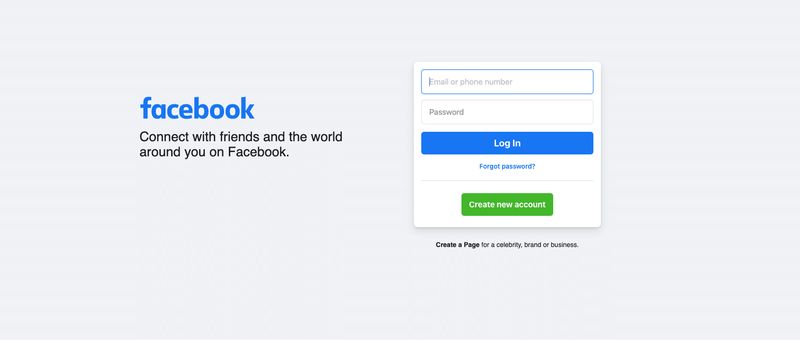
- Wejdź na Facebook. Załóż konto. Jeśli to możliwe, użyj prywatnego adresu e-mail, którego nie używasz nigdzie indziej. Dopilnujemy, żeby Facebook nie pozwalał ludziom znaleźć cię po adresie e-mail. Mimo to najlepiej dmuchać na zimne. Jeśli używasz konta GMail, możesz dodać symbol "+" i jakieś słowo (przed symbolem "@"). W praktyce dzięki temu masz wiele różnych adresów e-mail dla tego samego konta. Na przykład [email protected] otrzyma te same e-maile co [email protected] lub [email protected].
Trzeba jednak podać swoje prawdziwe imię i nazwisko, ponieważ tworzenie fałszywego konta jest sprzeczne z regulaminem Facebooka - Nie mogę tego polecić, bo jest to sprzeczne z regulaminem Facebooka, ale jeśli wybierzesz najstarszą możliwą datę urodzenia, Facebook nie będzie mógł tak mocno kierować do ciebie spersonalizowanych reklam.
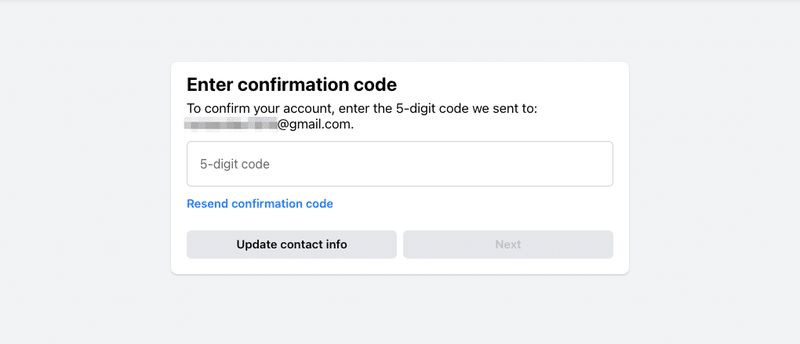
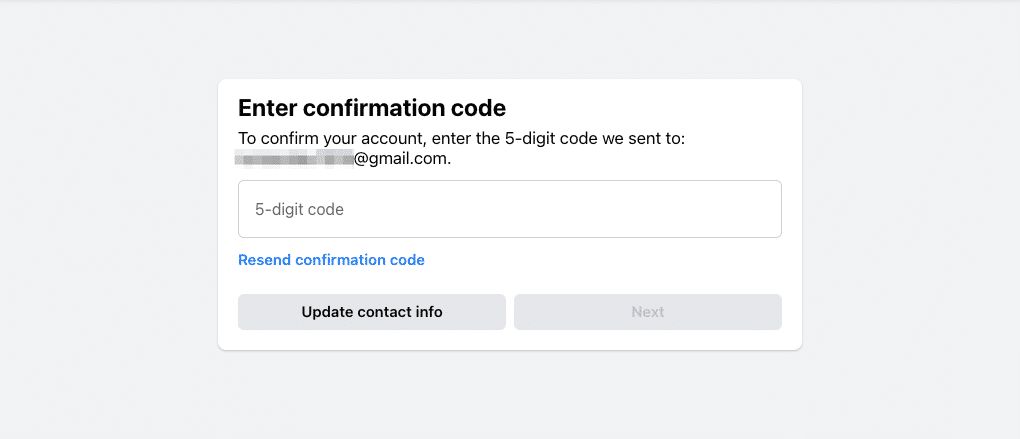
- Potwierdź swój adres e-mail, wpisując kod wysłany ci e-mailem:
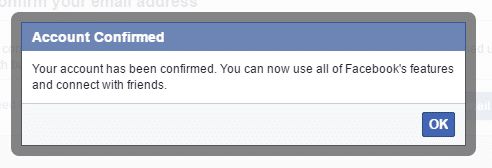
- Gdy potwierdzisz adres e-mail, możesz przejść dalej. Kliknij OK...
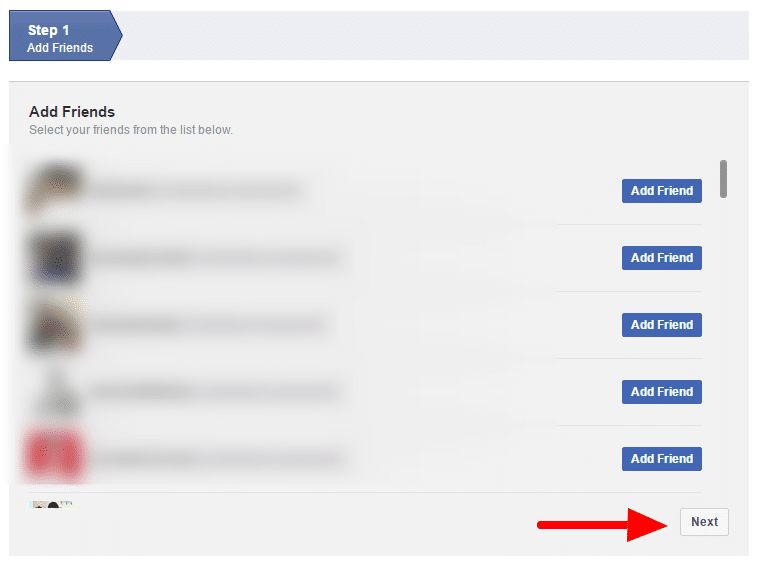
- Facebook zapyta, czy chcesz dodać znajomych. Po prostu zignoruj to i kliknij "Dalej":
KROK 2: Jeśli masz już konto na Facebooku, możesz zacząć tutaj…
Upewnij się, że masz zalogowane konto na Facebooku. Teraz czas ustawić je jako prywatne i bezpieczne.
Jeśli nie ustawisz swojego zdjęcia jako zdjęcia profilowego, łatwiej będzie cię nie rozpoznać. Możesz zostawić je puste albo wgrać zwykły obrazek.
Kliknij zdjęcie profilowe w prawym górnym rogu swojej strony na Facebooku. Następnie kliknij 'Ustawienia & prywatność', a potem 'Kontrola prywatności'. Otworzy się menu opcji Kontroli prywatności.
Teraz przejdziesz przez proste kroki, żeby ustawić swoje konto na Facebooku jako prywatne.
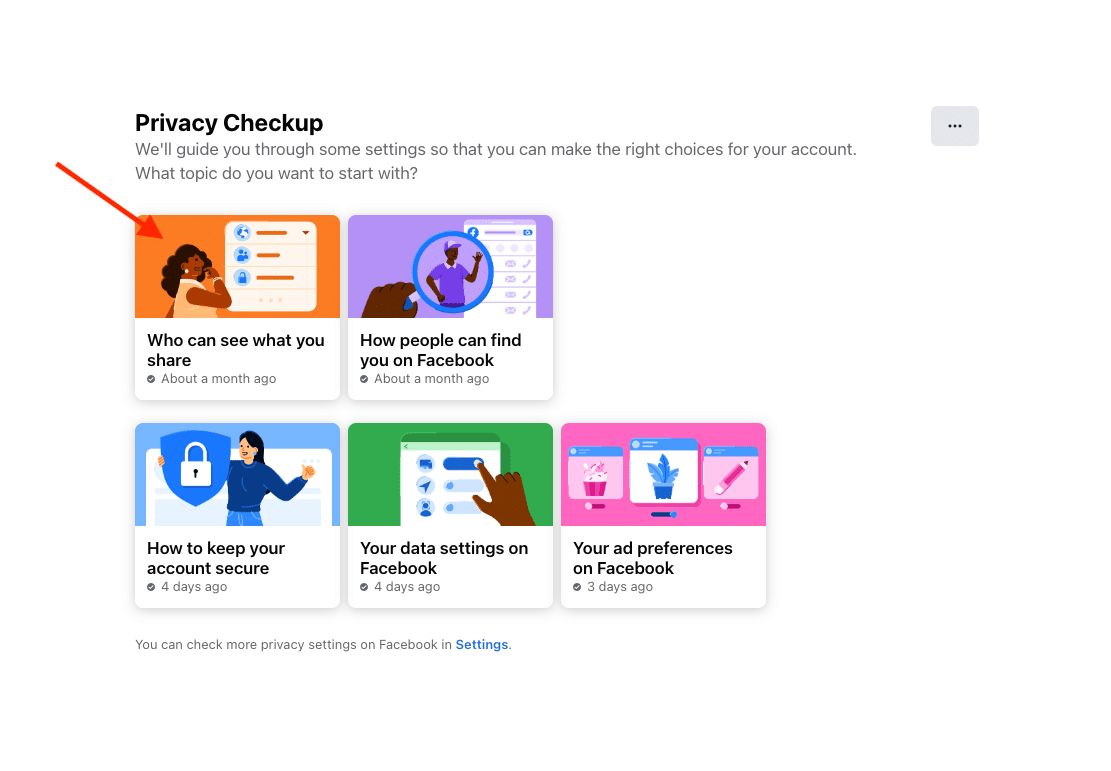
Najpierw kliknij pole 'Kto może zobaczyć, co udostępniasz'.
Zaczniesz od ustawienia prywatności swoich informacji w profilu. Jeśli nie chcesz, żeby jakieś informacje w profilu były dostępne dla każdego, wybierz przy nich opcję "Tylko ja".
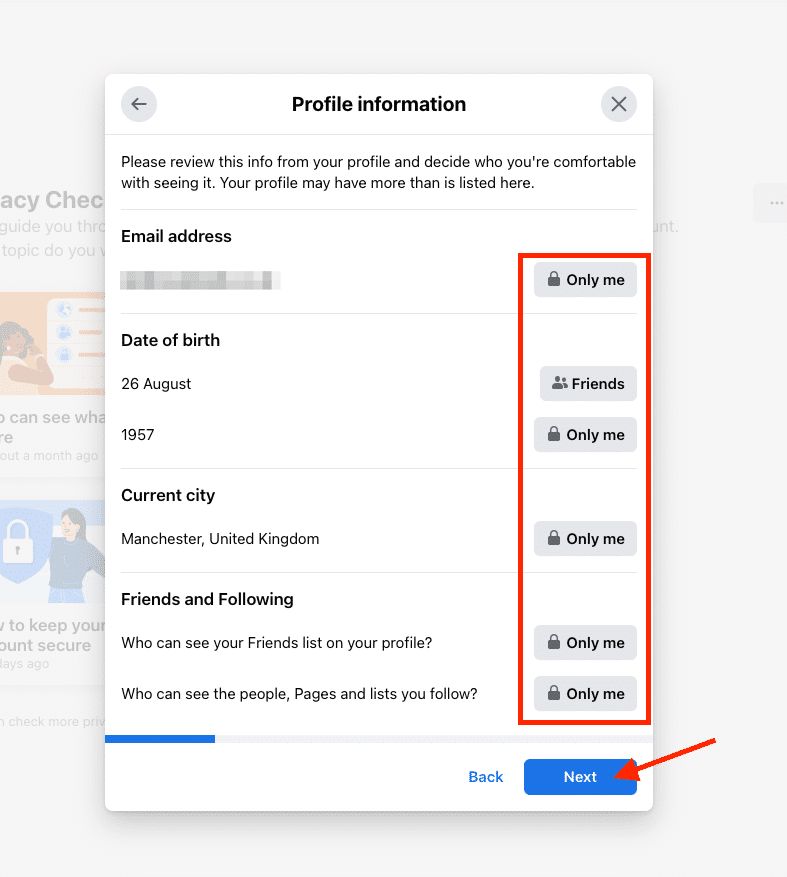
Gdy prywatność profilu będzie ustawiona tak, jak chcesz, kliknij DALEJ
Teraz ustawisz prywatność swoich postów i relacji.
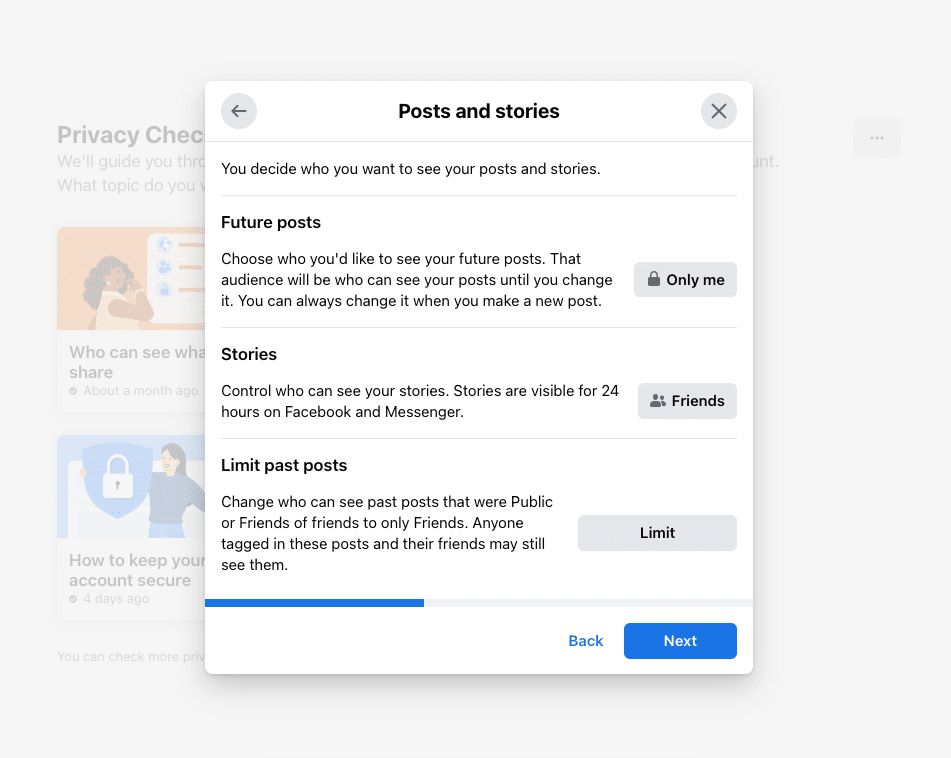
Przyszłe posty – Możesz udostępnić wszystkie przyszłe posty: publiczności, znajomym, Znajomi oprócz, Tylko wybrani znajomi, tylko dla ciebie albo dostosować, kto może widzieć twoje przyszłe posty.
Relacje – Ponieważ publikowanie relacji jest opcjonalne, opcje są bardziej ograniczone. Możliwości dla relacji to: publiczne, Znajomi, Niestandardowe i ukryj relację przed, co ukryje wybrane osoby przed oglądaniem twoich relacji. Możesz też wyłączyć komentarze pod swoimi relacjami.
Ogranicz przeszłe posty – Możesz zmienić, kto może widzieć wcześniej publikowane przez ciebie posty. To ograniczy wszystkie przeszłe posty do opcji "tylko znajomi".
Gdy ustawienia postów i relacji będą takie, jak lubisz, kliknij DALEJ.
Tutaj możesz w razie potrzeby zablokować osoby.
Kliknij Dodaj do listy zablokowanych
Wpisz imię i nazwisko osoby, którą chcesz zablokować. Znajdź ją i kliknij "Zablokuj" po prawej stronie jej nazwy i zdjęcia profilowego.
Kliknij DALEJ, a potem Przejrzyj inny temat.
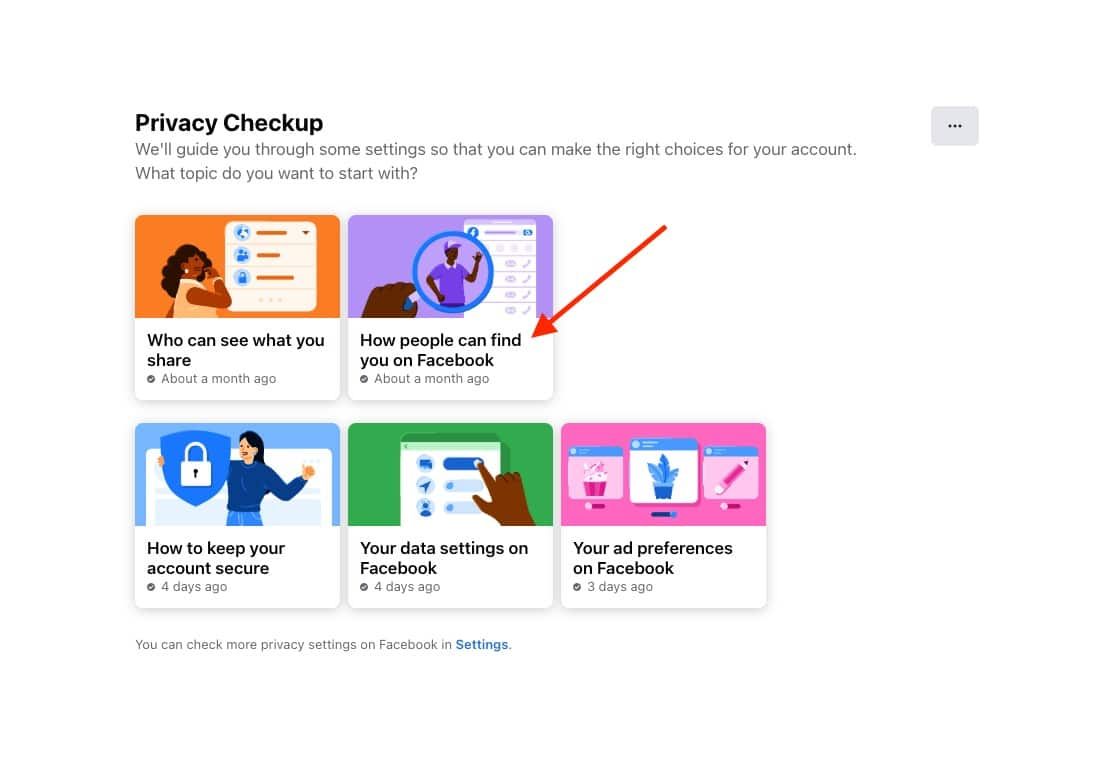
Teraz kliknij Jak inni mogą cię znaleźć na Facebooku
Kliknij Dalej
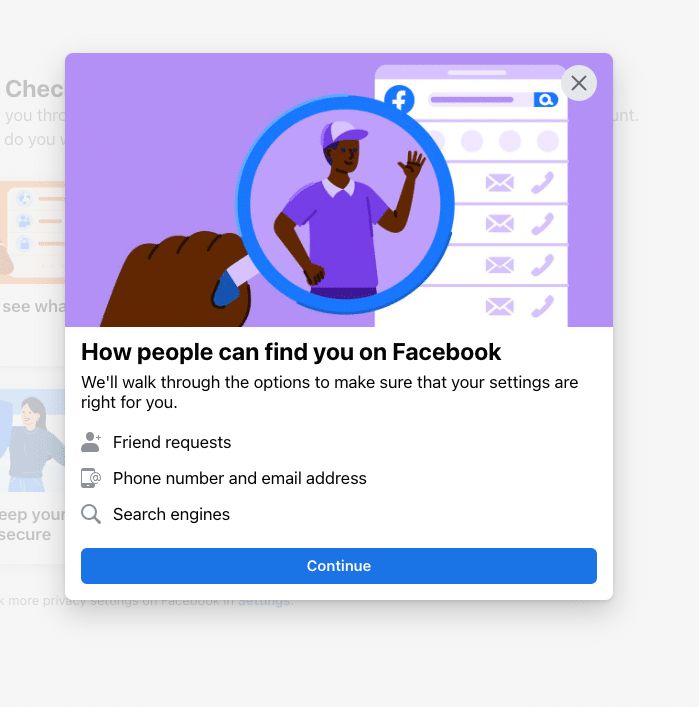
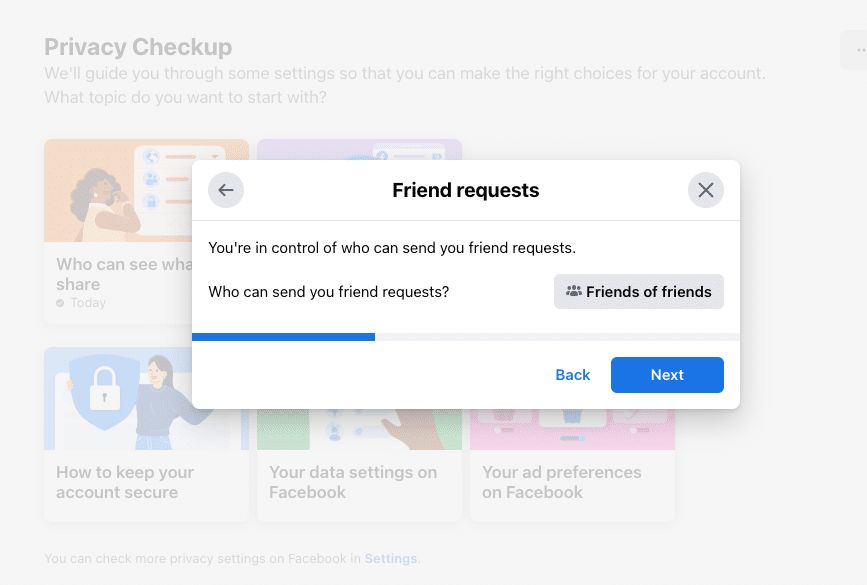
Najpierw zdecydujesz, kto może wysyłać ci zaproszenia do znajomych. Do wyboru są wszyscy albo znajomi znajomych. Żeby lepiej chronić prywatność, wybierz znajomi znajomych.
Kliknij DALEJ
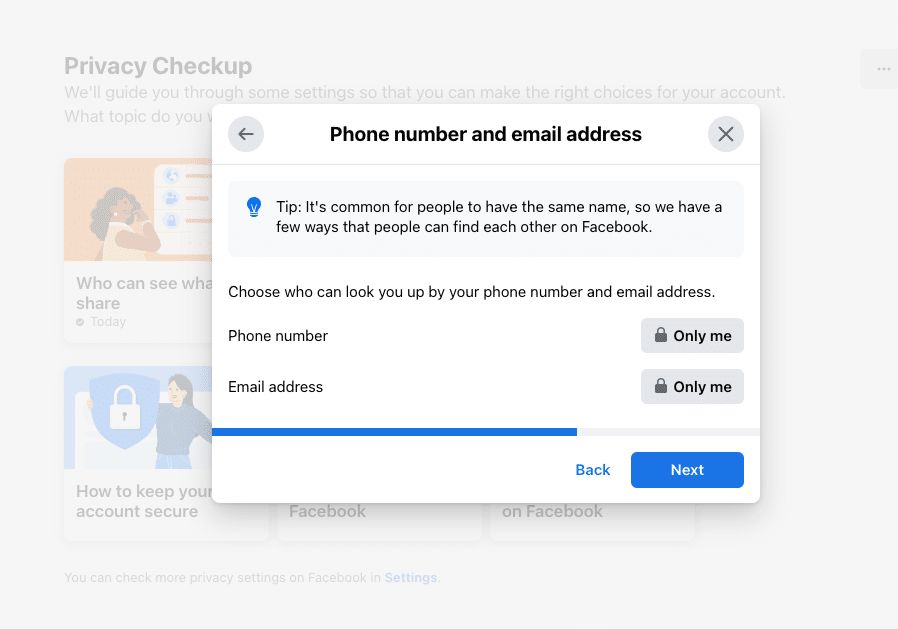
Teraz zdecydujesz, kto może cię wyszukać po numerze telefonu i adresie e-mail. Dla maksymalnej prywatności na FB wybierz Tylko ja dla numeru telefonu i adresu e-mail.
Kliknij DALEJ
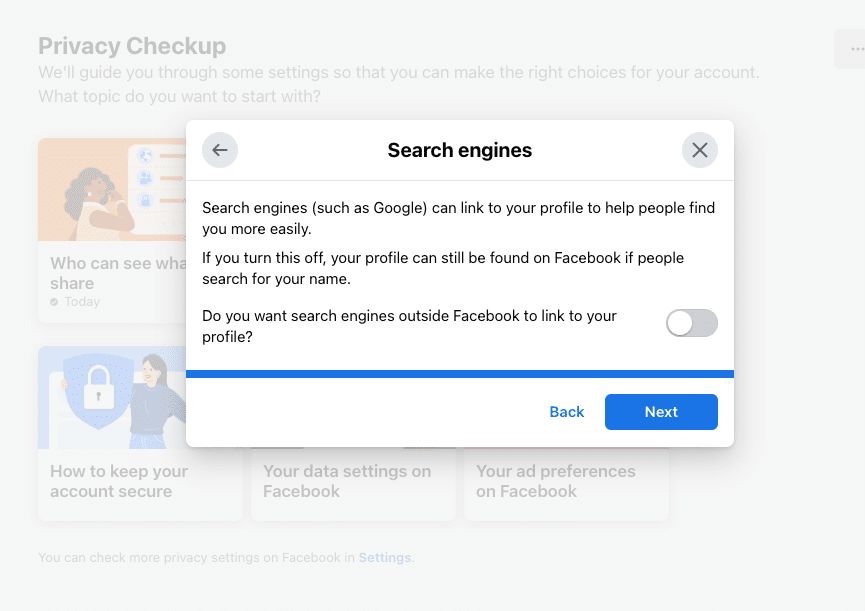
Na tym ekranie będziesz mieć opcję zezwolenia wyszukiwarkom, takim jak Google, na linkowanie do twojego profilu, żeby ułatwić ludziom znalezienie ciebie.
Domyślnie ta opcja jest WYŁĄCZONA. Dla maksymalnej prywatności zostaw to ustawienie bez zmian.
Kliknij DALEJ.
Masz już za sobą sekcję 'Jak inni mogą cię znaleźć na Facebooku'.
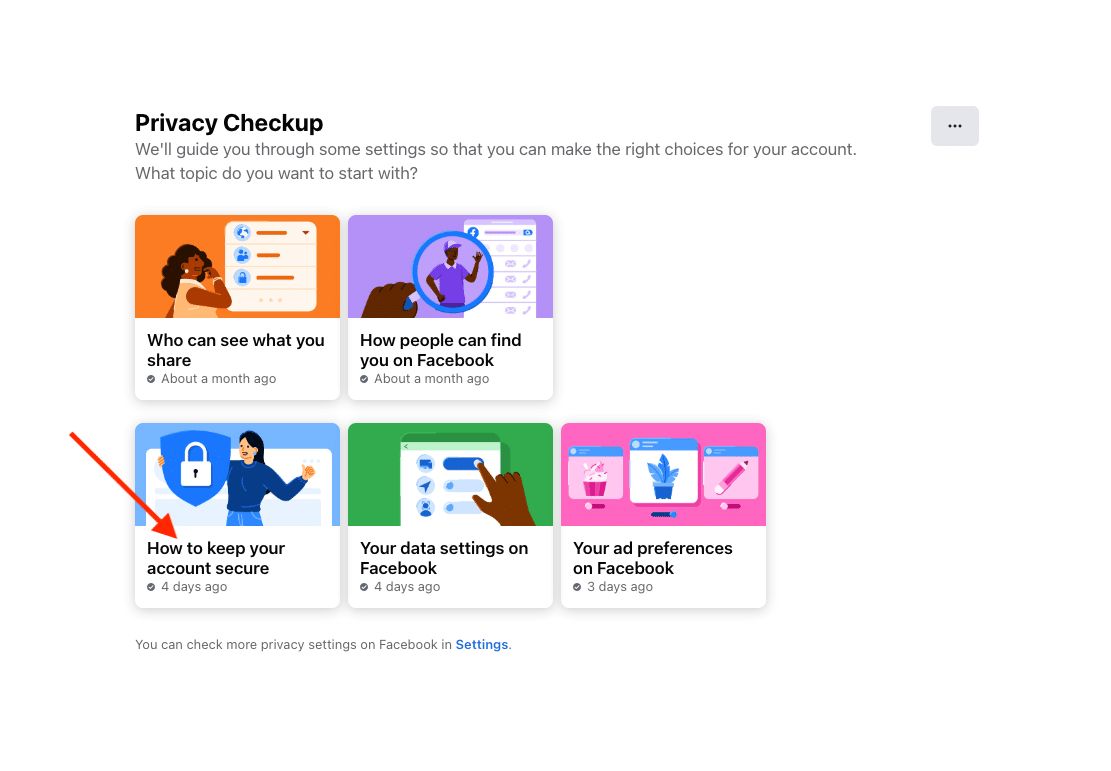
Przejdźmy do następnej sekcji 'Jak zadbać o bezpieczeństwo konta'.
WAŻNE!!!
Prywatność hasła jest niezwykle ważna. Twoje hasło powinno być bezpieczne i nie może być używane na innych stronach. Jeśli tak nie jest, zmień hasło na bezpieczne.
Aby zarządzać unikalnymi, bezpiecznymi hasłami do każdej strony, na której się logujesz, polecam program do zarządzania hasłami, takiego jak LastPass. LastPass nie tylko przechowuje wszystkie twoje hasła, ale też pozwala generować bezpieczne hasła i może automatycznie logować cię na odwiedzane strony. Jedną z najbardziej niesamowitych rzeczy – obok tego, że masz system bezpieczeństwa dla wszystkich haseł – jest to, że nie musisz już zapamiętywać haseł. Wystarczy, że zapamiętasz frazę do logowania w LastPass, a potem masz bezpieczny dostęp do wszystkich swoich haseł w sejfie. LastPass ma też wiele innych funkcji, które możesz sprawdzić tutaj, na ich stronie.
Jeśli musisz zmienić hasło do Facebooka, czytaj dalej. Jeśli nie, możesz przejść do następnej sekcji.
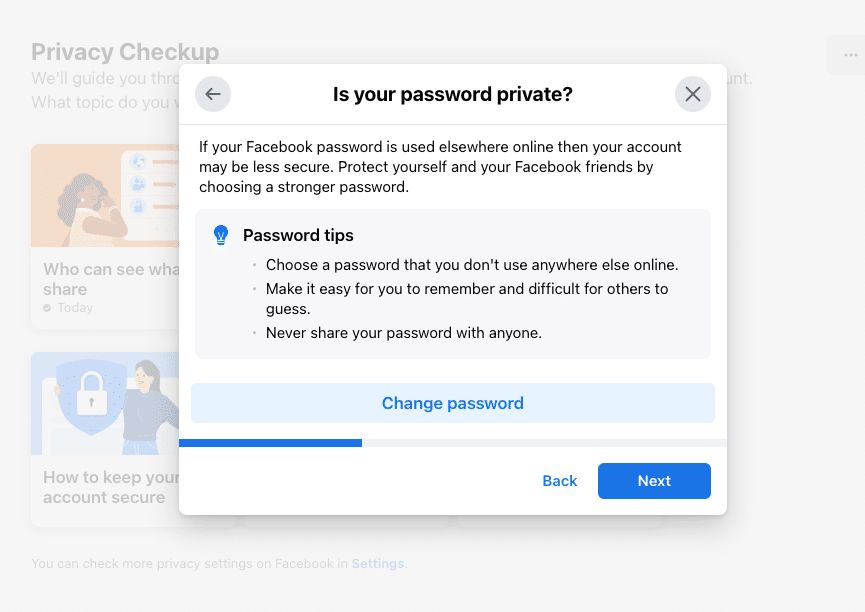
Najpierw kliknij Zmień hasło.
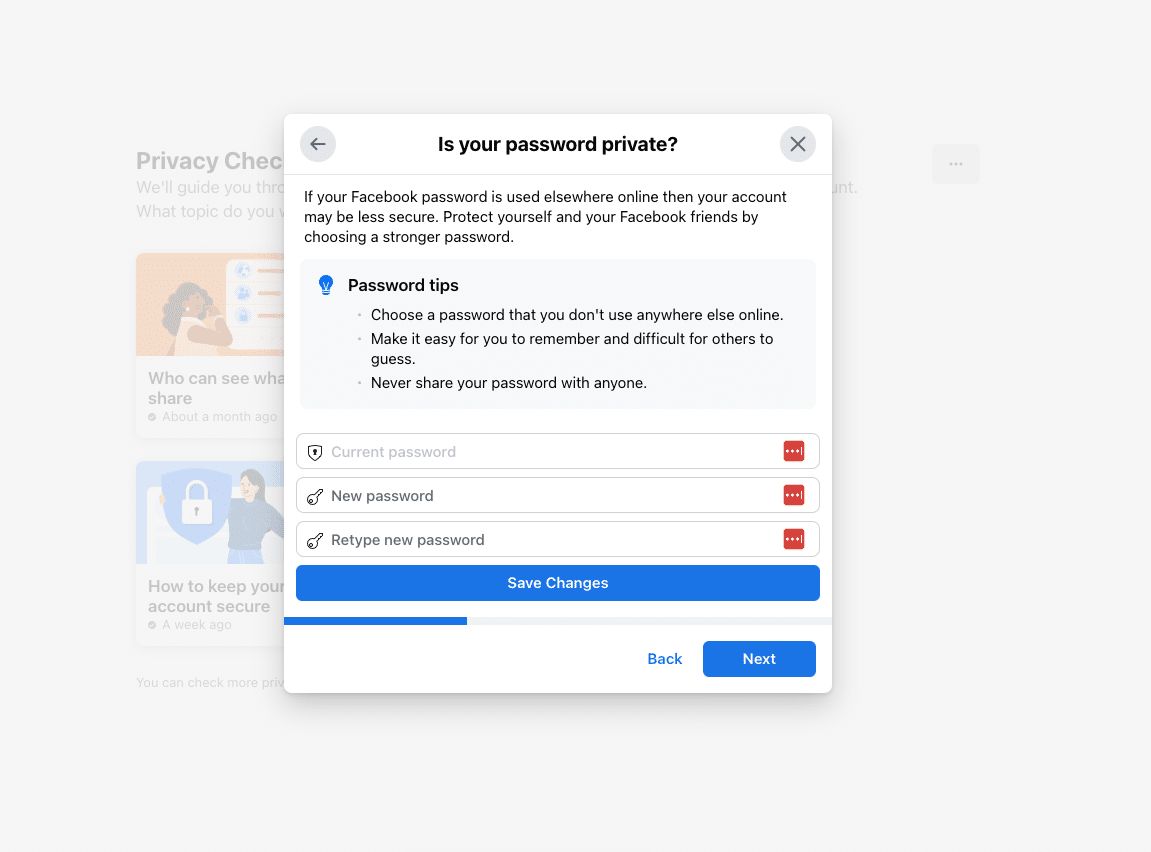
W pierwszym polu wpisz swoje obecne hasło.
W drugim i trzecim polu wpisz swoje nowe, bezpieczne hasło.
Kliknij ZAPISZ ZMIANY.
Jeśli NIE musisz zmieniać hasła, kliknij DALEJ
Teraz będziesz mieć możliwość włączenia uwierzytelniania dwuskładnikowego (2FA). Dla maksymalnej ochrony konta na Facebooku gorąco polecam korzystanie z 2FA. Jeśli haker zdoła ukraść twoje hasło, nie zaloguje się na konto, chyba że będzie też miał twój kod uwierzytelniania dwuskładnikowego, który zmienia się co 30 sekund.
Aby włączyć 2FA, kliknij Rozpocznij. W przeciwnym razie kliknij DALEJ, jeśli NIE chcesz włączać 2FA.
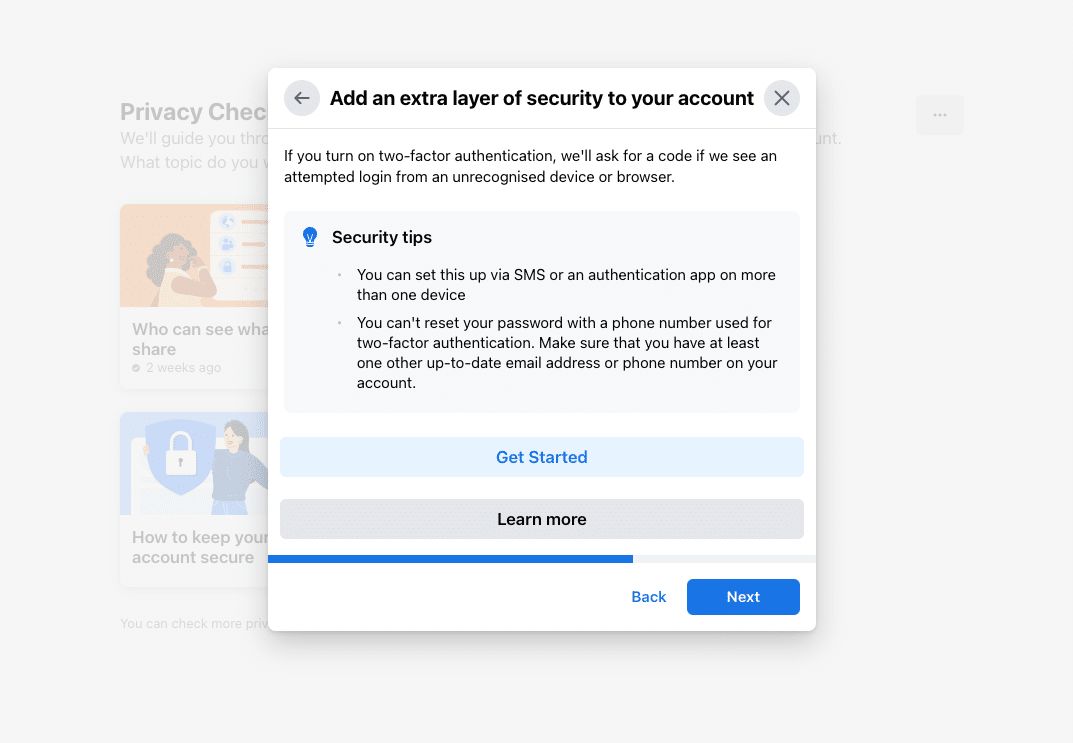
Włączanie uwierzytelniania dwuskładnikowego (2FA)
Korzystanie z aplikacji uwierzytelniającej
Gorąco polecam aplikację uwierzytelniającą do 2FA. Lubię Google Authenticator, bo łatwo się w nim dodaje 2FA i łatwo go używać.
Pobierz aplikację Google Authenticator na Apple iOS tutaj
Pobierz aplikację Google Authenticator na Androida tutaj
Jeśli nigdy wcześniej nie korzystasz z aplikacji uwierzytelniającej i masz pytania, ten artykuł pomoże ci zacząć.
Aby włączyć 2FA za pomocą aplikacji, kliknij przycisk Użyj aplikacji uwierzytelniającej. Następnie otwórz aplikację uwierzytelniającą i zeskanuj kod QR codeA square barcode that a phone camera can scan to open a web address.. Możesz też skopiować podany kod i wkleić go do aplikacji.
Kliknij Dalej, a potem wpisz kod z aplikacji dla swojego konta na FB.
Gdy wpiszesz kod, zobaczysz komunikat, że 2FA zostało włączone. Potem zostaniesz poproszony o ponowne zalogowanie.
Po ponownym zalogowaniu zostaniesz zapytany, czy chcesz dodać zapasową metodę 2FA.
Polecam to zrobić. Dobrym wyborem do zabezpieczenia dostępu do konta na Facebooku będzie SMS albo kody odzyskiwania.
Korzystanie z wiadomości tekstowej (SMS)
Inną opcją, jaką oferuje FB, jest wysyłanie kodu SMS-em na twój telefon komórkowy za każdym razem, gdy logujesz się do Facebooka.
Kliknij przycisk 'Użyj wiadomości tekstowej (SMS)', wpisz numer telefonu i kliknij Dalej.
Otrzymasz kod w wiadomości tekstowej.
Wpisz ten kod w wyznaczone miejsce.
Korzystanie z klucza bezpieczeństwa
Jeśli masz fizyczny klucz bezpieczeństwa USBThe common cable and socket for connecting cameras, microphones and other devices to a computer., możesz go użyć do 2FA na swoim koncie na Facebooku.
Możesz kliknąć tutaj, żeby dowiedzieć się więcej o fizycznych kluczach bezpieczeństwa USB.
Alerty
Na koniec możesz włączyć alerty, żeby otrzymywać powiadomienie, gdy ktoś zaloguje się na twoje konto na Facebooku z nieznanej lokalizacji.
Polecam włączyć obie dostępne opcje: powiadomienie na Facebooku i e-mail.
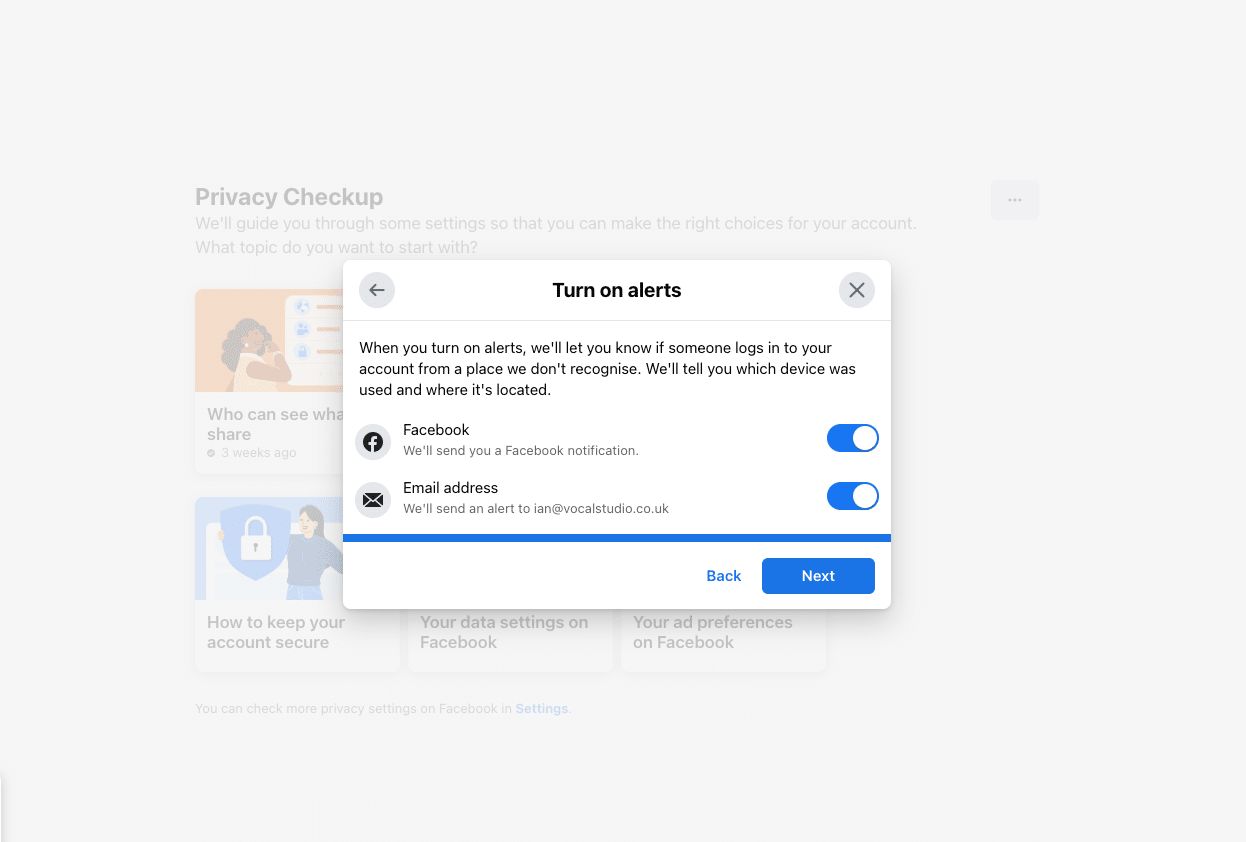
Kliknij DALEJ, a potem Przejrzyj inny temat.
Teraz kliknij Twoje ustawienia danych na Facebooku i kliknij KONTYNUUJ.
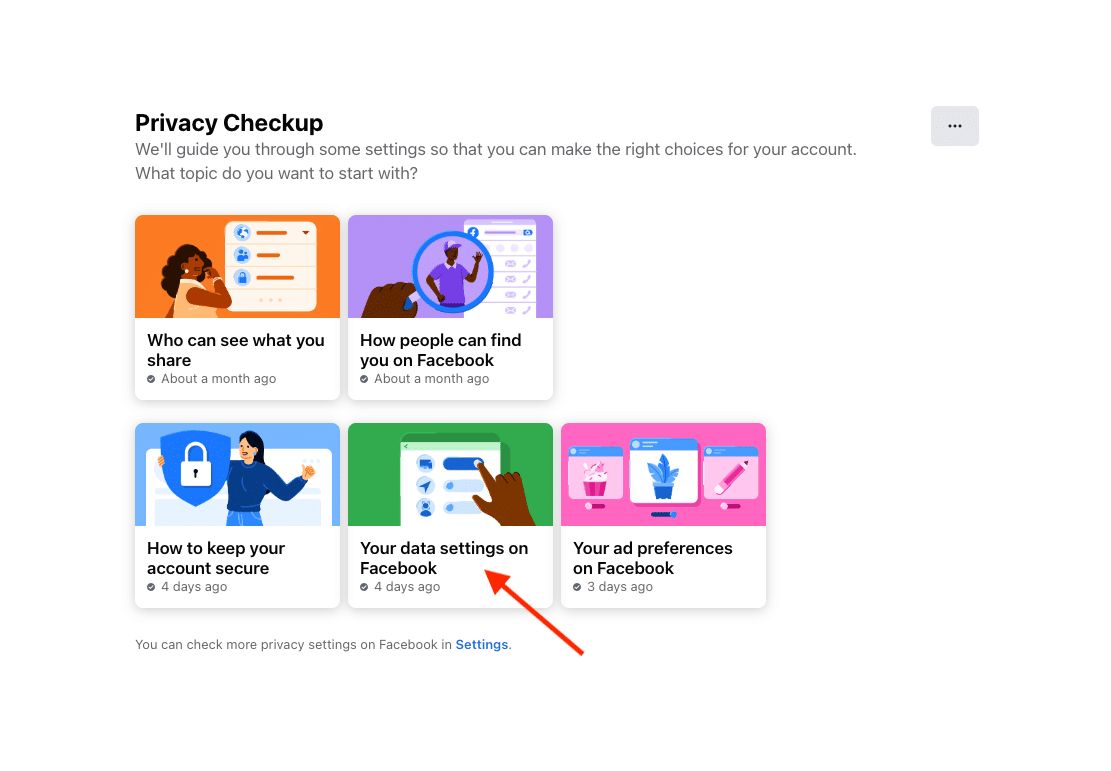
Teraz przejrzysz aplikacje i strony, które wcześniej służyły do logowania się na Facebooku. Usuń te, z których nie chcesz już korzystać.
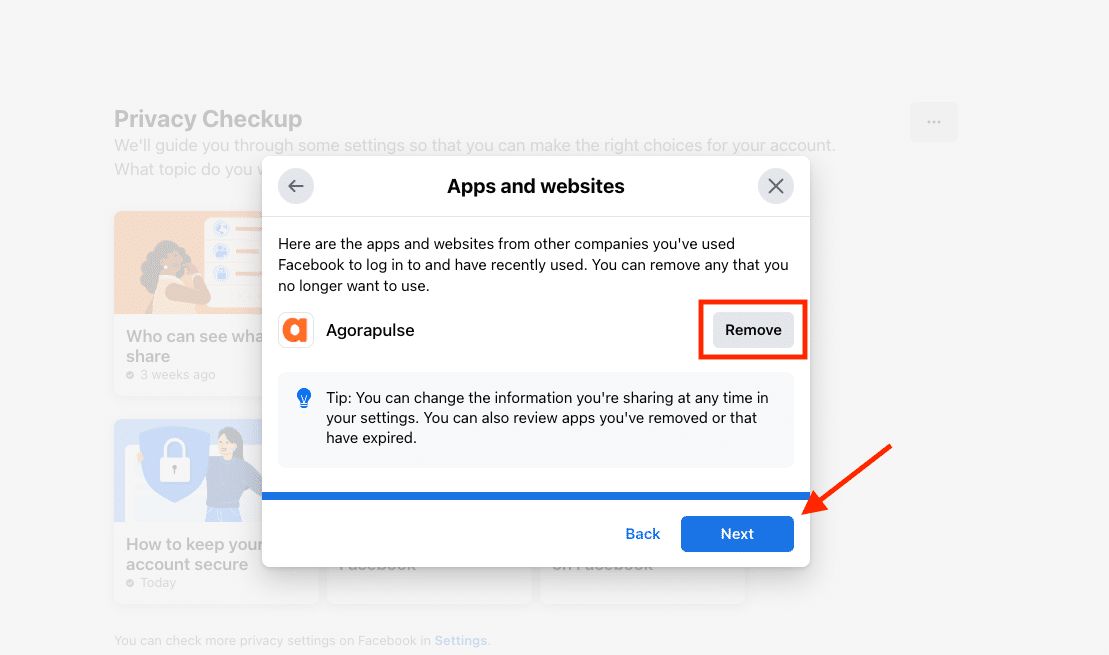
Kliknij DALEJ, a potem Przejrzyj inny temat.
Teraz kliknij Twoje preferencje reklam na Facebooku i kliknij KONTYNUUJ.
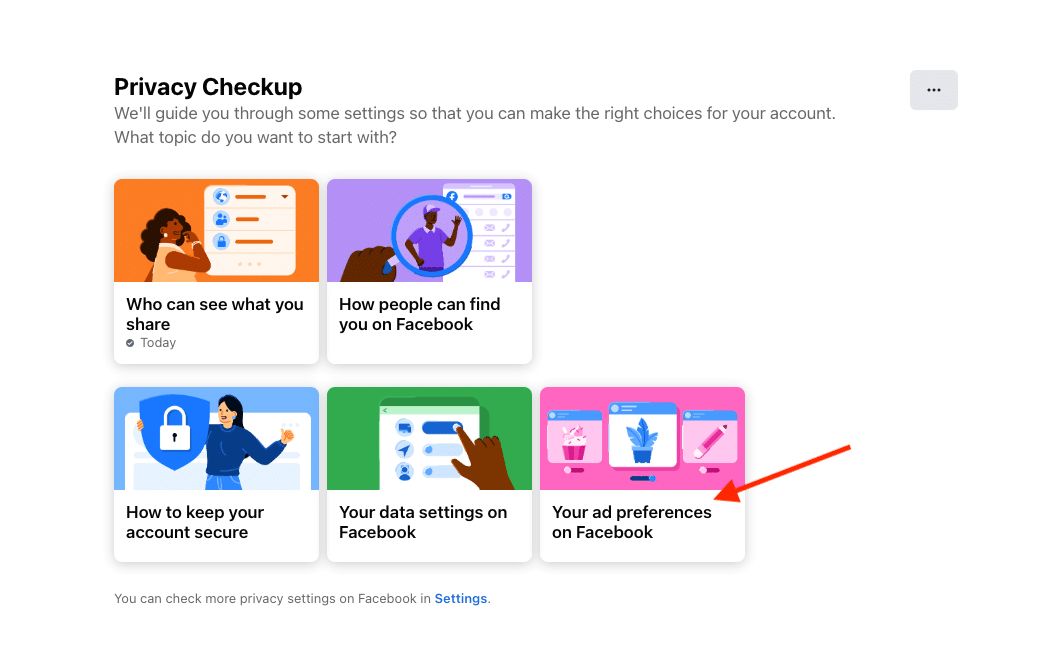
Zachęcam do przeczytania tej strony, bo wyjaśnia, jak Facebook personalizuje reklamy na podstawie tego, co według niego może cię interesować.
Gdy przeczytasz tę stronę, kliknij DALEJ.
Tutaj możesz zmienić, jak reklamodawcy kierują reklamy do ciebie na podstawie twojego profilu. Wyłącz wszystkie ustawienia, których nie chcesz używać do kierowania do ciebie reklam.
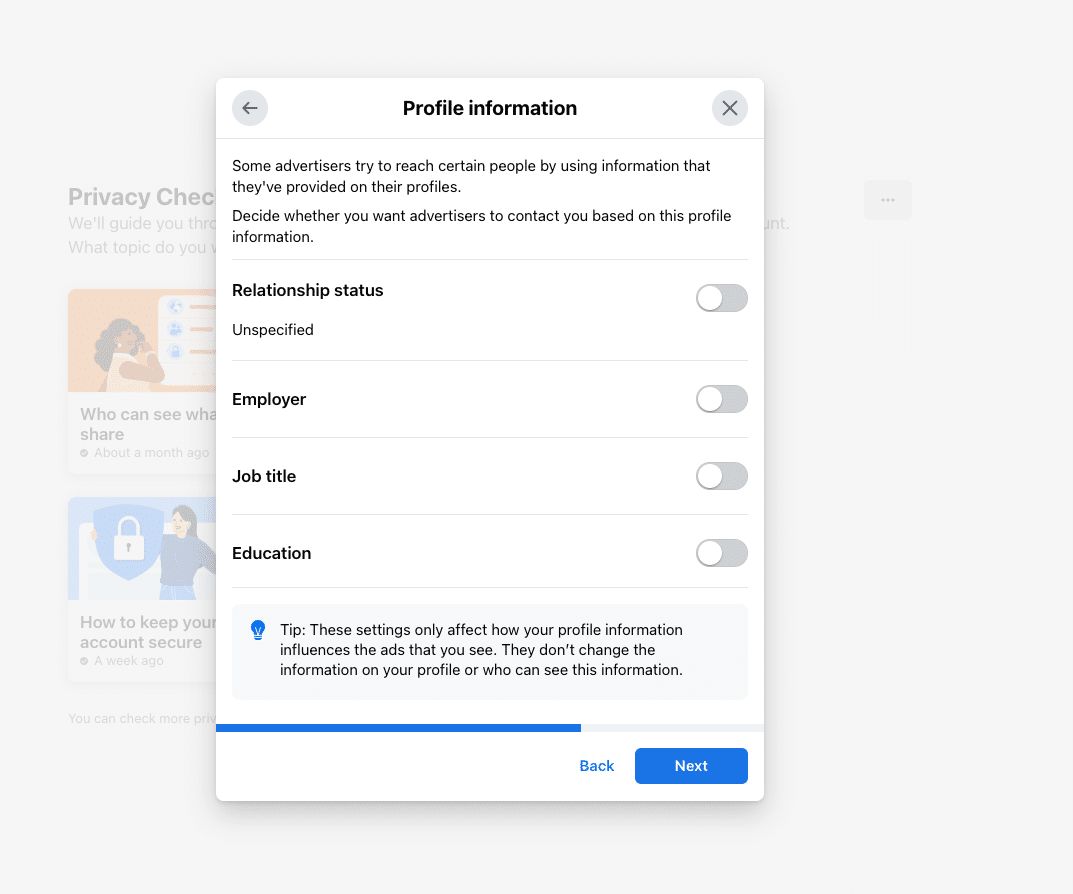
Gdy ustawienia będą takie, jak chcesz, kliknij DALEJ.
Na tej stronie decydujesz, czy znajomi mogą widzieć twoje interakcje społecznościowe ze stronami. Jeśli chcesz zachować to w tajemnicy, przewiń w dół i zmień ustawienie 'Kto może widzieć twoje interakcje społecznościowe obok reklam?' na TYLKO JA.
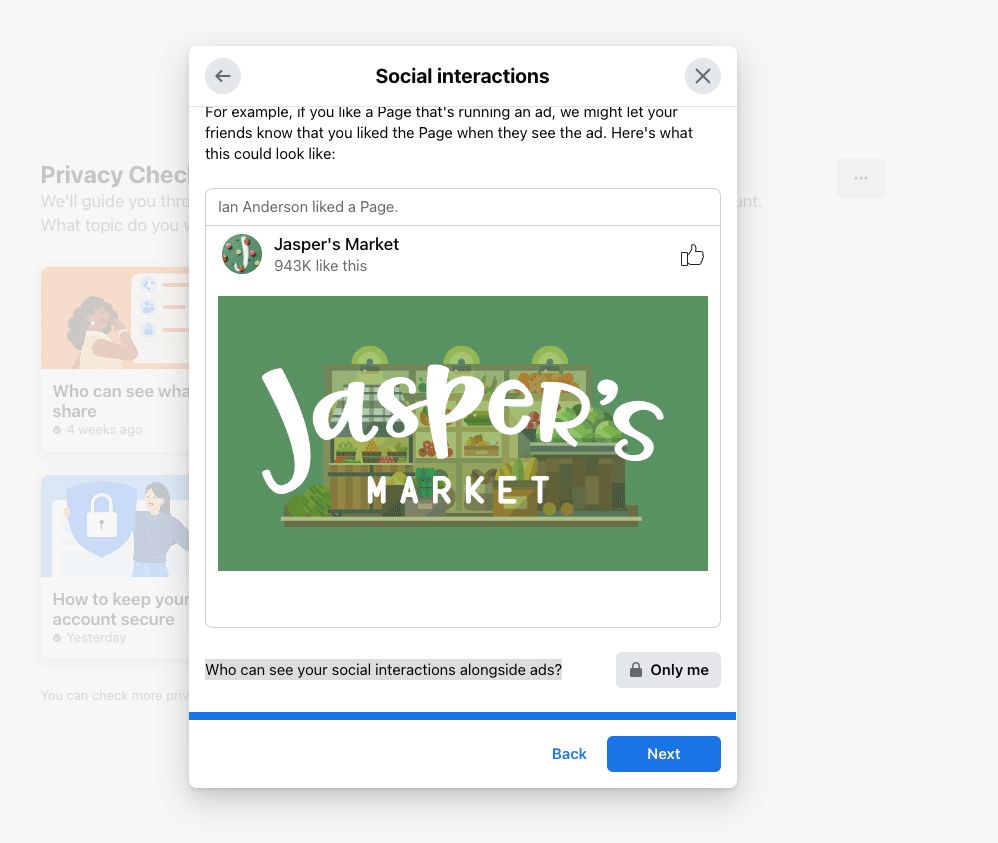
Kliknij DALEJ.
To wszystko! Twoje konto na Facebooku jest teraz PRYWATNE i BEZPIECZNE.
Na tym etapie w zasadzie już wszystko gotowe. Warto jednak zaznaczyć, że na Facebooku nigdy nie będziesz w pełni prywatny. Nie do tego zbudowano sieci społecznościowe ani internet.
Jednak jeśli zastosujesz się do punktów z tego artykułu, będziesz uważać na to, co publikujesz, i nie będziesz podawać Facebookowi zbyt wielu informacji, zabezpieczysz wszystko tak mocno, jak tylko się da!
Polecam też odłączyć się od sieci i zrobić sobie przerwę od social mediów kilka razy w roku. Poczujesz się po tym lepiej.
Mam nadzieję, że ten artykuł pomógł ustawić twoje konto na Facebooku jako prywatne i bezpieczniejsze. Daj mi znać w komentarzach poniżej.