
Tu veux rendre ton compte Facebook privé ?
Tu veux verrouiller ton compte Facebook à l’abri des regards indiscrets et le rendre plus sûr ?
Dans cet article, je te montre comment faire.
Les gens m’ont souvent demandé comment verrouiller leur compte Facebook.
Pourquoi ?
Tout le monde ne veut pas être sur Facebook. Mais parfois, on n’a pas le choix. Peut-être veux-tu participer à certains groupes Facebook, ou suivre ce que font les membres de ta famille ou tes amis.
Depuis ses débuts, Facebook a fait beaucoup de chemin en matière de confidentialité et de sécurité. Ils nous donnent énormément de contrôle sur nos données et notre vie privée. Certains diront qu’ils nous en donnent trop, parce que la plupart des gens ont bien du mal à s’y retrouver.
Voilà comment j’en suis venu à écrire cet article. Il est écrit pour les gens qui ne veulent pas être sur Facebook, mais...
- Gérer une page ou un groupe Facebook
- Participer à un groupe ou à une communauté sur Facebook
- Suivre les publications de certains amis ou membres de la famille
Il s’adresse aussi à ceux qui se méfient de Facebook, mais qui veulent quand même l’utiliser.
Tous les groupes ne sont pas privés, donc il faut toujours faire attention à ce que tu publies sur Facebook. Diffuser en direct sur Facebook Live et les publications publiques sont à éviter.
Pour ma part, j’aime bien Facebook, mais je comprends les inquiétudes. Je n’ai pas verrouillé mon compte Facebook autant que ce que je propose dans cet article. Cela dit, je veux te faciliter la tâche si tu décides de le faire.
Si tu veux sécuriser ton compte Facebook et le rendre le plus sûr possible... si tu veux utiliser Facebook sans te faire trouver, cet article est pour toi.
Comment rendre ton compte Facebook privé
ÉTAPE 1 : si tu n’as pas de compte Facebook...
(Si tu as déjà un compte Facebook, passe directement à l’étape 2)
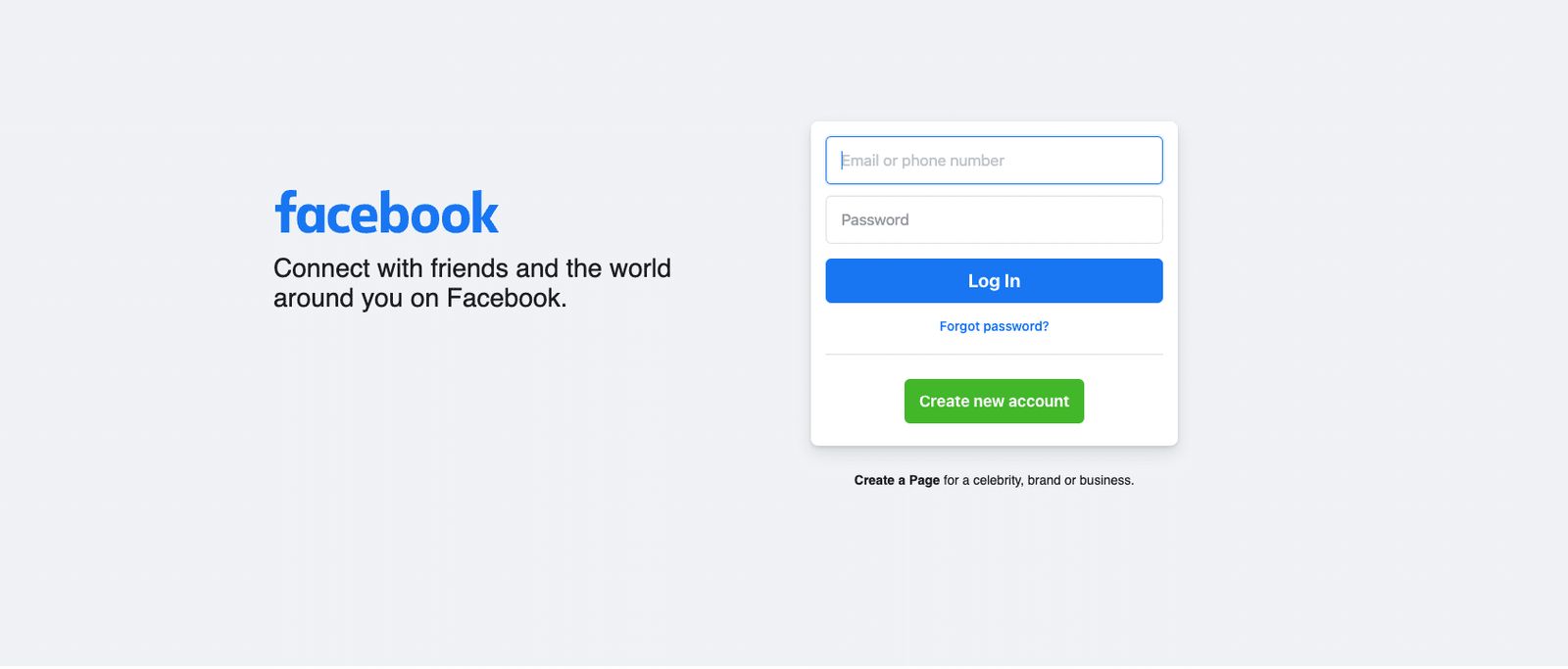
Si tu n’as pas de compte Facebook, il faut en créer un. Voici comment créer un compte Facebook et le rendre privé.
- Rends-toi sur Facebook. Inscris-toi pour créer un compte. Si possible, utilise une adresse e-mail privée que tu n’utilises pas ailleurs. On veillera à ce que Facebook ne permette à personne de te trouver via ton adresse e-mail. Mais mieux vaut être prudent. Si tu utilises GMail, tu peux ajouter un symbole « + » suivi d’un mot (avant le symbole « @ »). Cela te donne en pratique plein d’adresses e-mail différentes pour le même compte. Par exemple, [email protected] recevra les mêmes e-mails que [email protected] ou [email protected].
Tu dois bien renseigner ton vrai nom, car créer un faux compte va à l’encontre des conditions d’utilisation de Facebook - Je ne peux pas te le conseiller, car c’est contraire aux conditions de Facebook, mais si tu choisis la date de naissance la plus ancienne possible, Facebook ne pourra pas te cibler autant avec des publicités précises.
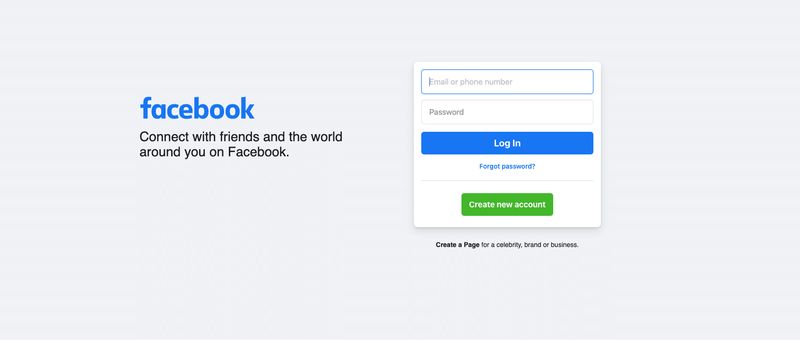
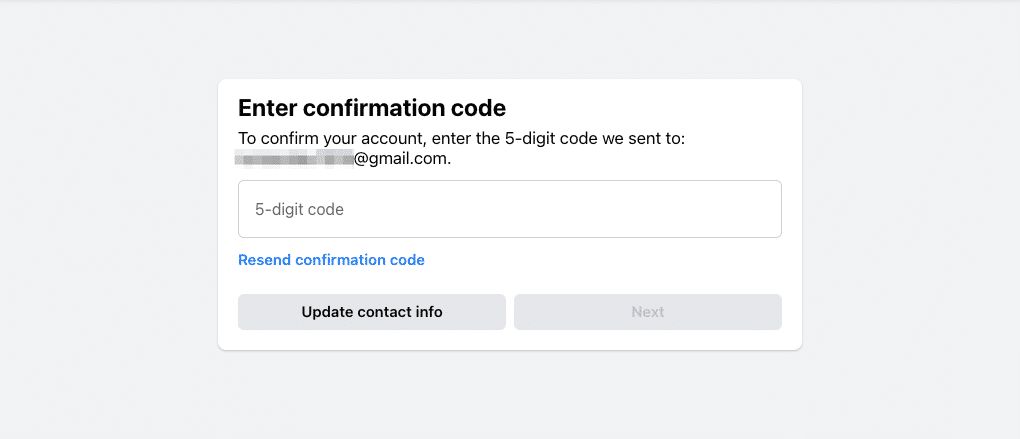
- Confirme ton adresse e-mail en saisissant le code qui t’a été envoyé :
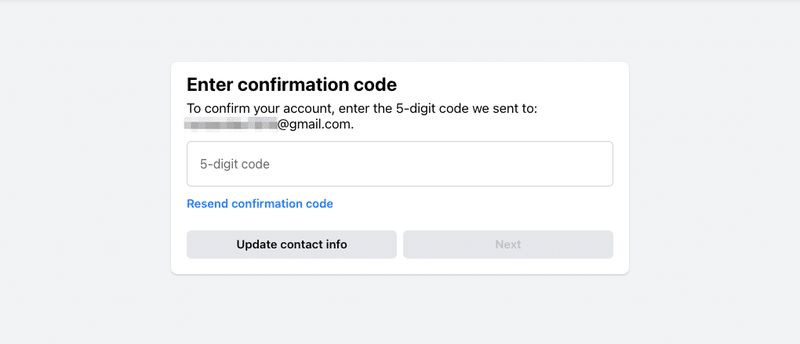
- Une fois ton adresse e-mail confirmée, tu peux passer à la suite. Clique sur OK...
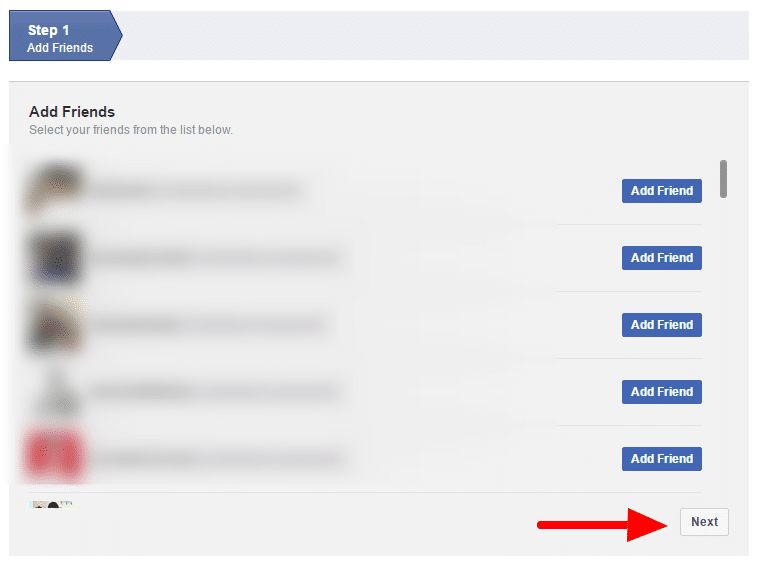
- Facebook te demandera si tu veux ajouter des amis. Ignore simplement et clique sur "next":
ÉTAPE 2 : si tu as déjà un compte Facebook, tu peux commencer ici…
Assure-toi d’être connecté à ton compte Facebook. Il est maintenant temps de rendre ton compte Facebook privé et sécurisé.
Ne pas mettre ta photo comme photo de profil te rendra moins reconnaissable. Tu peux soit laisser cette case vide, soit importer une image générique.
Clique sur ta photo de profil en haut à droite de ta page Facebook. Clique ensuite sur 'Settings & privacy', puis sur 'Privacy Checkup'. Cela ouvrira les options de Privacy Checkup.
Tu vas maintenant suivre les étapes simples pour rendre ton compte Facebook privé.
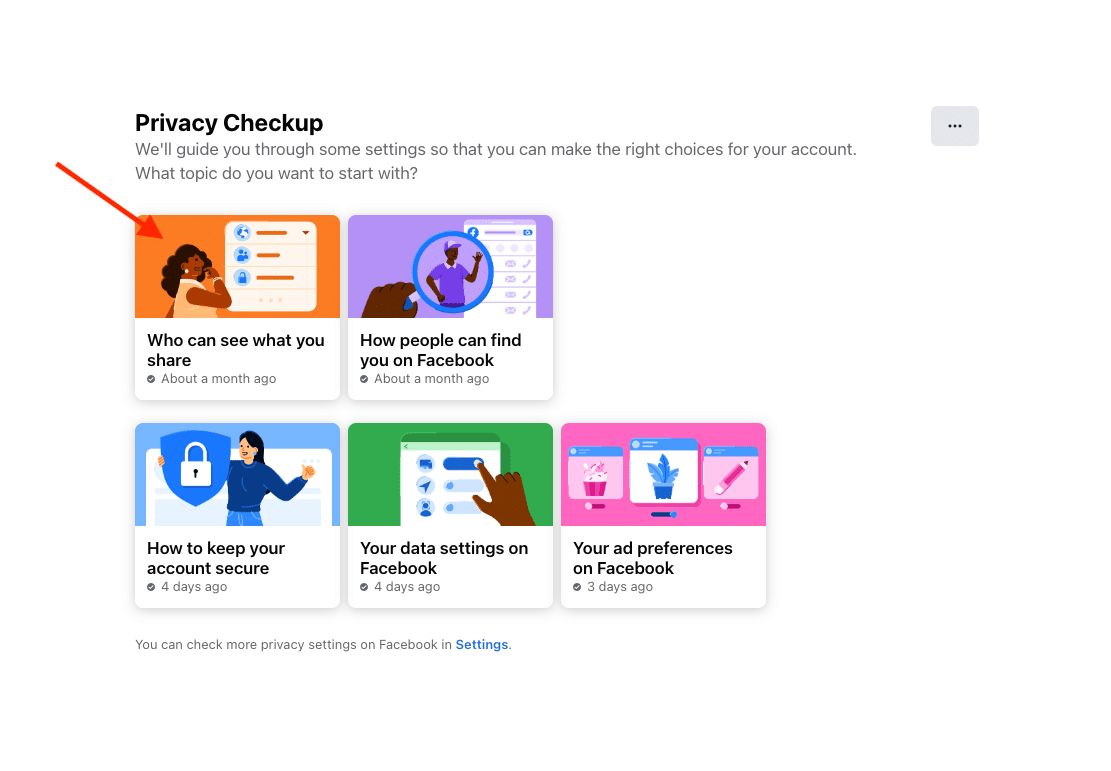
Commence par cliquer sur la case 'Who can see what you share'.
Tu commenceras par régler la confidentialité de tes informations de profil. Si tu ne veux pas que certaines informations de profil soient accessibles à qui que ce soit, assure-toi de sélectionner "Only me" pour ces options.
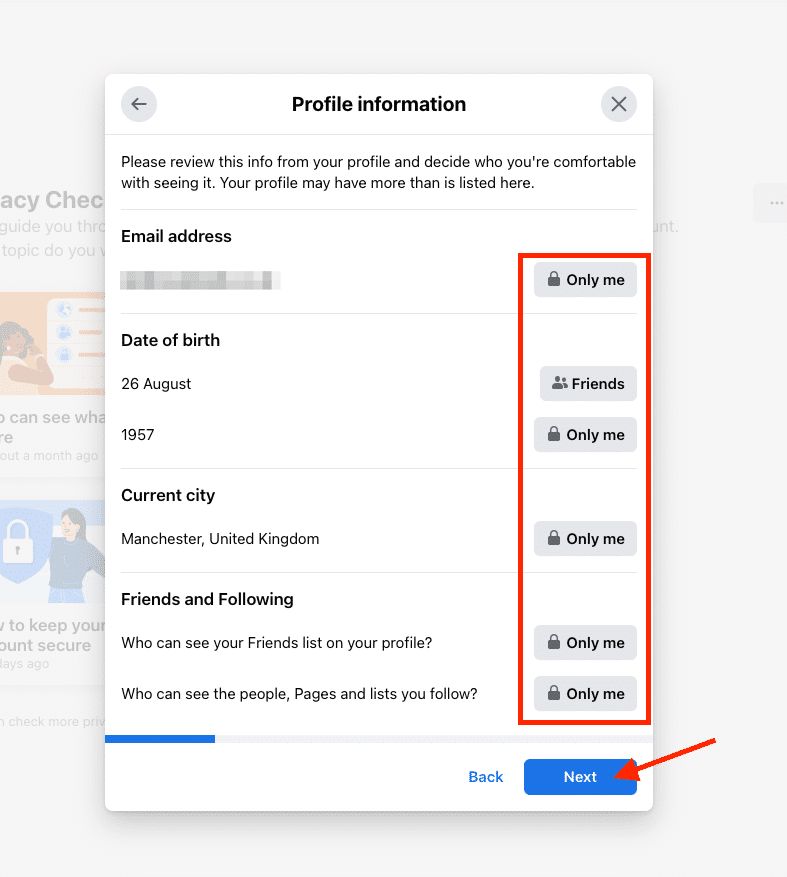
Une fois la confidentialité de ton profil réglée comme tu le souhaites, clique sur NEXT
Tu vas maintenant régler la confidentialité de tes publications et de tes stories.
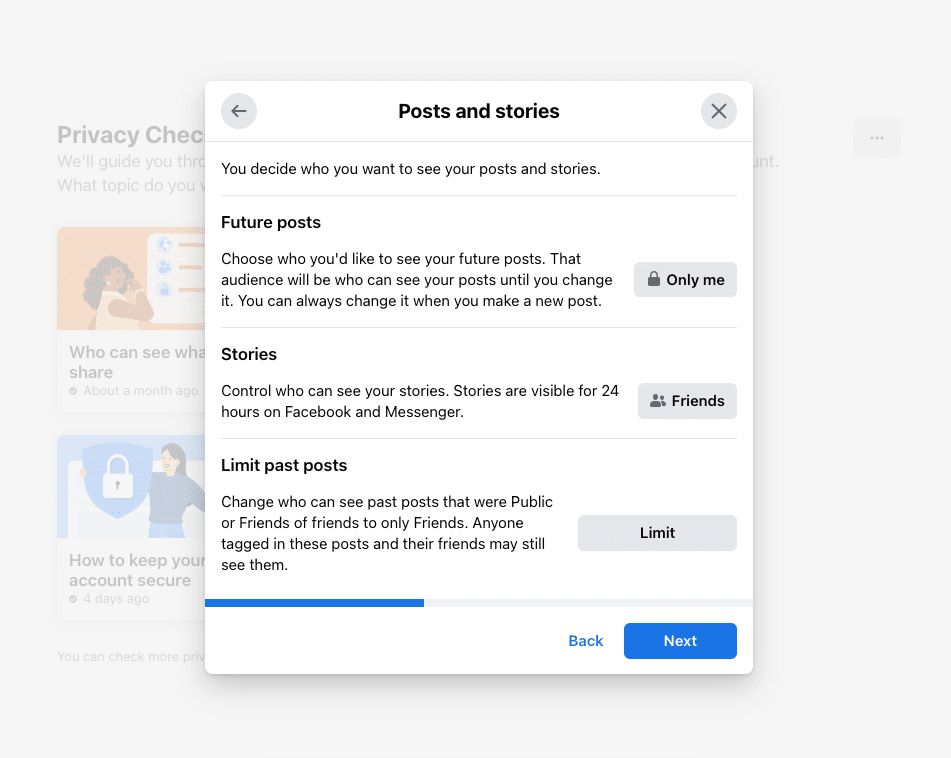
Future Posts – Tu peux rendre toutes tes futures publications accessibles à public, à tes friends, Friends except, Specific friends only, only to you ou customize, pour choisir qui peut voir tes futures publications.
Stories – Publier une story étant facultatif, les options sont plus limitées. Les possibilités pour les stories sont public, Friends, custom et hide stories from, ce qui permet de masquer certaines personnes pour qu’elles ne voient pas tes stories. Tu peux aussi choisir de désactiver les commentaires sur tes stories.
Limit Past Posts – Tu peux modifier qui peut voir les publications passées que tu as créées. Cela limitera toutes les publications passées à "only friends".
Une fois que tu as réglé les paramètres de tes publications et stories comme tu le souhaites, clique sur NEXT.
Ici, tu peux bloquer des personnes si besoin.
Clique sur Add to blocked list
Saisis le nom de la personne que tu veux bloquer. Trouve-la et clique sur "Block" à droite de son nom et de sa photo de profil.
Clique sur NEXT puis sur Review Another Topic.
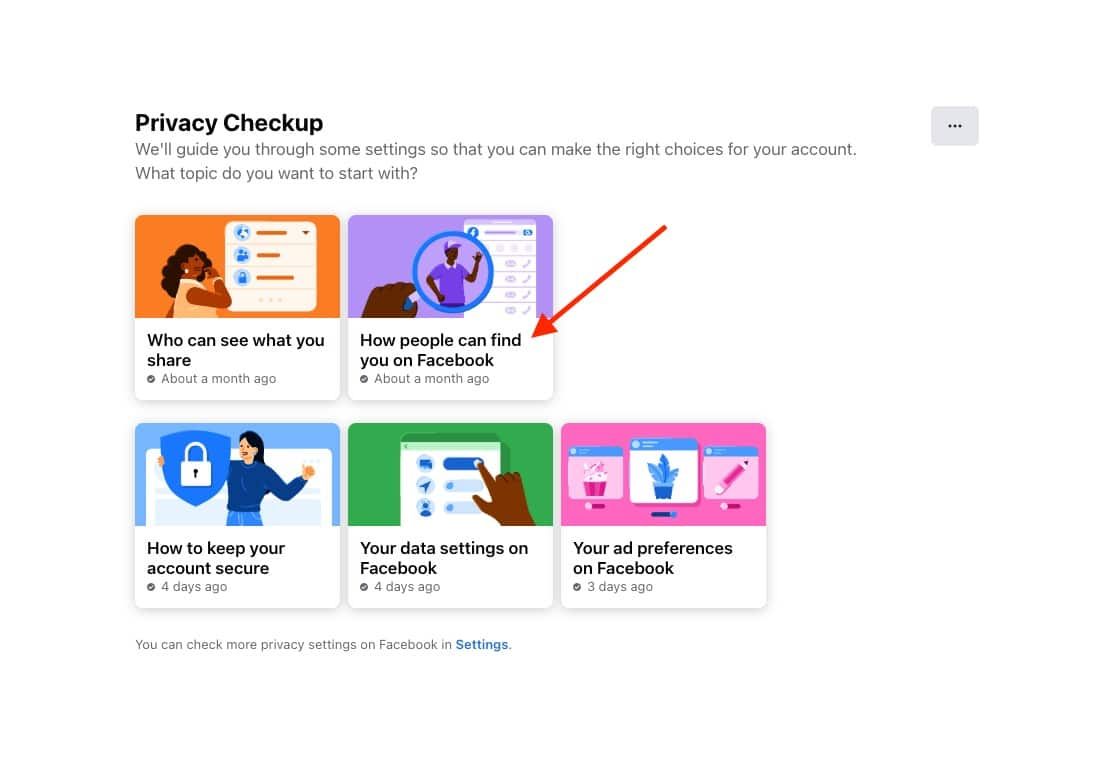
Clique maintenant sur How people can find you on Facebook
Clique sur Continue
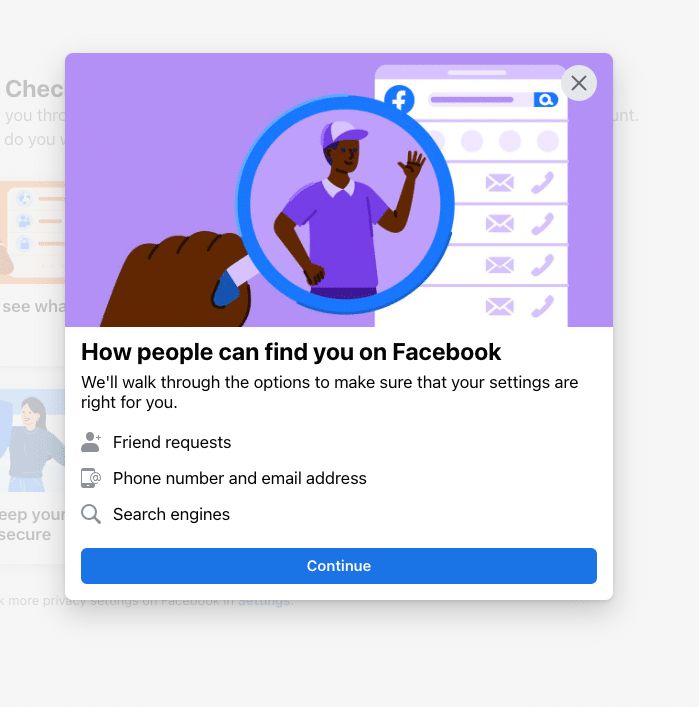
Tu décides d’abord qui peut t’envoyer des demandes d’ami. Les options sont everyone ou friends of friends. Pour te protéger davantage, choisis friends of friends.
Clique sur NEXT
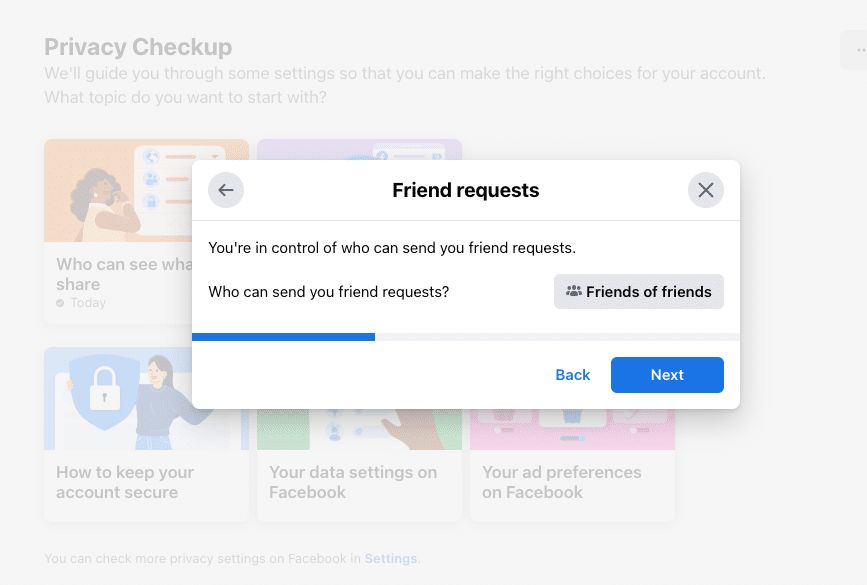
Tu vas maintenant décider qui peut te chercher, ou te trouver, grâce à ton numéro de téléphone et à ton adresse e-mail. Pour un maximum de confidentialité sur FB, sélectionne Only me pour le numéro de téléphone et pour l’adresse e-mail.
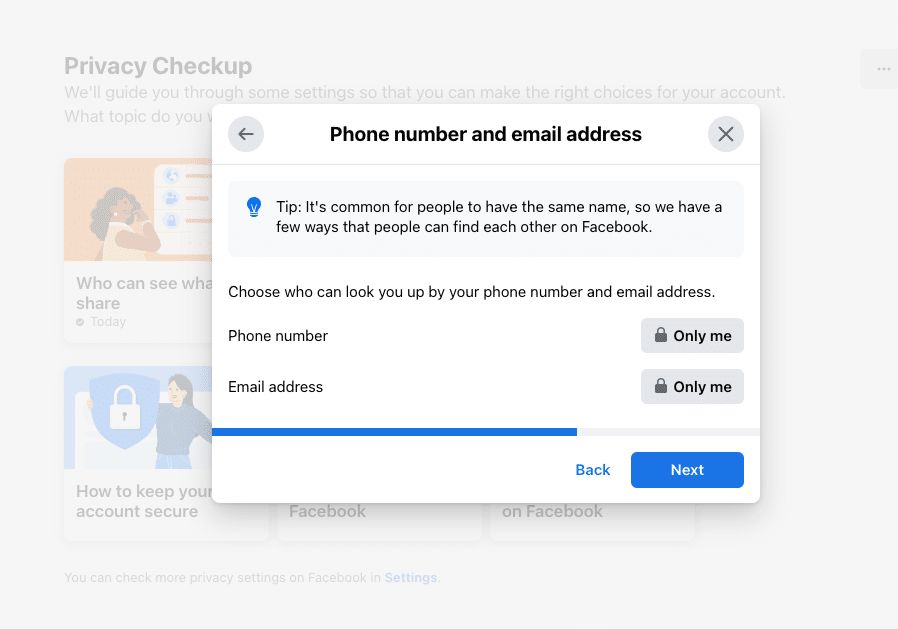
Clique sur NEXT
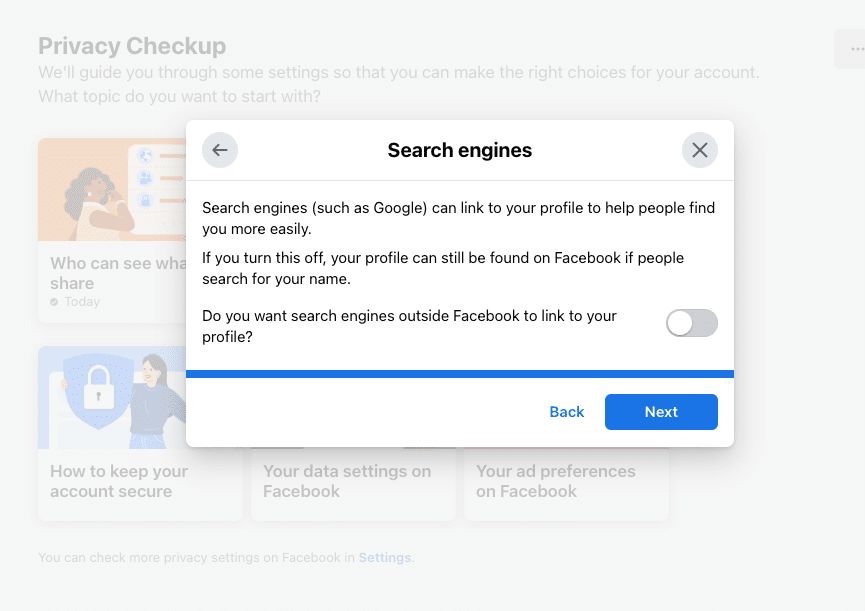
Sur cet écran, tu as la possibilité d’autoriser les moteurs de recherche, comme Google, à créer un lien vers ton profil pour t’aider à être trouvé.
Par défaut, cette option est désactivée (OFF). Pour un maximum de confidentialité, garde ce réglage.
Clique sur NEXT.
Tu as maintenant terminé la section 'How people can find you on Facebook section'.
Passons à la section suivante, 'How to keep your account secure'.
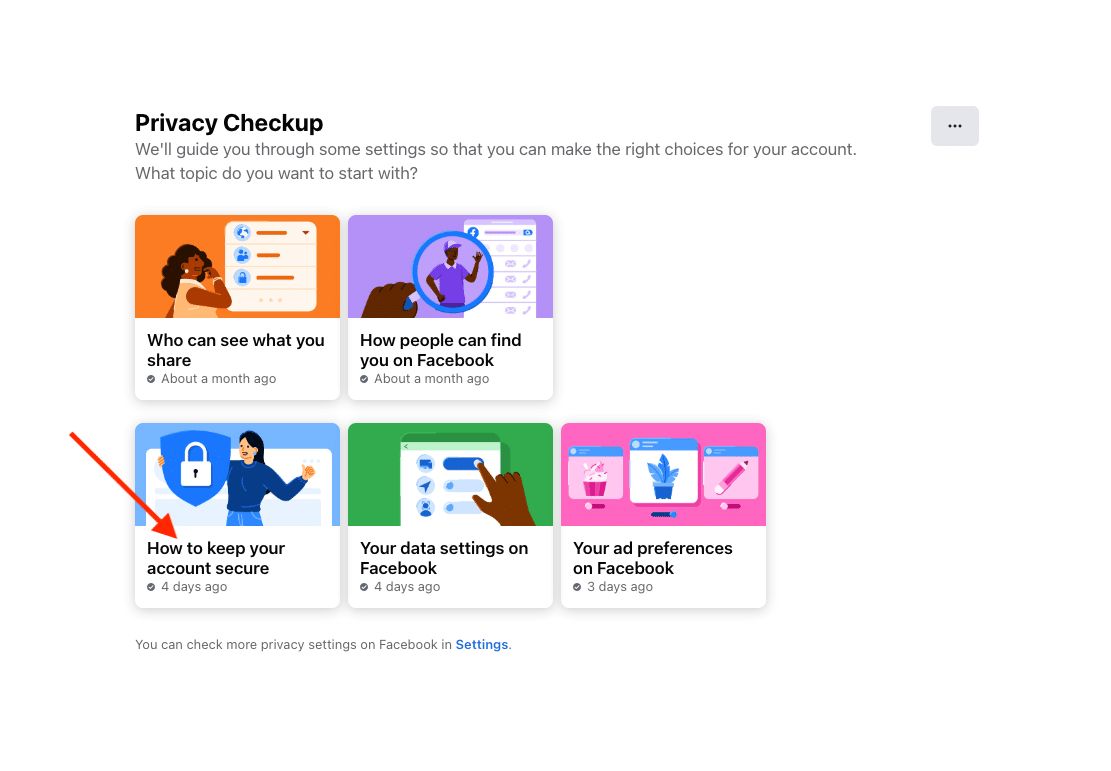
IMPORTANT !!!
La confidentialité du mot de passe est extrêmement importante. Ton mot de passe doit être sécurisé et ne pas être utilisé sur d’autres sites. Si ce n’est pas le cas, tu devras le remplacer par un mot de passe sécurisé.
Pour gérer des mots de passe uniques et sécurisés pour chaque site sur lequel tu te connectes, je te recommande un gestionnaire de mots de passe comme LastPass. LastPass ne se contente pas de stocker tous tes mots de passe : il peut aussi en générer de sécurisés et te connecter automatiquement aux sites que tu visites. Mais le plus formidable, en plus d’avoir un système de sécurité pour tous tes mots de passe, c’est que tu n’as plus besoin de les mémoriser. Tu retiens seulement ta phrase secrète pour te connecter à LastPass, et tu as ensuite un accès sécurisé à tous tes mots de passe dans ton coffre-fort. LastPass propose aussi beaucoup d’autres fonctionnalités que tu peux découvrir sur leur site.
Si tu dois changer ton mot de passe Facebook, continue ta lecture ici. Sinon, tu peux passer à la section suivante.
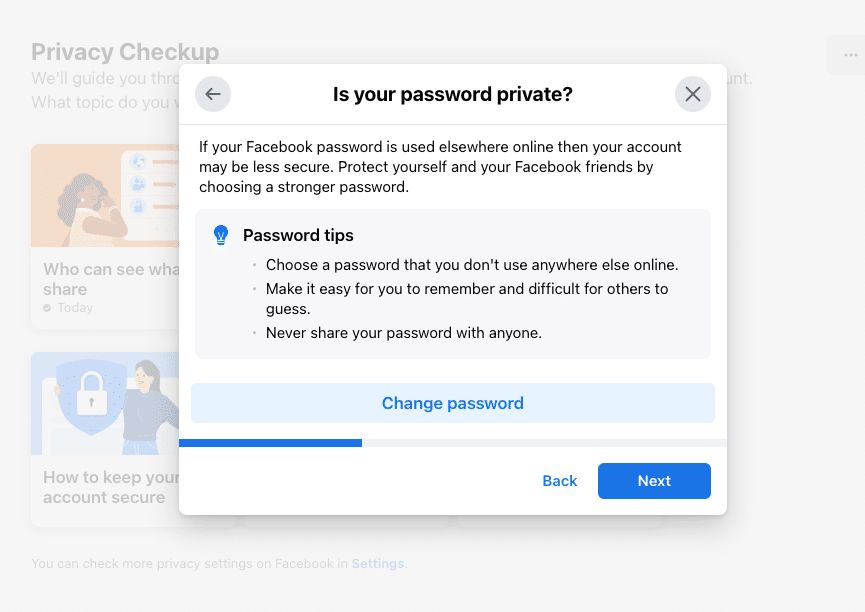
Clique d’abord sur Change password.
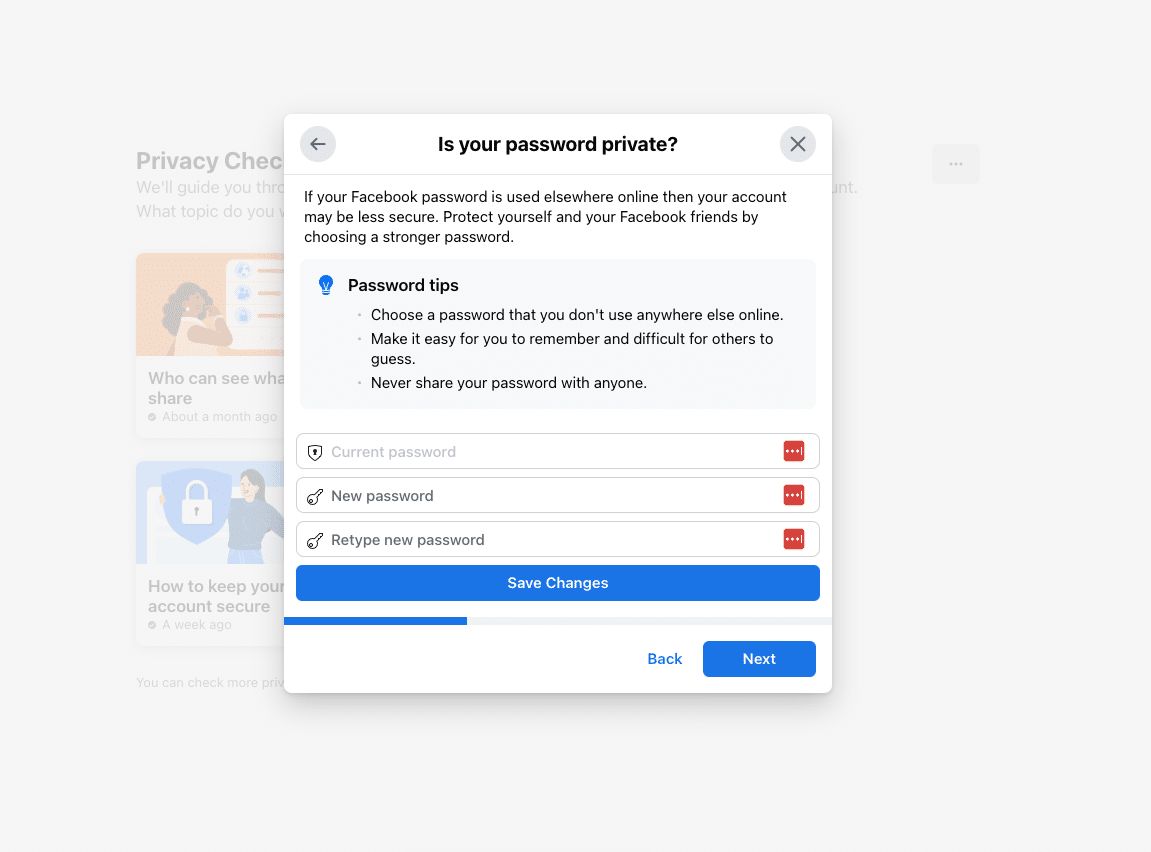
Dans le premier champ, saisis ton mot de passe actuel.
Dans les deuxième et troisième champs, saisis ton nouveau mot de passe sécurisé.
Clique sur SAVE CHANGES.
Si tu n’as PAS besoin de changer ton mot de passe, clique sur NEXT
Tu auras maintenant la possibilité d’activer l’authentification à deux facteurs (2FA). Pour une protection maximale de ton compte Facebook, je te recommande vivement d’utiliser la 2FA. Si quelqu’un parvient à voler ton mot de passe, il ne pourra pas se connecter à ton compte sans aussi avoir ton code d’authentification à deux facteurs, qui change toutes les 30 secondes.
Pour activer la 2FA, clique sur Get Started. Sinon, clique sur NEXT si tu ne veux PAS l’activer.
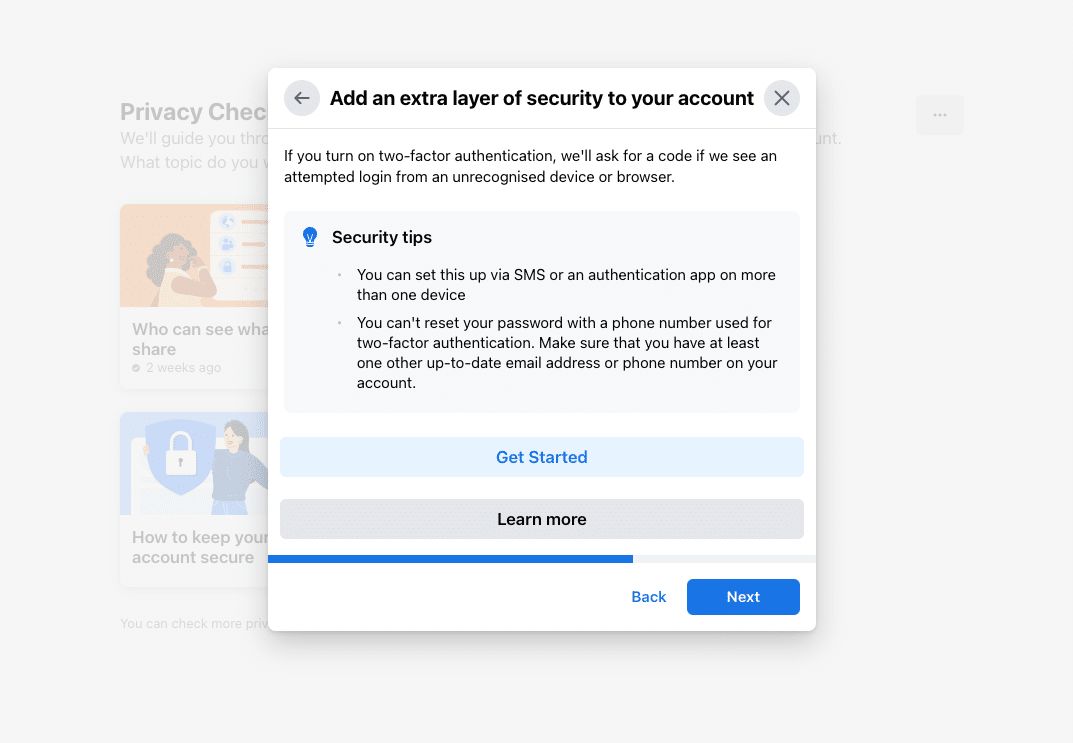
Activer l’authentification à deux facteurs (2FA)
Utiliser une application d’authentification
Je te recommande vivement d’utiliser une application d’authentification pour la 2FA. J’aime bien Google Authenticator, car elle est facile à configurer et simple à utiliser.
Télécharge l’application Google Authenticator pour Apple iOS ici
Télécharge l’application Google Authenticator pour Android ici
Si tu n’as jamais utilisé d’application d’authentification et que tu as des questions, cet article peut t’aider à bien démarrer.
Pour activer la 2FA avec une application, clique sur le bouton Use Authentication App. Ouvre ensuite ton application d’authentification et scanne le code QR codeA square barcode that a phone camera can scan to open a web address.. Tu peux aussi copier-coller le code fourni dans ton application.
Clique sur continue puis saisis le code de ton application pour ton compte FB.
Une fois le code saisi, tu recevras un message indiquant que la 2FA a été activée. On te demandera ensuite de te reconnecter.
Lorsque tu te reconnectes, on te proposera d’ajouter une méthode de secours pour la 2FA.
Je te conseille de le faire : utiliser les SMS ou les codes de récupération sont de bonnes options pour sécuriser l’accès à ton compte Facebook.
Utiliser les SMS
Une autre option proposée par FB consiste à recevoir un code par SMS sur ton téléphone portable à chaque connexion à Facebook.
Clique sur le bouton 'Use Text Message (SMS)', saisis ton numéro de téléphone, puis clique sur continue.
Tu vas recevoir un code par SMS.
Saisis ce code dans le champ prévu à cet effet.
Utiliser une clé de sécurité
Si tu as une clé de sécurité USBThe common cable and socket for connecting cameras, microphones and other devices to a computer. physique, tu peux l’utiliser pour la 2FA de ton compte Facebook.
Tu peux cliquer ici pour en savoir plus sur les clés de sécurité USB physiques.
Alertes
Enfin, tu peux activer les alertes pour être prévenu si quelqu’un se connecte à ton compte Facebook depuis un lieu inconnu.
Je te conseille d’activer les deux options disponibles : recevoir une notification Facebook et recevoir un e-mail.
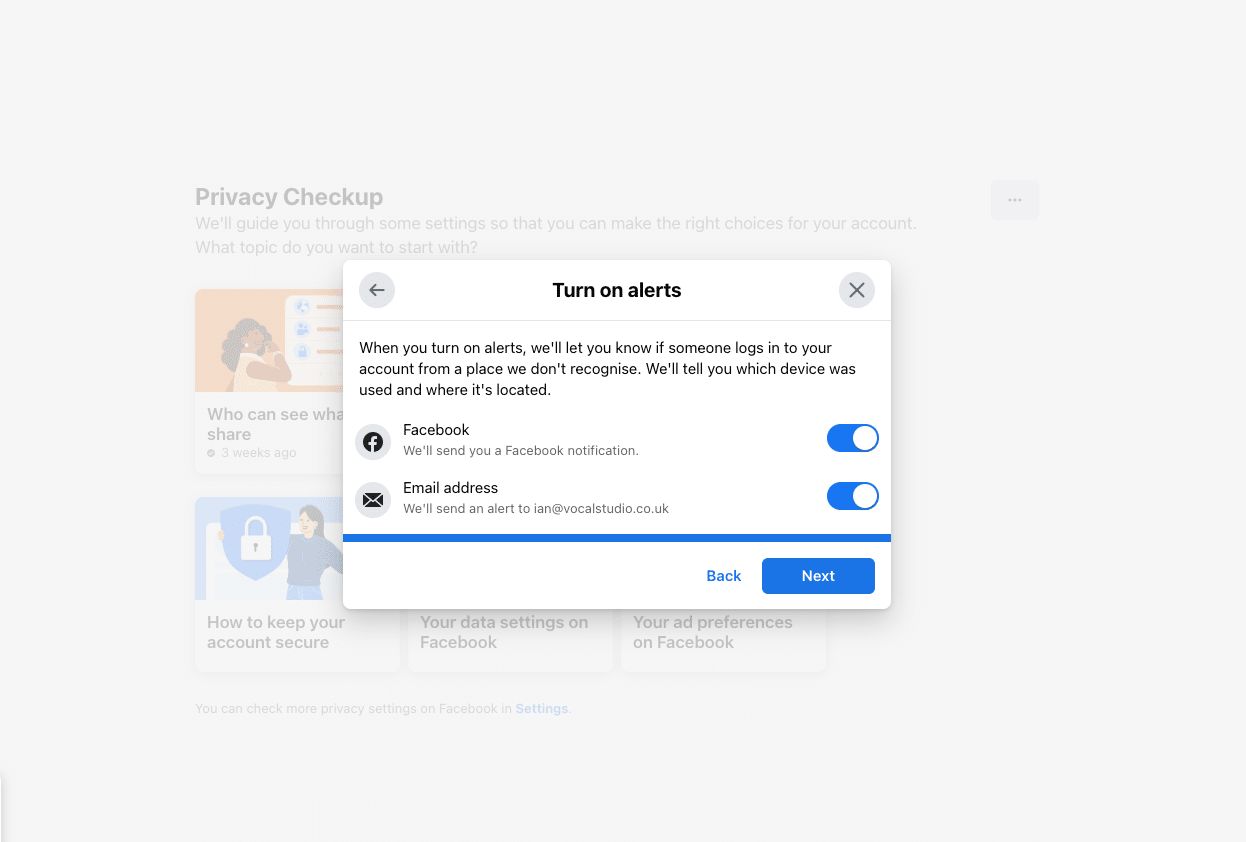
Clique sur NEXT puis sur Review Another Topic.
Clique maintenant sur Your data settings on Facebook puis sur CONTINUE.
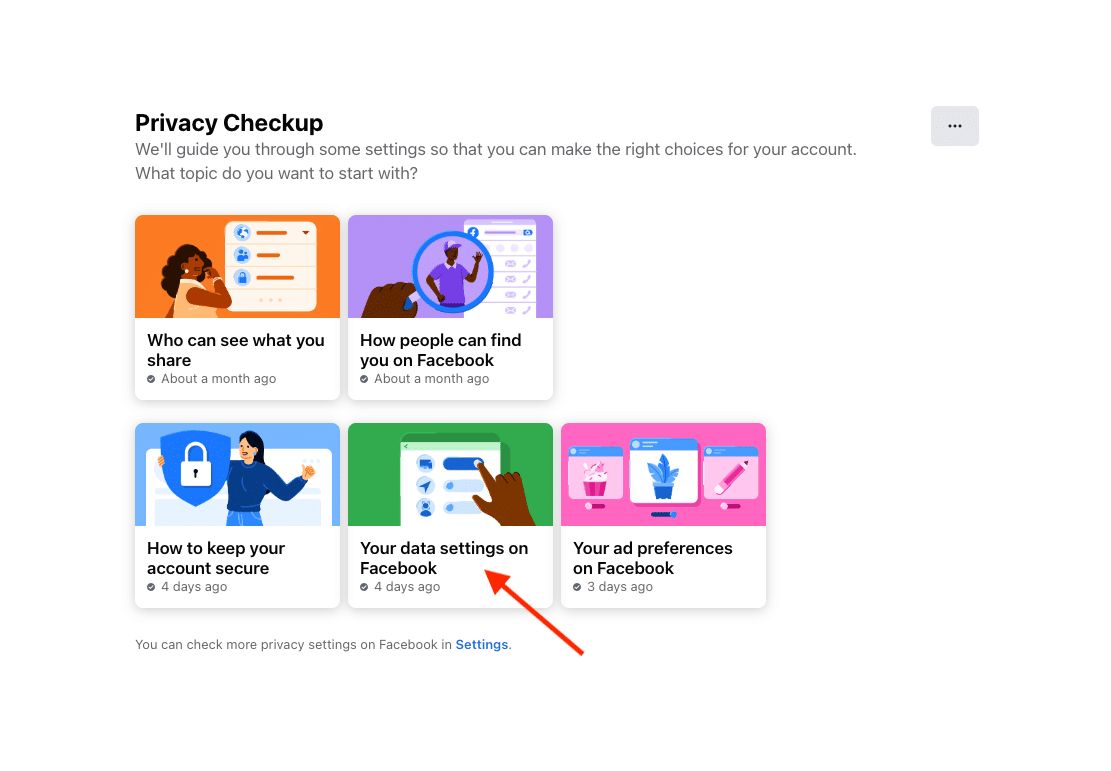
Tu vas maintenant passer en revue les applications et sites que tu as déjà utilisés pour te connecter à Facebook. Supprime ceux que tu ne veux plus utiliser.
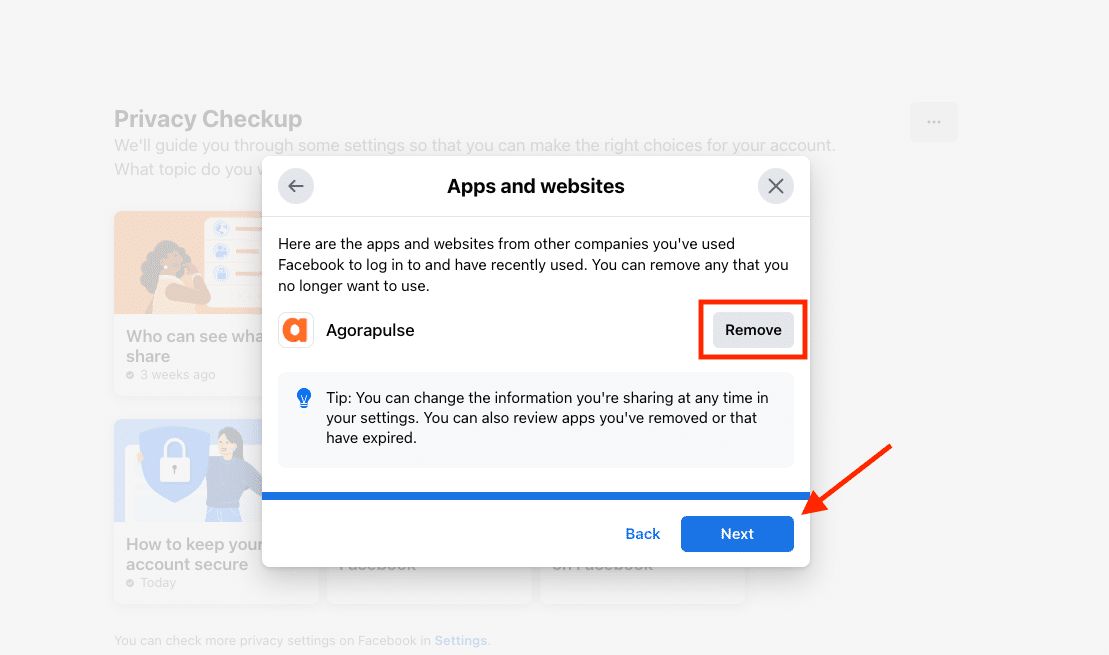
Clique sur NEXT puis sur Review Another Topic.
Clique maintenant sur Your ad preferences on Facebook puis sur CONTINUE.
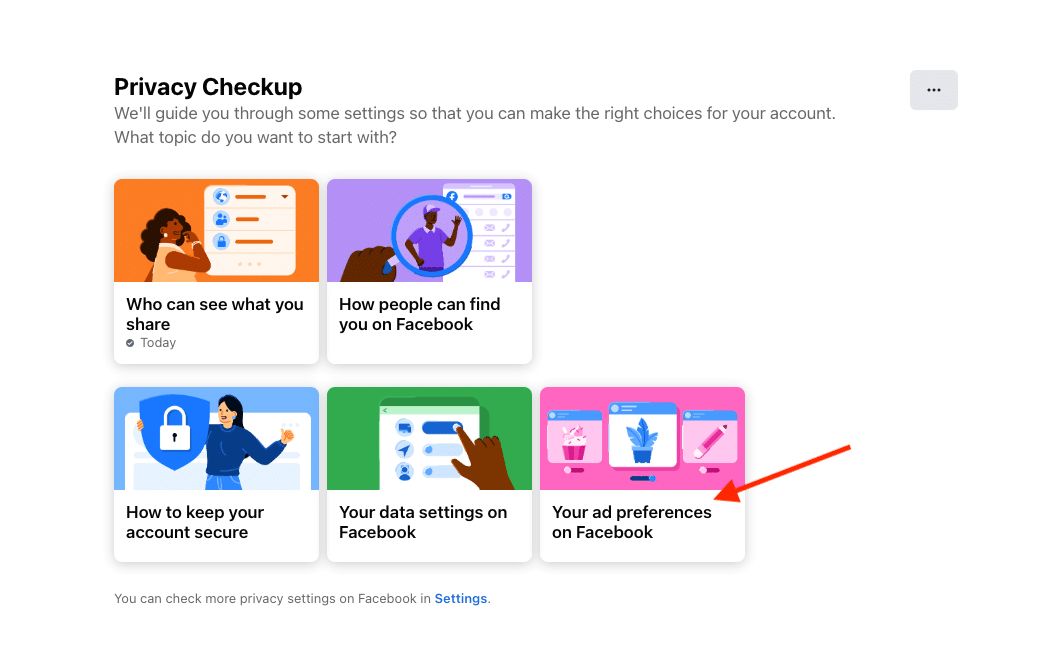
Je t’encourage à lire cette page, car elle explique comment Facebook personnalise les publicités en fonction de ce qui, selon lui, t’intéresse.
Une fois cette page lue, clique sur NEXT.
Ici, tu peux modifier la manière dont les annonceurs te ciblent en fonction de ton profil. Désactive les paramètres que tu ne veux pas voir utilisés pour te cibler avec de la publicité.
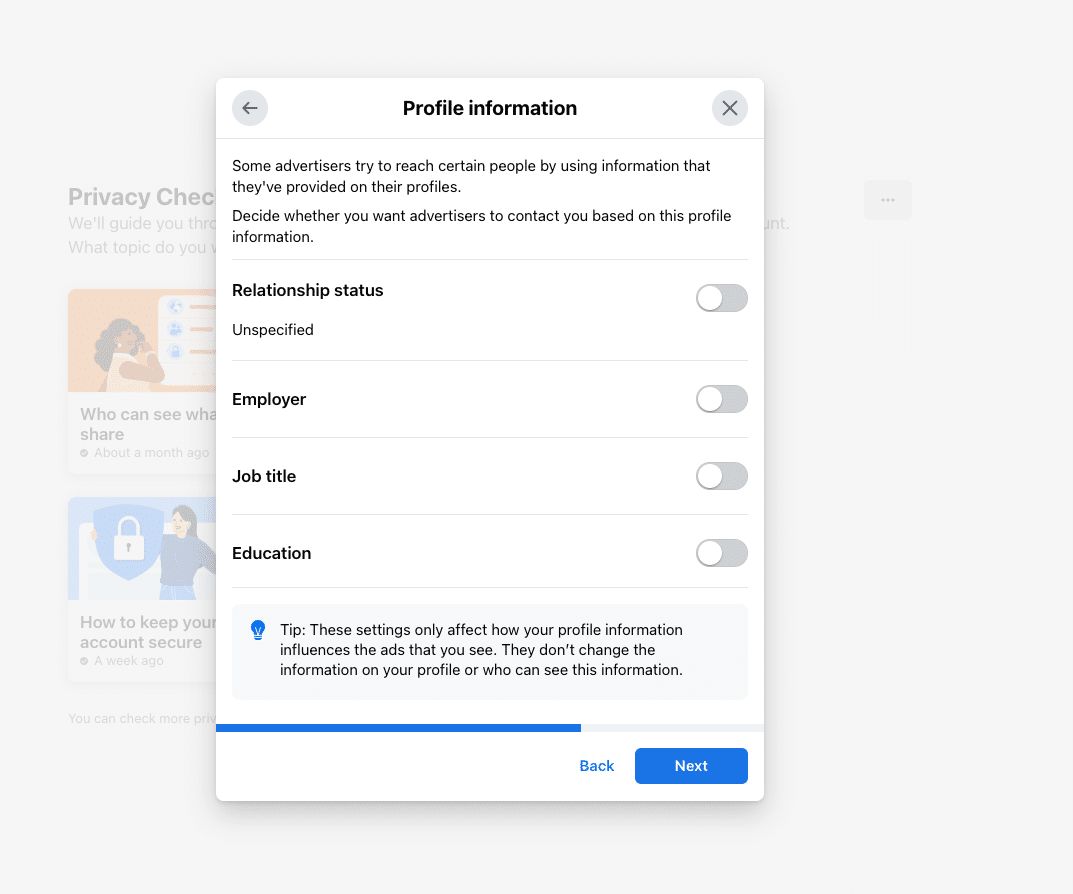
Quand tes paramètres te conviennent, clique sur NEXT.
Sur cette page, tu décides si tes amis peuvent voir les interactions sociales que tu as eues avec des pages. Si tu veux garder cela privé, fais défiler la page et modifie le réglage de 'Who can see your social interactions alongside ads?' sur ONLY ME.
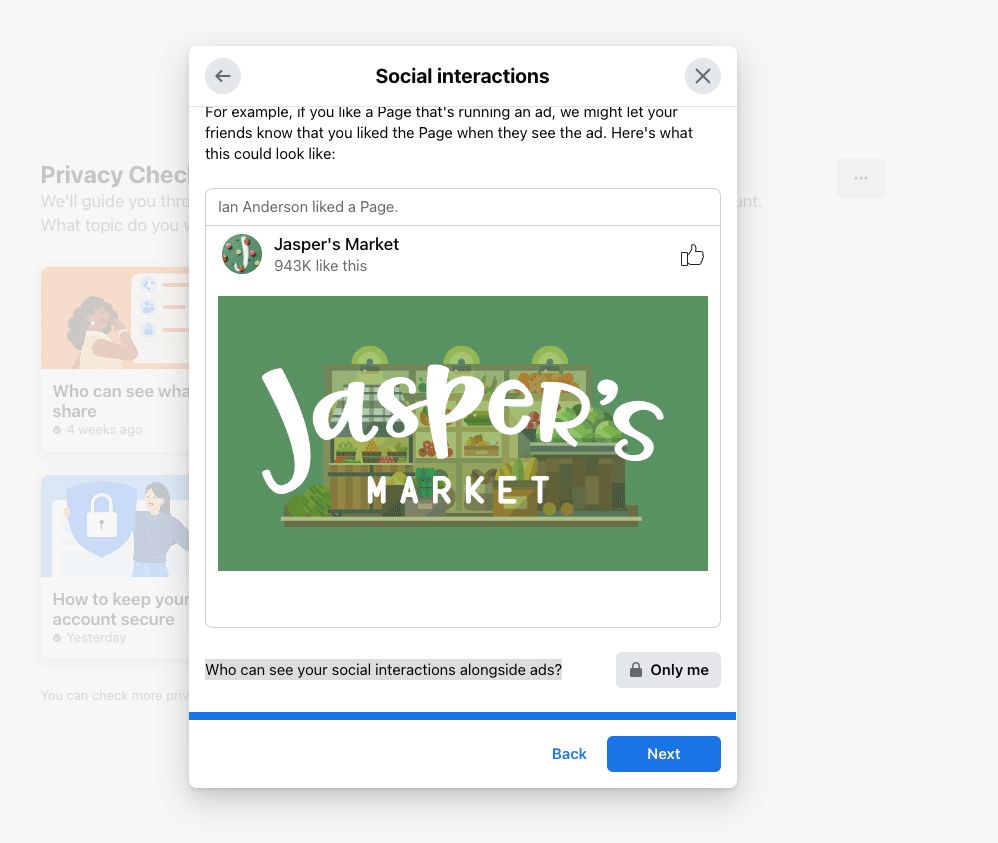
Clique sur NEXT.
Ça y est ! Ton compte Facebook est maintenant PRIVÉ et SÉCURISÉ.
Tu as presque terminé. Il faut toutefois savoir que tu ne pourras jamais être totalement privé sur Facebook. Ce n’est pas à ça que servent un réseau social, ni internet.
Cela dit, si tu suis les conseils de cet article, fais attention à ce que tu publies et ne donnes pas trop d’informations à Facebook, tu auras verrouillé les choses autant que possible !
Je te conseille aussi de te déconnecter et de faire un blackout des réseaux sociaux quelques fois par an. Tu t’en porteras mieux.
J’espère que cet article t’a aidé à rendre ton compte Facebook privé et plus sûr. Dis-moi ce que tu en penses dans les commentaires ci-dessous.