
Möchtest du dein Facebook-Konto privat machen?
Möchtest du dein Facebook-Konto vor neugierigen Blicken abschirmen und sicherer machen?
In diesem Artikel zeige ich dir, wie.
Mich haben schon viele Leute gefragt, wie sie ihr Facebook-Konto absichern können.
Warum?
Nicht jeder will bei Facebook sein. Manchmal hat man aber keine Wahl. Vielleicht willst du in bestimmten Facebook-Gruppen mitmachen oder im Blick behalten, was Familie oder Freunde so treiben.
Seit den Anfängen hat Facebook in Sachen Datenschutz und Sicherheit einen weiten Weg zurückgelegt. Es gibt dir heute sehr viel Kontrolle über deine Daten und deine Privatsphäre. Manche würden sagen, es gibt dir zu viel Macht – denn für die meisten Menschen ist es viel zu kompliziert, das alles zu durchschauen.
So bin ich also dazu gekommen, diesen Artikel zu schreiben. Er ist für Leute gedacht, die nicht auf Facebook sein wollen, aber...
- Eine Facebook-Seite oder -Gruppe verwalten
- In einer Gruppe oder Community auf Facebook mitmachen
- Den Beiträgen bestimmter Freunde oder Familienmitglieder folgen
Er ist auch für Leute gedacht, die bei Facebook einfach nur paranoid sind, es aber trotzdem nutzen wollen.
Nicht alle Gruppen sind privat, also musst du immer aufpassen, was du auf Facebook postest. Übertragungen auf Facebook Live und öffentliche Beiträge solltest du meiden.
Ich persönlich mag Facebook, aber ich verstehe die Bedenken. Mein Facebook-Konto habe ich bei Weitem nicht so stark abgeschottet, wie ich es in diesem Artikel vorschlage. Ich möchte es dir aber leicht machen, falls du das tust.
Wenn du dein Facebook-Konto absichern und so sicher wie möglich machen willst … wenn du Facebook nutzen, aber nicht mehr gefunden werden willst, ist dieser Artikel genau richtig für dich.
Wie du dein Facebook-Konto privat machst
SCHRITT 1: Wenn du noch kein Facebook-Konto hast …
(Wenn du schon ein Facebook-Konto hast, springe weiter zu Schritt 2)
Wenn du noch kein Facebook-Konto hast, musst du eins anlegen. So erstellst du ein Facebook-Konto und machst es privat.
- Geh zu Facebook. Melde dich für ein Konto an. Wenn irgend möglich, verwende eine private E-Mail-Adresse, die du nicht anderswo benutzt. Wir sorgen dafür, dass Facebook Leute nicht über deine E-Mail-Adresse finden kann. Aber am besten ist es, auf Nummer sicher zu gehen. Wenn du GMail nutzt, kannst du ein "+"-Zeichen gefolgt von einem Wort (vor dem "@"-Zeichen) einfügen. So hast du praktisch viele verschiedene E-Mail-Adressen für dasselbe Konto. Zum Beispiel erhält [email protected] dieselben E-Mails wie [email protected] oder [email protected].
Du musst deinen richtigen Namen angeben, denn ein falsches Konto verstößt gegen die Nutzungsbedingungen von Facebook - Ich kann das nicht wirklich empfehlen, denn es verstößt gegen die Nutzungsbedingungen von Facebook. Wenn du aber das früheste mögliche Datum als Geburtstag auswählst, kann Facebook dich nicht so gezielt mit bestimmten Anzeigen ansprechen.
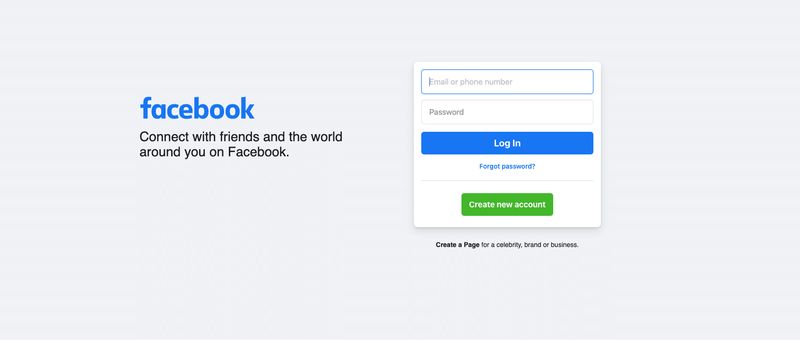
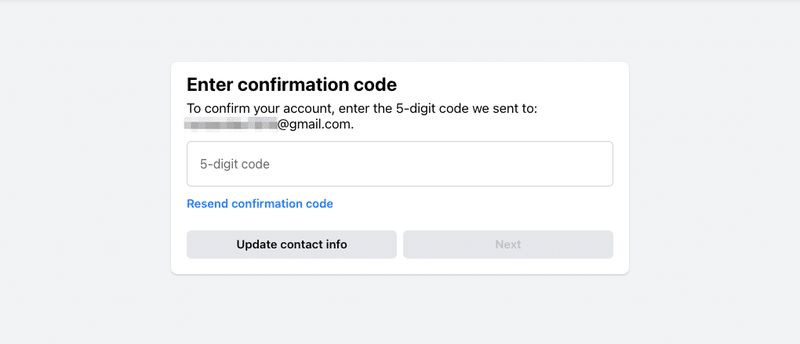
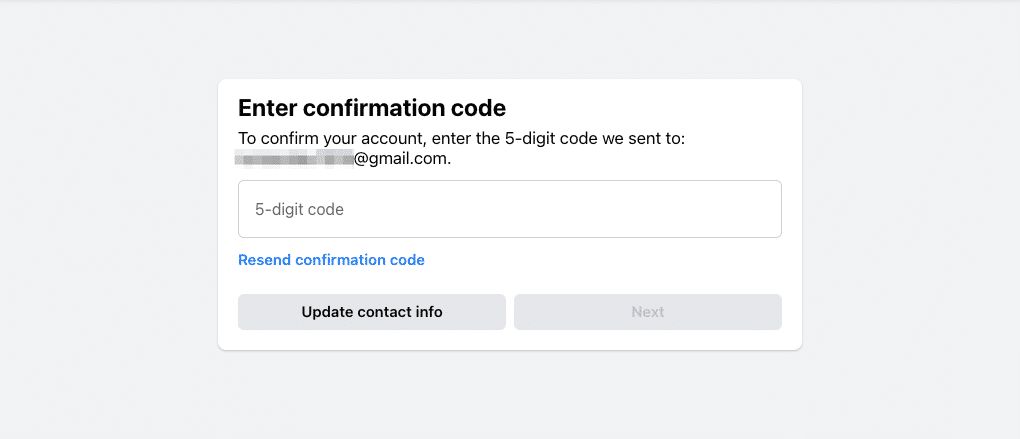
- Bestätige deine E-Mail-Adresse, indem du den Code eingibst, der dir per E-Mail geschickt wurde:
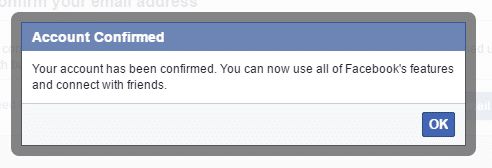
- Sobald du deine E-Mail-Adresse bestätigt hast, kannst du weitermachen. Klick auf OK...
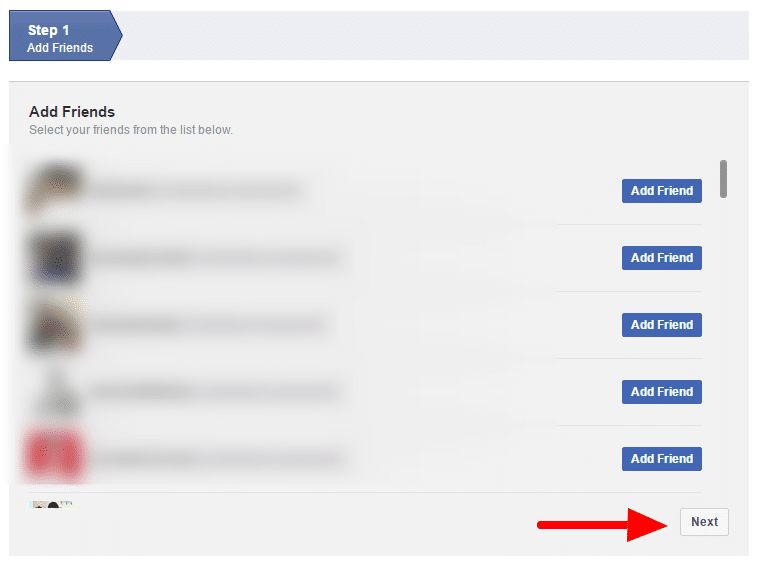
- Facebook fragt dich, ob du ein paar Freunde hinzufügen willst. Ignorier das einfach und klick auf "next":
SCHRITT 2: Wenn du schon ein Facebook-Konto hast, kannst du hier anfangen …
Stell sicher, dass du in dein Facebook-Konto eingeloggt bist. Jetzt ist es Zeit, dein Facebook-Konto privat und sicher zu machen.
Wenn du dein Foto nicht als Profilbild verwendest, bist du weniger leicht zu erkennen. Du kannst das Feld leer lassen oder ein allgemeines Bild hochladen.
Klick auf dein Profilbild oben rechts auf deiner Facebook-Seite. Klick dann auf 'Settings & privacy' und dann auf 'Privacy Checkup'. Damit öffnen sich die Optionen des Privacy Checkups.
Jetzt gehst du die einfachen Schritte durch, um dein Facebook-Konto privat zu machen.
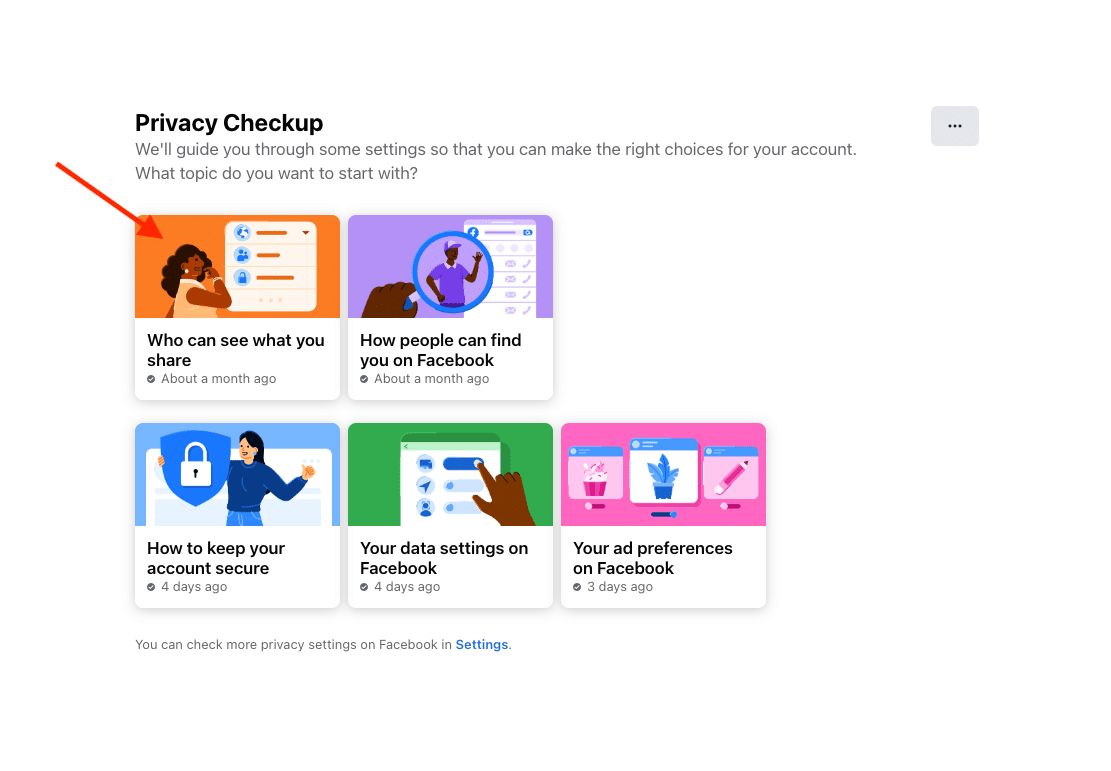
Klick zuerst auf 'Who can see what you share' box.
Du fängst zuerst bei den Einstellungen für deine Profilinformationen an. Wenn du bestimmte Profilinformationen für niemanden sichtbar machen willst, wähl bei diesen Optionen "Only me" aus.
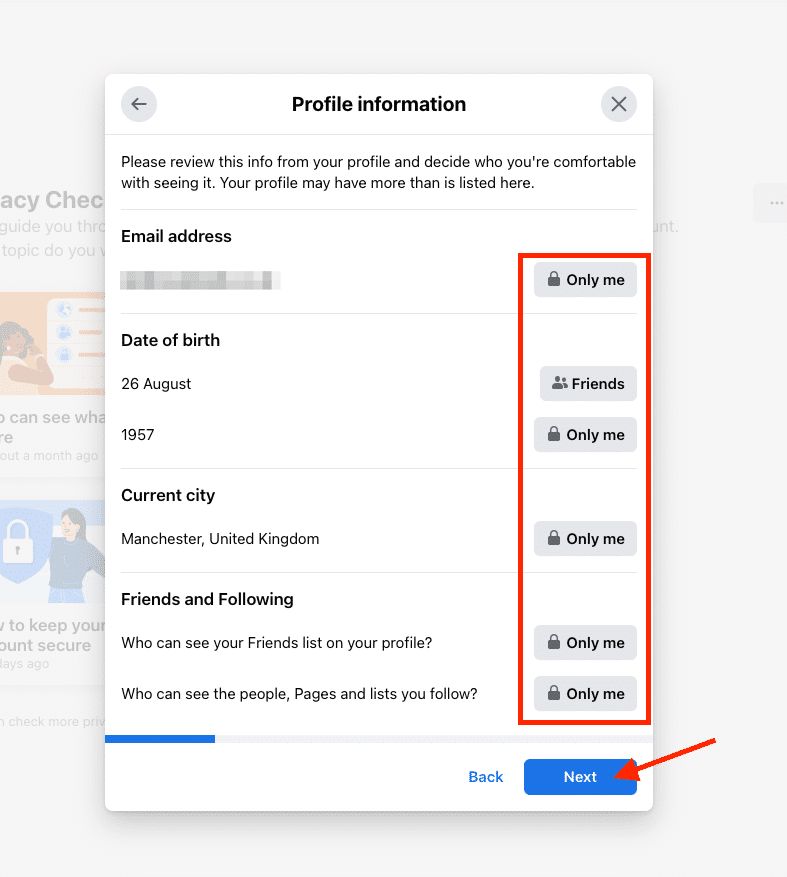
Wenn die Privatsphäre deines Profils so eingestellt ist, wie du es willst, klick auf NEXT
Jetzt legst du die Privatsphäre für deine Beiträge und Stories fest.
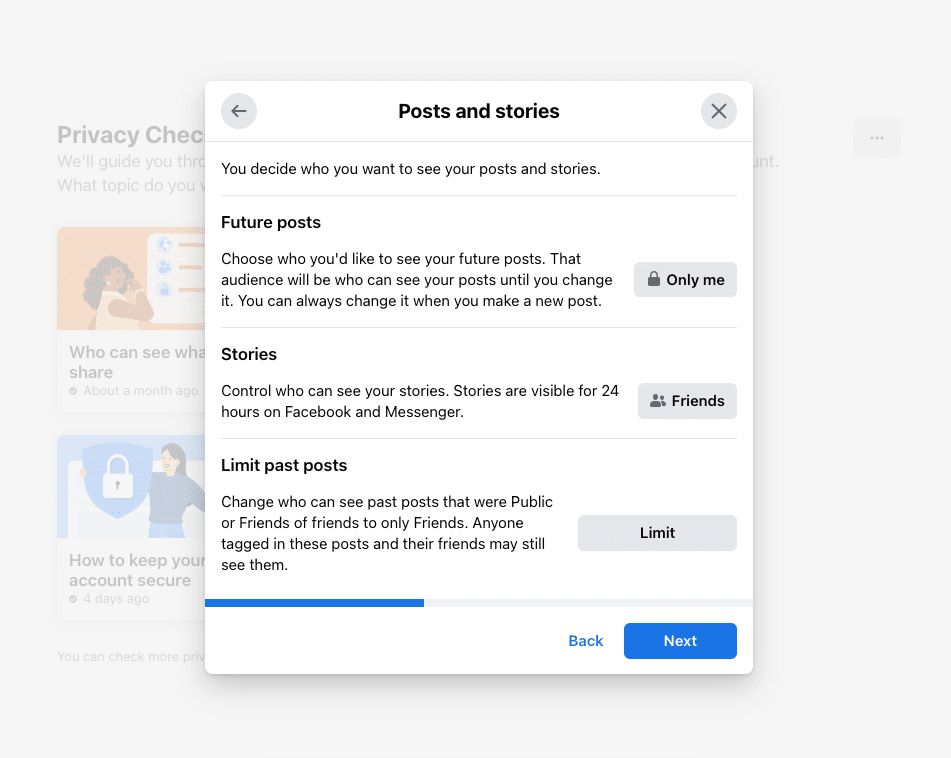
Künftige Beiträge – Du kannst alle künftigen Beiträge für die Öffentlichkeit, an Freunde, Freunde außer, Nur bestimmte Freunde, nur für dich oder anpassen – also festlegen, wer deine künftigen Beiträge sehen kann.
Stories – Weil das Posten von Stories optional ist, sind die Möglichkeiten eingeschränkter. Möglich sind öffentlich, Freunde, benutzerdefiniert und Stories verbergen vor, wodurch bestimmte Leute deine Stories nicht sehen. Außerdem kannst du das Kommentieren bei deinen Stories ausschalten.
Vergangene Beiträge begrenzen – Du kannst ändern, wer frühere Beiträge sehen kann, die du erstellt hast. Damit beschränkst du alle früheren Beiträge auf "only friends".
Wenn du deine Beitrags- und Story-Einstellungen so angepasst hast, wie du sie willst, klick auf NEXT.
Hier kannst du bei Bedarf Leute blockieren.
Klick auf Add to blocked list
Gib den Namen der Person ein, die du blockieren willst. Such die Person und klick rechts neben Name und Profilbild auf "Block".
Klick auf NEXT und dann auf Review Another Topic.
Klick jetzt auf How people can find you on Facebook
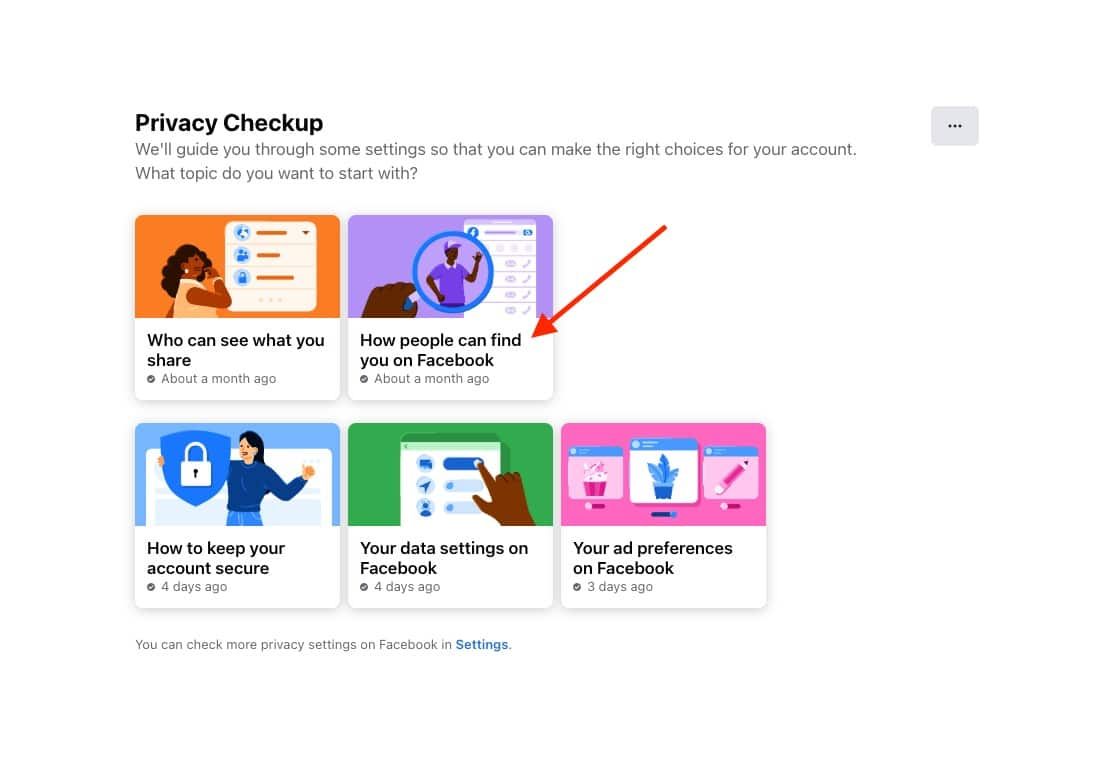
Klick auf Continue
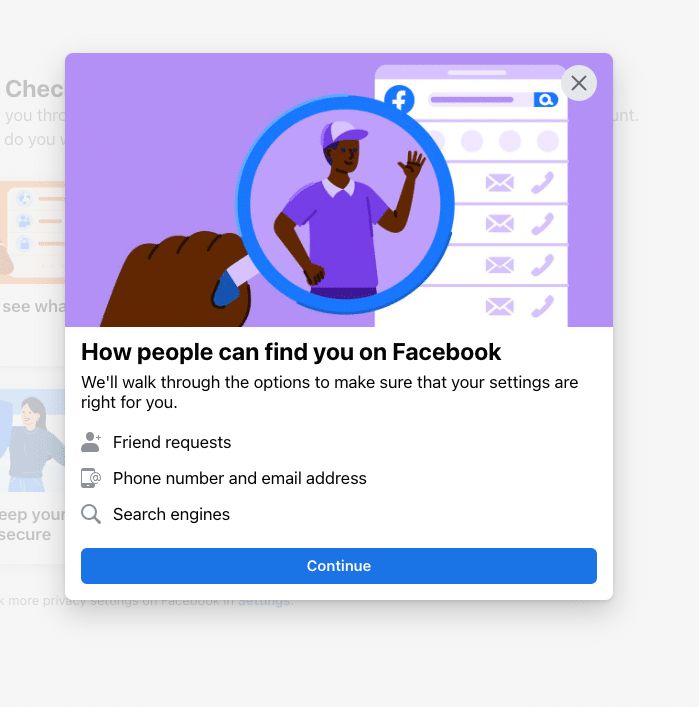
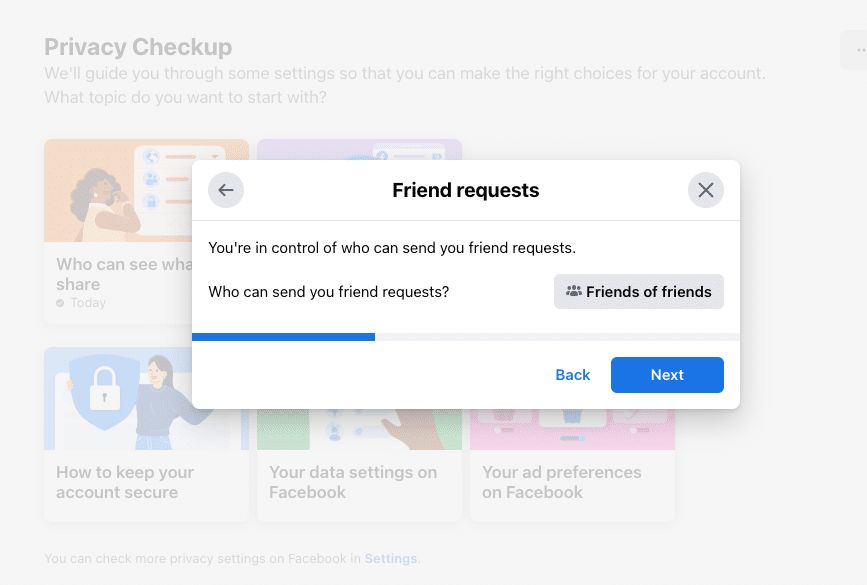
Zuerst legst du fest, wer dir Freundschaftsanfragen schicken kann. Zur Auswahl stehen everyone oder friends of friends. Um deine Privatsphäre einzuschränken, wählst du friends of friends.
Klick auf NEXT
Jetzt legst du fest, wer dich über deine Telefonnummer und E-Mail-Adresse suchen und finden kann. Für maximale Privatsphäre auf FB wählst du bei Telefonnummer und E-Mail-Adresse jeweils Only me.
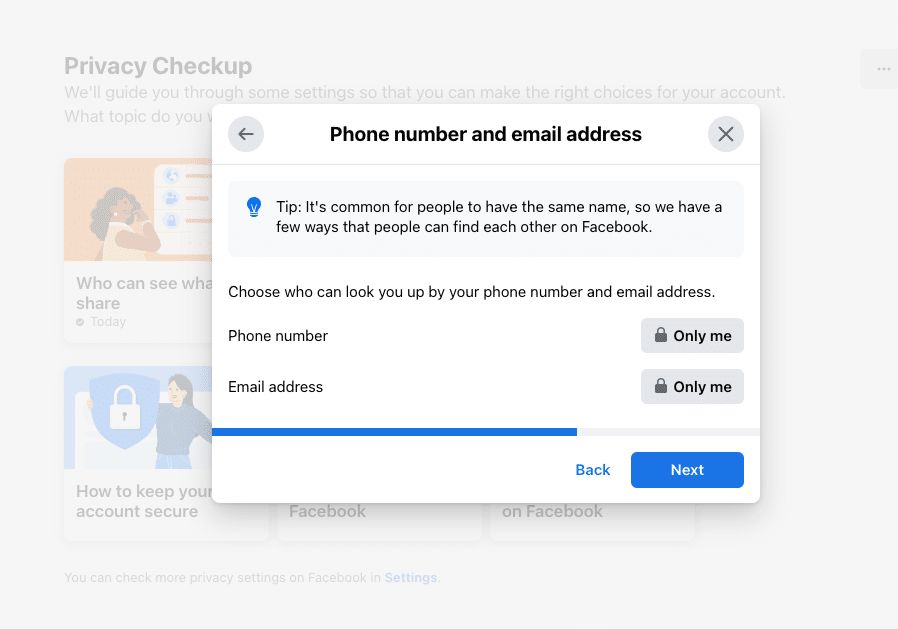
Klick auf NEXT
Auf diesem Bildschirm kannst du Suchmaschinen wie Google erlauben, auf dein Profil zu verlinken, damit Leute dich leichter finden.
Die Standardeinstellung für diese Option ist AUS. Für maximale Privatsphäre lass diese Auswahl so.
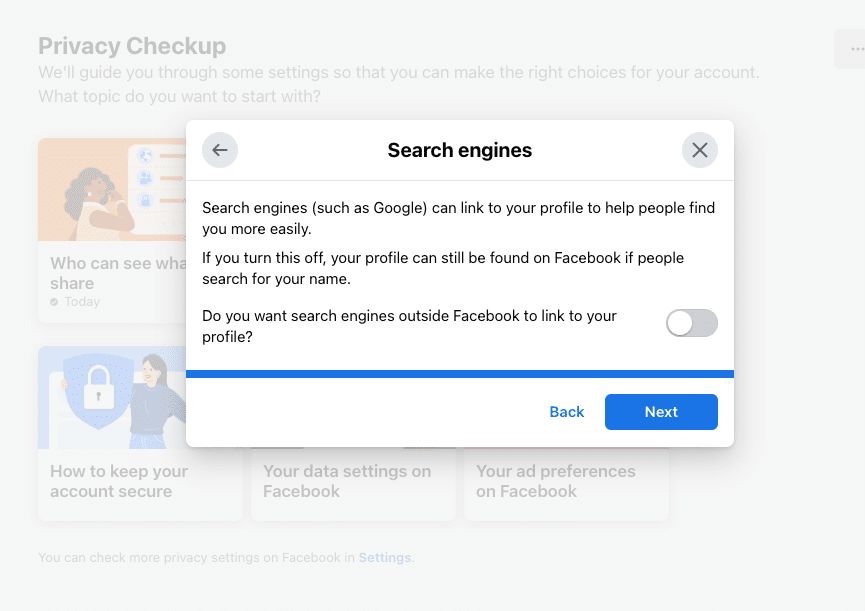
Klick auf NEXT.
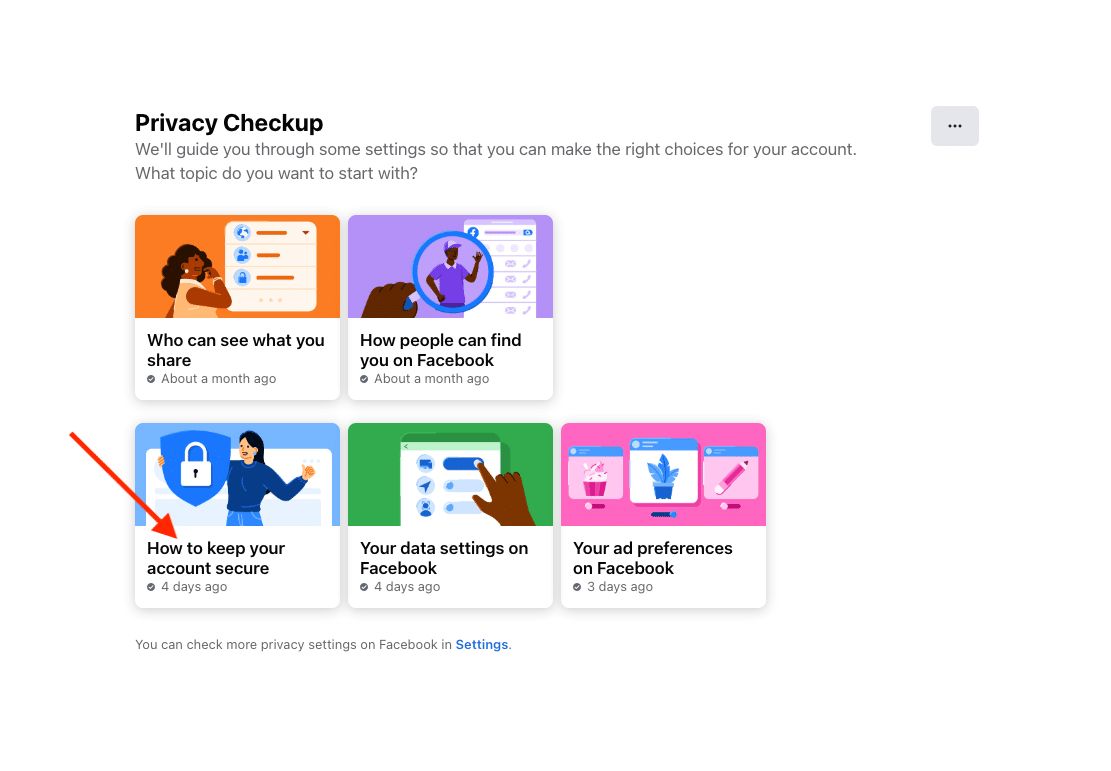
Du hast jetzt den Abschnitt 'How people can find you on Facebook section' abgeschlossen.
Weiter geht’s mit dem nächsten Abschnitt, 'How to keep your account secure'.
WICHTIG!!!
Passwortschutz ist extrem wichtig. Dein Passwort sollte sicher sein und für keine andere Website verwendet werden. Ist das nicht der Fall, solltest du es in ein sicheres Passwort ändern.
Um für jede Website, bei der du dich anmeldest, eigene, sichere Passwörter zu verwalten, empfehle ich dir ein Passwort-Manager-Programm wie LastPass. LastPass speichert nicht nur alle deine Passwörter, sondern kann auch sichere Passwörter erzeugen und dich automatisch auf Websites einloggen, die du besuchst. Eines der tollsten Dinge – neben einem Sicherheitssystem für all deine Passwörter – ist, dass du dir deine Passwörter nicht mehr merken musst. Du merkst dir nur noch deine Passphrase für die Anmeldung bei LastPass, und schon hast du sicheren Zugriff auf alle deine sicheren Passwörter in deinem Tresor. LastPass hat noch viele weitere Funktionen, die du dir auf ihrer Website ansehen kannst.
Wenn du dein Facebook-Passwort ändern musst, lies hier weiter. Wenn nicht, kannst du zum nächsten Abschnitt springen.
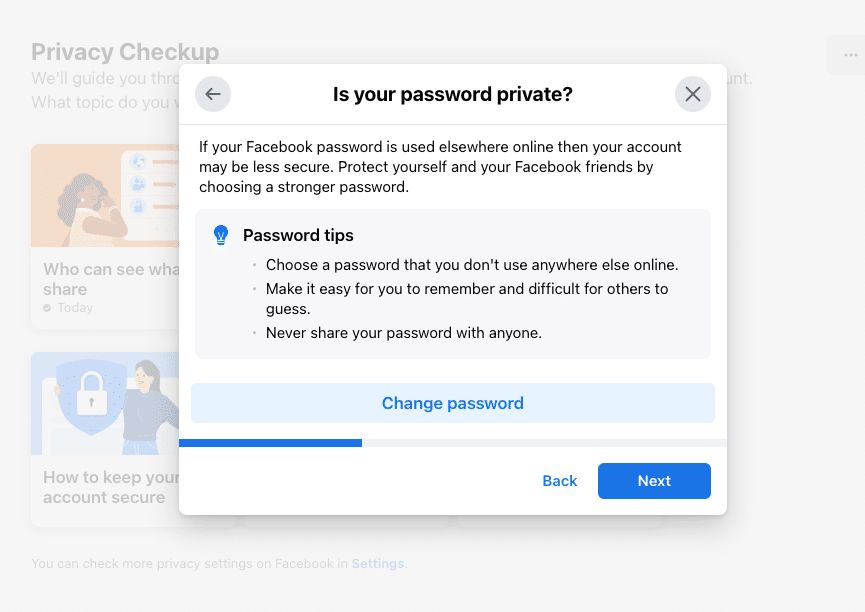
Klick zuerst auf Change password.
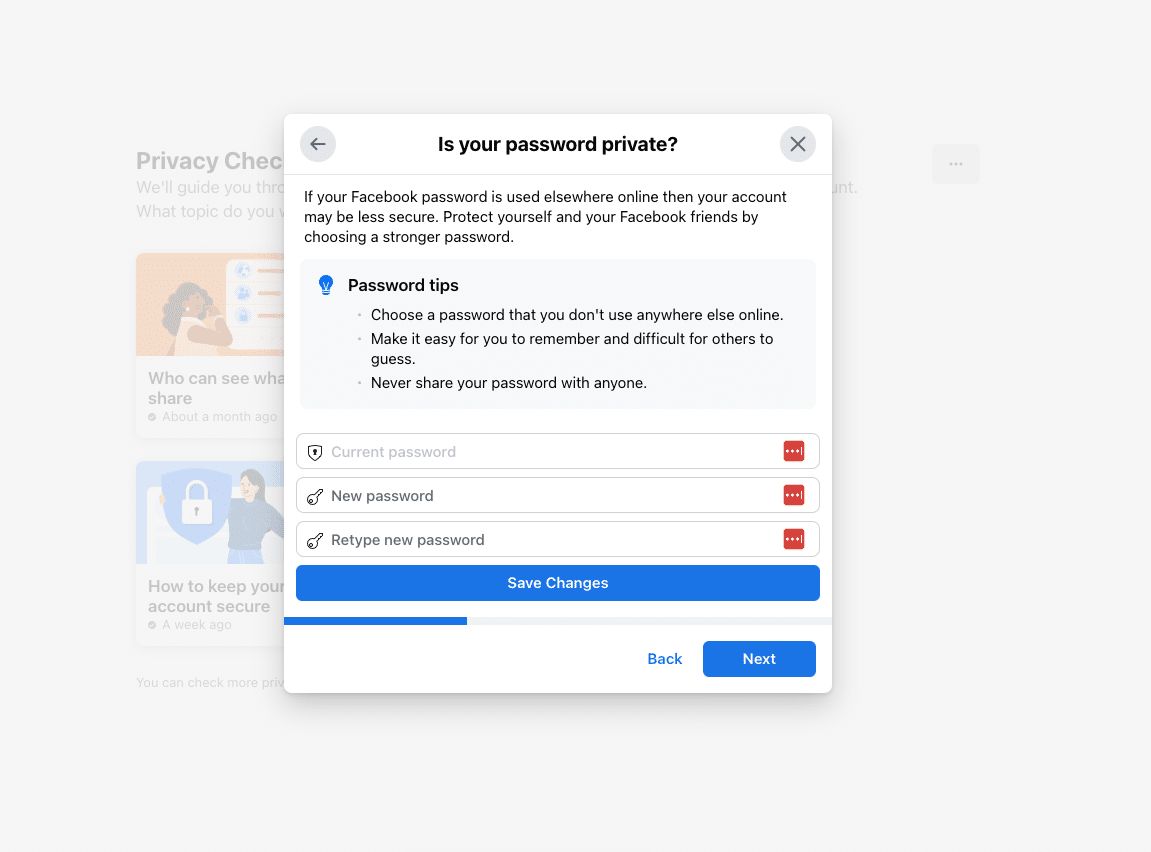
Im ersten Feld gibst du dein aktuelles Passwort ein.
In das zweite und dritte Feld gibst du dein neues sicheres Passwort ein.
Klick auf SAVE CHANGES.
Wenn du dein Passwort NICHT ändern musst, klick auf NEXT
Jetzt hast du die Möglichkeit, die Zwei-Faktor-Authentifizierung (2FA) einzuschalten. Für maximalen Schutz deines Facebook-Kontos empfehle ich dir dringend 2FA. Wenn ein Hacker dein Passwort stiehlt, kann er sich nicht in dein Konto einloggen, solange er nicht auch deinen Zwei-Faktor-Code hat, der alle 30 Sekunden wechselt.
Um 2FA einzuschalten, klick auf Get Started. Wenn du 2FA nicht einschalten willst, klick stattdessen auf NEXT.
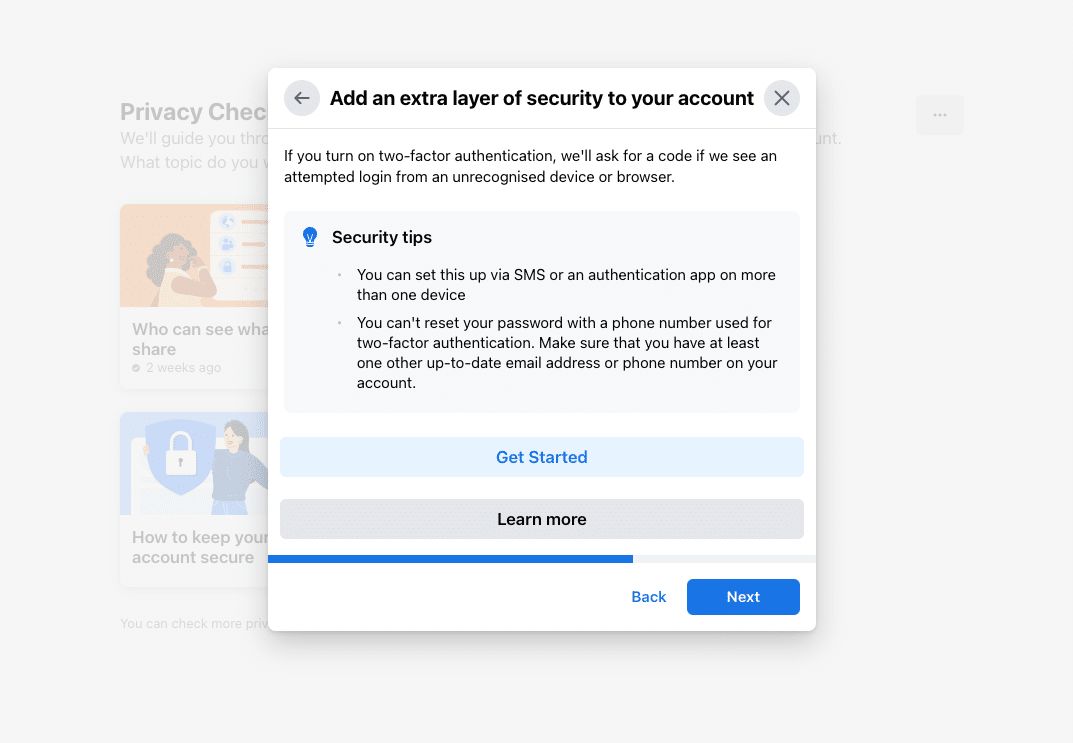
Zwei-Faktor-Authentifizierung (2FA) einschalten
Mit einer Authenticator-App
Ich empfehle dir dringend, eine Authenticator-App für 2FA zu nutzen. Ich mag die Google Authenticator App, weil sich damit 2FA leicht einrichten und benutzen lässt.
Hol dir die Google Authenticator App für Apple iOS hier
Hol dir die Google Authenticator App für Android hier
Wenn du noch nie eine Authenticator-App benutzt hast und Fragen hast, kann dieser Artikel dir den Einstieg erleichtern.
Um 2FA mit einer App einzuschalten, klick auf die Schaltfläche "Use Authentication App". Öffne dann deine Authenticator-App und scanne den QR-Code. Alternativ kannst du den angezeigten Code kopieren und in deine App einfügen.
Klick auf continue und gib dann den Code aus deiner App für dein FB-Konto ein.
Sobald du den Code eingibst, erhältst du eine Nachricht, dass 2FA aktiviert wurde. Danach wirst du aufgefordert, dich erneut anzumelden.
Wenn du dich erneut anmeldest, wird dir angeboten, eine Ersatzmethode für 2FA hinzuzufügen.
Ich empfehle dir, das zu tun. SMS-Codes oder Wiederherstellungscodes sind gute Optionen, um den Zugang zu deinem Facebook-Konto zu sichern.
Per Textnachricht (SMS)
Eine andere Option, die FB anbietet, ist, dass bei jeder Anmeldung auf Facebook ein Code per Textnachricht an dein Handy geschickt wird.
Klick auf die Schaltfläche 'Use Text Message (SMS)', gib deine Telefonnummer ein und klick auf continue.
Du erhältst einen Code per Textnachricht.
Gib diesen Code im dafür vorgesehenen Feld ein.
Einen Sicherheitsschlüssel verwenden
Wenn du einen physischen USB-Sicherheitsschlüssel hast, kannst du ihn für die 2FA deines Facebook-Kontos verwenden.
Du kannst hier klicken, um mehr über physische USB-Sicherheitsschlüssel zu erfahren.
Warnungen
Zum Schluss kannst du Warnungen einschalten, damit du benachrichtigt wirst, wenn sich jemand von einem unbekannten Standort aus bei deinem Facebook-Konto anmeldet.
Ich empfehle dir, beide verfügbaren Optionen einzuschalten: eine Facebook-Benachrichtigung und eine E-Mail.
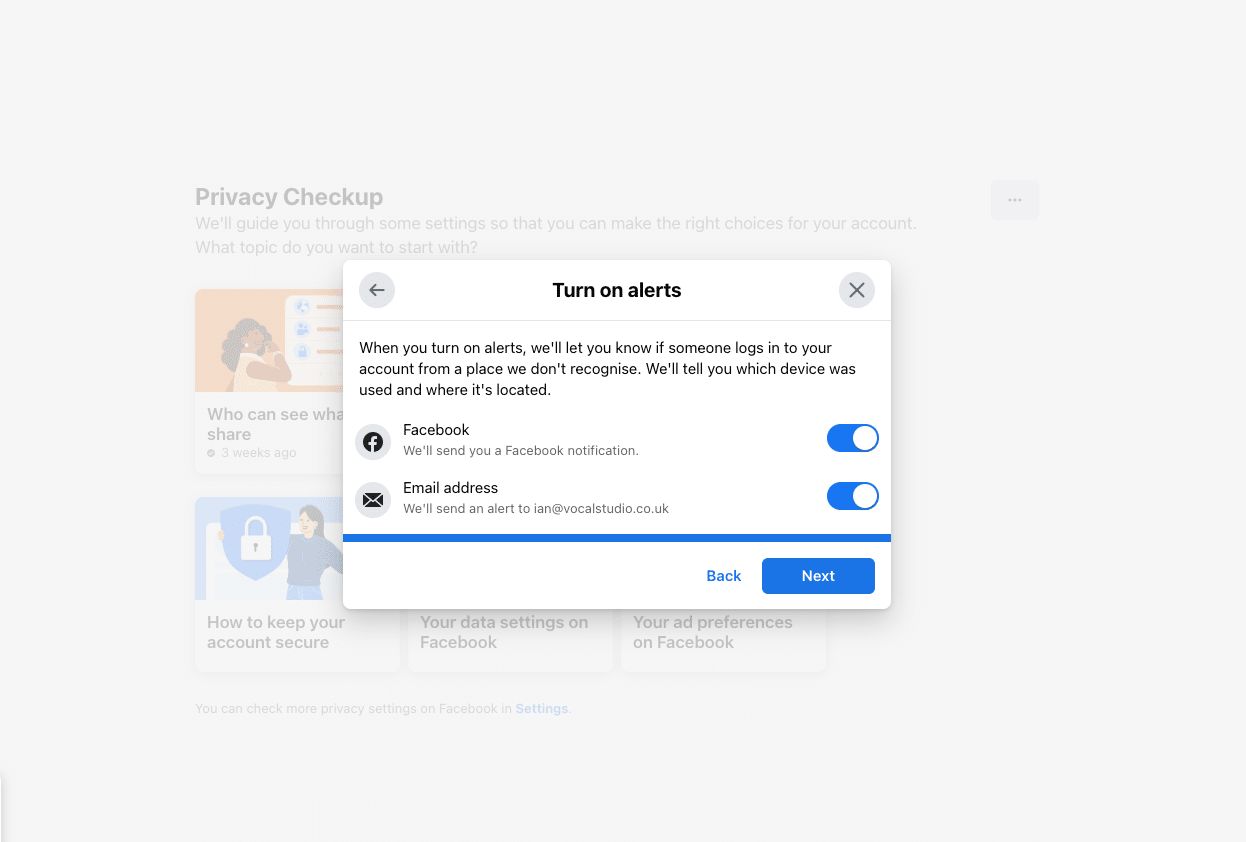
Klick auf NEXT und dann auf Review Another Topic.
Klick jetzt auf Your data settings on Facebook und dann auf CONTINUE.
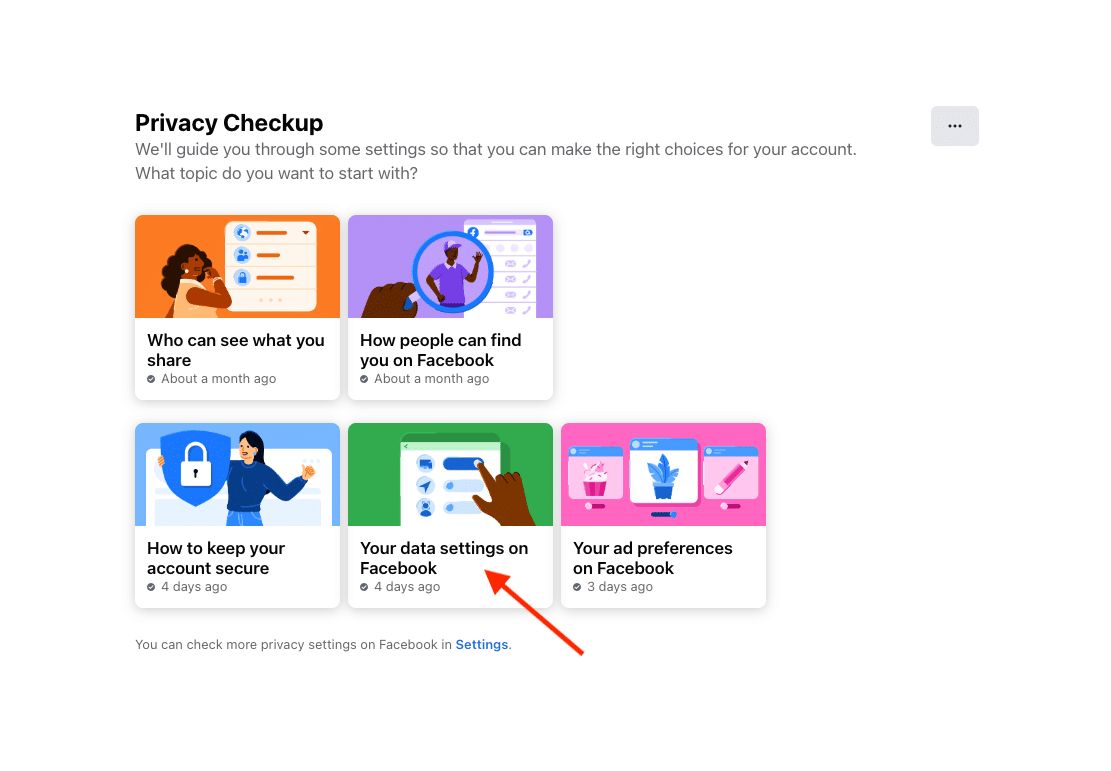
Jetzt siehst du dir die Apps und Websites an, mit denen du dich früher bei Facebook angemeldet hast. Entferne alle, die du nicht mehr nutzen willst.
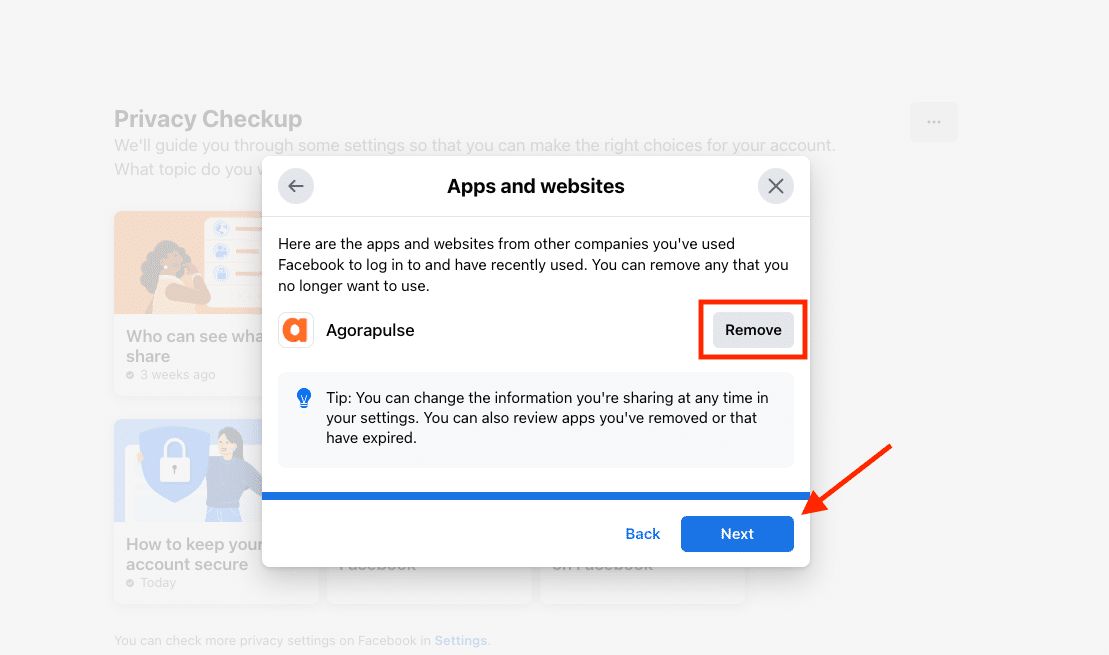
Klick auf NEXT und dann auf Review Another Topic.
Klick jetzt auf Your ad preferences on Facebook und dann auf CONTINUE.
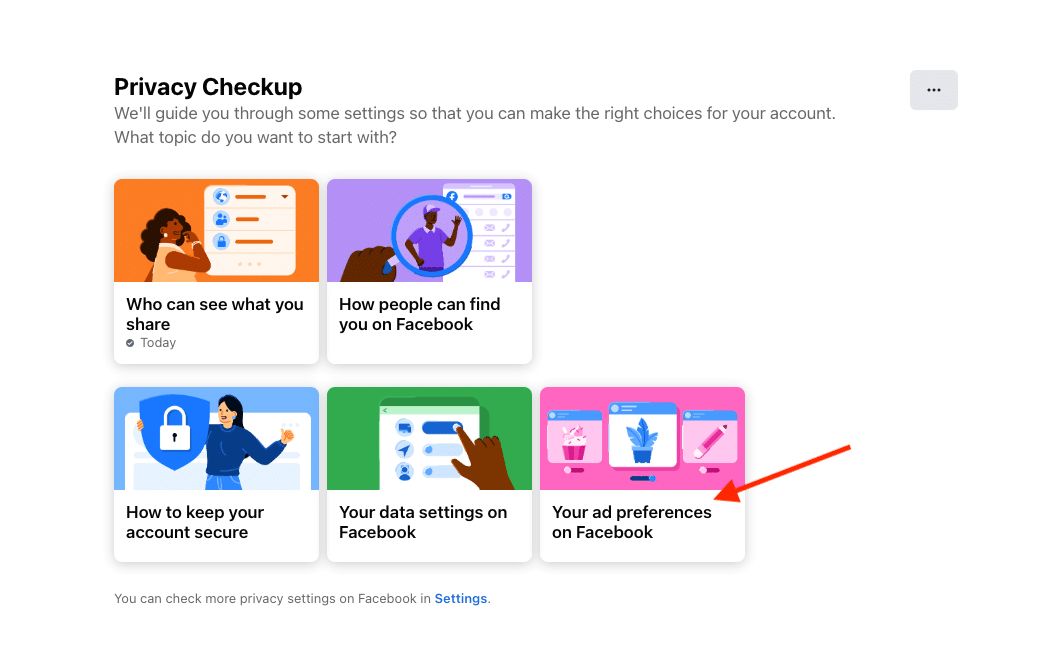
Ich empfehle dir, diese Seite zu lesen, denn dort wird erklärt, wie Facebook Werbung auf Basis dessen personalisiert, was es glaubt, dass dich interessiert.
Wenn du die Seite gelesen hast, klick auf NEXT.
Hier kannst du ändern, wie Werbetreibende dich auf Basis deines Profils ansprechen. Schalte alle Einstellungen aus, die nicht für gezielte Werbung verwendet werden sollen.
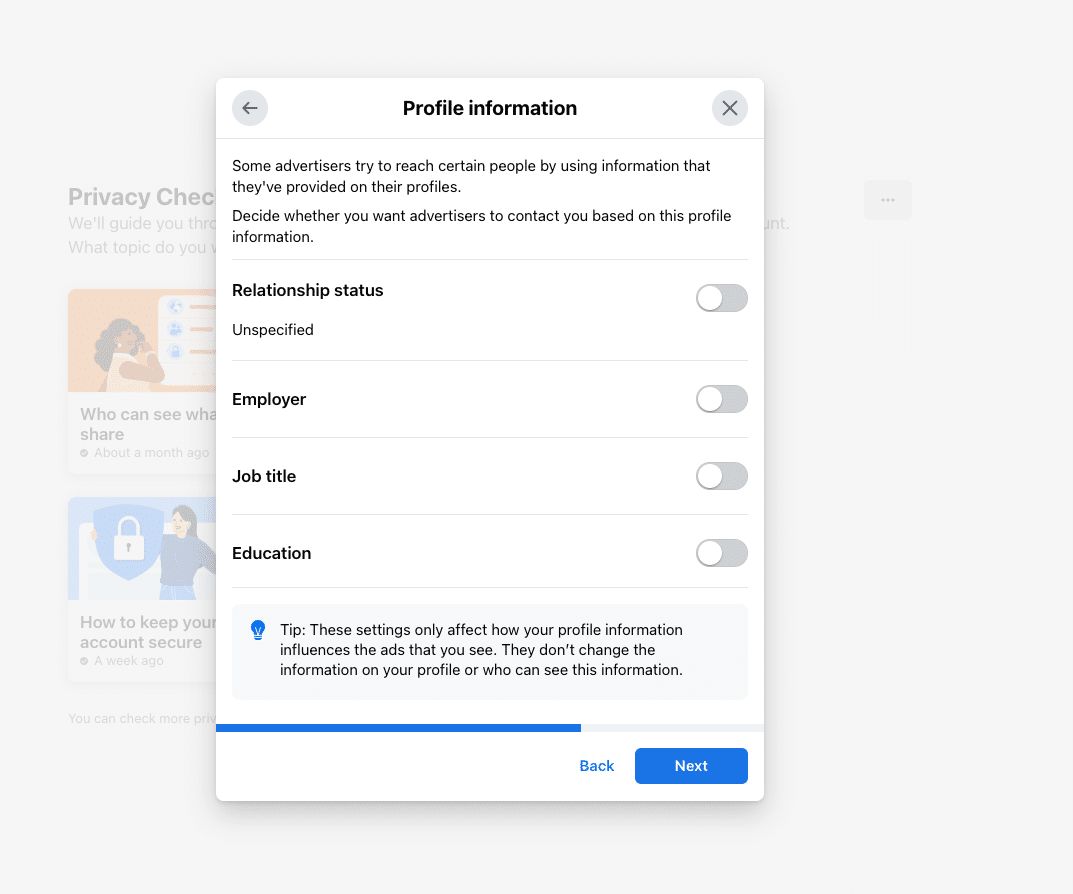
Wenn deine Einstellungen so sind, wie du sie willst, klick auf NEXT.
Auf dieser Seite entscheidest du, ob deine Freunde die Interaktionen sehen können, die du mit Seiten hattest. Wenn du das privat halten willst, scroll nach unten und ändere die Einstellung für 'Who can see your social interactions alongside ads?' auf ONLY ME.
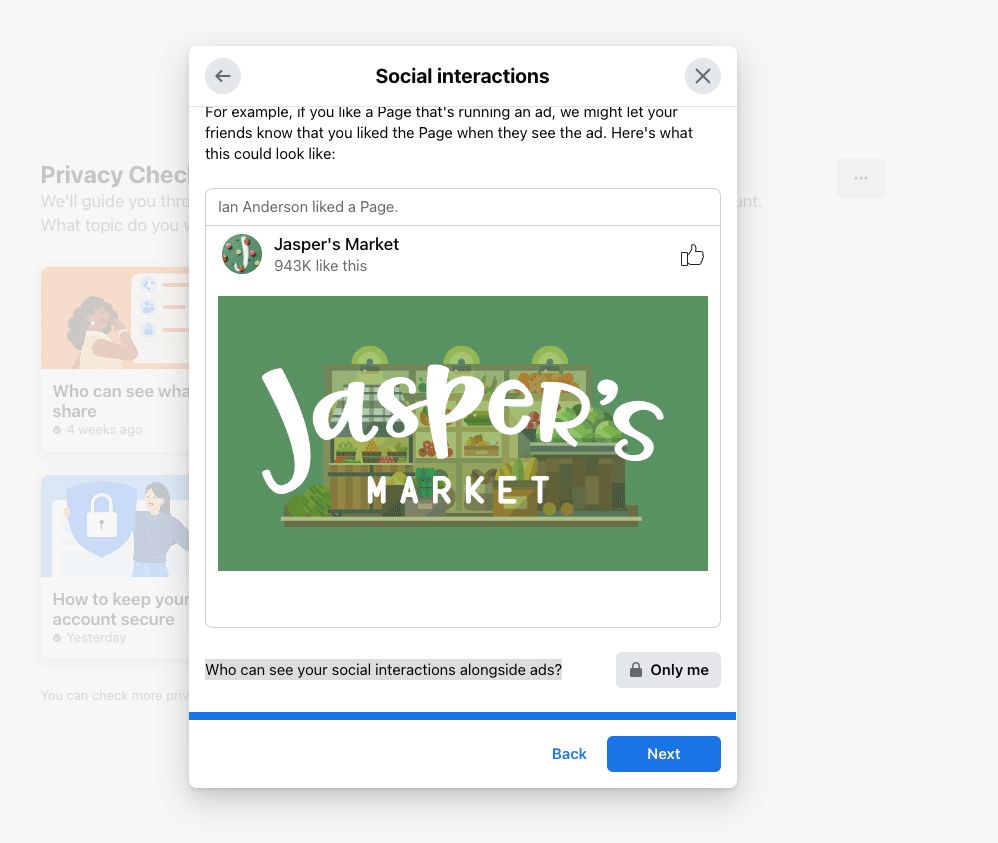
Klick auf NEXT.
Das war’s! Dein Facebook-Konto ist jetzt PRIVAT und SICHER.
Damit bist du im Grunde fertig. Trotzdem solltest du wissen, dass du auf Facebook nie völlig privat sein kannst. Dafür wurden soziale Netzwerke und das Internet nun mal nicht gebaut.
Wenn du aber die Punkte in diesem Artikel befolgst, vorsichtig bist, was du postest, und Facebook nicht zu viele Informationen gibst, hast du alles so gut abgesichert, wie es geht!
Ich empfehle außerdem, ab und zu den Stecker zu ziehen und ein paar Mal im Jahr einen Social-Media-Blackout einzulegen. Dir wird es danach besser gehen.
Ich hoffe, dieser Artikel hat dir geholfen, dein Facebook-Konto privater und sicherer zu machen. Schreib mir unten in die Kommentare, wie es dir ergangen ist.